















 深耕数码、居家、AI兴趣领域









2
8
 榨干Intel核显,4K HDR丝滑转码:特调版Jellyfin保姆级部署教程
2026-08-16 23:05:40
1点赞
6收藏
1评论
大家好,我是飘雷。
很多喜欢折腾NAS的兄弟,都会在设备上搭建属于自己的家庭影音中心。
在之前的教程里,咱们也聊过多款影视库工具,不过在完全免费开源的方案中,Jellyfin依然是很多玩家的心头好。

但很多新手朋友在部署官方原版Jellyfin时都难免会遇到各种难题,包括但不限于硬件转码配置复杂、Intel 核显驱动不全、HDR 视频转码发白掉帧、CPU占用异常飙升等等。
所以今天咱们就来分享一款在NAS圈子里封神的Jellyfin特调版本——nyanmisaka/jellyfin(俗称N大特供版)。

相较于原版Jellyfin,N大特供版最核心的优势在于极致优化的硬件转码与本地化体验,堪称开箱即用。
它集成了最新显卡驱动和FFmpeg补丁,对Intel尤其是N100、N305、N355等热门核显的硬件解码功能,以及HDR/杜比视界色调映射有着更完美的兼容性,能大幅减少原版可能出现的绿屏、爆显存或驱动掉线问题。
同时,该版本内置了完善的中文字体包,直接解决了原版在渲染中文字幕时容易出现豆腐块乱码的痛点,几乎可以说是国内NAS玩家最省心的部署选择。
一、NAS部署nyanmisaka/jellyfin流程
接下来我们来看看如何在NAS上通过Docker部署nyanmisaka/jellyfin。
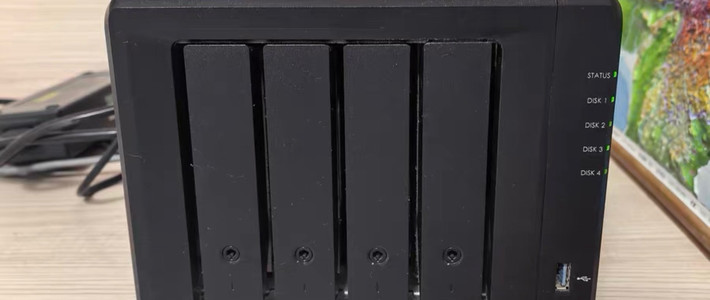
这里用到的设备是威联通最新的8盘位旗舰型号Qu805,N355处理器性能强劲,集成的核显性能用来做家庭影音中心轻松愉快,跑这种涉及硬件转码视频的项目游刃有余。
我们依然使用Docker Compose的方式来部署,一键复制粘贴代码即可,并且参数修改清晰可见,非常方便。
1. 准备数据文件夹
在部署前,我们需要在NAS里建好存放Jellyfin配置文件与缓存的文件夹。
打开威联通的文件管理器,这里我在/Container目录下新建了一个名为jellyfin的文件夹,然后再在里面分别新建两个子文件夹备用:
config (用于存放 Jellyfin 的配置与数据库信息)
cache (用于存放转码缓存和临时文件)

2. 创建Docker Compose
打开威联通 Container Station,点击左侧的「应用程序」,然后点击右侧黑色「创建」按钮,输入以下代码:
services:
  jellyfin:
    image: nyanmisaka/jellyfin:latest
    container_name: jellyfin
    restart: always
    privileged: true
    ports:
      # 冒号左边为NAS访问端口,如果8096被占用可修改,右侧8096别动
      - "8096:8096"
    environment:
      # 时区设置为上海
      - TZ=Asia/Shanghai
      # 可根据NAS实际UID与GID修改,威联通默认通常为1000与100
      - PUID=1000
      - PGID=100
    volumes:
      # 冒号左边替换为刚才在File Station中新建的文件夹绝对路径
      - /share/Container/jellyfin/config:/config
      - /share/Container/jellyfin/cache:/cache
      # 冒号左边替换为你NAS实际存放电影、剧集的媒体文件夹路径,ro代表只读,防止误删
      - /share/Media:/media:ro
    devices:
      # 赋予容器调用Intel核显硬件转码的权限,核心关键项,千万别删别改
      - /dev/dri:/dev/dri
这里有几个细节需要特别注意:
/dev/dri:/dev/dri 这行代码这是开启硬件加速的灵魂所在,它能将NAS底层的 Intel 核显渲染节点映射给容器,千万不要删除。
另外请根据各人实际情况,我们需要将/share/Media替换为NAS中实际存放电影、影视资源的共享文件夹绝对路径,同时为了保证原始媒体文件安全不被修改或者误删,我将其设置为 :ro 只读权限,有其他需求的同学可以将:ro字段删除。
还有,为了追求更快更好的影片刮削效果,如果NAS或者局域网中部署了小猫咪等工具,可以在environment部分添加下面这类代理环境代码(IP地址需要根据大家各自的实际情况来修改),以实现更快更好的刮削效果。
      - HTTP_PROXY=http://192.168.10.70:7890
      - HTTPS_PROXY=http://192.168.10.70:7890
      - NO_PROXY=localhost,127.0.0.1,192.168.0.0/16,10.0.0.0/8
点击「创建」后,耐心等待NAS拉取镜像并部署完成,在Container Station中看到状态显示正在运行即可。

二、Jellyfin 的初始化与核显硬解设置
部署完成后,我们在浏览器输入 http://:8096,就能看到 Jellyfin 的初始化设置界面了。

1. 基础初始化设置
这一部分比较简单,总的来说就是选择系统语言为汉语,并且创建管理员账号和密码。

添加媒体库时,媒体类型选择电影或者电视剧,媒体文件夹选择映射进来的/media目录或者其他文件夹,元数据刮削器保持默认设置即可。

然后首选元数据语言选择 Chinese,国家/地区选择 China,接着按照向导一路点击“下一步”,即可顺利进入主界面。

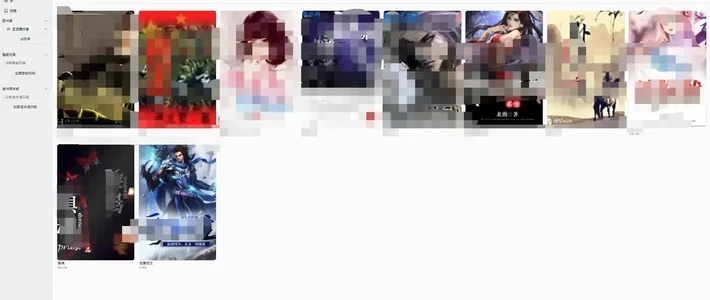
在成功刮削后,Jellyfin能显示非常美观的影音海报墙:

单独点开某部影片,还可以看到详细的介绍:

就连动漫和电视剧等也不例外,每一集的剧情简介都清清楚楚:

2. 开启Intel QSV硬件加速转码
进入主界面后,想要彻底发挥 nyanmisaka 特调版的威力,我们需要手动开启Intel硬件转码及色调映射。

点击左上角菜单,进入「控制台」 -> 左侧选择「播放」。

硬件加速这里,下拉菜单选择Intel QuickSync (QSV),QSV设备处输入/dev/dri/renderD128,并且在启用硬件解码部分,根据 CPU 核显的支持情况,勾选常见的编码格式。同时在硬件编码选项部分,勾选 启用硬件编码、启用低电压模式的 Intel H.264和HEVC硬件编码器。

在色调映射选项部分,勾选启用 VPP 色调映射、启用色调映射,启用后HDR视频转SDR的画面色彩饱满还原,不再发白。

最后别忘了拉到页面最底部,点击「保存」。

设置完成后,这里我随便找一部HDR原盘高码率电影播放,并将播放质量强制切换为10Mbps进行转码测试。

在播放界面的设置齿轮中查看播放信息,你会看到已经开始进行转码播放,

再去NAS的后台查看一下,CPU占用只有12%,并且画面色彩纯正、毫无卡顿,好评。

三、避坑小贴士
在实际使用过程中,大家经常会遇到以下几类常见故障,这里我把一些故障排查经验分享给大家。
1. 媒体库显示了海报,但点击播放报错“无法找到有效的媒体源”
这可能是因为剧集的目录层级和命名不规范,或者网络原因导致刮削元数据失败导致。
2.扫描媒体库速度极慢
我们在Docker Compose代码里将媒体目录挂载为 :ro只读权限,在Jellyfin媒体库中如果勾选了将媒体图像保存至媒体文件夹,那就会引发不断尝试保存又失败的bug。

所以这里要取消勾选,让元数据统一存放在/config文件夹中。
3.ISO镜像或BDMV文件夹转码崩溃
Jellyfin 通过虚拟 bluray: 协议对原盘 ISO 进行实时切片转码时非常脆弱,拖动进度条极易崩溃。
所以原盘ISO文件建议使用Infuse、Kodi等工具直接原生串流播放,或者用MakeMKV之类的工具将视频提取为mkv文件。
这里多说一句,如果使用电脑浏览器播放部分4K Remux原盘视频时,遇到画面能硬解,但播放依然报错闪退的问题,那可能是因为网页端播放器不支持Dolby TrueHD 7.1/Atmos等无损高清音频,在音频混音转码时触发崩溃。
所以建议在网页端播放时,将默认音轨切换为普通的AC3 5.1或立体声,并关闭蓝光PGS图形字幕,即可秒开流畅播放。”
总结
总体来说,nyanmisaka/jellyfin凭借强大的兼容性,完美解决了Jellyfin官方镜像的诸多痛点,尤其是开箱即用的集成驱动和强大的色调映射算法,让每一位NAS玩家都能零门槛享受到丝滑的高清硬件转码观影体验。
如果你也在被原版Jellyfin繁琐的硬解配置折磨,强烈把nyanmisaka/jellyfin部署在NAS里试试。
以上就是本期的全部内容了,如果大家在部署过程中遇到什么问题,欢迎在评论区留言交流。也欢迎给飘雷来个点赞、收藏加关注三连击,我们下期再见!













快乐开心的甜贝贝
校验提示文案
快乐开心的甜贝贝
校验提示文案