















 深耕数码兴趣领域









9
6
NAS官方下载器退役后,我用FluxDown接管多协议+RSS下载
2026-11-02 08:10:21
0点赞
2收藏
0评论
威联通官方已经确认,Download Station和配套的Qget应用在2026年9月30日结束维护,相关组件预计10月31日从应用渠道移除。
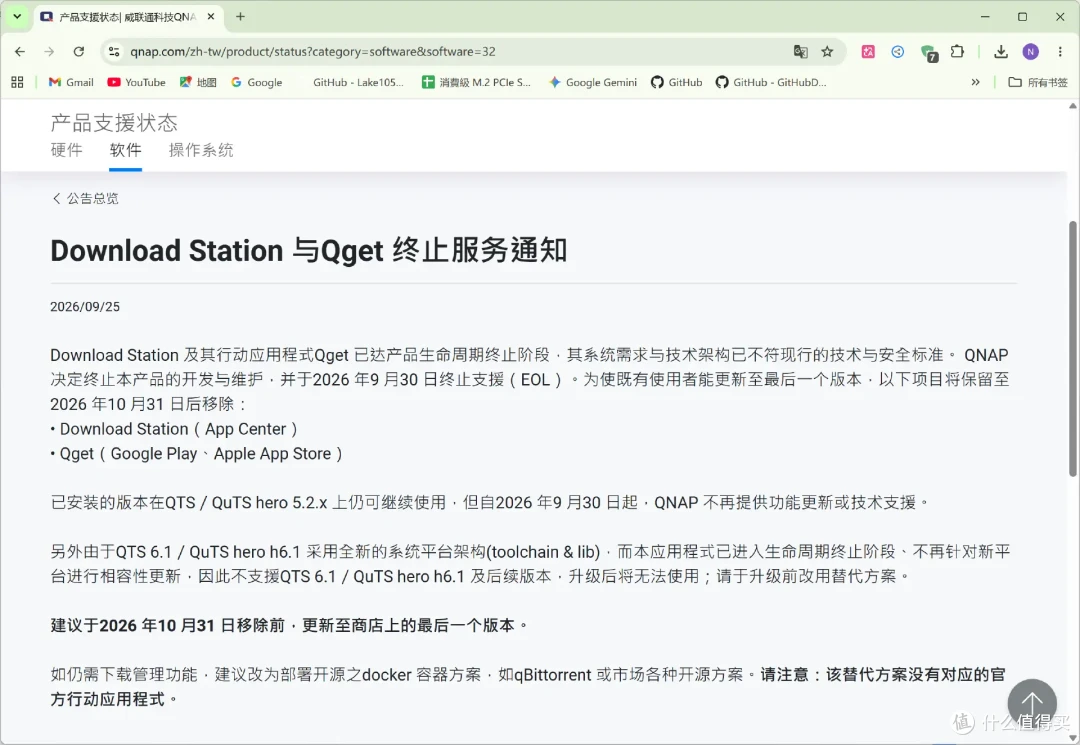
虽然已经装了 Download Station 的机器还是能继续使用,但咱们日常使用 NAS 的时候,最常用的场景之一就是用来挂机下载,所以这时候就得琢磨琢磨了,接下来要用啥下载工具。
像是经典的 qBittorrent 和 Transmission 当然能用,但它们是 BitTorrent 客户端,不是通用下载管理器,用来下载 BT/PT 资源非常好使,但下载 HTTP 直链的时候就不太好用了。
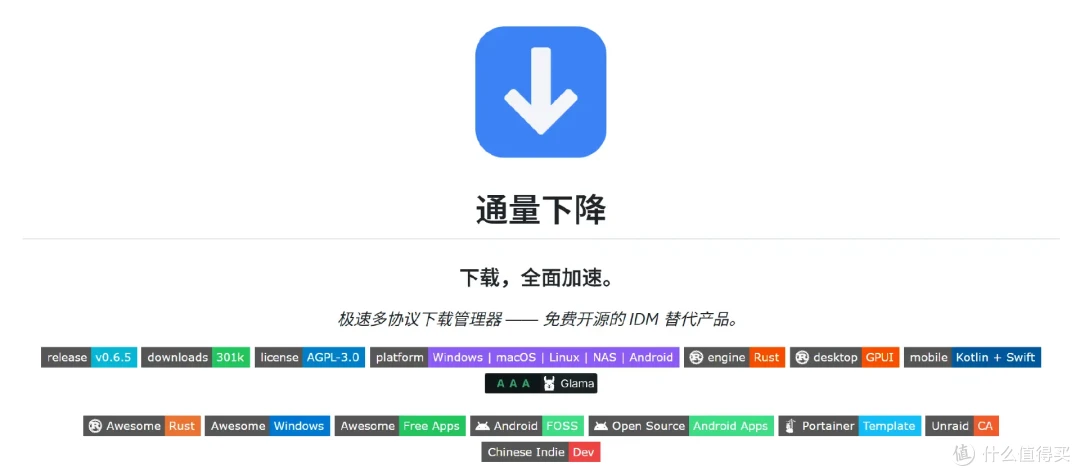
所以最近我找到了一个免费开源的项目 FluxDown,它能把 HTTP、BT、磁力链接、FTP、eD2K 等多种下载方式整合到一起,还置了 MCP 服务器,支持 RSS 自动订阅和各种 API 接口,而且部署方式灵活又方便,对于希望在 NAS 上搭建统一下载工具的朋友来说,值得体验一下。
一、FluxDown 有什么特别之处?
FluxDown 采用 Rust 编写,提供了多平台统一的 Web 管理界面和后台下载服务,比较值得关注的功能主要有:
多协议下载:支持 HTTP/HTTPS、FTP、BitTorrent、磁力链接、eD2K 等。
流媒体下载:支持 HLS、DASH 等常见流媒体协议(从浏览器扩展发起)。
RSS 自动订阅:可以根据订阅源和筛选条件自动创建下载任务。
任务管理:支持下载队列、计划调度和全局速度限制。
接口扩展:提供 REST API、兼容 aria2 的 JSON-RPC,以及 MCP 服务。
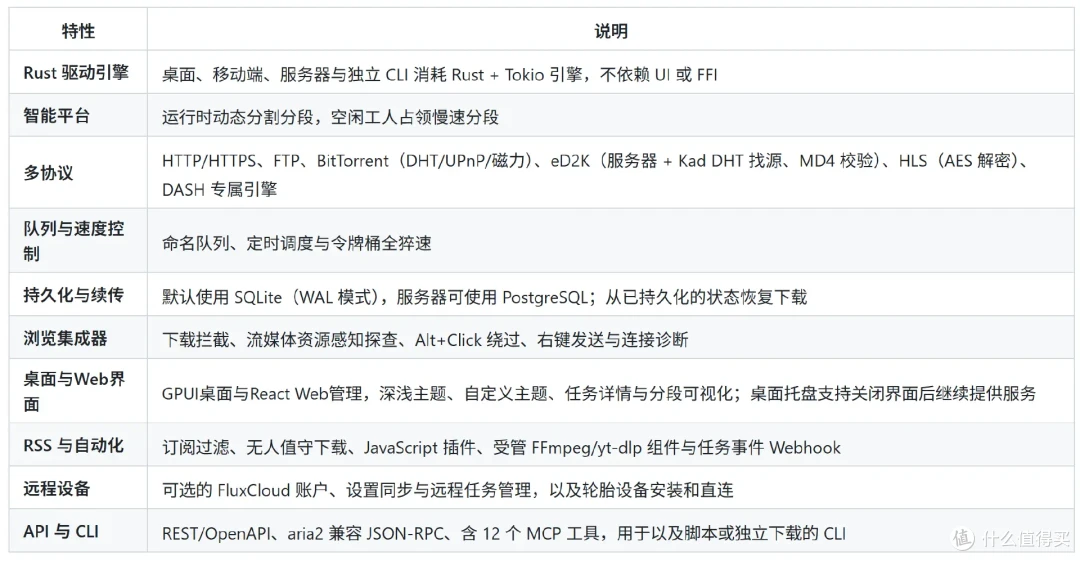
简单来说,它不只是一个普通的 HTTP 下载器,而是切中了 NAS 用户的需求,尝试把常用的下载需求尽量集中到一个工具里来解决。
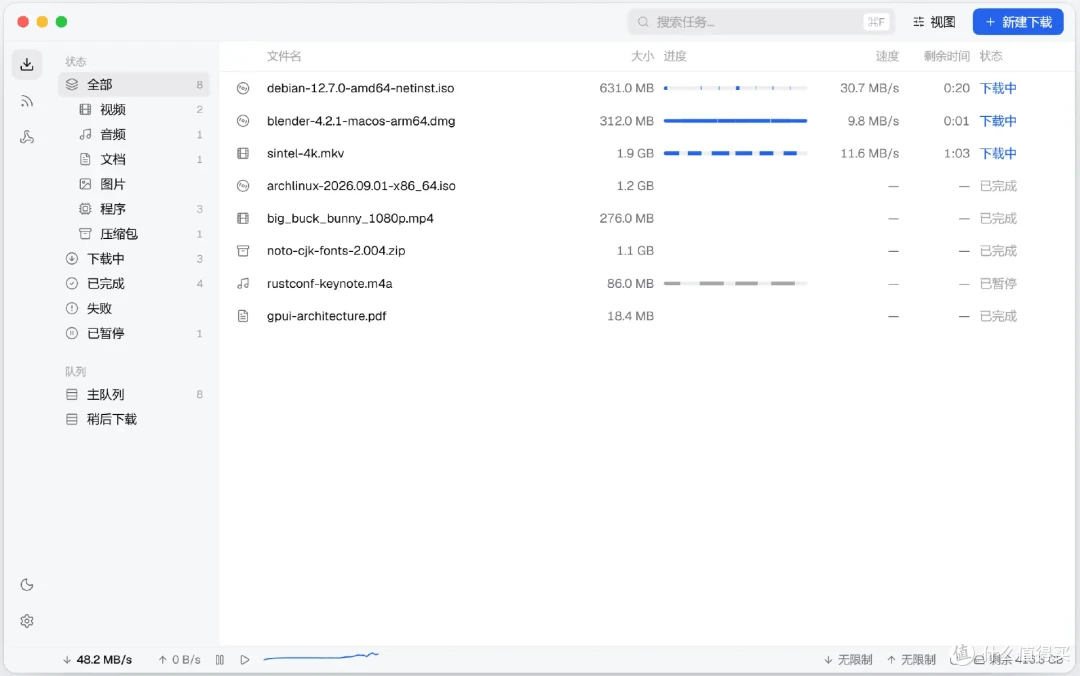
二、NAS 部署 FluxDown 流程
以威联通 NAS 为例, FluxDown 有两种部署方法。
1.直接安装套件方法
首先是我个人比较喜欢的直接安装方式,这种方案不用在 Docker 里映射 NAS 文件夹,即装即用,就和电脑上安装软件一样的方便。
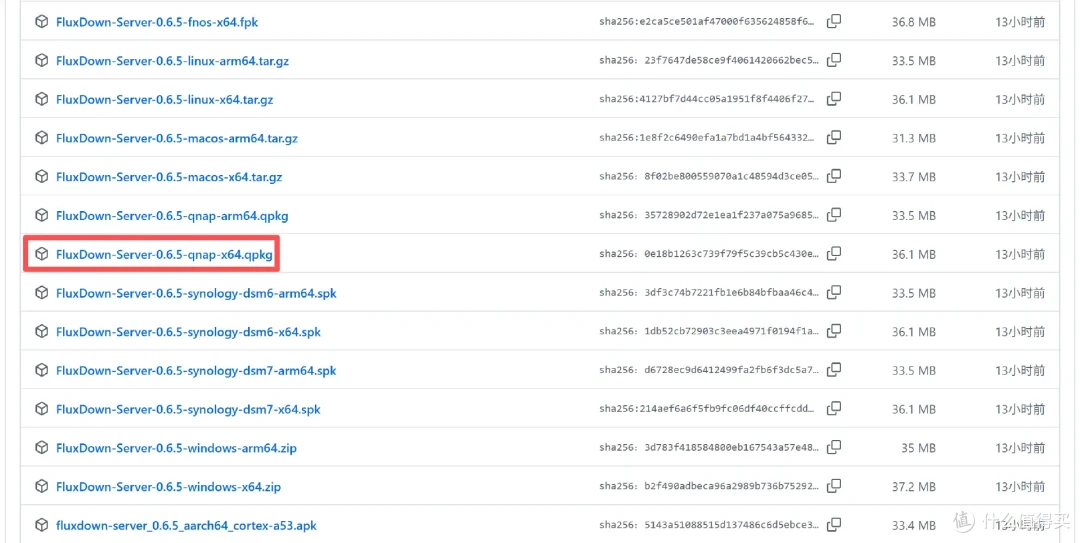
我们可以在 FluxDown 的 Releases 页面,找到qpkg格式的套件安装包,然后下载到电脑。
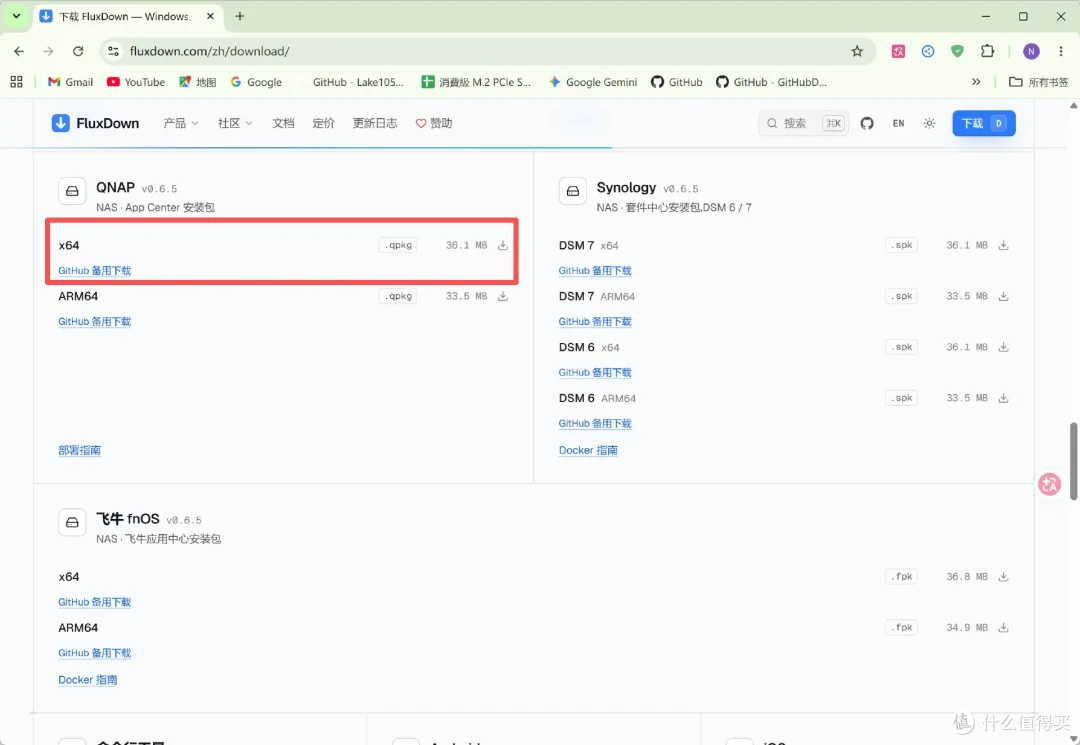
如果没有魔法网络的话,也可以直接去 FluxDown 的官方下载,对国内用户更友好:
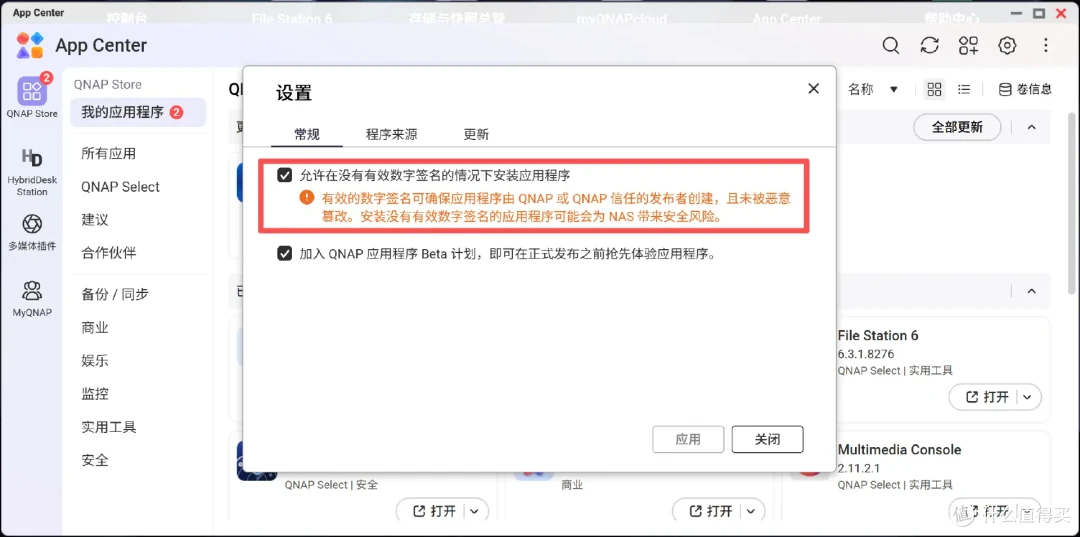
接着咱们登录 NAS 后台管理页面,进入威联通的 App Center,因为它默认会拦未经验证的来源,咱们需要在设置里允许“安装未经验证的应用”。
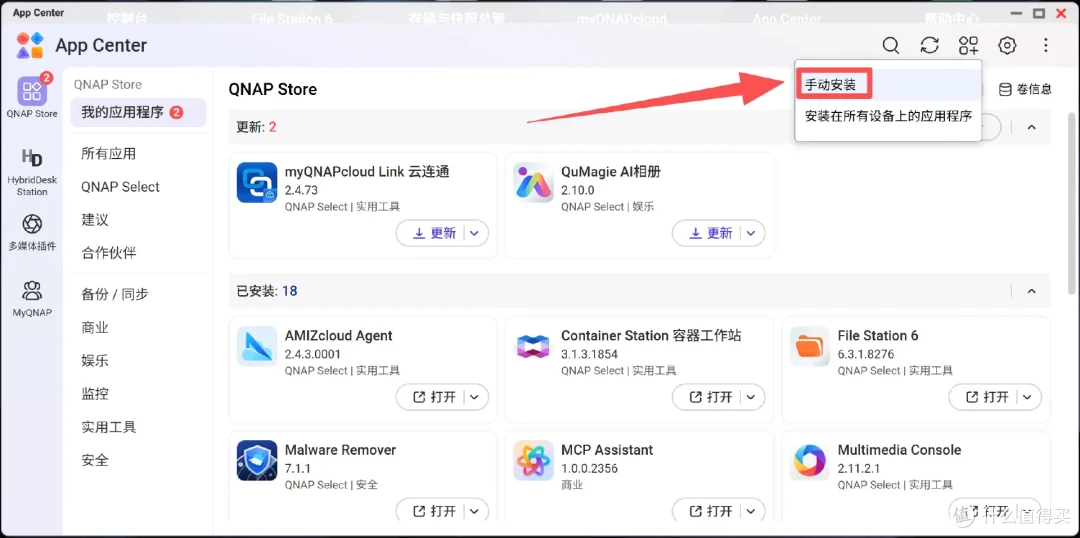
然后打开威联通App Center,右上角“手动安装”,选中下载好的qpkg文件,
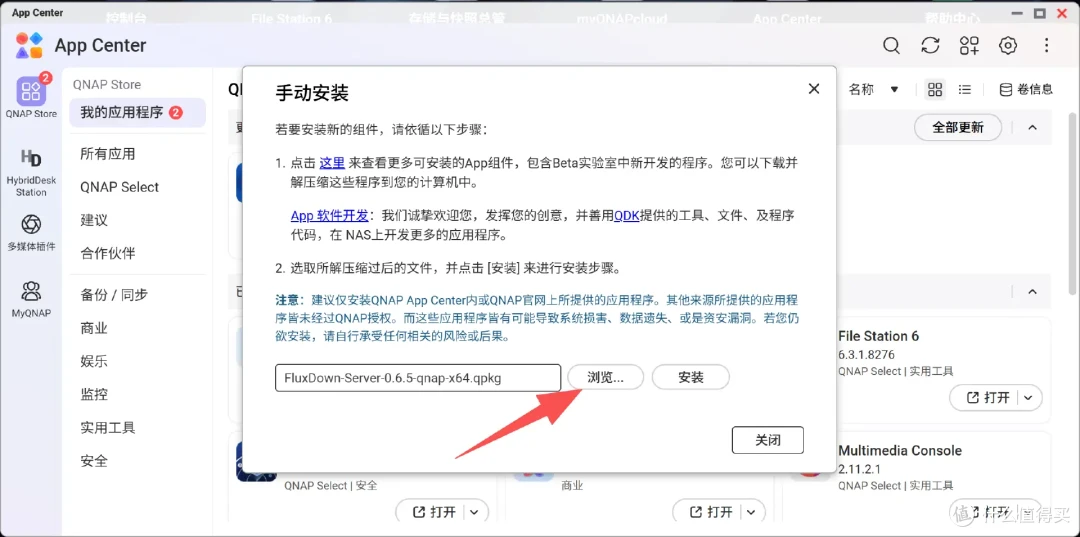
再直接点击安装即可。
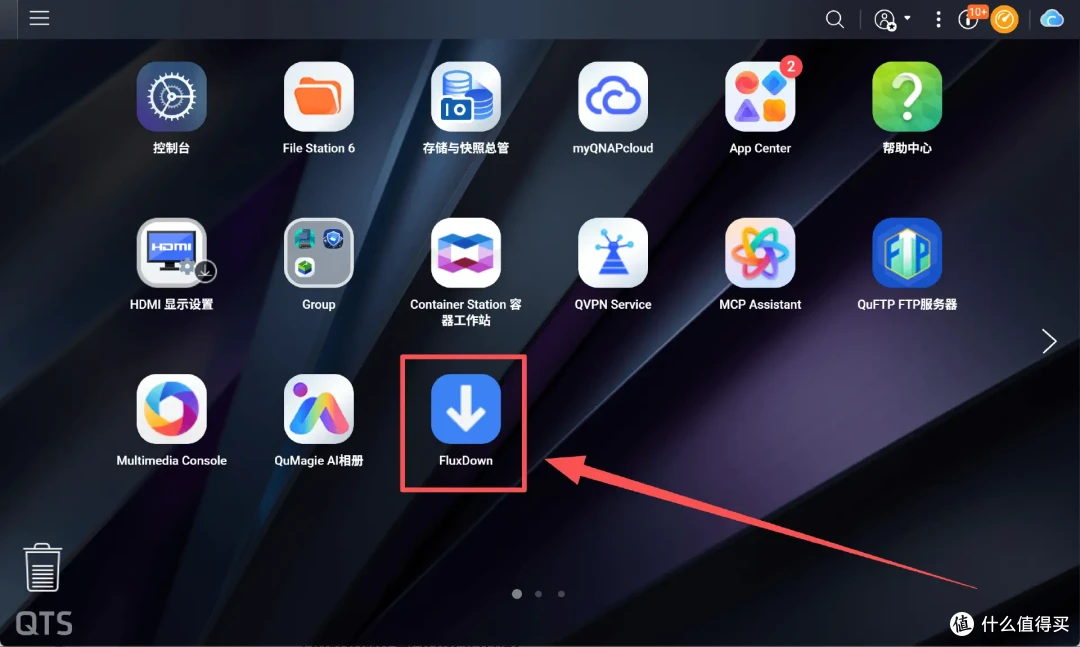
装完之后App Center里会出现 FluxDown 图标,点进去直接跳到Web管理界面,即开即用。
2.Docker Compose 部署方法
当然有些朋友可能更习惯使用 Docker 方案,我们也可以实现直接使用 Docker Compose 部署。
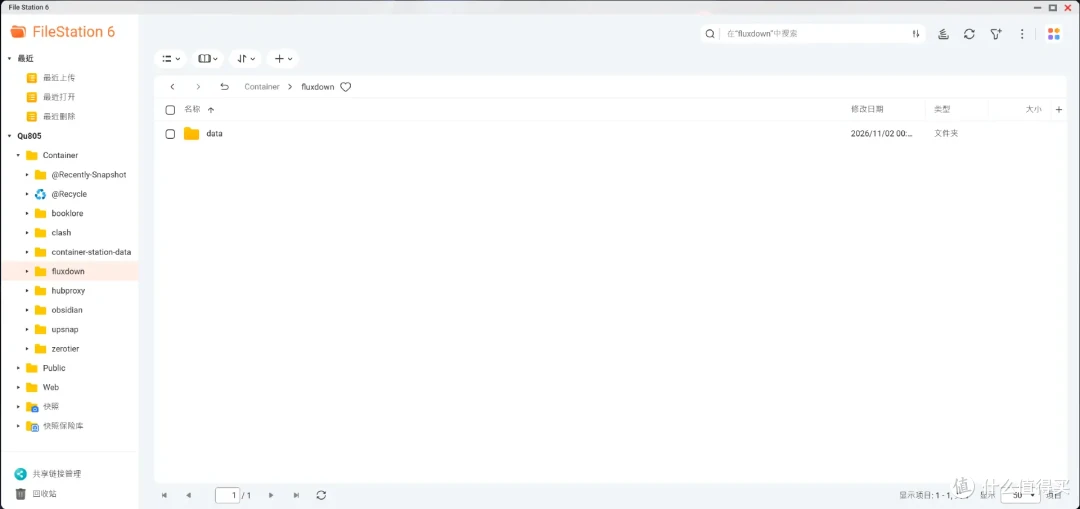
为了避免容器更新或者 NAS 重启后数据丢失,我们需要先做好持久化映射的准备,打开威联通的 File Station,在存放 Docker 容器数据的共享文件夹中创建一个名为 fluxdown 的目录,然后在其中创建一个 data 文件夹,如图所示:
然后打开威联通 NAS 的 Container Station,进入左侧的「应用程序」,点击创建应用程序,准备使用 Docker Compose 部署,将下面的代码粘贴进去。
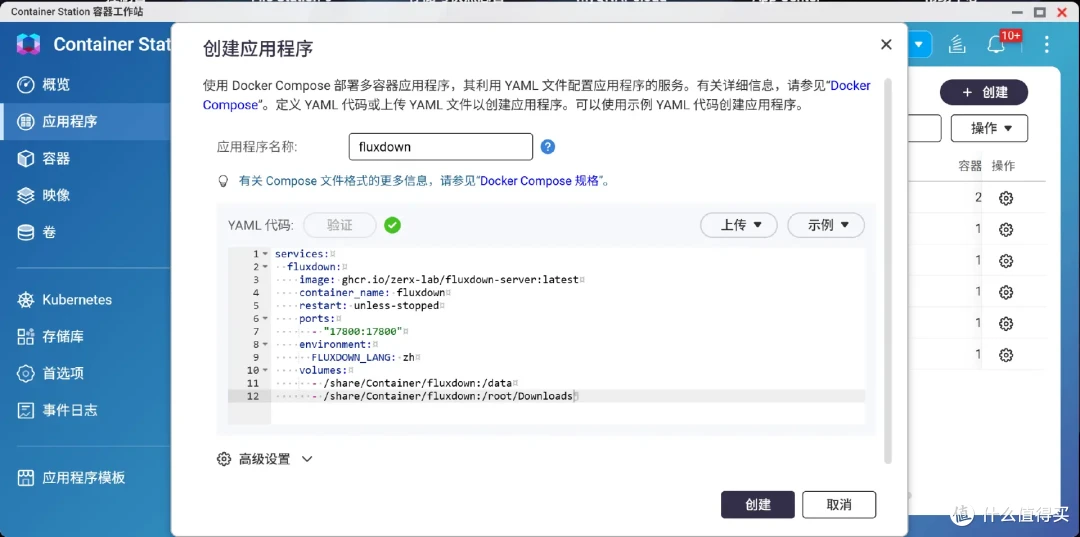
services:
  fluxdown:
    image: ghcr.io/zerx-lab/fluxdown-server:latest
    container_name: fluxdown
    restart: unless-stopped
    ports:
      - "17800:17800"
    environment:
      FLUXDOWN_LANG: zh
    volumes:
      - /share/Container/fluxdown:/data
      - /share/Container/fluxdown:/root/Downloads
配置中有几个地方需要注意:
下载路径映射:/share/Container/fluxdown:/root/Downloads 这一行,冒号左侧需要换成 NAS 上实际存放下载文件的路径,右侧的容器内路径保持/root/Downloads不动。
端口:17800是FluxDown的Web界面和API默认端口,如果NAS上已经有别的服务占了这个端口,把冒号左边改成别的即可。
权限:如果容器启动后下载目录写不进去,大概率是UID/GID不一致。可以在Compose里加上user: "1000:1000"(换成你NAS上实际用户的UID/GID),或者用SSH对挂载目录执行chown调整归属。
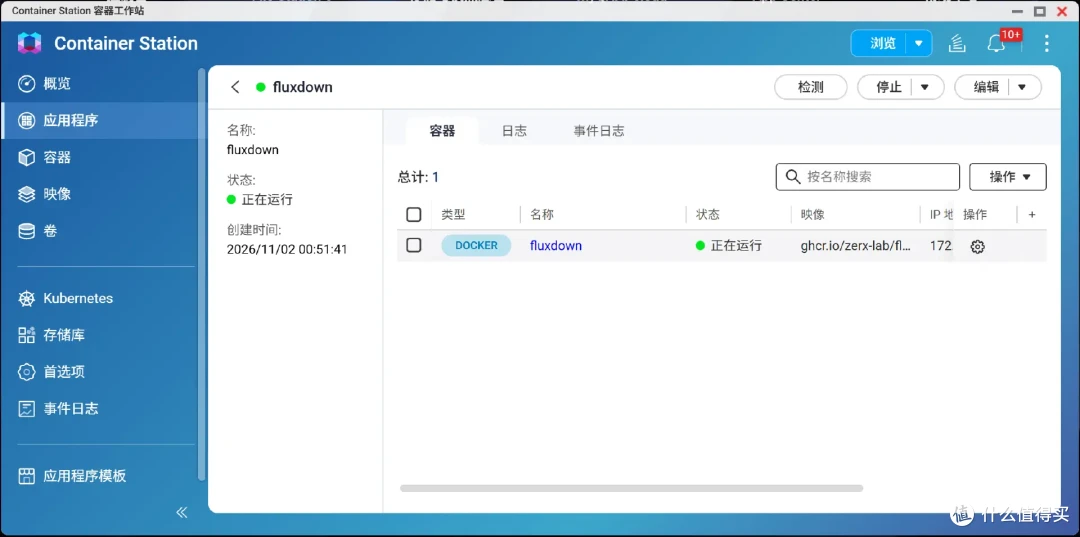
3.访问 FluxDown
两种方式任选其一安装完成后,使用浏览器访问
http://:17800
首次打开需要我们设置访问密钥。
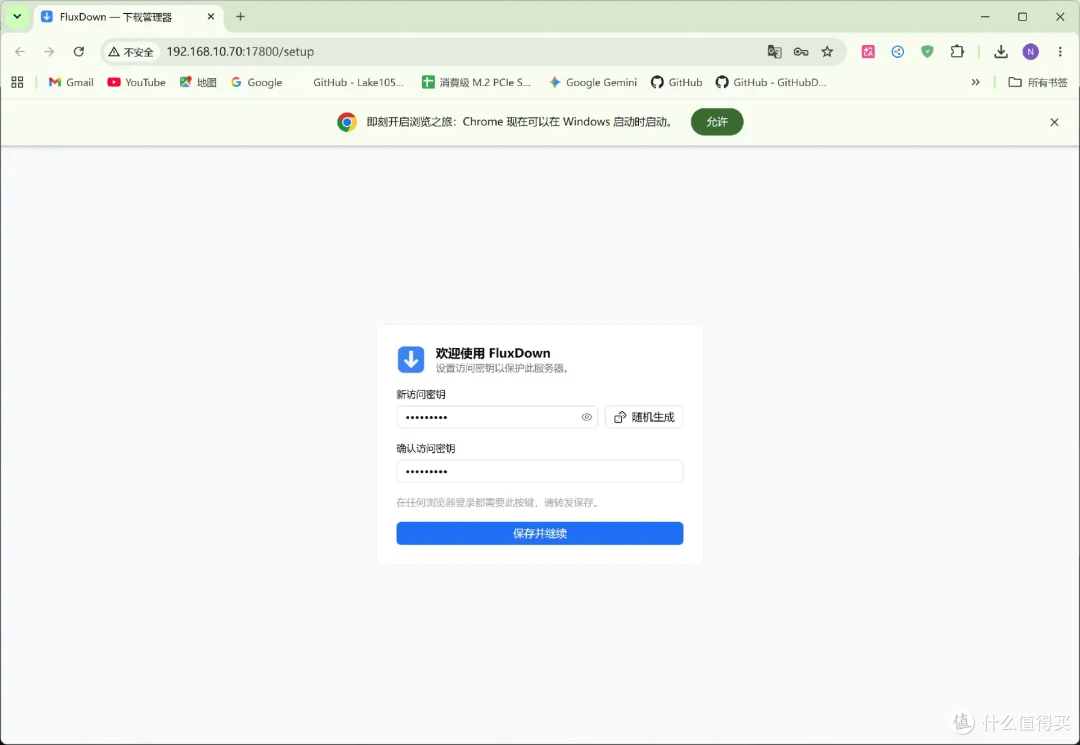
密钥设好之后,FluxDown 的 Web 管理界面就可以正常使用了。
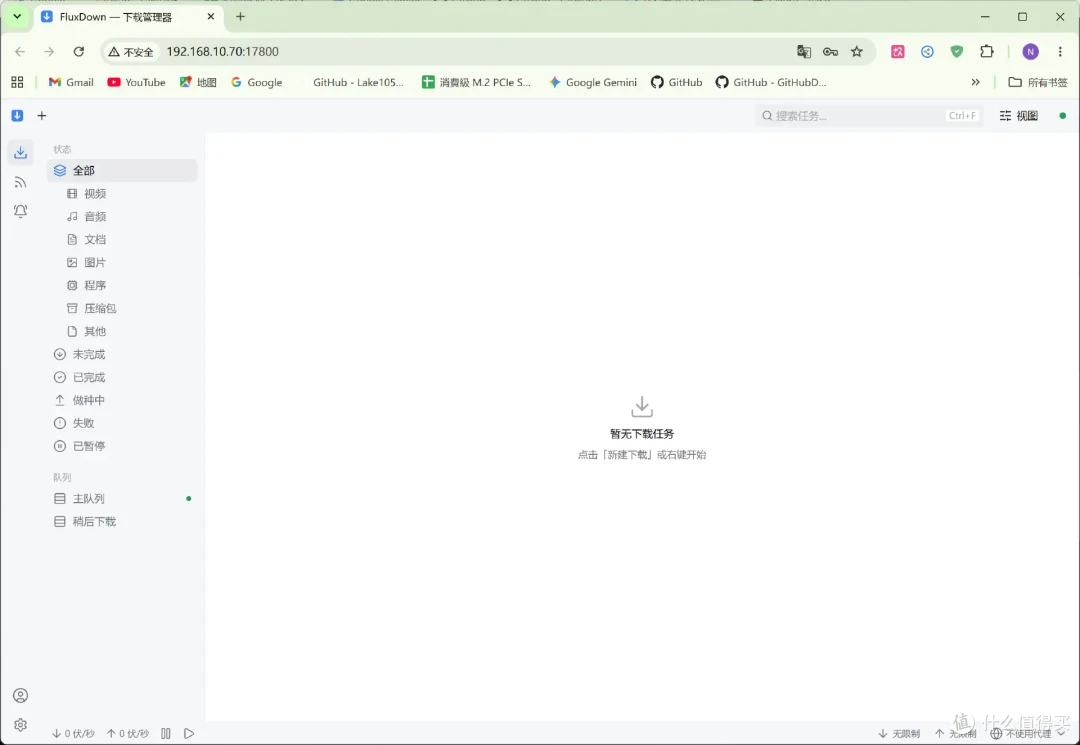
三、核心功能体验
1. HTTP 日常文件下载
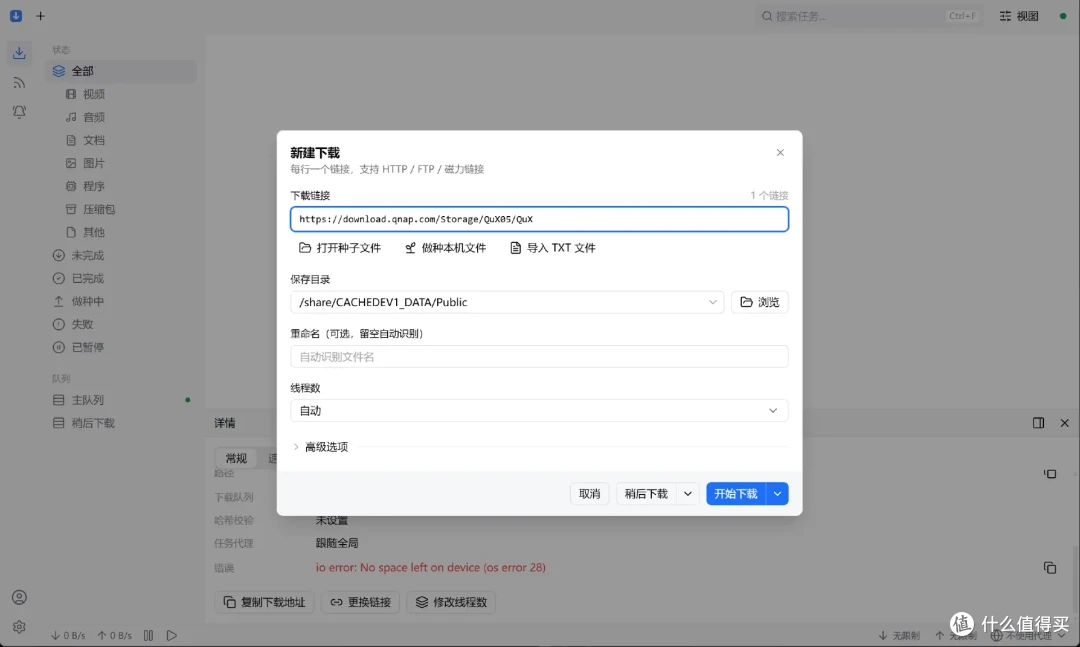
进入 Web 管理界面后,可以直接创建下载任务,填写文件 URL,选择保存目录后直接点击“开始下载”即可。
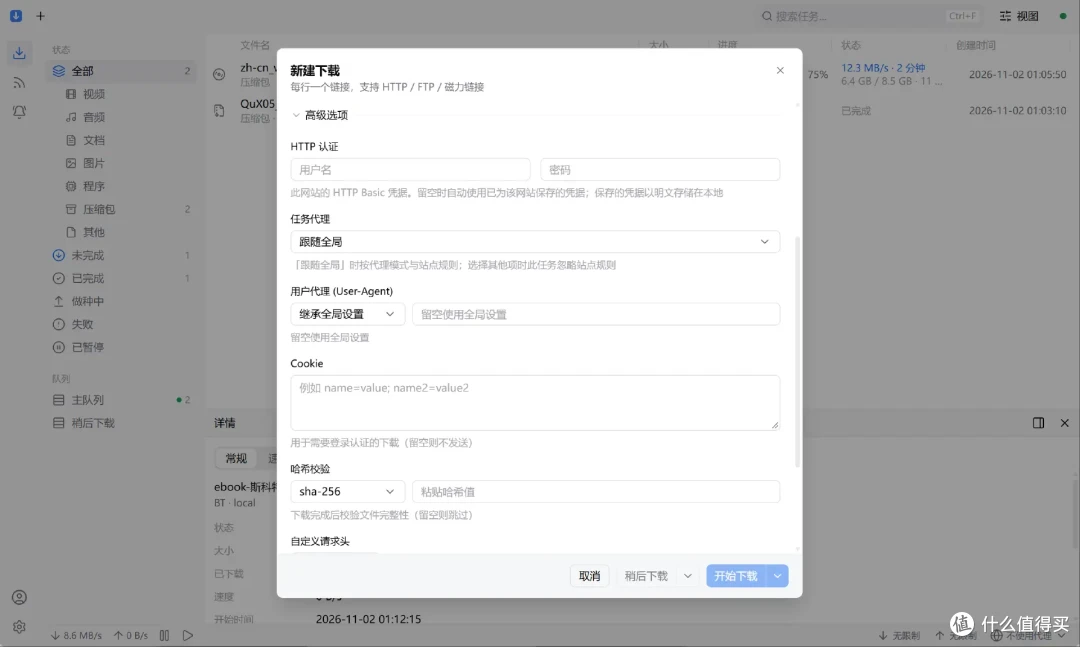
展开“高级设置”,还可以看到更丰富的选项,包括 HTTP 认证、任务代理、Cookie和哈希校验等,必要的时候可以根据实际情况进行针对性配置。
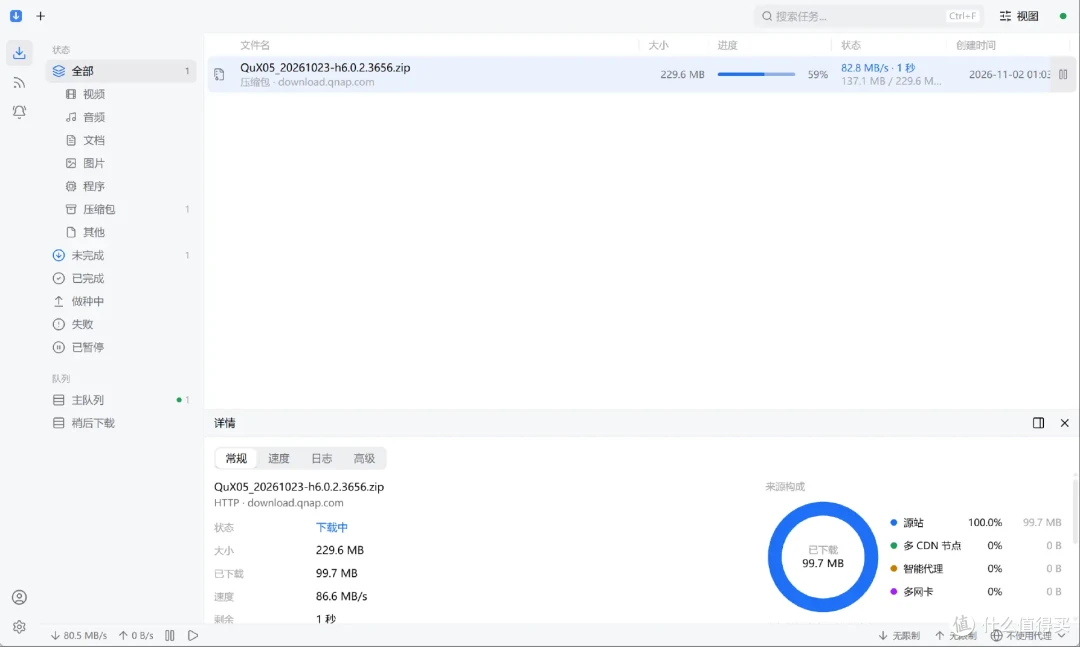
任务创建后,可以在界面中查看下载进度、速度和文件状态,对于日常软件下载、文件备份包等 HTTP/HTTPS 资源,这种方式已经能够满足基本需求。
2. BT 和磁力链接下载
除了普通文件下载,FluxDown 也支持上传 BitTorrent 种子或者直接粘贴磁力链接进行下载。
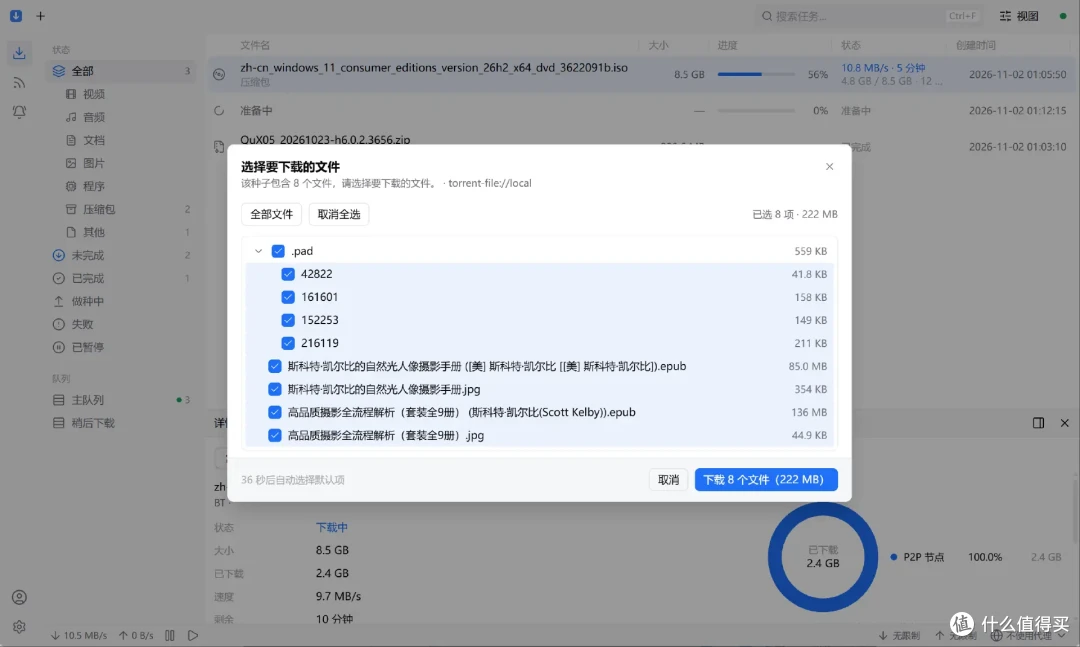
添加磁力链接后,程序会解析任务并尝试连接节点、获取资源,BT 下载支持 DHT、UPnP 等相关功能,具体连接效果还会受到网络环境、资源热度和 NAS 网络设置影响。
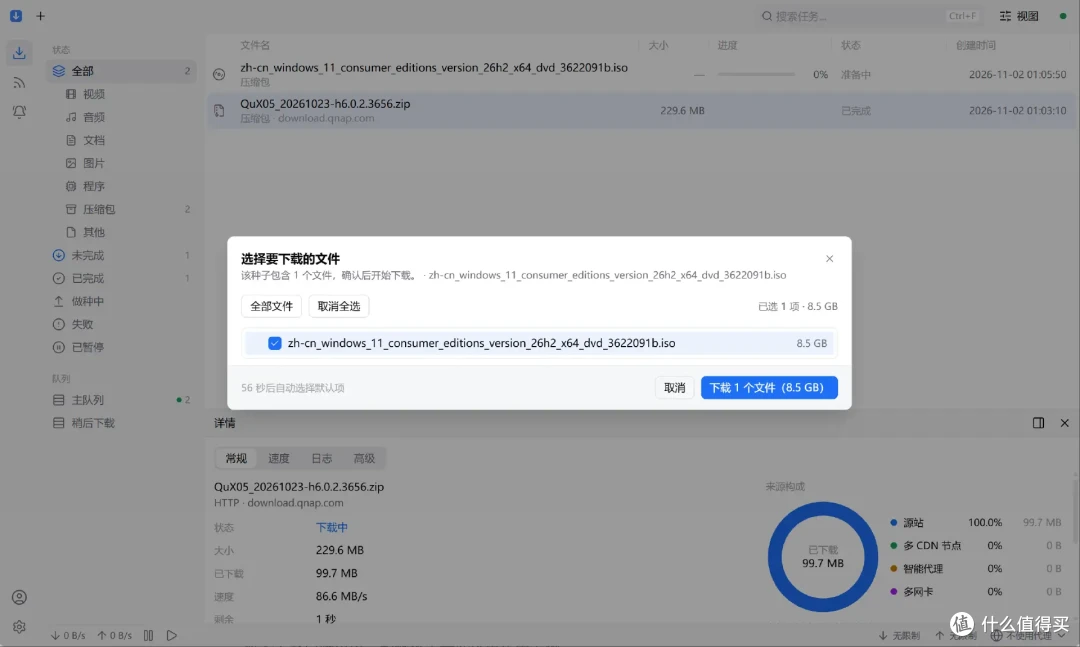
尝试用磁力链接下载一个 Win11 26H2 的官方ISO镜像,下载速度能接近20 MB/s,比没充会员的迅雷快多了。
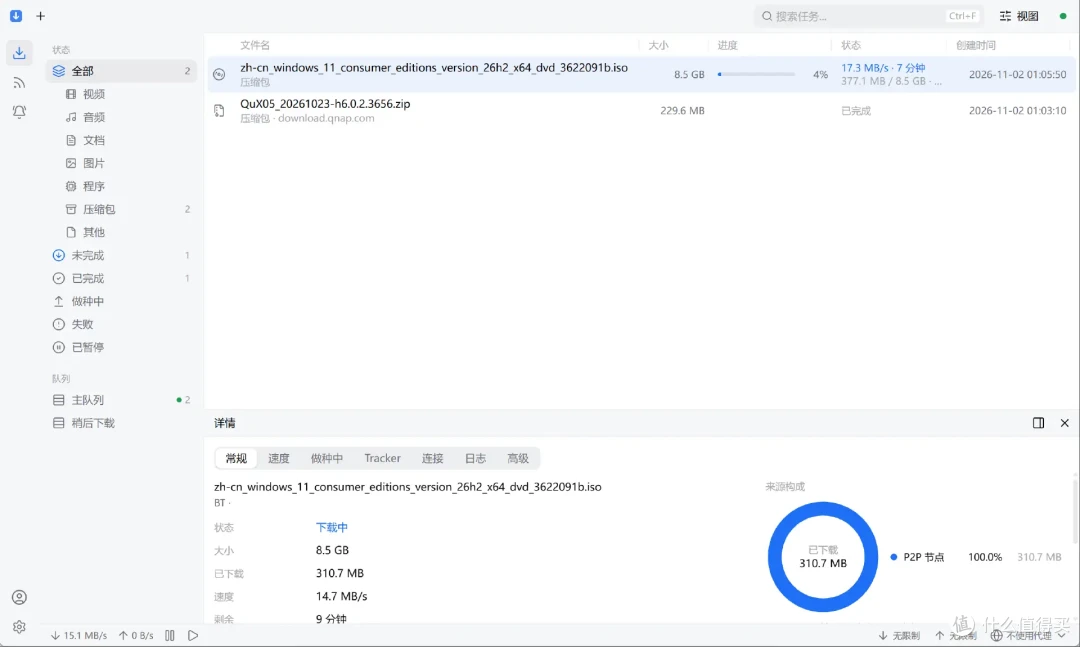
当然 FluxDown 还支持 FTP 和 eD2K 下载,其中eD2K 除了服务器方式,也支持通过 Kad DHT 寻找资源。这些协议对普通用户来说可能不太常用,但真偶尔刚需的时候,就不必再额外安装其他下载工具,省心得多。
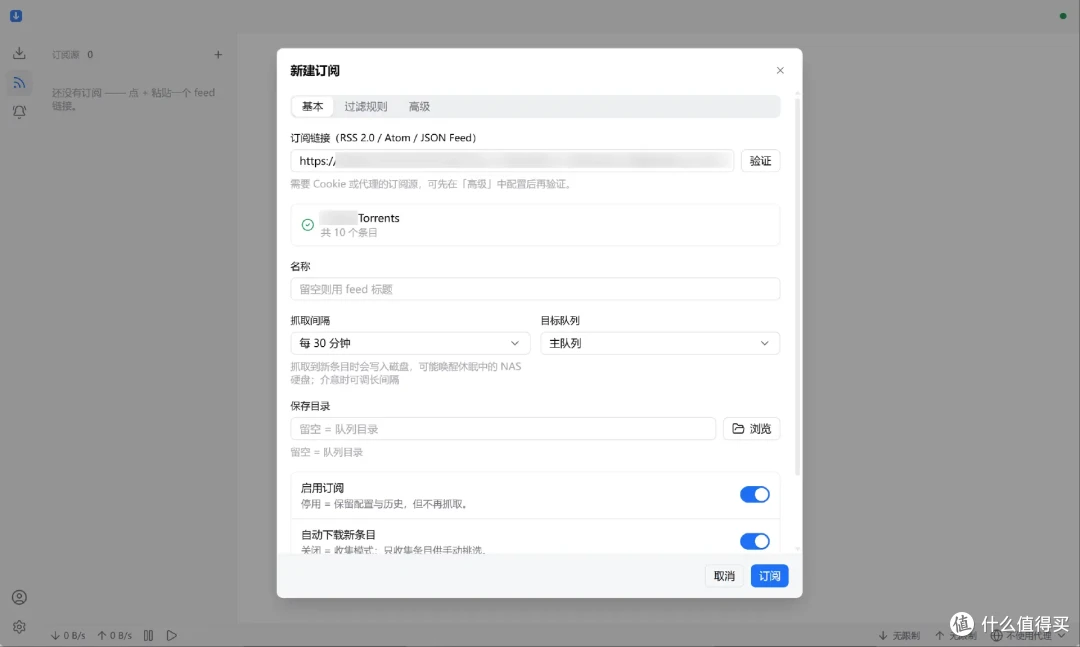
3. RSS 自动订阅
我认为 RSS 是 FluxDown 里比较有实用的功能之一。
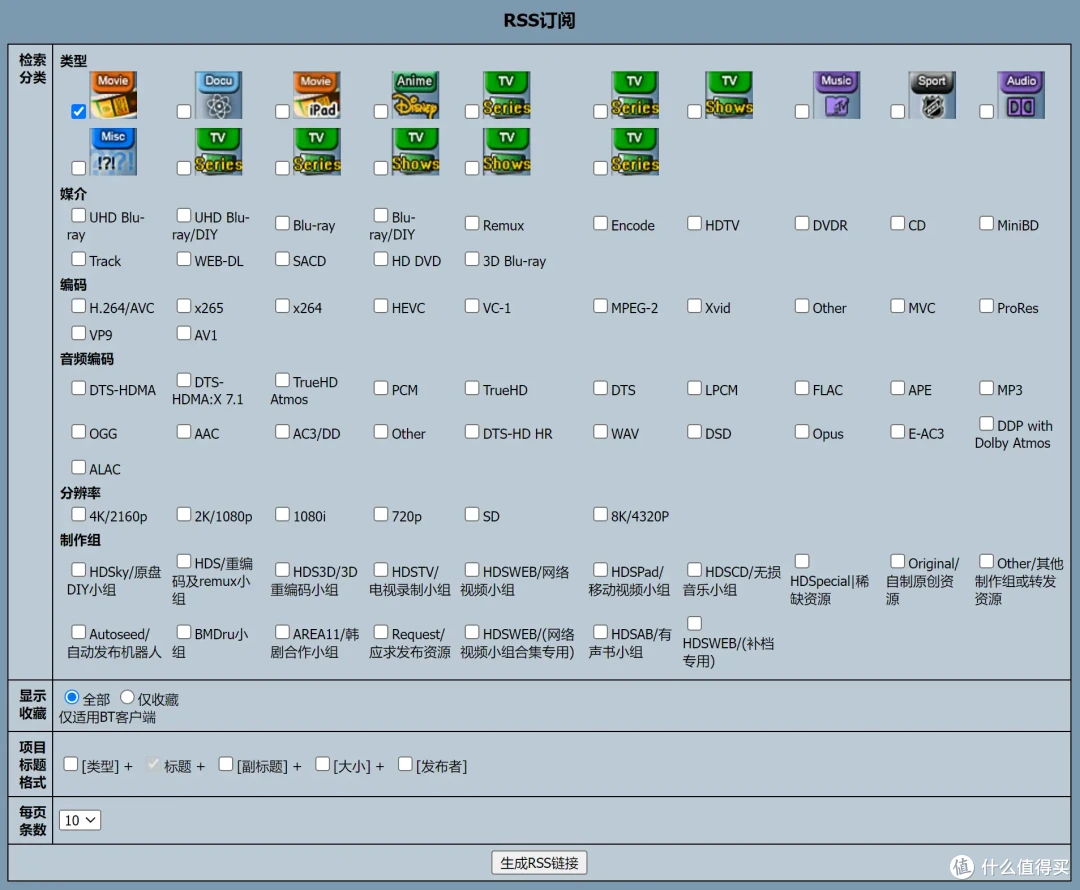
添加 RSS 订阅源后,可以根据关键词等条件筛选内容,并配置自动创建下载任务,这样就不必每天手动打开网页检查更新,符合条件的资源可以交给 NAS 自动处理,对于有固定更新需求的内容,这种自动化方式能省去不少重复操作。
四、丰富的设置选项
进入 FluxDown Web 管理界面,点击左下角的齿轮图标即可打开设置页面,可选项相当丰富,对于 NAS 用户来说,下面几项比较值得关注。
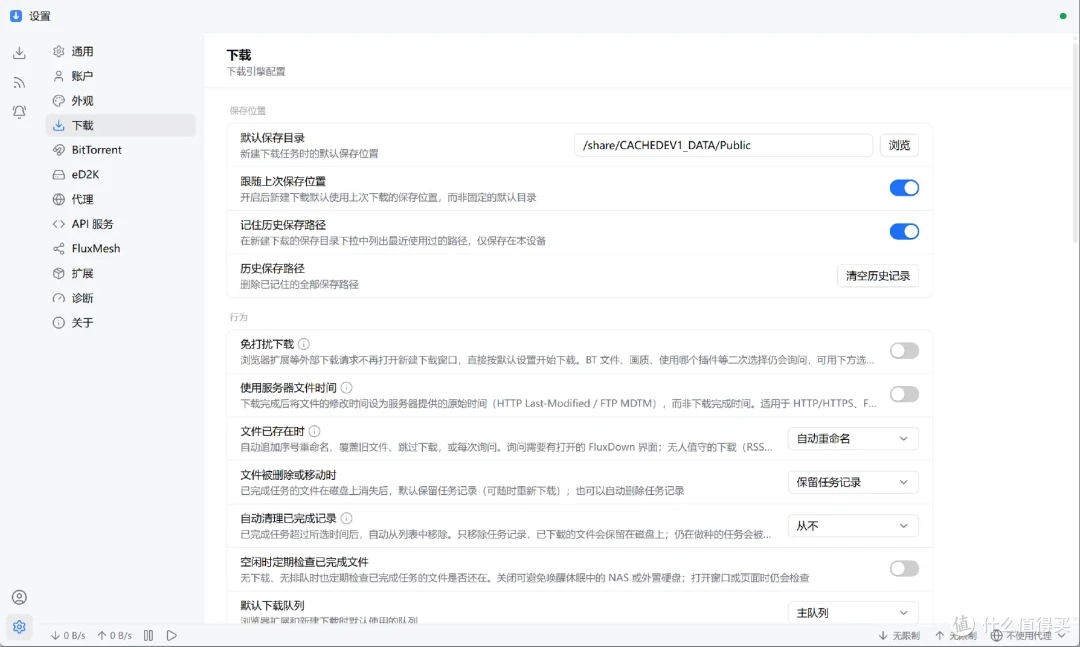
1. 下载设置
下载设置中可以修改默认保存目录,这样创建新任务时,就不用每次都手动选择下载位置了。
接着往下拉,还可以调整最大并发下载任务数、默认下载线程数,以及下载失败后的自动重试次数和间隔。
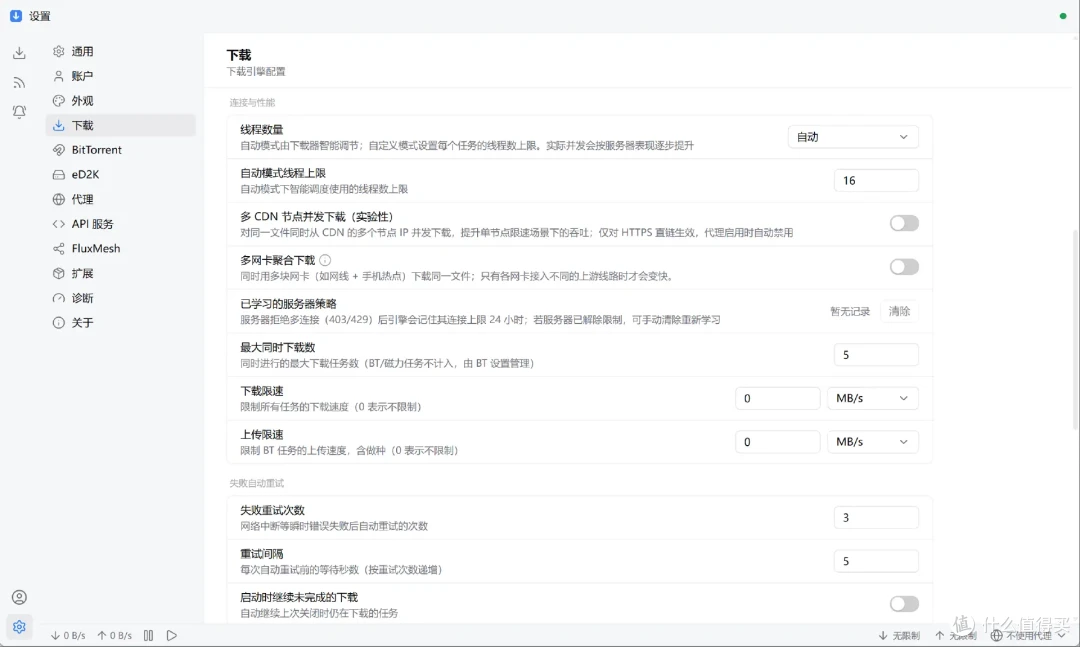
默认并发任务数为 5,默认线程数为自动,个人建议保留自动线程数,再根据 NAS 的 CPU 性能和网络带宽调整并发任务数。
我自己的 NAS 用的是 SATA SSD,如果大家使用机械硬盘的话,如果同时处理太多任务时,可能会增加随机读写压力,所以不一定是任务越多越好。
2. BT 设置
如果经常使用 BT 或磁力链接下载,可以进入 BitTorrent 设置,FluxDown 内置了一组 Tracker,也支持手动添加服务器地址,并提供 Tracker 订阅功能,可以定期获取更新后的列表。
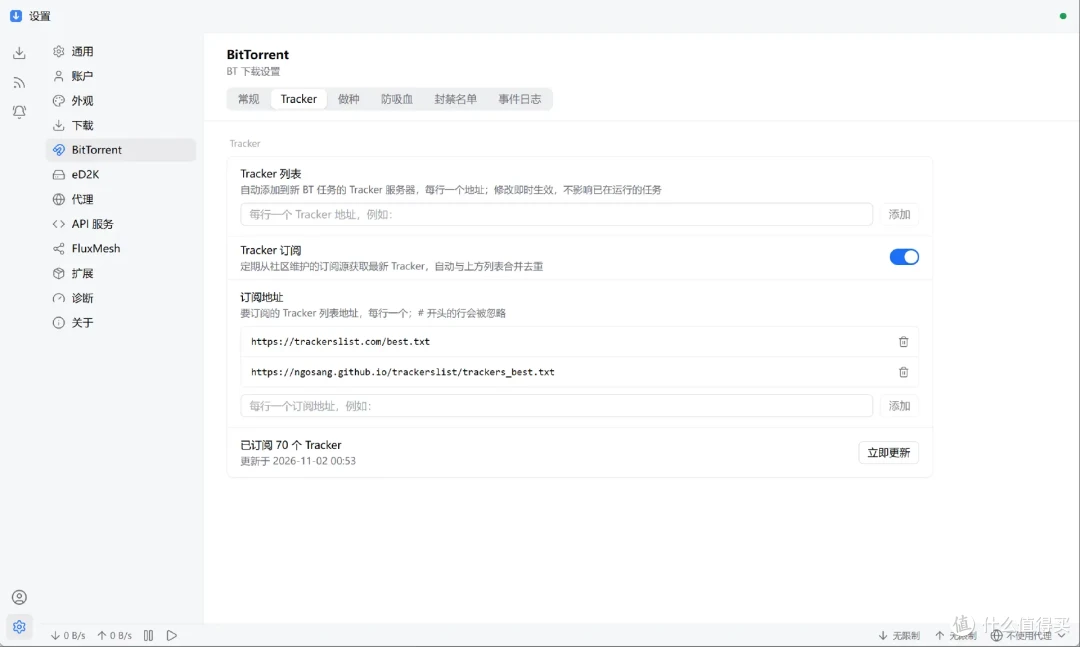
如果遇到 BT 任务长时间无法连接节点、下载速度较慢等情况,可以检查这里的 Tracker 配置,不过最终下载效果仍然取决于资源热度和网络环境。
另外这里得特别提醒一下,FluxDown 目前没有在界面中提供关闭 DHT 的开关,但对于管理严格的 PT 站,DHT 始终开启可能会有风险。如果站点规则明确要求禁用 DHT,不太建议现阶段使用 FluxDown 下载该站资源,这一点希望作者在后续更新时能进行修正。
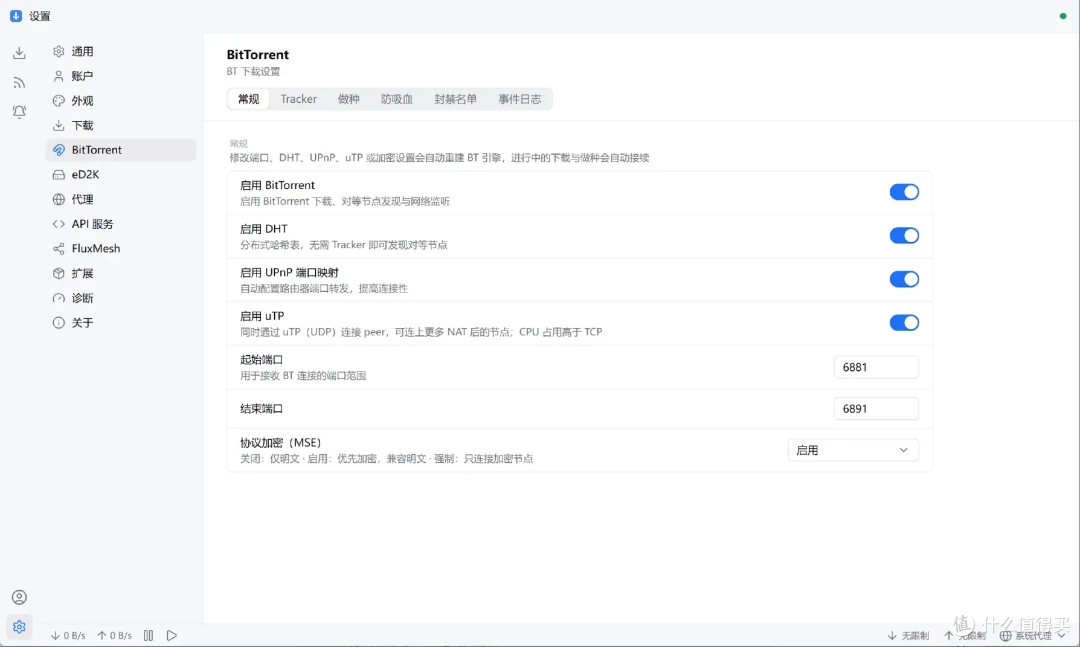
真要用它下载 PT 资源的话,那个人建议在 Tracker 设置中用 PT 站专属 Tracker 替换内置公共 Tracker,并关闭 Tracker 订阅。
3. 代理设置
如果 NAS 需要通过代理访问部分下载资源,可以在设置中手动填写代理类型、服务器地址、端口以及认证信息,并使用连接测试功能检查配置是否生效。
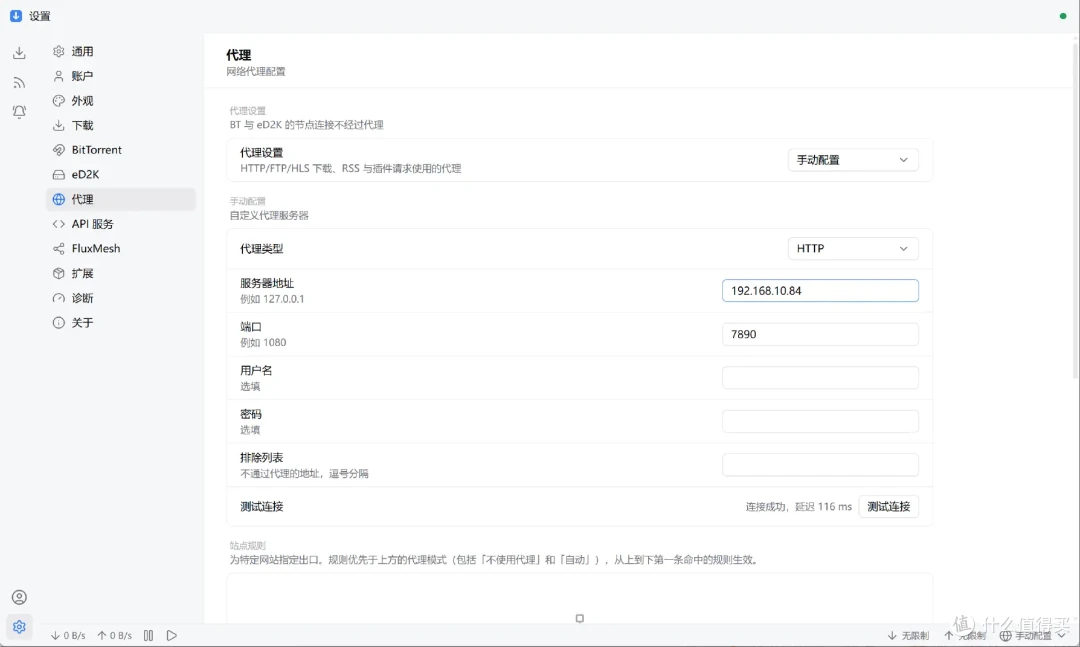
需要注意的是,代理设置作用于 HTTP、HTTPS、FTP 和 eD2K 下载,不会代理 BT 下载流量,不要误认为配置代理后所有协议都会走代理。
4. API 服务
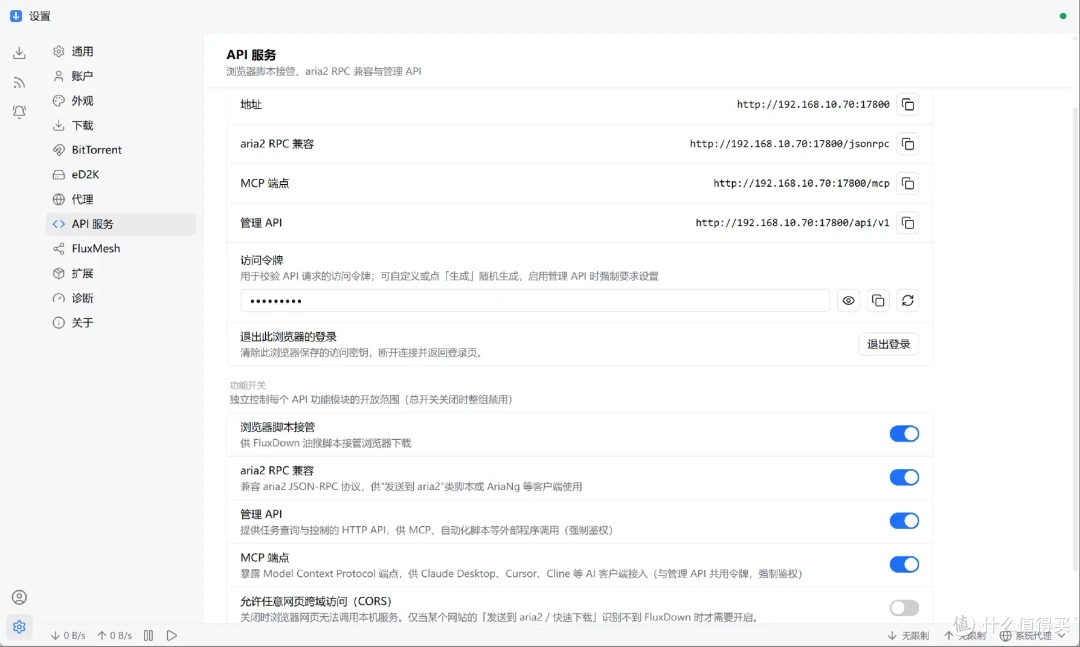
在这里我们可以查看、复制或重新生成访问密钥,也能控制 aria2 兼容 RPC 和 MCP 端点等API接口开关。
如果只是通过 NAS 局域网 Web 页面管理下载,建议不要为了方便随意开启不需要的接口,更不要直接把管理端口暴露到公网。
总结
整体体验下来,FluxDown 最吸引我的地方,主要是它把多种下载协议、RSS 自动订阅等功能整合进了同一个工具,我们不用再为了不同协议安装一堆独立工具,使用时要省心省事儿得多,有兴趣的朋友不妨试试。