













23
48
图片转PDF,这一篇帮你整明白
2026-07-16 15:21:14
2点赞
8收藏
1评论
不知道你有没有遇到过这样的场景:手机里拍了十几张合同照片,想发给客户,对方却说"能不能合并成一个文件,方便打印";或者整理报销时,一堆发票截图东一张西一张,发给财务自己都觉得乱;又或者给孩子打印作业,手机相册里全是板书照片,一张张打印麻烦得要命。
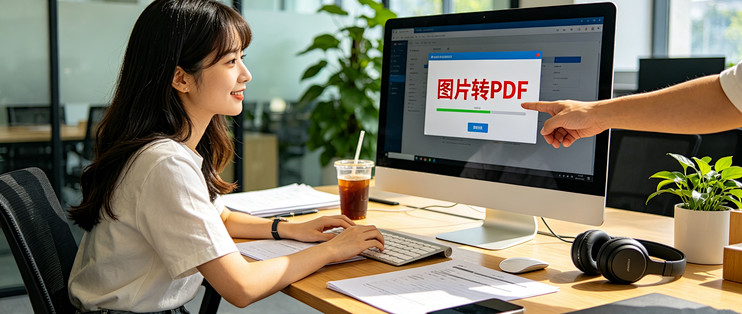
这些时候,把图片转成PDF,大概是最省心的解法了。PDF的好处不用多说——任何设备打开排版都不会乱,发给谁都规规矩矩,打印出来也整整齐齐。那么问题来了,图片转PDF到底有哪些途径?怎么选才最顺手?今天就把我试过的方法整理一下,挑你觉得方便的用就行。
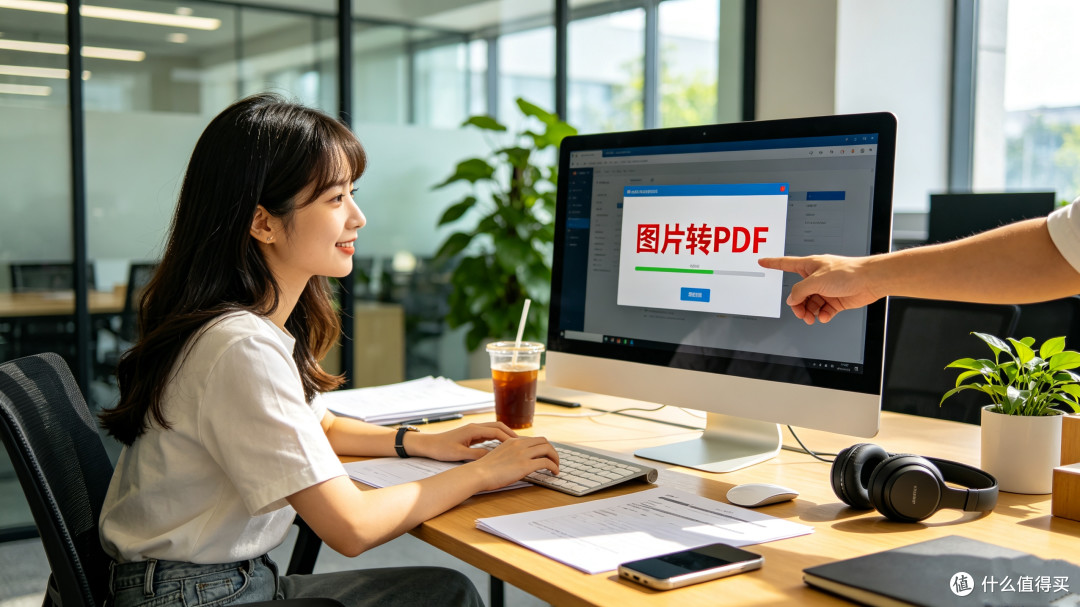
1. 办公软件——最稳妥的选择
如果你电脑上装了WPS Office,那其实已经自带解决方案了。操作很简单:新建一个空白文档,把图片拖进去,调整好顺序和位置,然后"另存为"——选PDF格式,完事。整个过程在本地电脑上完成,不经过任何服务器,所以合同、身份证这类敏感文件,用WPS转最安心。
如果对转换质量要求更高,比如做印刷级的设计图转PDF,Adobe Acrobat是专业级别的工具,排版、色彩还原度都无可挑剔。当然,它是要付费的,适合有专业需求的人。
2. 在线转换工具——临时应急的好帮手
偶尔用一次,不想下载软件,在线工具就派上用场了。Smallpdf、PDF24 Tools、iLovePDF这几个比较有名,打开网页上传图片就能转,用完即走。
但有几点需要注意:免费版通常有文件大小限制,或者每天只能转几次;有些网站会在生成的PDF上加水印,看着不舒服。另外,既然是上传到云端处理,涉及隐私的文件就要谨慎了。如果非要用在线工具,推荐PDF24 Tools,它承诺文件处理后自动删除,相对放心一些。
3. 手机App——随时随地都能转
人在外面,手边只有手机,这时候App最方便。CamScanner(扫描全能王)大家应该不陌生,它可以自动裁剪掉照片里多余的背景、矫正歪斜的角度,转出来的PDF比直接拍出来的干净很多,适合整理会议白板、合同原件。
如果你是iPhone用户,其实连App都不用下——打开"照片",选中图片,点左下角分享按钮,往下滑找到"打印",双指在预览图上放大一下,一个PDF就生成了,直接保存就行。安卓用户的话,应用商店里也能搜到不少免费的离线转换App,不联网也能用。
4. 微信小程序——国内用户的快捷通道
这是我自己用下来觉得最顺手的方式之一。之前处理文件时偶然发现一个叫"超级PDF大师"的小程序,完全免费,速度也快。直接在微信里搜就能用,图片从聊天记录里勾选上传,转完预览一下没问题,再分享回微信保存,全程两分钟的事。
如果你平时大部分文件都在微信里流转,这种方式的流畅感是其他工具比不了的——不用跳转App,不用存到相册再找,聊天框里直接就完成了闭环。
说完了工具,再聊聊哪些场景会用到图片转PDF。其实比你想象的更常见:
职场办公——合同扫描件、会议白板的照片、发票截图……这些事情几乎每周都会遇上。把它们合并成一个PDF再发给同事或客户,自己归档也清爽,对方打印也省事。
学习生活——网课讲义、课堂板书、复习资料的照片,转成PDF可以在平板上直接做标注,比一张张看图方便太多。出去玩拍了一堆照片,整理成电子相册分享给朋友,也比发几十张原图更体面。
材料提交——办证件、申请学校、报名考试,很多机构都要求"将相关材料合并为一个PDF文件提交"。把身份证、学历证明、报名表都整在一起,既规范又不会漏。
跨平台共享——不管你用什么设备打开,PDF的排版纹丝不动。把设计稿、摄影作品、简历转成PDF发给别人,对方看到的就是你想让他们看到的样子,不会被不同软件"解读"得乱七八糟。
说到底,图片转PDF不是什么复杂的技术活儿,选对了工具往往比想象中省事。











年轻人不要太年轻科技
校验提示文案
年轻人不要太年轻科技
校验提示文案