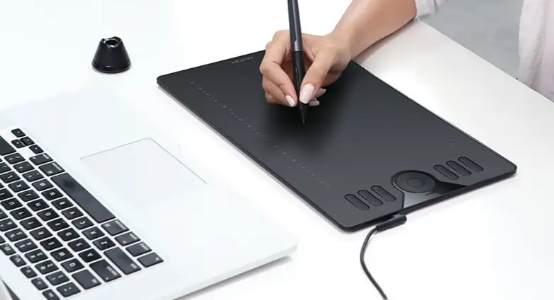
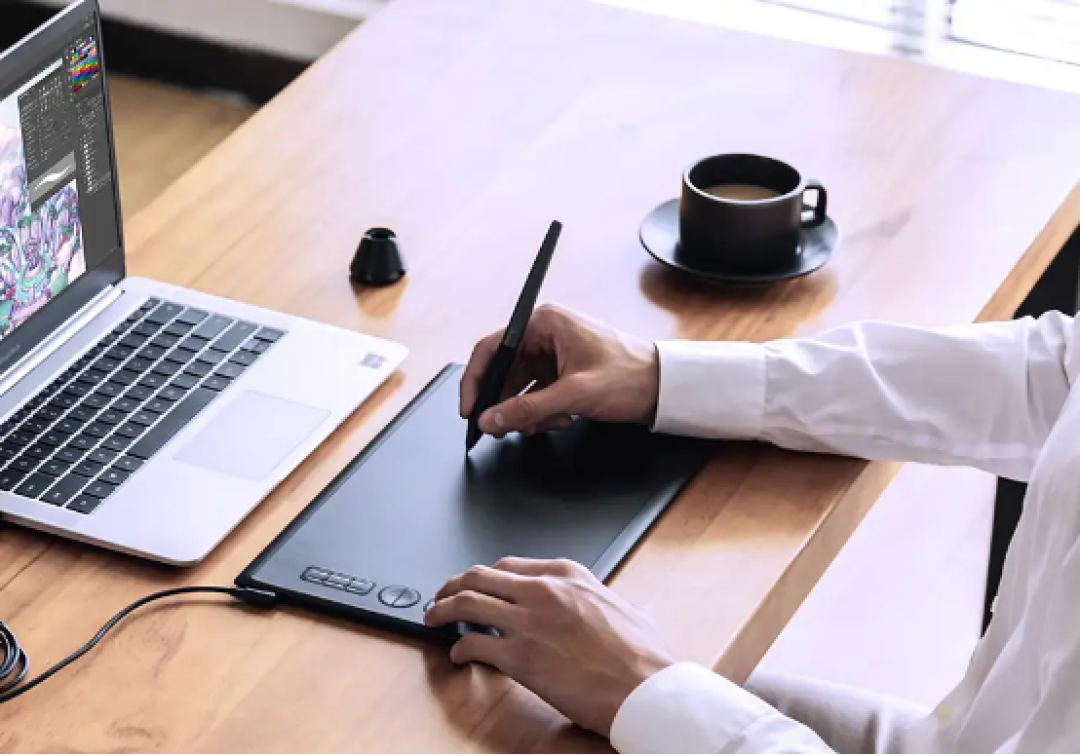
板子买回来第三天,你是不是还在经历这个场面:右手握笔抖抖画画地勾线,想撤销一下,左手在键盘上满世界找 Ctrl+Z;想换个橡皮,笔悬在半空去点屏幕上的工具栏,点两下光标跑了。
然后你刷到别人画的板绘过程视频——笔刷橡皮一秒切换,画布随手旋转,撤销像眨眼一样自然。你以为那是练了几年的手,其实人家只是比你早花半小时,把快捷键设明白了。
这不是我瞎说。小红书上和数位板快捷键相关的帖子里,收藏最高的一篇叫「数位板买回来三个月终于悟了!!!」,2.1万赞、1.4万收藏,收藏量比大多数数位板测评视频都高。小红书买板子的人,收藏的不是测评,是键位图。评论区最常见的一句话也不是"这板子好不好",而是"求键位抄一抄"。
所以今天这篇,就是把社区里几十篇"自存""求抄"的键位帖,加上热门帖评论区里被顶到高赞的真实键位,帮你归拢成一份能直接抄的东西。
先查一件事:你装驱动了吗
这是最容易被跳过、又最冤的一步。在一篇求抄快捷键的帖子底下,一条高赞评论是这样的:“这个怎么设置的啊,我今天才知道原来能设置……”——回复只有五个字,“下载驱动就可以设置了”。小红书数位板的快捷键几乎都不是出厂写死的,而是在官方驱动软件里自定义:Wacom 的 Wacom 中心(老版叫 Wacom 桌面中心)、高漫的 Gaomon Tablet、绘王的 Huion Tablet、友基的 UGEE Tablet。装好驱动,里面都有一页专门管实体按键,你想让它是什么组合键,就在输入框里敲什么。不装驱动,板子上那一排键要么是摆设,要么只在个别软件里碰运气生效。
装完驱动顺手再做一件事:把笔的压感在驱动自带的测试区划两下确认正常,别等画了三天才发现压感没开。
不用背完整个软件的快捷键表:最小键位只有 8 个
我把那些高收藏的键位帖翻了一遍,发现一个规律:大家晒出来的键位表看着花花绿绿,剥掉个人习惯之后,核心就是同一组功能。按出现频率排个序:
撤销:Ctrl+Z,所有键位帖里出现率最高的一个键,板绘版"存读档"。
画笔 / 橡皮切换:PS 里是 B 和 E,这是画画时切换最频繁的两个工具。
笔刷大小:PS 里是「[」和「]」,勾线时一会儿粗一会儿全靠它。
吸色:按住 Alt 临时变吸管(PS),画同人、上色党的高频动作。
前景色背景色互换:X,描线和填色来回切的时候用得上。
画布移动 / 旋转:空格+拖动是移动,旋转各家软件不同,很多人愿意单独给板子键留一个。
保存:Ctrl+S。有评论说得实在:“PS人必须保存和另存为。”
水平翻转检查:不少板绘党把 Q 设成水平翻转——画久了眼睛会习惯歪掉的结构,翻一下立刻现形。
SAI、CSP 这些软件里撤销同样是 Ctrl+Z,吸色逻辑大同小异,先把这 8 个用熟,足够覆盖新手期九成操作。软件快捷键表里那几十个功能,等你真的画到需要的那天再查,完全来得及。
键设在哪:评论区高赞键位可以直接抄
实体键的摆法,社区里已经形成默契:使用频率最高的键,放在手指最容易够到的位置,而不是按板子印的数字顺序来。一篇求抄键位的帖子下,点赞最高的键位长这样:左上 Ctrl+Z 撤销,右上 Ctrl+Shift+Z 前进,左下 Shift+空格配合笔捏着旋转画布,右下 Q 水平翻转;笔的下键设吸色,上键设保存。
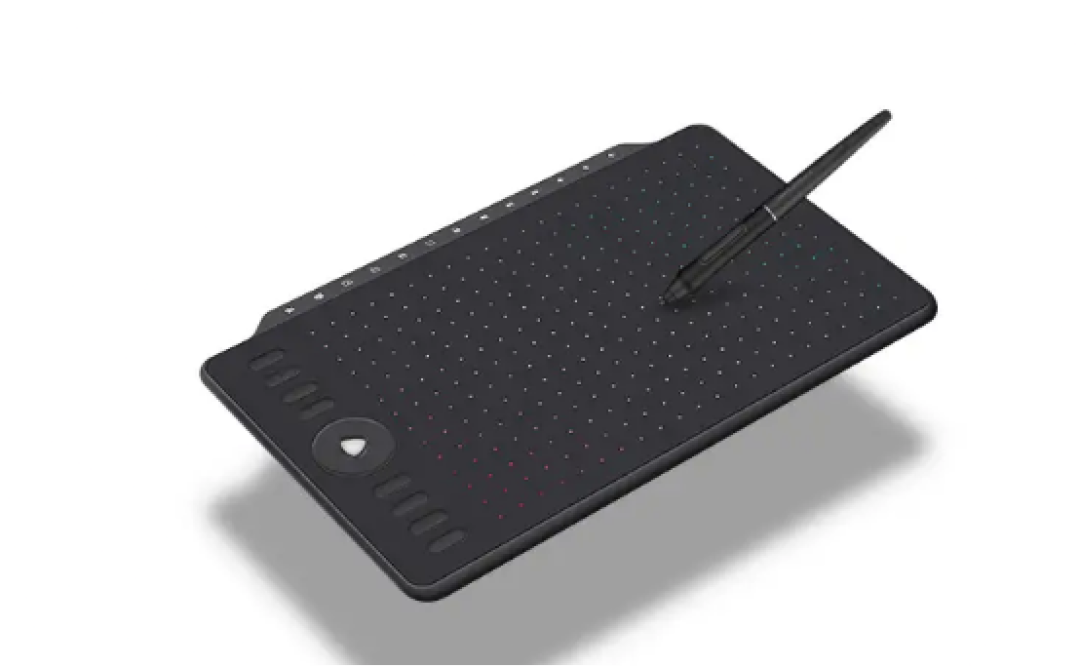
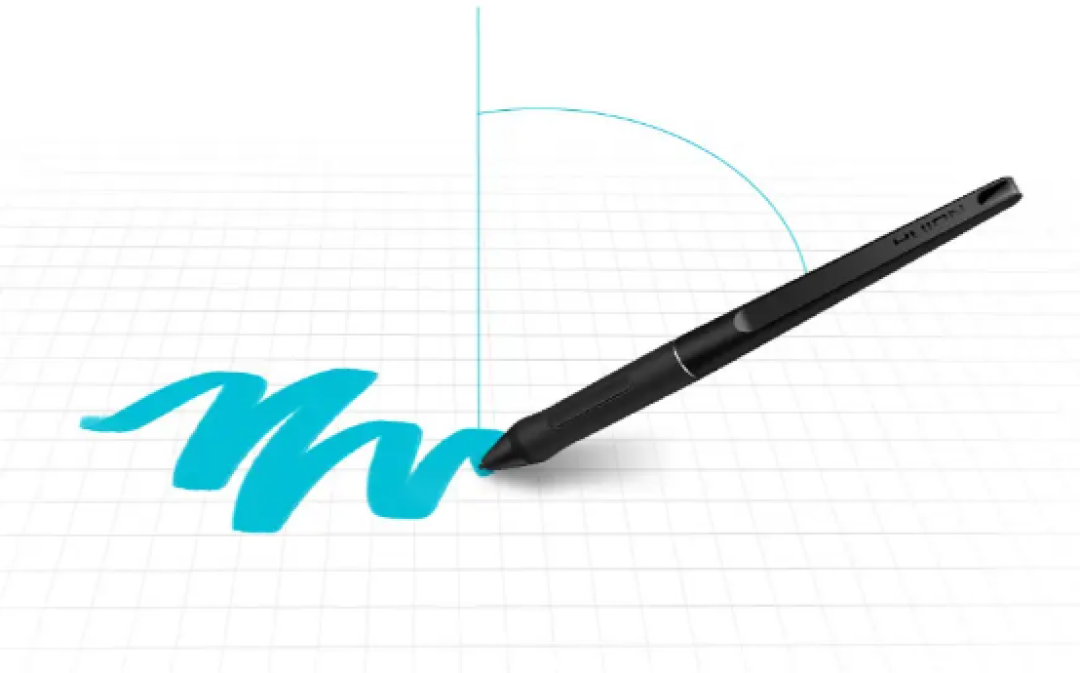
笔上快捷键这里有个反直觉的点:别把最顺手的那个设成撤销。一位用 Wacom CTL672 配 CSP 的用户分享过她的血泪经验:笔上的快捷键太容易误触了,设成撤销的时候经常误触,而且偶尔一下撤回两笔;后来换成橡皮——“建议设橡皮,好用,比快捷键盘上方便而且误触了也没事”。小红书判断标准其实就一条——误触代价。撤销误触等于白画,橡皮误触顶多多描两笔,这笔账很好算。
三个全社区都在踩的坑
第一个坑是输入法劫持。板绘新手最灵异的事件:按 B 不出画笔,屏幕上蹦出个字母"b"。原因几乎只有一个:中文输入法开着。那篇高赞评论里,楼主自己补了一句提醒,“画画的时候记得点 shift 换英文键盘,就不会按快捷键的时候跳出输入法了”。小红书更稳的做法是画前把输入法切成纯英文,或者给画画单独留一个英文输入法。
第二个坑是记不住键位。高收藏的物理办法来自一篇 1900 多赞的帖子:用迷你便利贴贴板子上,油性记号笔写字,干了不蹭花,揭下来不留胶;高漫 1060Pro 顶上那排键颜色标记太浅容易点错,也贴上便利贴,隔着纸照样能用笔点。小红书另外有人花 30 块买转印贴,结果发现社区里几块钱就能自印同款,这钱可以不花。
第三个坑是把键位当一锤子买卖。一条 74 赞的评论很有意思,“我就是把所有会用到的键按照使用频率排,但是常用的键一直按可能容易坏,所以会隔一段时间就再重新排”。小红书后半句是玩笑,前半句是真理:键位应该跟着你的阶段长。新手期够用的键位,画到厚涂、画到商稿,一定会不够用,到时候重排一遍,十分钟的事。
板子没实体键怎么办
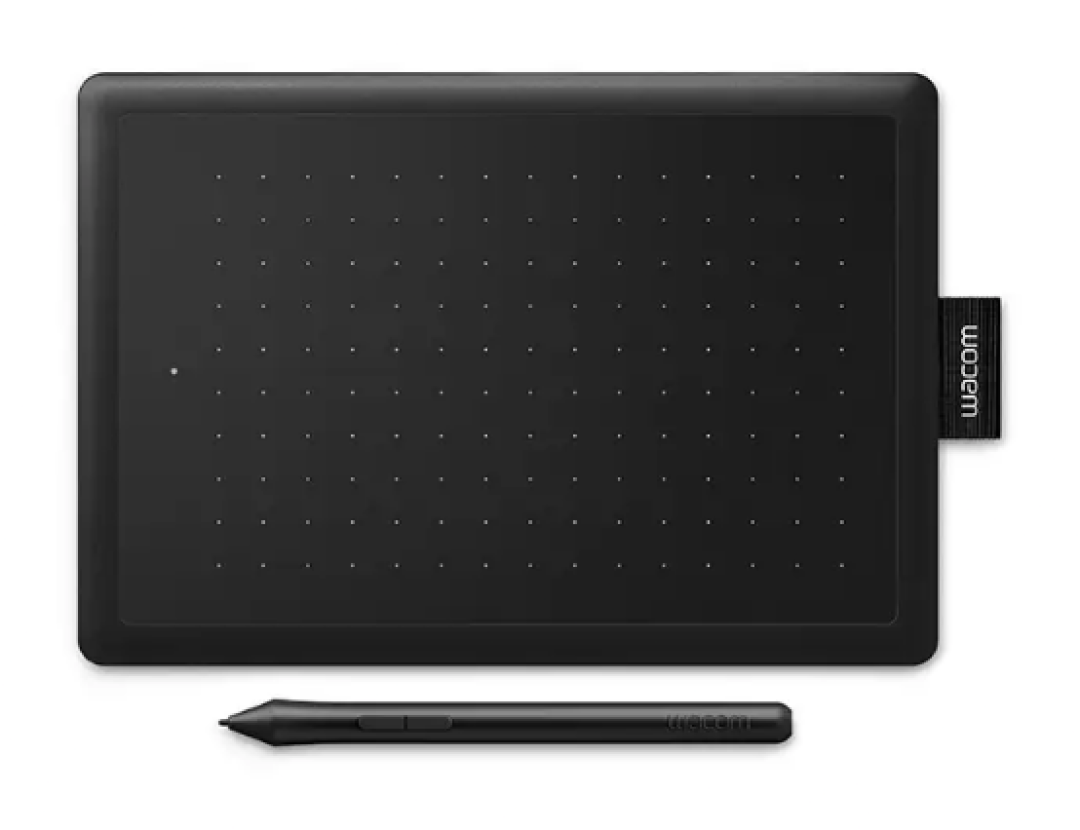
Wacom 的入门款,比如 CTL-472、CTL-672(One by Wacom 系列),板面就是一个干净的大板子,一颗实体快捷键都没有。这是它压成本的方式之一,也是很多人纠结国产板还是 Wacom 的原因之一。
三条路:
一是把键盘放左边,就记上面那 8 个键,这是最主流的做法,一分钱不花;二是买个几十块的普通小键盘改键,坏了不心疼;三是上专用快捷键键盘或宏键盘,比如社区里常见的 yyR4、Tourbox Lite 这类。
但我的建议是:头一个月先别买外设。先用键盘把这 8 个键练到不用低头,一个月后还觉得别扭、预算也允许,再考虑快捷键键盘——以 yyR4 为例,普通版一百五出头,合金版二百五上下,不算便宜。小红书也有用户连快捷键键盘带转盘用了一个月,反馈是旋钮一格一格、放大缩小到不了想要的大小,最后还是得摸鼠标滚轮——外设不是越贵越省事。
肌肉记忆的节奏:一周只加两三个键
最后给个练习节奏,比"一天背完"现实得多:
第一周,只用撤销和画笔橡皮切换,目标是左手不思考就能按出来;第二周,加吸色和笔刷大小;第三周,再上画布移动、旋转和水平翻转。每加一组,给自己两三天磨合期。
判断自己"出师"的信号也很简单:当你画画的时候不再想"那个键在哪",而是想"这根线该怎么走",键位就长在你手上了。
板圈有句自嘲叫"差生文具多"。但设快捷键这件事恰恰相反——它是板绘里少有的零氪变强:不花钱,半小时,换来的是以后每一笔都少找一次键。板子、驱动、键位都齐了,剩下的,就是好好画下去。