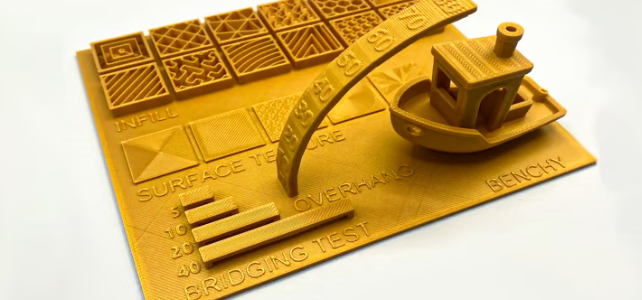
B 站那条 3.8 万播放、2400 多人收藏的《OrcaSlicer 校准教程》底下,有条评论很有代表性:「我是刚入坑的小白,想问一下在拿到一卷新耗材后,要怎么样测试这卷耗材在最大保证最大打印的前提下所对应的温度、最大体积速度、流量比例、动态流量等等参数呢?」。哔哩哔哩
这条问题底下没人给出一致答案。有人说先流量,有人说先 PA,还有一句获赞不少:「这个温度塔其实毫无意义,懂得都懂」。哔哩哔哩
这就是 OrcaSlicer 用户现在最典型的处境:软件把校准工具做得越来越全——校准菜单里温度塔、流量、最大体积流量、压力提前、回抽、公差测试、桥接、悬垂一字排开,十几个项目,但没有任何一个地方告诉你顺序。结果就是两个极端:要么新耗材一到手把所有项目跑一遍,烧掉小半卷料、花一晚上,第二天发现转角还是鼓包;要么只挑一个自己顺眼的跑,校准完问题依旧,开始怀疑是料不行。
先把结论放前面:Orca 的校准不是一张清单,是一条有依赖关系的链。链的前端没稳住,后端测出来的所有数字都是被带偏的。 下面这条链,是我把 B 站、小红书、微博上近半年的校准教程、评论区争论和 2.4.x 版本的更新内容捋了一遍之后整理出来的。

第一步永远是温度,不是因为重要,是因为它决定后面所有项的读数
温度直接影响材料黏度、出料顺畅度和层间结合。温度区间没定下来,后面测的最大体积流量、PA、流量比例,全是在一个错误的工况下测的——读数本身没错,但换个温度就全部失效。小红书
这里得先吵一下「温度塔毫无意义」这个说法。说它没意义的人,多半是用的主流品牌料、照着厂商推荐温度打,本来就在合理区间里。温度塔真正的价值不是找出「最漂亮的那一层」,而是给你圈一个可用区间:看桥接塌不塌、拉丝多不多、层间能不能拉住,从里面选一个兼顾各项的落点。如果你换的是没打过的杂牌料、或者同一款料换颜色(白色、荧光色的流动性经常和黑色不一样),温度塔依然是最便宜的一次性摸底手段。

第二步测最大体积流量:它回答的是「这套组合最快能跑多快」
这一项很多新手会跳过,但它是提速的天花板。它测的是「这卷料 + 这支喷嘴 + 这台热端」单位时间最多能稳定熔化多少体积的料,单位是 mm³/s。
两个常见误解先排掉:
不要把外壁速度当成材料极限。真正决定供料压力的是单位时间的挤出体积,速度只是其中一个变量。
这个值绑定的是「料 + 喷嘴 + 热端」这个组合。换喷嘴口径、换品牌甚至换颜色,都可能需要重新确认。
校准完填回耗材档案的 Max volumetric flow 字段,之后你设多快的速度,切片器都会按这个上限自动收着。这也是「解锁速度」类教程里反复出现它的原因。哔哩哔哩
第三步才轮到压力提前(PA / K 值 / 动态流量,是同一个东西)
名字多到混乱,是评论区提问的重灾区。它解决的是加减速时喷嘴内压力滞后造成的转角鼓包、起步缺料。三种校准方式——划线法、V 型、PA 塔——选哪个看机器:V 型对高速机更友好,PA 塔读数直观但费料。哔哩哔哩
这里插一条时效信息:2.4.2 版本(目前官方发布页的最新稳定版)修复的清单里就包括压力提前校准的问题,同批修掉的还有测量工具和擦拭塔旋转。如果你还在 2.3.2 或者更早版本上校准完 PA 总觉得读数不对劲,先升级再怀疑自己。小红书
第四步流量比例:最后才收总出料量
温度、速度上限、压力响应都定了,流量测试才容易读准——这时候打出来的偏差,基本就是纯粹的挤出倍数问题,而不是被别的变量搅浑的结果。
值得一提的是 Orca 最近版本铺开的 YOLO 流量校准:经典方法是打一排不同流量比例的方块(常见九宫格),挑表面最平整的那个再算;YOLO 思路是一步到位出结果,省料省时间。哔哩哔哩 B 站上从去年底开始陆续有教程和效果对比,嫌九宫格费料的可以先试 YOLO,但注意它算出来的倍数要按教程里的公式核对一遍——评论区就有人算出 1.17 怀疑人生的。

回抽排最后,而且别把它当止血贴
回抽是针对移动时渗料、拉丝的微调。如果温度过高、材料受潮或者热端装配有问题,猛加回抽只会掩盖症状,甚至增加堵头风险。小红书 拉丝先回头查温度和耗材干燥,查完还拉,再动回抽。

一张表看清:每个项目写回哪里、换料要不要重做
校准项 | 回答什么问题 | 结果写回 | 换耗材要重做? |
|---|---|---|---|
温度塔 | 这卷料的可用温度区间 | 耗材档案温度 | 要(尤其换品牌/颜色) |
最大体积流量 | 料+喷嘴的速度上限 | 耗材档案 MVF | 换料、换喷嘴都要 |
压力提前(PA) | 转角鼓包/缺料 | 耗材档案 PA | 换料基本要,换速度档位建议复核 |
流量比例 | 总出料量准不准 | 耗材档案流量比 | 换料建议复核 |
回抽 | 移动时拉丝 | 耗材档案回抽 | 远端挤出机换料做;近程一般不用 |
公差测试 | 孔洞、配合件松紧 | 工艺/耗材膨胀补偿 | 做功能件前按需 |
桥接/悬垂测试 | 极限角度与风扇策略 | 工艺参数 | 一般不用每卷做 |
振动补偿/输入整形 | 振纹 | 机器档案 | 换料不用,动结构/搬机器后做 |
调平 | 首层附着 | 机器档案 | 换料不用 |
这张表是本文最该收藏的部分:校准结果写进哪一层,决定了它的有效期。 写进机器档案的(调平、输入整形)跟着机器走,换料不用动;写进耗材档案的才跟着每一卷料走。很多人每次换料把全套重跑一遍,其实把机器级项目也重复做了,纯浪费。

不同机型,该跑的链不一样
这部分是评论区吵得最凶、也最没人讲清的,按机型分三档:
拓竹用户(X1/A1/P1 系列):机器自带的自动校准已经覆盖了调平、振动补偿和动态流量。你在 Orca 里主要补的是换第三方耗材后的温度和流量,PA 做个复核即可。用原厂 RFID 耗材、不追求极限的,甚至可以只用默认预设。评论区有人直接问:拓竹在校准时还需要开动态流量校准吗?哔哩哔哩 答案倾向于不需要重复做,机器自己做过的那部分别在软件里再跑一遍。
开源机 / Klipper / 老款 i3 结构机器:上面那条链老老实实从头走。你的机器没有自动流量和振动补偿,Orca 的校准菜单就是你的全部倚仗,这也是校准教程收藏量最高的人群。
追求提速的玩家:重点盯最大体积流量和 PA 这两项,其余项用默认值起步,跑出来不满意再回头补。
什么时候要重新校准:记住五个触发器
换耗材品牌或型号 → 从温度开始重走
同款料换颜色 → 温度和流量至少复核一次
换喷嘴(口径或磨损换新)→ 最大体积流量必须重测
大幅提速或换加速档位 → PA 复核
机器搬家、换位置、动过结构 → 调平和输入整形重做
反过来,同品牌同材质同颜色只是补货,直接沿用档案,先打一个件看效果再决定要不要复测。每个校准结果记得存进对应耗材档案,并记下当时的喷嘴和目标速度——不存档的校准等于没校准。小红书

最后三个避坑提醒
别在旧版本上死磕 PA 校准。2.4.2 明确修了压力提前校准的问题,升级前记得导出打印机、耗材和工艺预设,保留旧版本备用。小红书
校准链前端异常时,不要往后找原因。拉丝先查温度和受潮,转角鼓包先查温度区间和体积流量是否顶到上限,别急着动回抽和 PA。
Orca 和 Bambu Studio 同一台机器切出来的 G-code 会有细微差异。小红书 去年底那条「切片差异直接影响打印精度」的对比帖评论区已经扒到挤出量层面。从拓竹官方切片切到 Orca 的第一卷料,建议把流量复核提上日程,而不是直接沿用旧参数。微博
一句话收尾:校准这件事,值钱的不是跑得多,是跑得对。温度定区间、体积流量定上限、PA 管转角、流量收总量、回抽最后微调——这条链排好了,每卷新料最少只需要一小时和十几克料,就能拿到一套能存档复用的参数。
你现在最常跳过的是哪一项:温度、体积流量,还是 PA?评论区聊聊。











