































7
10
我的笔记本硬件升级记录:内存网卡硬盘拆机升级,再战几年
2026-09-08 16:55:50
1点赞
1收藏
0评论
本篇纯个人加装分享非评测,我非拆机老司机,就是普通玩家照着教程一步步摸索着来的,轻车熟路的大佬见笑了,有更稳妥的细节技巧也欢迎不吝赐教。
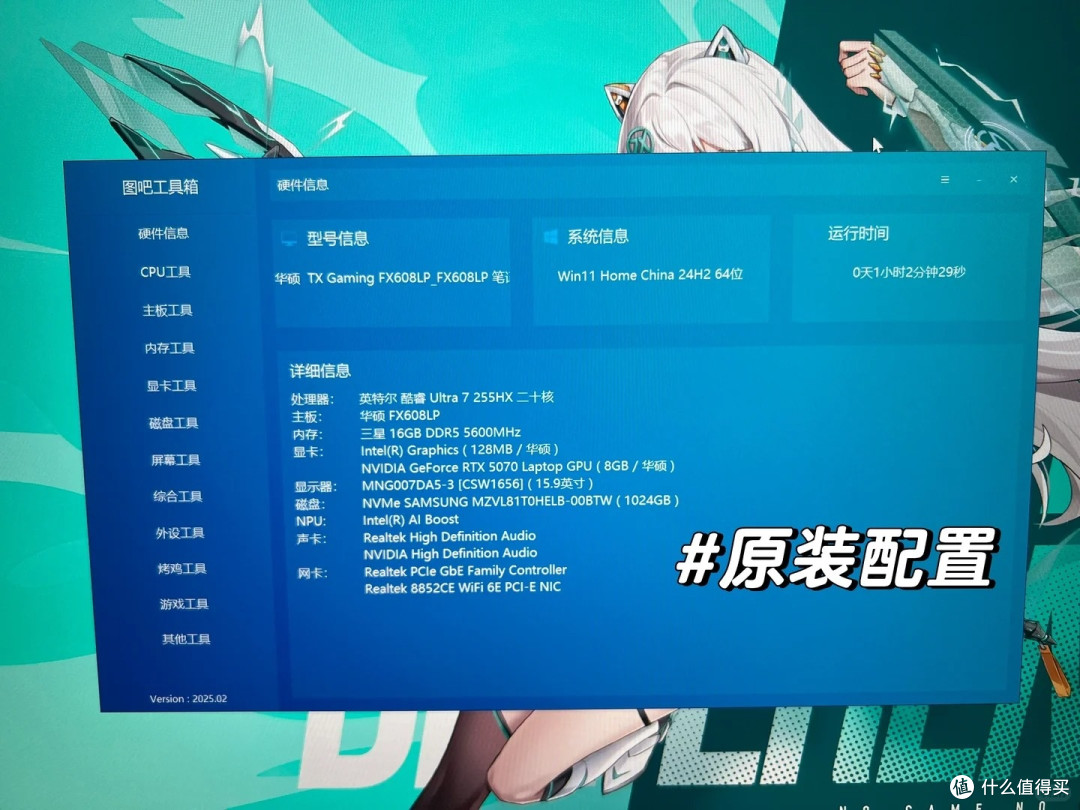
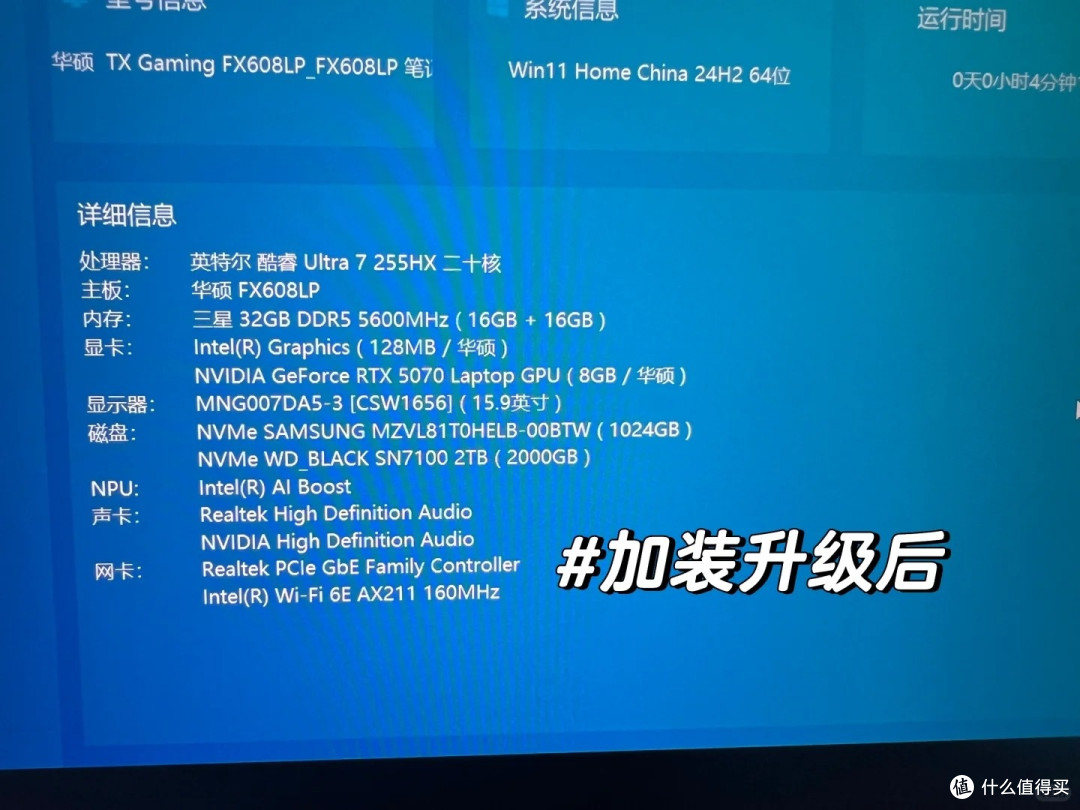
之前入手天选 6 Pro,平时主要放桌上接显示器玩 3A,偶尔也会带出门。原装配置是 Ultra 7 255HX、16G 内存、1T 固态加 RTX 5070,本来用着也还行,时间长了慢慢就觉得不够用了:玩新出的大作,开个后台再挂个聊天软件,内存经常吃满掉帧;原装的螃蟹网卡连 5G WiFi 偶尔会跳 ping;最头疼的还是 1T 硬盘,装俩 3A 就剩不了多少空间,删游戏删烦了,索性想着干脆一步到位升级一下。
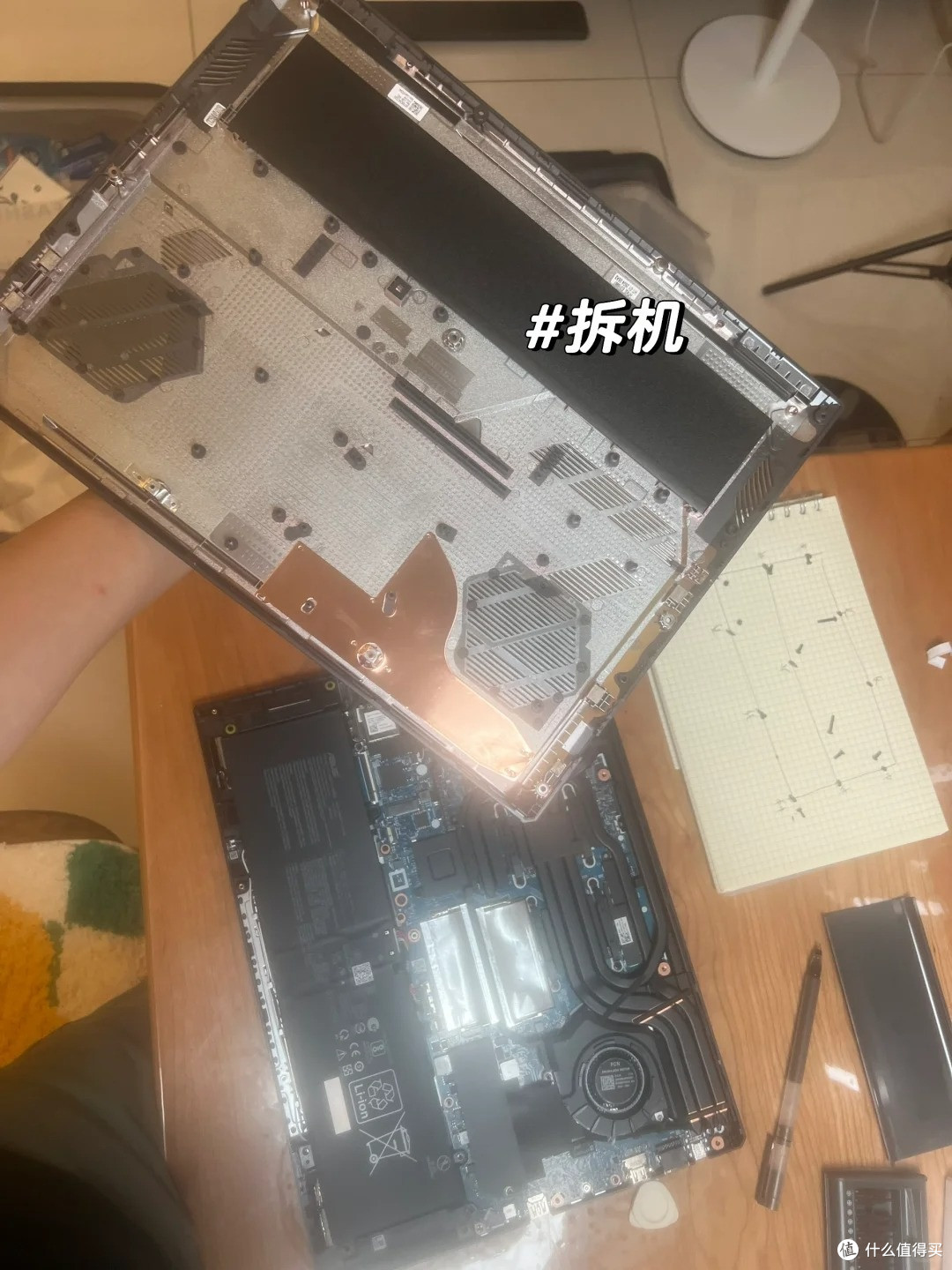
说干就干,之前从来没拆过游戏本,还挺怕拆坏排线的,实际动手下来发现这机子拆机门槛真不高。后盖螺丝拧下来记得分位置摆好,长短螺丝别搞混,用撬片沿着后盖缝隙慢慢划开卡扣就行,内部布局很清晰,各个插槽一眼就能找到。这里提醒下新手:拆机前一定要先关机断电,别图省事,稳妥点总没错。
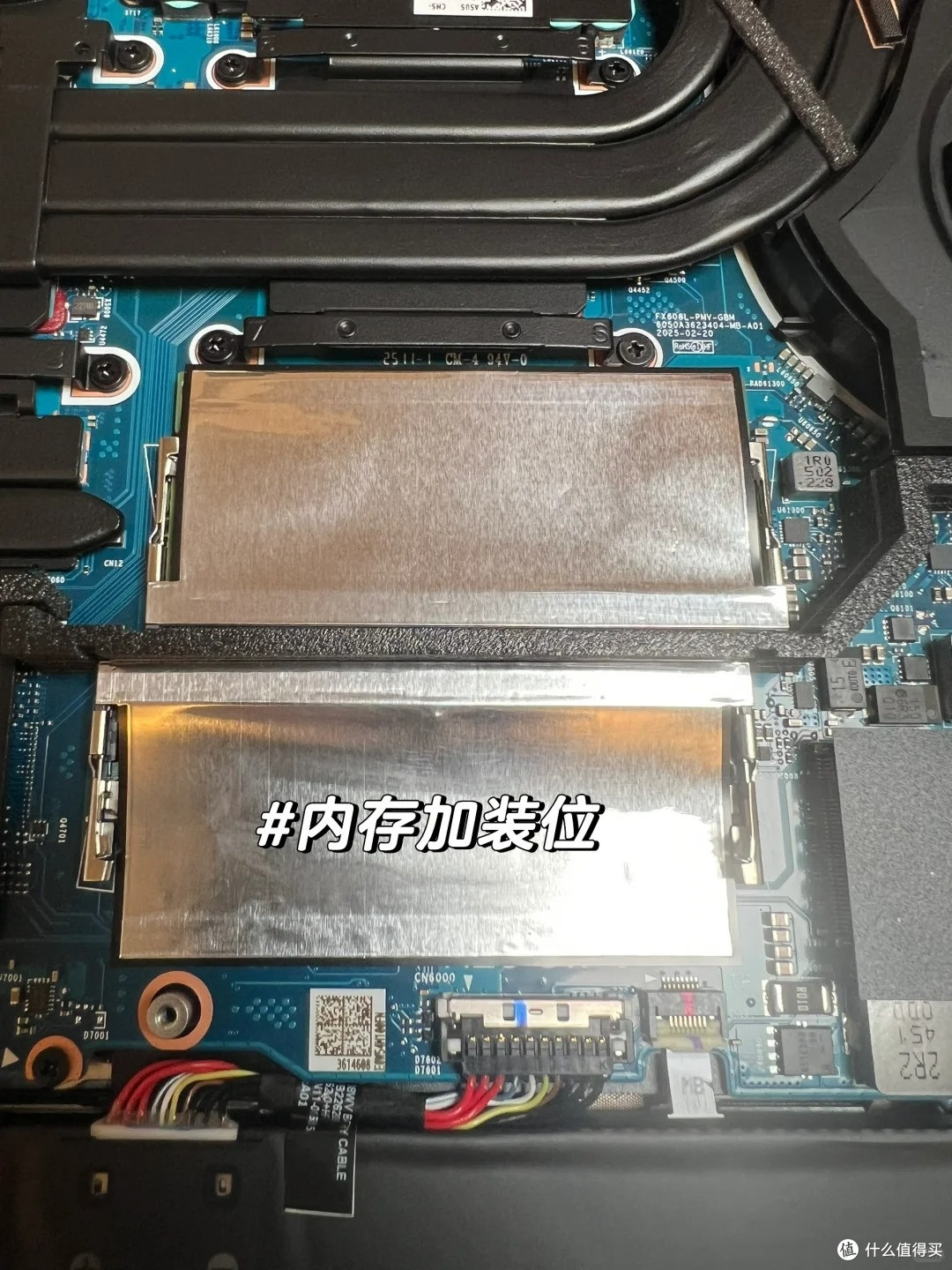
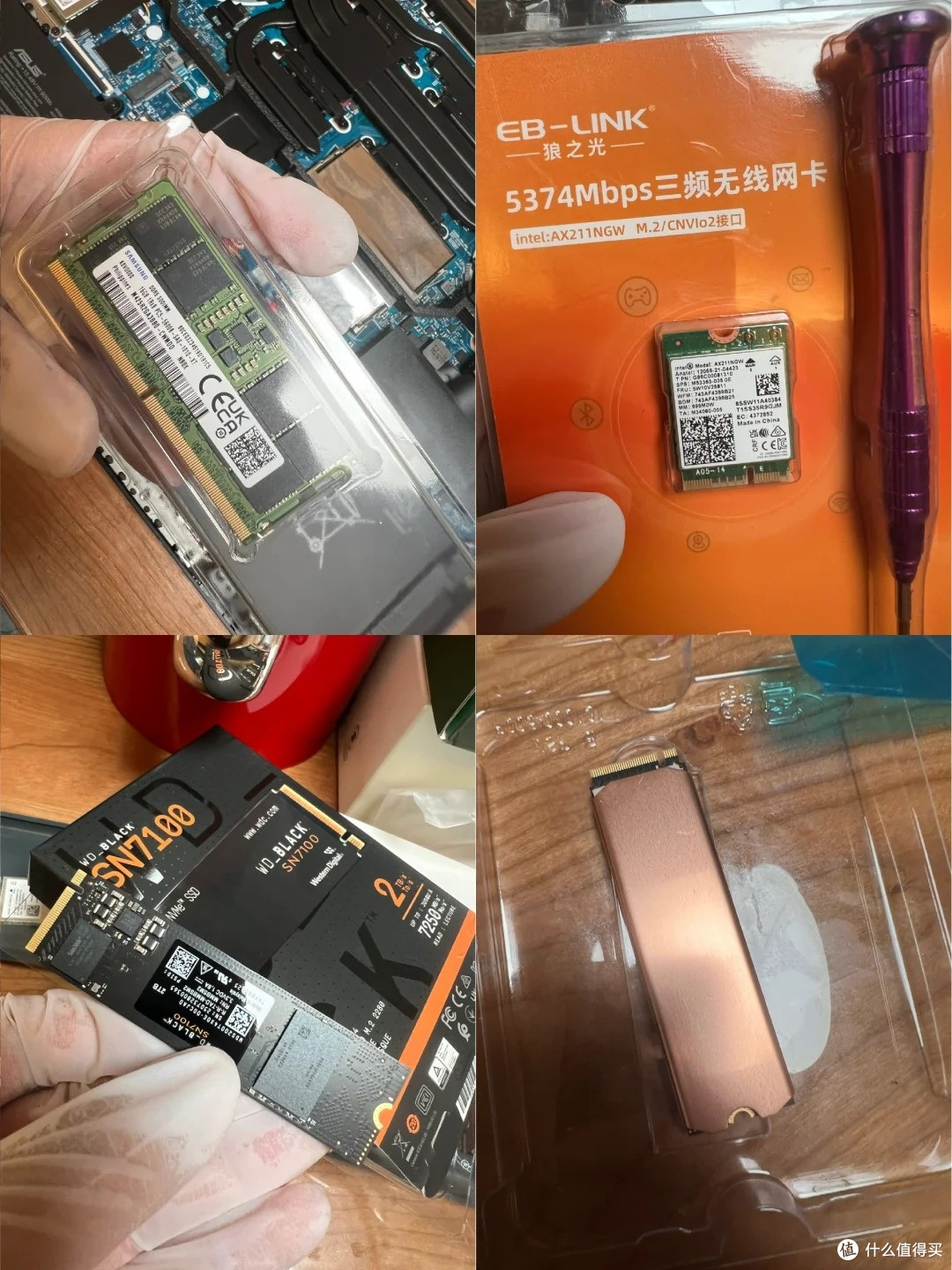
最先加的是内存,原装是三星的 16GB DDR5 5600MHz,我就直接买了条同规格的三星 16G,凑成 32G 双通道。没特意去挑 p-die 颗粒的,就普通款,想着能稳定用就行。
加装位置在主板下半部分,撕开那层银色的散热箔就露出插槽了,对准缺口斜插进去往下一按就卡紧了,全程十秒钟。装完开机进系统一看,32G 完美识别,频率也没降,一切正常。
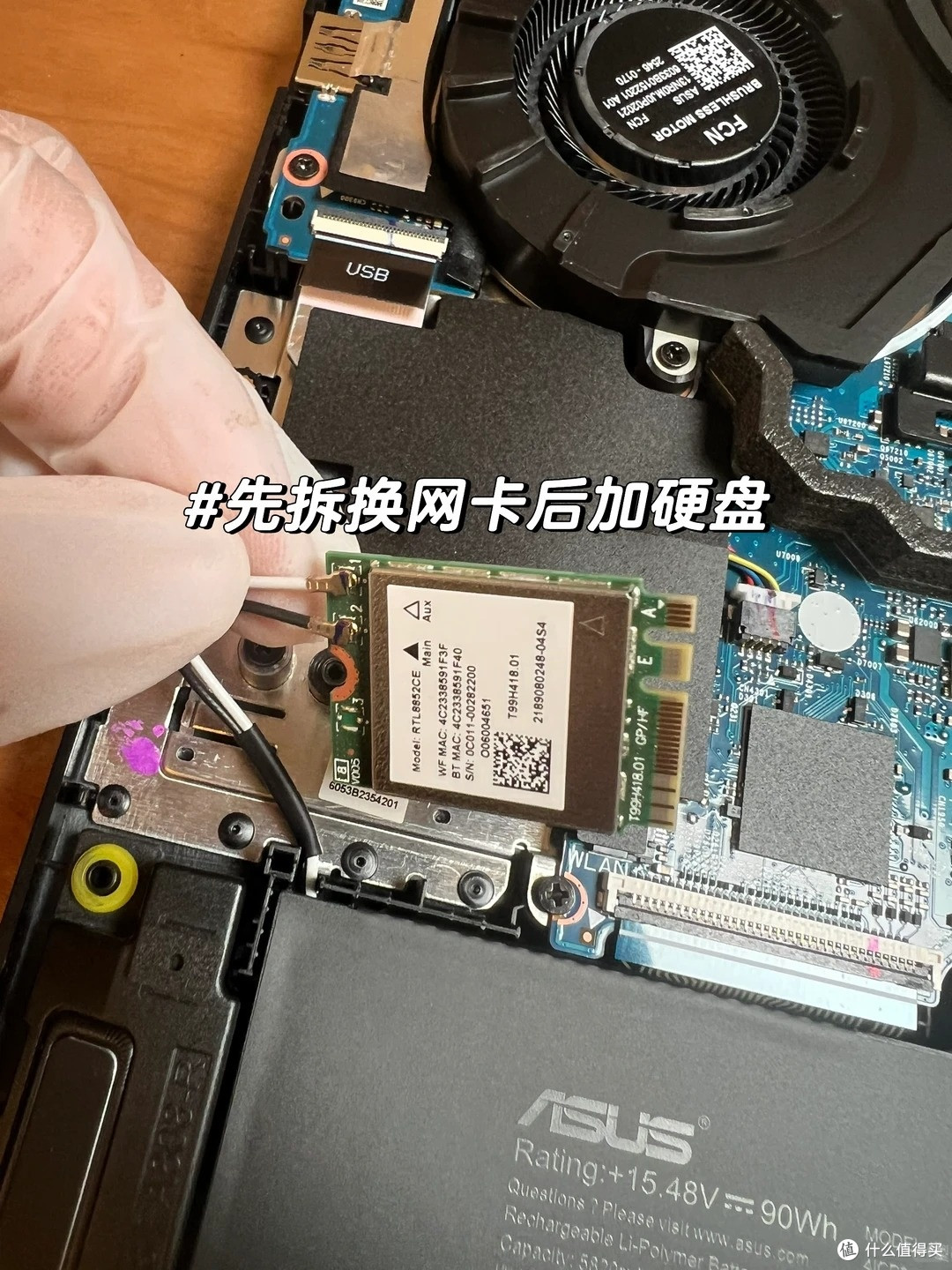
第二个换的是无线网卡,原装是瑞昱的 8852CE,也就是大家常说的螃蟹卡,网上吐槽的人挺多。我用着其实也没出过大问题,但既然都拆了,干脆一步到位换成英特尔 AX211,图个长期稳定。
这里有个小顺序要注意:先换网卡,再加硬盘,因为硬盘位叠在网卡上面,不先换网卡后面就得返工。拆原装网卡的时候,先把两根天线接头轻轻拔下来,别硬拽线,拧下固定螺丝换上新网卡,再把天线接回去就完事。
装完开机自动就打上驱动了,WiFi 和蓝牙都正常,连家里的 5G WiFi 测速稳了不少,跳 ping 的问题也没了,体验提升还是挺明显的。
最后加的是第二块硬盘,选的西数 SN7100 2TB,现在固态价格是真的友好,两百多就能拿下 2T,再也不用纠结删哪个游戏了。硬盘位就在网卡插槽的上方,空间挺充裕的,我特意给硬盘贴了个薄款散热马甲,装上去完全不顶后盖,不用担心合不上。
拧固定螺丝的时候不用拧太紧,稍微带住就好,防止热胀冷缩损伤盘体。进系统后在磁盘管理里新建个分区就能直接用,读写速度都正常,装游戏、存资料都够用。
最后补个很多人容易踩的外接显示器的坑
如果你的显示器是 2K 高刷屏,打游戏千万别用 HDMI 线连接。天选 6 Pro 用 HDMI 接大多数 2K 屏,最高只能跑到 144Hz,白白浪费了高刷。正确接法是用 Type-C 转 DP 1.4 的线,能跑满 180Hz,画面顺滑度差很多。要是你用的是 4K 屏且支持 HDMI2.1,那用 HDMI 口是没问题的,这个机子的接口规格是够的。
另外接完显示器一定要去系统显示设置里确认一下刷新率,还要检查是不是独显输出,别花了高刷的钱用着 60Hz 的效果。
最后做个总结
整体折腾下来,三样升级加起来也没花多少钱,比直接买高配版划算多了,而且动手难度真的不高,新手照着教程来基本不会翻车。
可能有的朋友会说至于这么麻烦吗,直接加钱上高配不就完了。怎么说呢,一方面是性价比,另一方面也是享受这种自己动手升级的乐趣吧。给同机型想升级的朋友做个参考,有什么问题也可以评论区交流~