























 深耕数码兴趣领域













19
57
开源七年、45K Star:Files,Windows 文件管理器的另一种可能
2026-09-18 16:15:15
0点赞
1收藏
0评论
Windows 用户的日常大概是这样的:文件夹开多了,任务栏堆满窗口,找目标目录得挨个点开试;想对比两个文件夹,只能开两个窗口来回切;素材攒了几十个 G 想按项目分类,原生资源管理器连个标签功能都没有,全靠文件夹套文件夹,套到最后自己都找不到东西。
也不是没人治过它。File Explorer 从 Win95 长到今天,该加的没加,该改的没改。于是开源社区有人把浏览器那套交互搬了过来——这就是 Files,GitHub 上 4.5 万 Star 的开源文件管理器,2019 年立项,C# + WinUI 3 开发,MIT 协议完全免费,社区维护到今天已经七年多。
 图片
图片这篇不吹不黑,把功能、装法、实操和坑一次说清,重点在实操——安装完怎么配置、每天怎么用,都按步骤写好了。
一、它到底强在哪(先混个脸熟)
多标签页:一个窗口开十几个文件夹,跟浏览器一个手感
双窗格分屏:左右/上下分栏,拖拽复制移动一气呵成
颜色标签:给文件打彩色标签,跨文件夹集中管理
快速预览:选中文件按空格直接看内容(图片、文档、PDF、压缩包)
栏目视图:类似 macOS Finder 的列展开,深层级目录一眼看清
云盘集成:OneDrive、Google Drive 已登录的云盘直接在 Files 里操作
Git 集成:把 GitHub 仓库链接拖进去就能克隆
高度自定义:主题、背景、布局、快捷键都能改
二、怎么装(5 分钟)
方法一:Microsoft Store 搜 "Files"。商店版付费(几十元级别,以商店实时价格为准),相当于赞助开发团队,好处是自动更新、体验最稳。
方法二:官网 files.community 免费下载安装包,完全免费不减配,自己关注更新即可。
方法三:GitHub Releases 页面直接下载最新安装包,和官网是同一个东西。
另外有 Preview 预览版可和稳定版并存,想提前尝鲜新功能可以装一个。
前提是 Windows 10 或 11。官网包首次运行若提示缺运行库,装一下 Windows App SDK 运行时即可。
方法四:通过命令行安装
PowerShell(官方维护)
#稳定版Add-AppxPackage -AppInstallerFile https://cdn.files.community/files/stable/Files.Package.appinstaller#预览版 Add-AppxPackage -AppInstallerFile https://cdn.files.community/files/preview/Files.Package.appinstaller
注意:必须使用系统默认的 PowerShell 并以管理员身份运行(PowerShell 7 无法工作);执行后等待窗口顶部蓝色进度条消失,即可在开始菜单中找到。
Winget(第三方维护)
#稳定版winget install -e --id FilesCommunity.Files#预览版winget install -e --id FilesCommunity.FilesPreview
Chocolatey(第三方维护)
#稳定版choco install files#预览版choco install filespreview
Scoop(第三方维护)
#稳定版scoop install nonportable/files-np#预览版scoop install nonportable/files-preview-np
三、装完第一件事:5 步基础配置
1. 设为默认:打开 Files → 设置 → 找到"默认文件管理器"相关选项开启。之后双击文件夹默认用 Files 打开,体验才完整。注意部分系统级场景仍会回到原生,这是 Windows 限制,后面细说。
2. 换主题:设置里选深浅色主题,还能自定义强调色。经常熬夜的选深色,不刺眼。
3. 收拾侧边栏:左侧边栏右键,把工作、下载、素材这些高频文件夹固定在快捷访问区;不需要的系统文件夹直接在侧边栏里藏起来,界面干净很多(4.0.24 起侧边栏右键还多了"复制"选项,直接复制路径)。
4. 开预览:想看文件不双击,就去设置里确认预览功能开启。新版把预览做成了"按空格呼出"(详见下面第四部分),需要配合 PowerToys 使用,装完再回来开这一步。
5. 定视图:设置默认文件查看方式。文件夹以图为主选网格/大图标,以文档为主选列表/详细信息,一次设置全局生效。
四、日常高频玩法,照着做
① 多标签整理——先记住 3 个快捷键
操作快捷键
新建标签:Ctrl+T
关闭当前标签:Ctrl+W
切换标签:Ctrl+Tab
 图片
图片练法:把常用目录固定为常驻标签——工作、下载、项目、素材各开一个标签,一天下来不用再满任务栏找窗口。
② 双窗格分屏——对比和搬运神器
想对比两个文件夹内容,或者把 A 目录的文件拖到 B 目录:
水平分屏(左右两格):
Alt+Shift+H垂直分屏(上下两格):
Alt+Shift+V
格式在布局菜单里也能随时切换水平/垂直排列,Files 会记住你的窗格布局偏好,下次打开还是上次的样子。
 图片
图片整理照片、归档项目、核对文件版本,这个功能属于用了就回不去的类型。个别版本快捷键入口可能略有差异,可以在设置里查一下快捷键表。
③ 颜色标签——建议从今天开始建
 图片
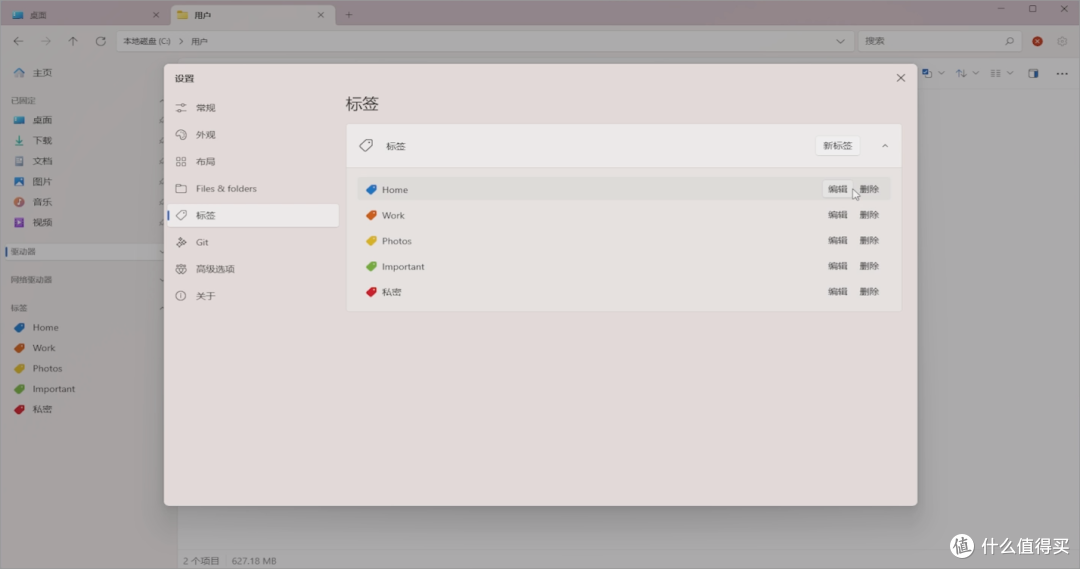
图片操作路径:设置 → 文件标签 → 新建标签,填名称、选颜色、确认创建(标签名称不能和已有标签重名,也别用特殊字符)。
然后给文件打标:右键文件/文件夹 → 选标签即可,可以批量选中一起打。
最妙的是查找:点左侧栏的标签,所有打了这个标签的文件不管分布在哪个盘哪个文件夹,都会集中显示出来。忙到一半想不起文件存哪了?打过的标签直接捞。新版标签搜索还支持 AND/OR 逻辑,几个标签组合筛选,精确到不能再精确。
④ 空格预览——先装 PowerToys 才生效
4.0.24 版本起,Files 集成了 PowerToys 的 Peek 组件:选中文件按空格键直接呼出预览窗口,图片、文档、PDF、压缩包内容都能看,再按一下空格或 Esc 关闭,全程不离开 Files,不必逐个双击打开。
 图片
图片注意:这个功能依赖 PowerToys,提前在微软商店装好 PowerToys 再回来用,否则按空格没反应,别以为是自己装坏了。
老机器的优化技巧:在预览设置里把"自动预览文件大小上限"调低(比如 10MB),超过大小的文件不自动生成预览,大素材目录滚动会流畅不少。
⑤ 栏目视图——深层目录一眼到底
工具栏切换到栏目视图,文件夹一列一列横着展开:点开一个文件夹,右边出现新一列显示内容,像 macOS 的 Finder。浏览多层嵌套的项目目录时,整个路径层级平铺在眼前,不用反复点进点出。看文献、翻项目源码目录时特别好用。
⑥ 云盘和 Git——开发者省一半力气
云盘:OneDrive 等在 Windows 上登录过的云盘,会在 Files 侧边栏出现,直接在里面浏览、移动、重命名,不用单独开网页或客户端。
Git:把 GitHub 仓库链接直接拖进 Files 窗口,它会提示克隆仓库,克隆进度显示在侧边栏状态区。项目文档、代码库的管理直接在文件管理器里闭环。
⑦ 紧凑叠加模式——需要置顶时开
开启后 Files 窗口一直浮在最前面,不被其他应用遮挡。上传文件到网页、从桌面往某个应用里拖文件时,这个模式非常顺手。
五、三个必须提前知道的坑,实话实说
1. 它管不了"打开/保存"对话框。 很多程序的系统级文件对话框还是会弹原生资源管理器,这是 Windows 的限制,Files 再强也替换不了。别指望 100% 接管系统。
2. 流畅性见仁见智。 界面漂亮不只一个档次,但大目录滚动、缩略图批量加载时偶尔能感觉到比原生钝一点。老机器按上面说的调低预览上限、关掉部分动画,体感会好很多。
3. 社区项目的通病。 更新极勤(几乎每周都有版本),偶尔冒出小 bug。主力机器建议用稳定版,Preview 版玩玩就好,别拿它当生产环境。
六、谁适合用它
常开一堆文件夹的办公党、素材多到分不清的设计创作者、离不开云盘和 Git 的开发者、单纯受不了原生界面丑的人——都值得一试。
但如果你是重度批量管理、宏命令、FTP 玩家,Files 不是你要的东西,直奔 Total Commander 或 Directory Opus 更合适。Files 走的是"现代化体验"路线,不是"全能瑞士军刀"。
一句话总结:受够了原生文件管理器的话,Files 是当前 Windows 平台上最值得试的替代品——免费、开源、好看、能打,配好标签体系和快捷键,清爽程度立竿见影。
评论区聊聊:你平时靠什么工具整理文件?
作者声明本文无利益相关,欢迎值友理性交流,和谐讨论~