






























9
16
【擺出】4K的27寸专业显示器是怎样一种体验?明基PD2700U体验分享
2019-04-17 16:29:57
44点赞
121收藏
100评论
在升级完各种主机里的破烂之后,终于想到,是该升级下显示器了。因为之前跟大家分享过明基的一款显示器---明基BL2480T智慧爱眼显示器,所以对明基的显示器颇有好感,但是一直放在我妈家用。现在家里装修也终于算是完成了,所以我觉得我需要一个稍微大点的显示器。尺寸上去了,分辨率也不能太低,选来选去还是这款PD2700U专业显示器让我更青睐,除了4K,这款显示器还覆盖99%sRGB色域,支持HDR,出厂校色,全面护眼等功能,今天就和大家聊聊这款27寸的4K的专业显示器到底是怎样的一种体验。

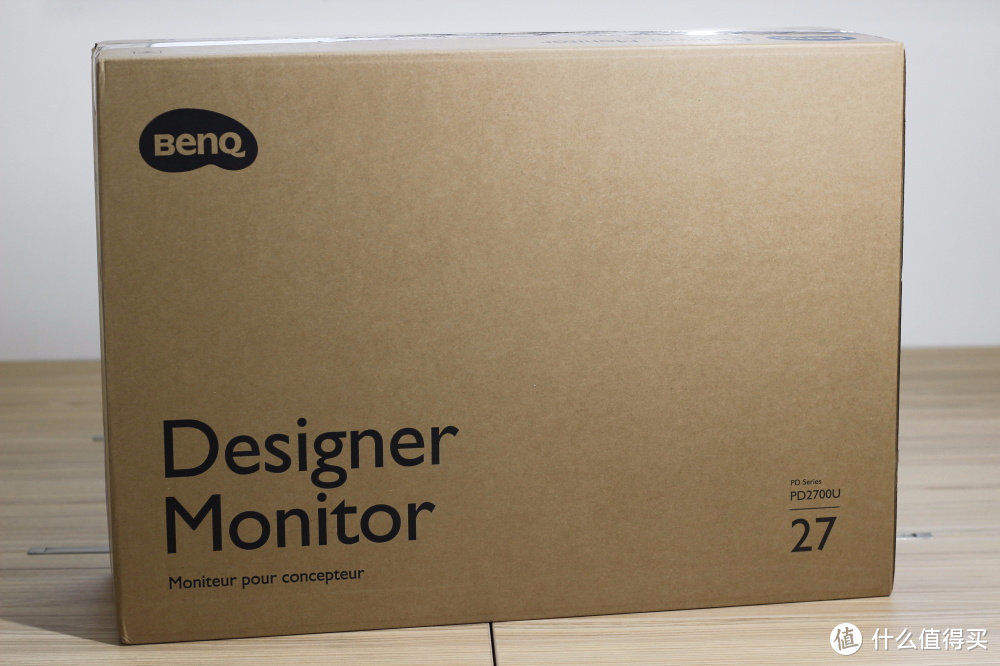

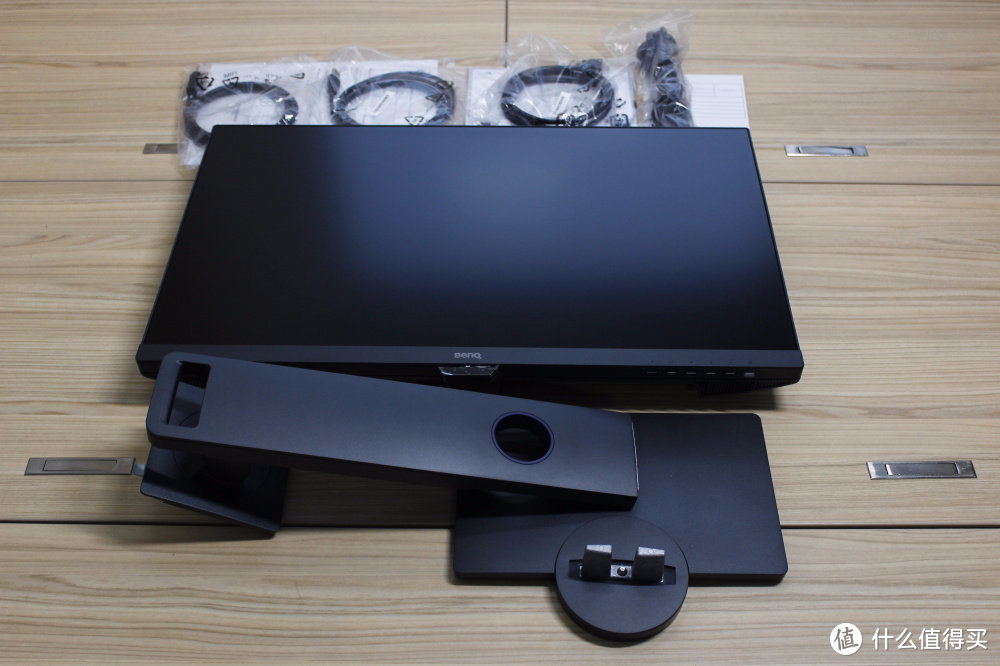
直接进入正题。我这是第一次在自己家用27寸的显示器,还挺激动的,哈哈~因为之前的桌子都比较小,所以面对显示器的距离大概也就40cm左右。因为新家买了一个宽80cm的桌子,这个时候要是再用24寸的就显得小了。
还有就是,这也是我第一次使用4K的显示器,所以还是特别期待的。对于4K分辨率的概念我想还是有必要简单说一下的。
多数情况下4K指的是4096*2160分辨率,但是根据使用范围的不同,4K的分辨率也会有4096*3112的FullApertrue,3656*2664的Academy和UHDTV的3840*2160。而明基这款PD2700U就是16:9的3840*2160的分辨率。

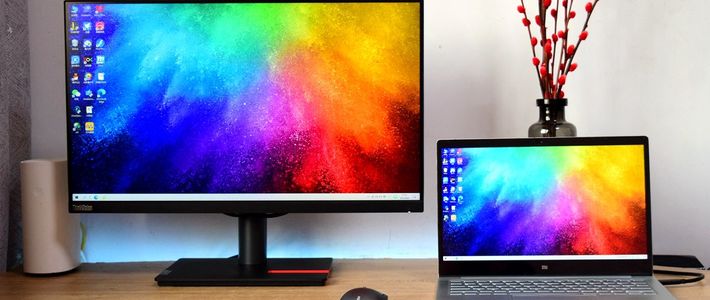
这张桌面是我去长白山天池照的,水面就是这样的,完全没做过后期。为什么要这张做桌面,我想这是对4K+HDR的一种最好的展示体现吧。但是限于个人照相技术不行,所以大家看到的和实际我看到的应该还是有区别的。
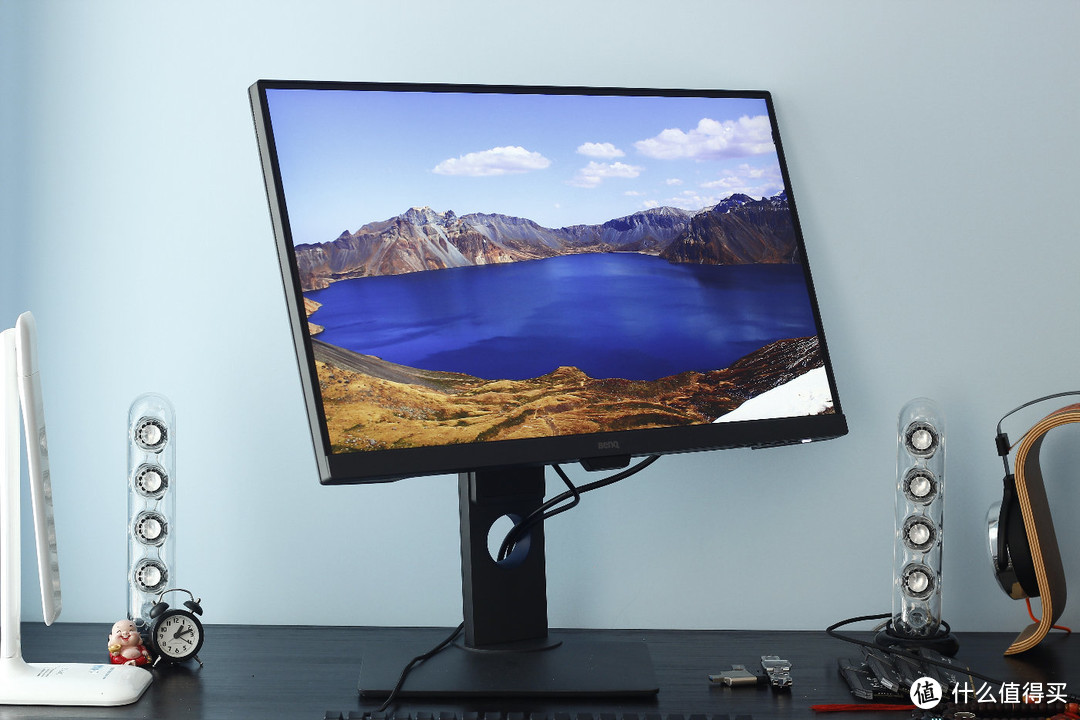
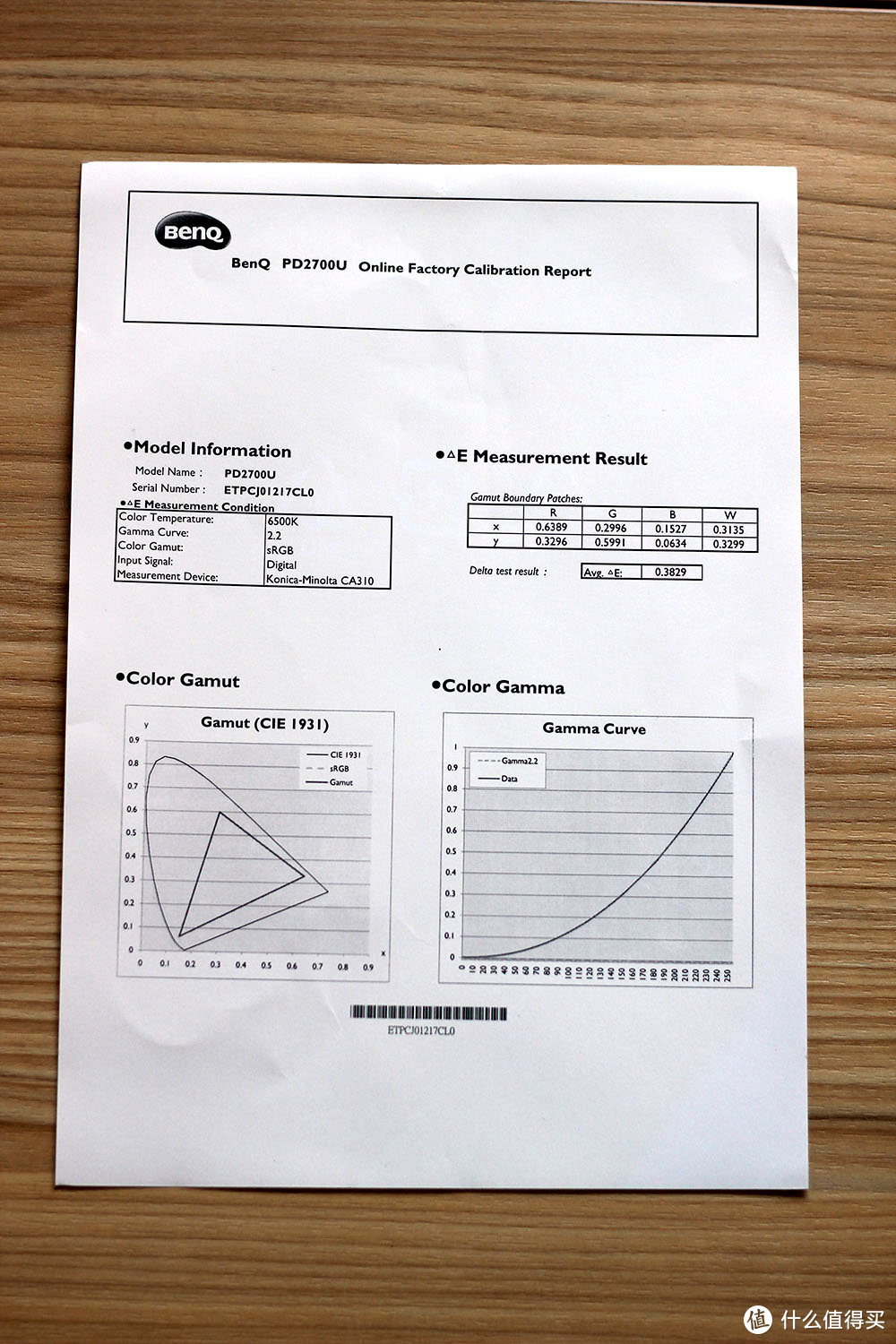
PD2700U的面板是IPS的,出厂就有校色,每个用户开箱时都会看到出厂校色报告。所以色彩还原更加准确,可以最大程度保护画面的效果。它的可视角度达到178°,即使在很偏的角度看,屏幕的画面也不会有什么偏色变形之类的 。
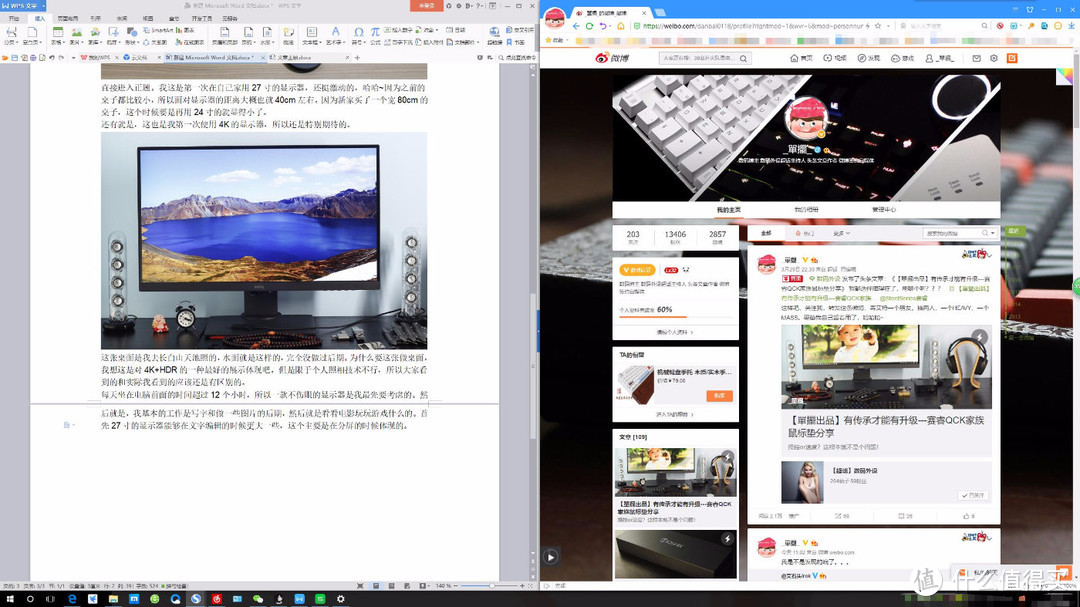

27寸大屏+4K,多任务工作也不会显得很局促
用这台显示器时我基本的工作是写字和做一些图片的后期,然后就是看看电影玩玩游戏什么的。PD2700U的屏幕够大,在文字编辑的时候操作空间更大一些,这个主要是在分屏的时候体现的。
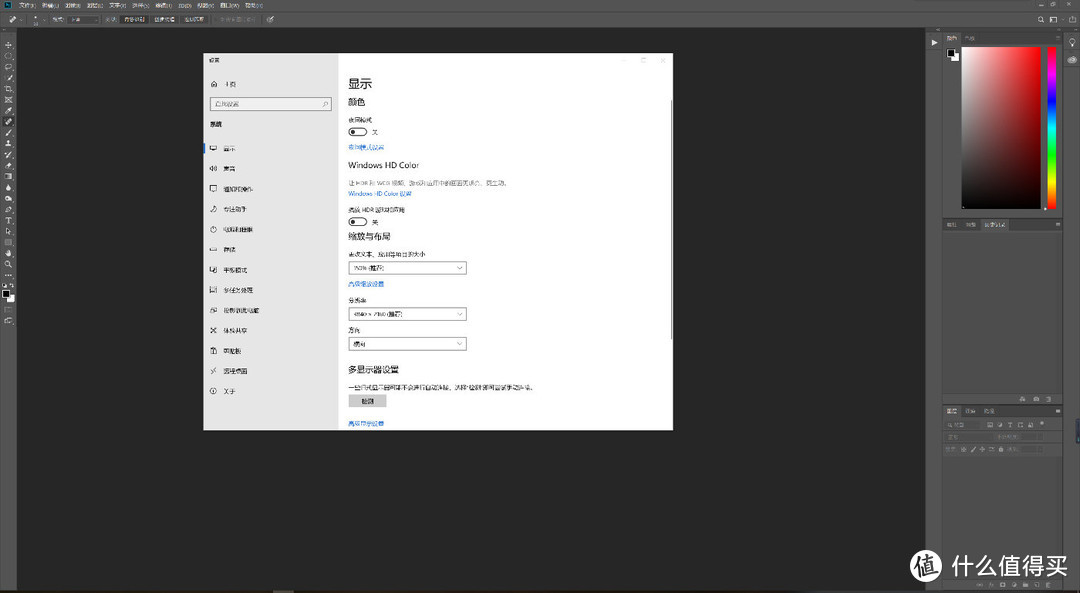

然后就是P个图什么的了,4K的画面下,点距小,确实能让图片看起来更加的细腻。但是,有一个问题,因为我离显示器算是有70cm左右的距离吧,所以PS里的字体是真的小,这里不限于PS,几乎所有的软件都算上(可能是之前刚用了1080p屏幕的缘故),用系统建议的150%我都觉得小,所以最后我调到175%才算是比较适应。
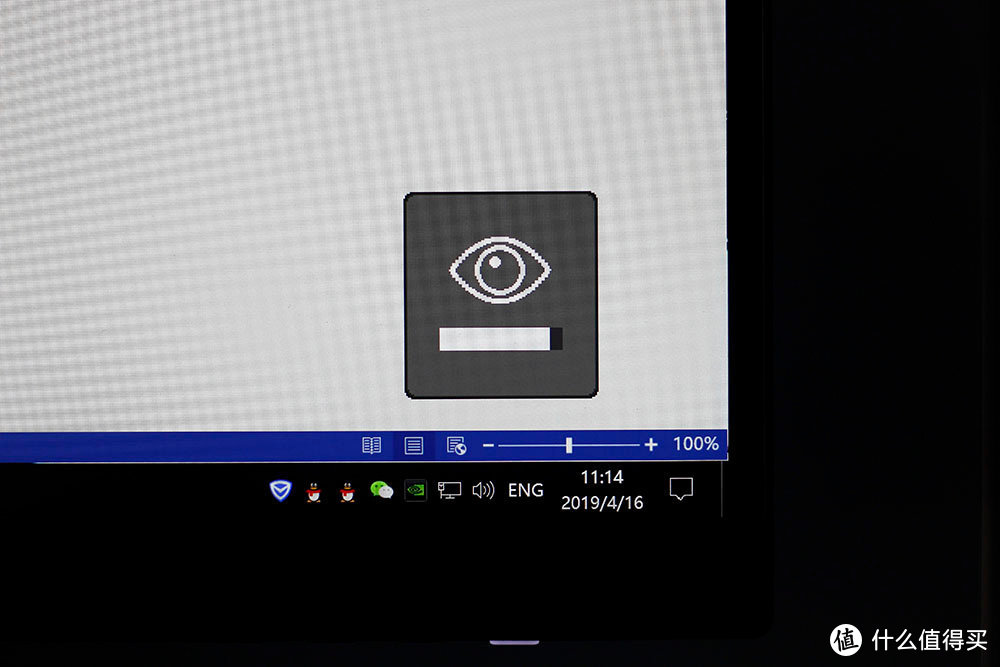
每天坐在电脑前面的时间超过12个小时,希望用专业显示器的同时也能享受舒适的使用环境,PD2700U显示器支持4种低蓝光调节、不闪屏、智慧调光的全面护眼功能,尤其是专利技术智慧调光功能,可以根据环境光变化及时调整显示器的亮度,可以说非常实用了。[4] 建议配合低蓝光模式一起,最大程度保护眼睛,这个在BL2480T里我为大家详细介绍过。总之就是一个非常实用的功能。
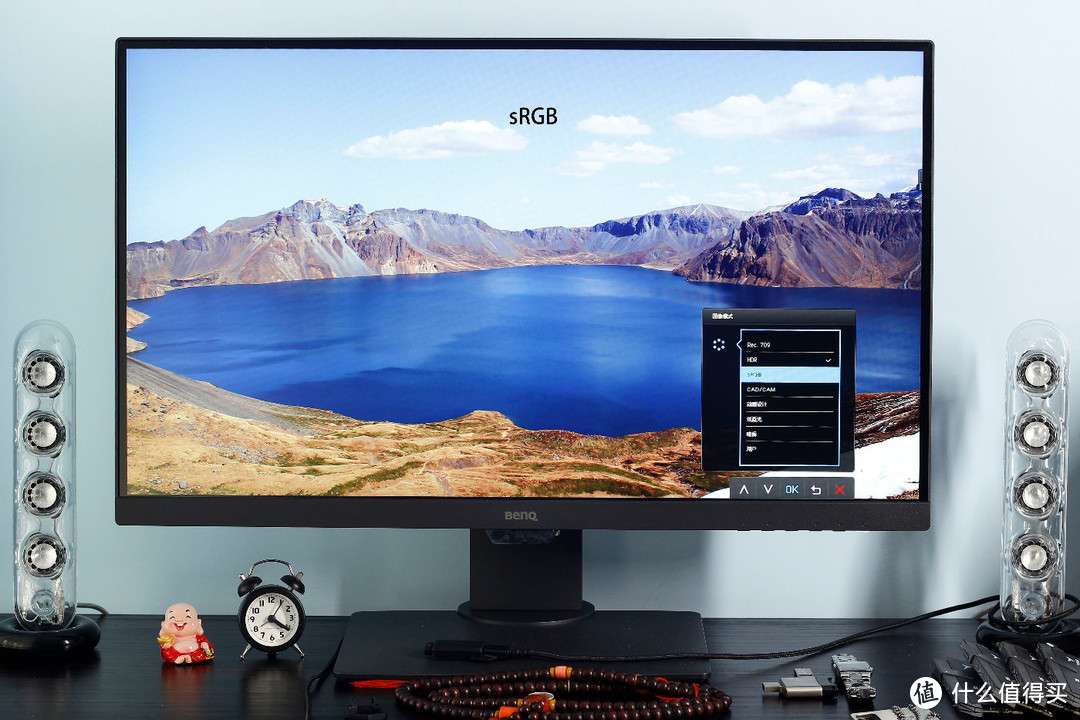
sRGB
作为一款专业显示器,PD2700U预设有多种专业模式,除了sRGB模式,还有HDR、动画设计、暗房、低蓝光、双色彩等等,满足不同使用场景需求。
上面这张图的效果是sRGB的,官方给出的数据是,这款显示器覆盖了99%的sRGB色域,不过也有看到其他人蜘蛛校色出来是100%sRGB色域的。因为手里没有测试的工具,所以我这里就不进行测试了,大家可以直接看图感受。
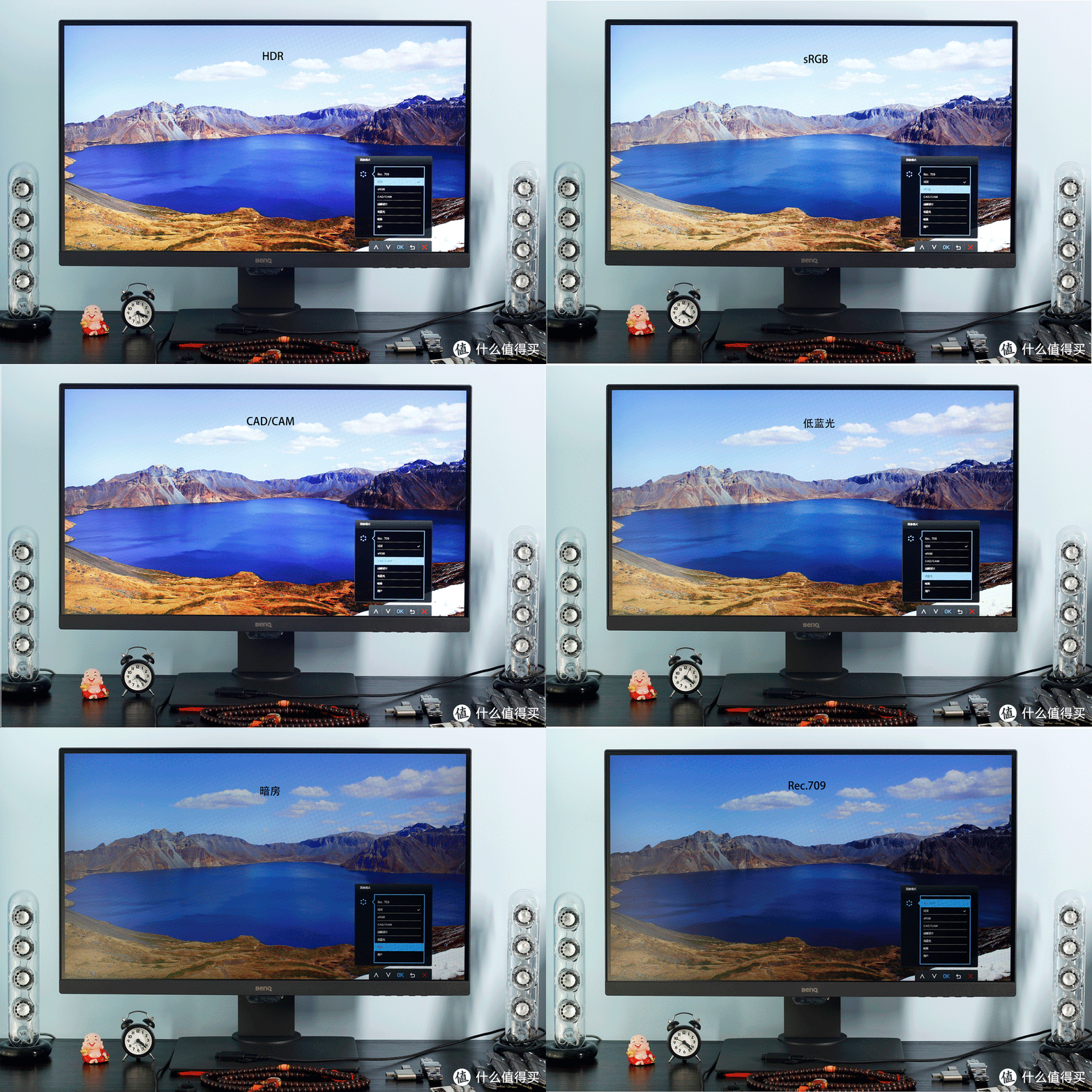
以上就是PD2700U预设的几种图像模式。像CAD/CAM模式、动画设计模式这种都是针对特别的专业设计如3D建模、特效制作场景开发的。其中HDR是这款显示器的亮点。所谓HDR就是“高动态范围图像”的意思。相比图片图像,HDR可以提供更多的动态范围和图像的细节。手机上一般都有这个功能,就是通过整合不同曝光时间的图像,最终显示出一个各方面细节都非常高的一个图像。在HDR模式下,观影、游戏中的画面可以更加逼真。如果加上光追效果的话,那可以说更加真实了。
这里再展示一下4K+HDR在电影和游戏方面的图像效果。
由于现在的4K资源实在少的可怜,费老大劲才找到《红海行动》的资源,4K显示器+4K片源,画面那叫一个细腻!

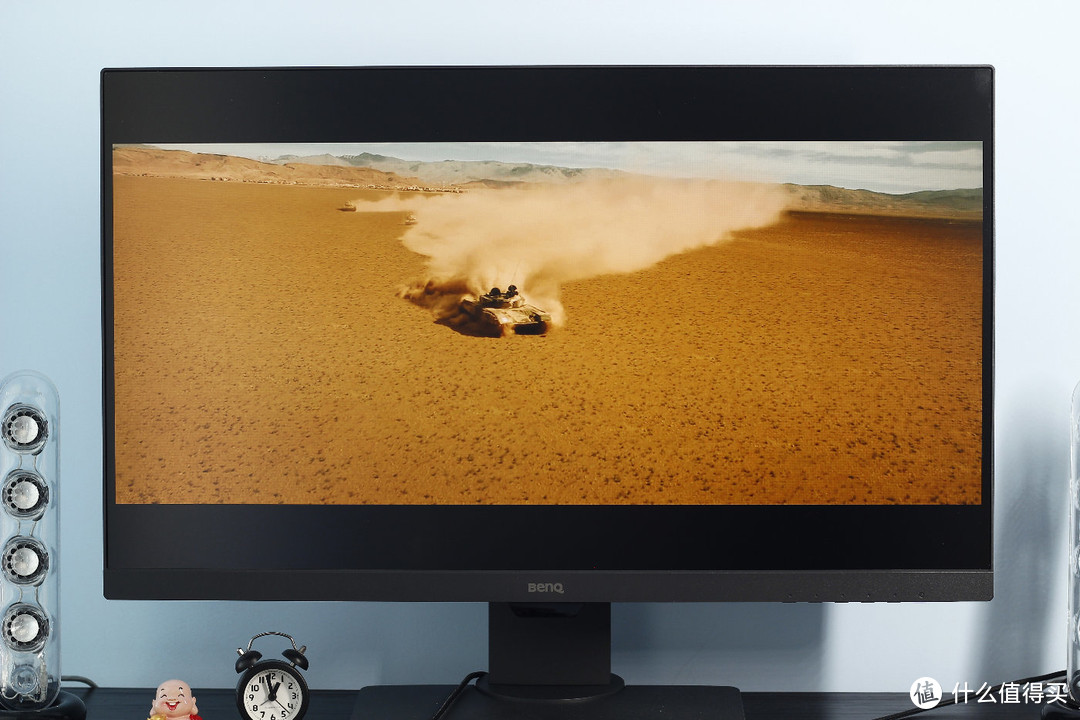

其实有几个画面更加细腻真实,但是担心影响各位的情绪,所以“一车烤肉”那个画面我合计老半天还是不放的好。
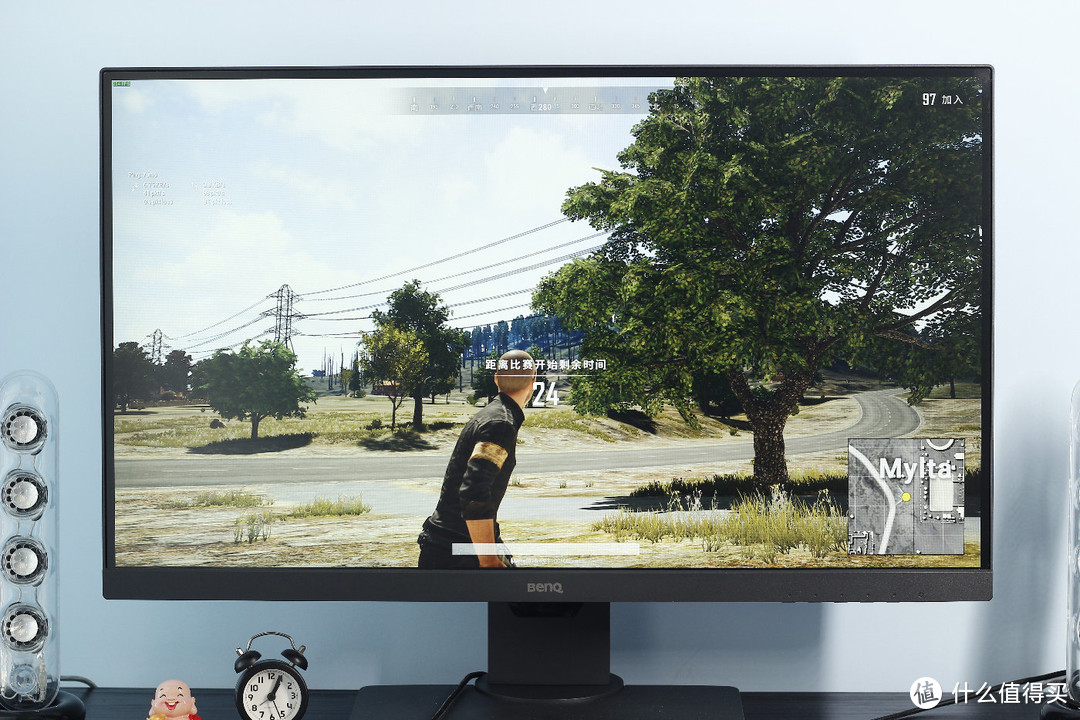
sRGB模式
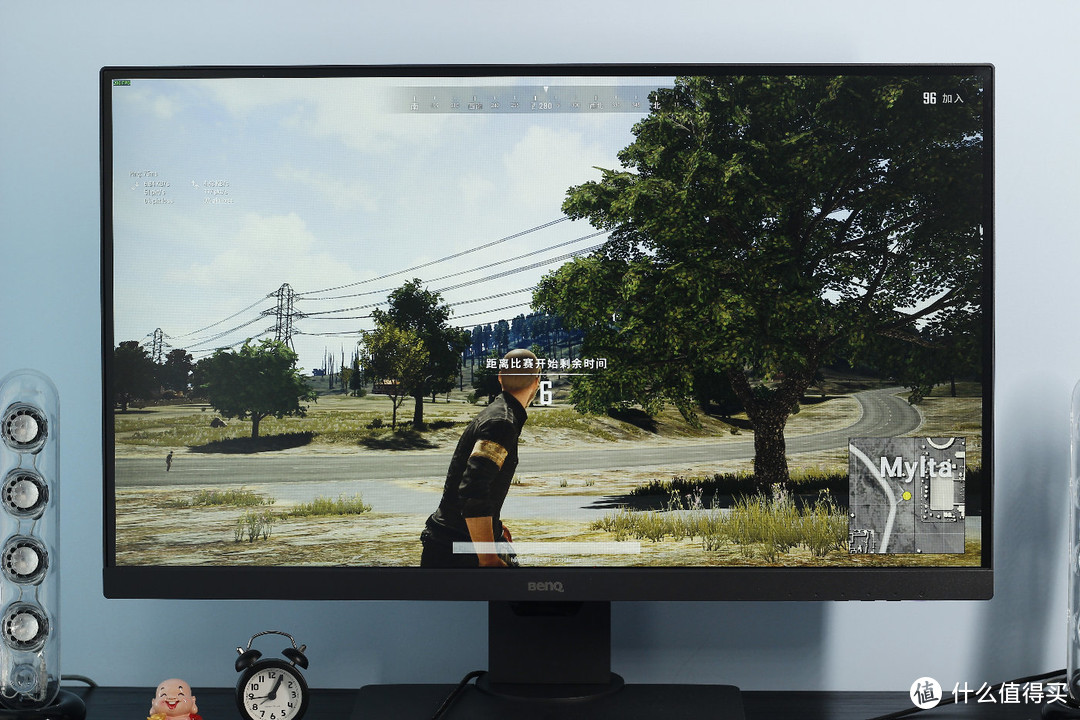
HDR模式

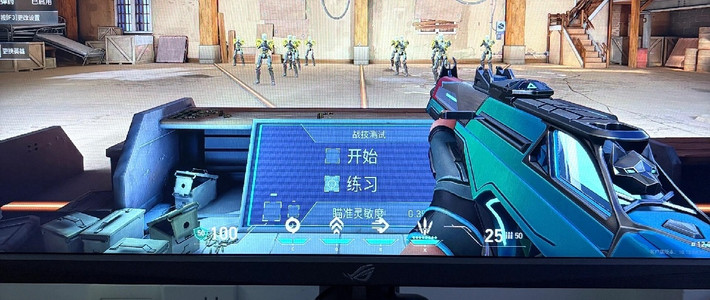
说到这里,其实也不是所有的游戏都适合开HDR玩,这个也要根据游戏的不同来实际调整,像吃鸡这种游戏,使用HDR模式时,无论是树木还是草地的颜色着实让我眼前一亮。不过我也发现了一个隐藏技能:把画面调成“动画设计”模式会让阴影细节更加的清晰,这样更容易发现躲在阴影处的敌人。动画设计模式原本是给动画师、特效师等职业设计师准备的,能够实现10级亮度调节,没想到我偶然间玩吃鸡调到这个模式竟然堪比外挂。

明基PD2700U另一个特色就是这个双色彩的模式。通过选择不同的色彩模式可以在显示器的中心线左右两侧呈现出两个不同的图像模式,比如一边打字办公一边看电影就可以左边低蓝光模式右边HDR模式;或者像设计师可以一边CAD模式画线稿图,一边sRGB模式看效果图,通过大屏的分屏显示,让不同的工作区间都可以找到最适合的显示模式。
简单看2个对比图吧:

HDR VS sRGB
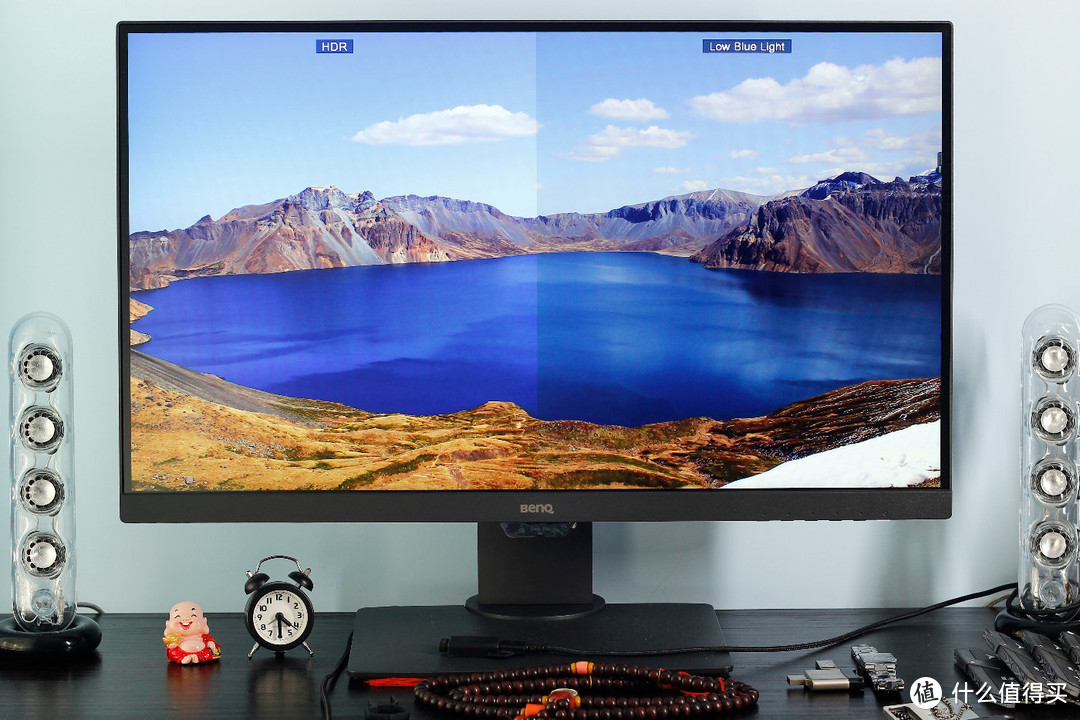
HDR VS 低蓝光

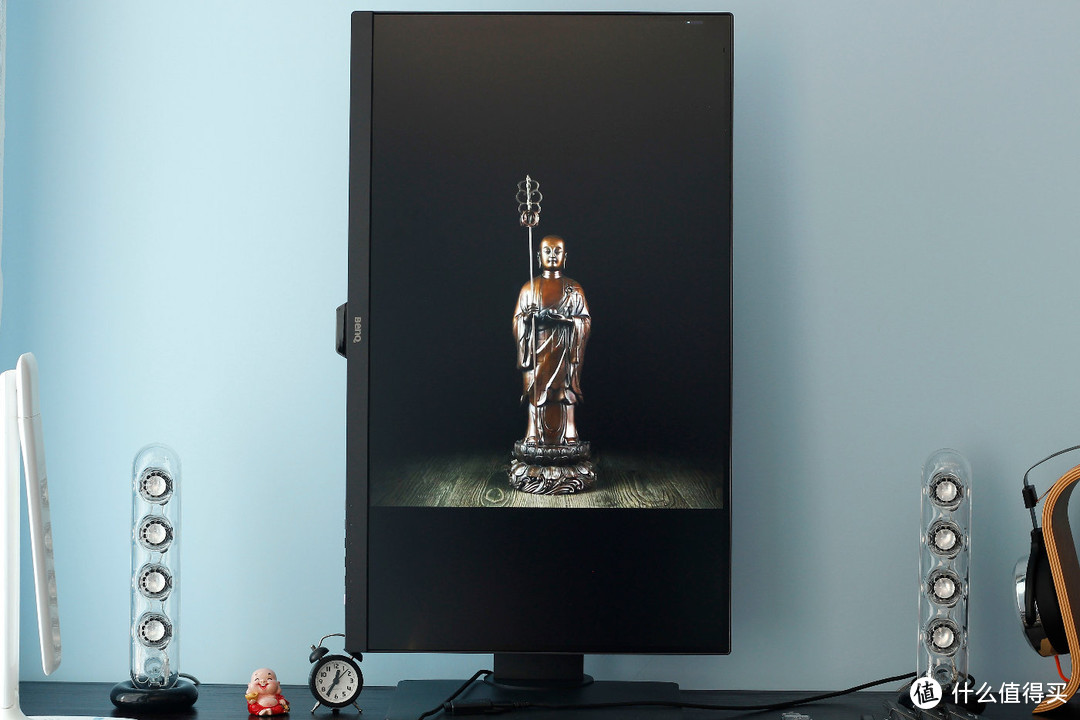
除了显示器的图像作为重点来看之外,明基PD2700U的基本玩法还是比较丰富的,显示器可以上下调节高度,左右旋转,仰视俯视什么的功能也都具备了。竖屏的情况下无论是看长文字还是表格、浏览网页、竖图都更省力。
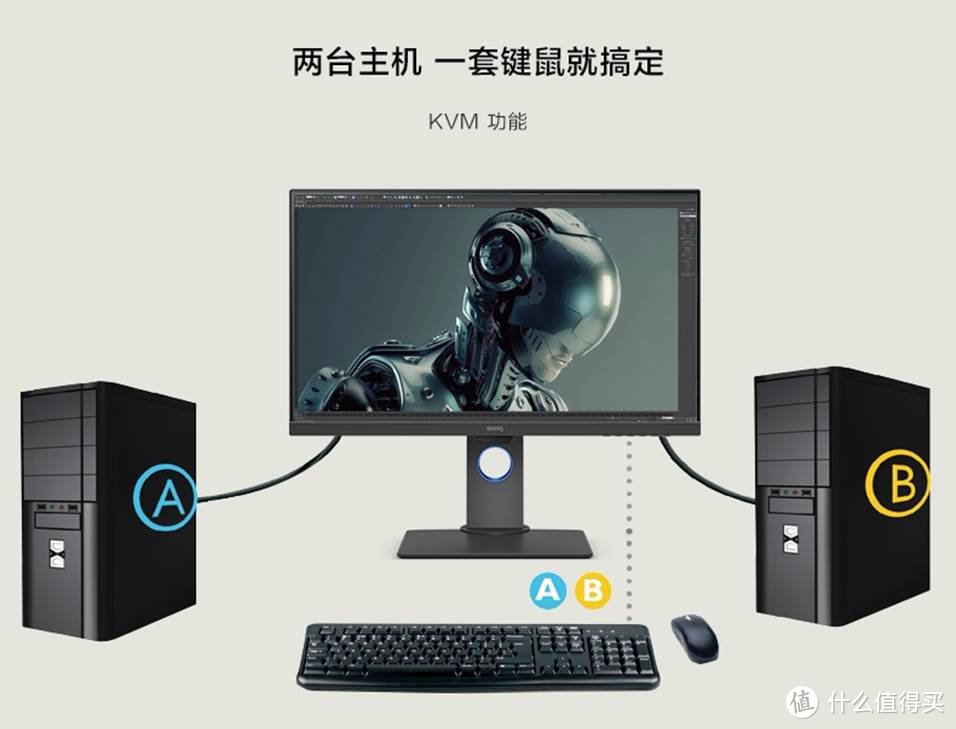
另外值得一提的就是,这款显示器支持多电脑切换,对于双主机用户比较友好,不仅能通过PIP/PBP一屏同时显示双主机信号源,还能只用一套键鼠就可以控制两台主机,只需要在菜单里设置一下就好。
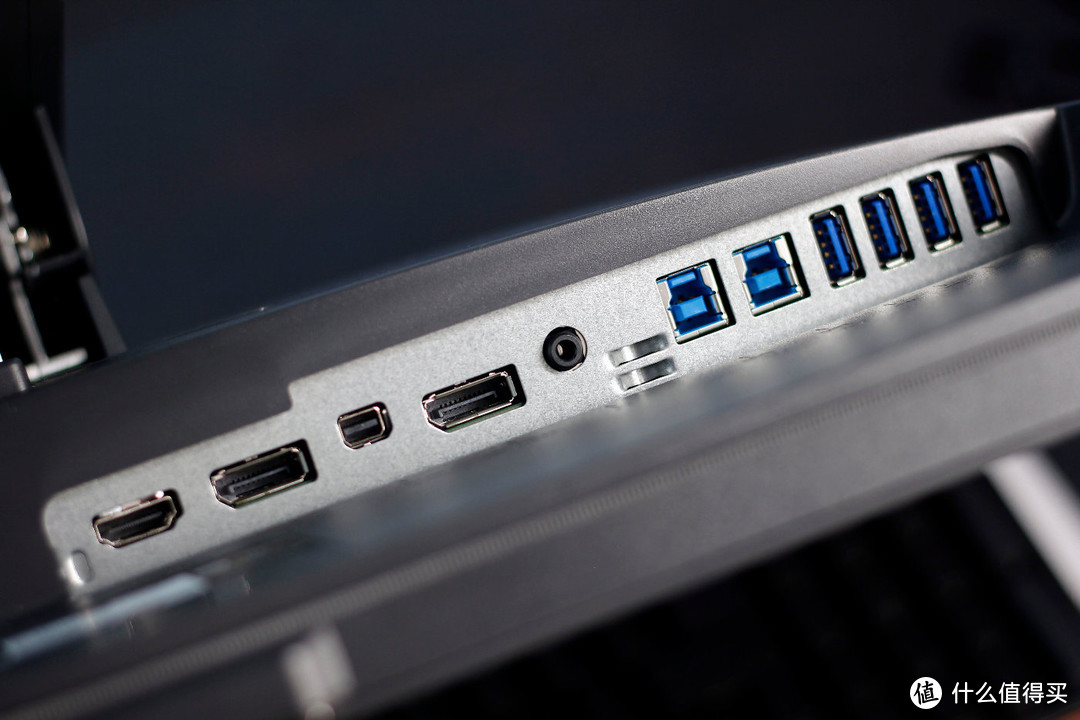
接口方面也相对齐全,HDMI2.0x1,DP1.2x1, mDP1.2x1,DP-OUT、USB*4。
总结:首先明基PD2700U的窄边框让我很喜欢,这个外观其实很低调,只有中间的一个logo算是这个显示器上最亮的地方了。。。其次无论是HDR还是其他的图像模式,都能让我找到适合的场景去调整,非常方便。4K的细腻让我惊喜,出厂校色的专业色彩也没有任何可挑剔的。双色彩更适合专业的设计人员,作为普通用户的我用到的机会还是有限的。
最后说说这显示器最大的不足,音箱听个响。其实严格说也不算啥不足,毕竟这不是音箱是显示器。
嗯。。。
没了











校验提示文案
校验提示文案
校验提示文案
校验提示文案
校验提示文案
校验提示文案
校验提示文案
校验提示文案
校验提示文案
校验提示文案
校验提示文案
校验提示文案
校验提示文案
校验提示文案
校验提示文案
校验提示文案
校验提示文案
校验提示文案
校验提示文案
校验提示文案
校验提示文案
校验提示文案
校验提示文案
校验提示文案
校验提示文案
校验提示文案
校验提示文案
校验提示文案
校验提示文案
校验提示文案
校验提示文案
校验提示文案
校验提示文案
校验提示文案
校验提示文案
校验提示文案
校验提示文案
校验提示文案
校验提示文案
校验提示文案