

















 深耕数码、游戏兴趣领域





9
7
BenQ WiT ScreenBar Lite 开箱分享
2019-02-26 00:20:00
6点赞
17收藏
10评论
新的一年开始了,出差也逐渐多了起来。出差晚上连夜赶方案是经常的事,虽然在选择酒店时会注意,但其所配备的台灯或者照明总是不太适合用于工作,所以急需一款照明设备。之前选购过BenQ的ScreenBar,使用体验不错,所以在年初BenQ推出Lite版本后,购买一台用于出差便提上了议程。今天带来的就是这款BenQ WiT ScreenBar Lite的开箱分享。
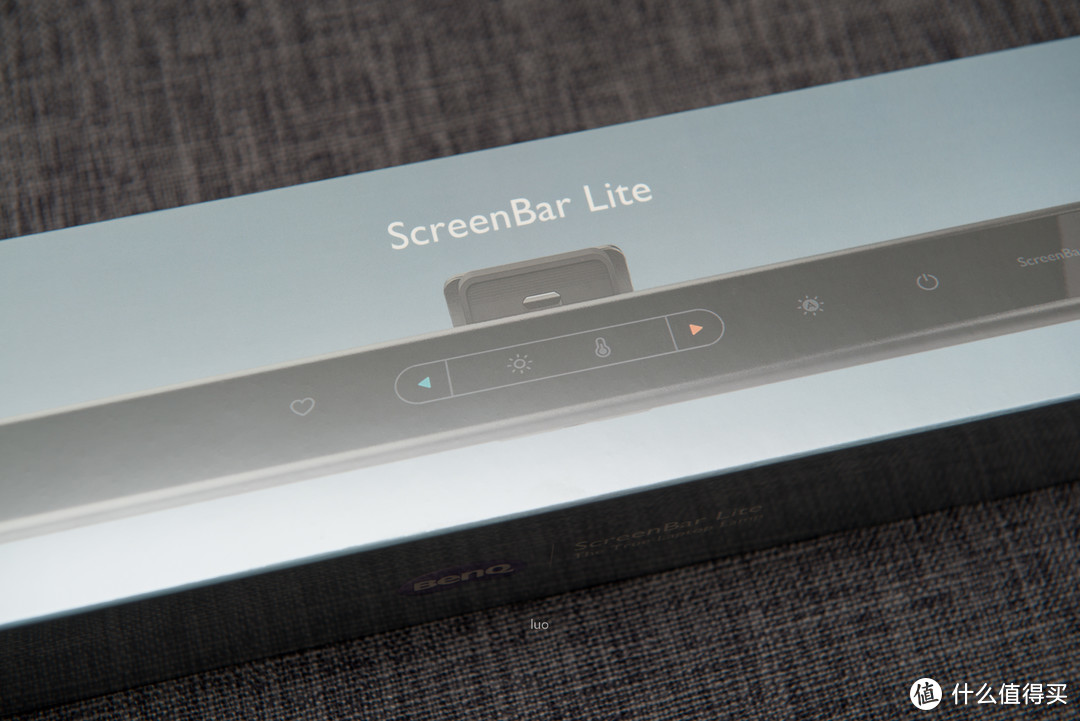
先来看看开箱,产品包装是一个长方形的盒子,紧实的塑料膜包裹着,正面是产品的示意图及产品名称。
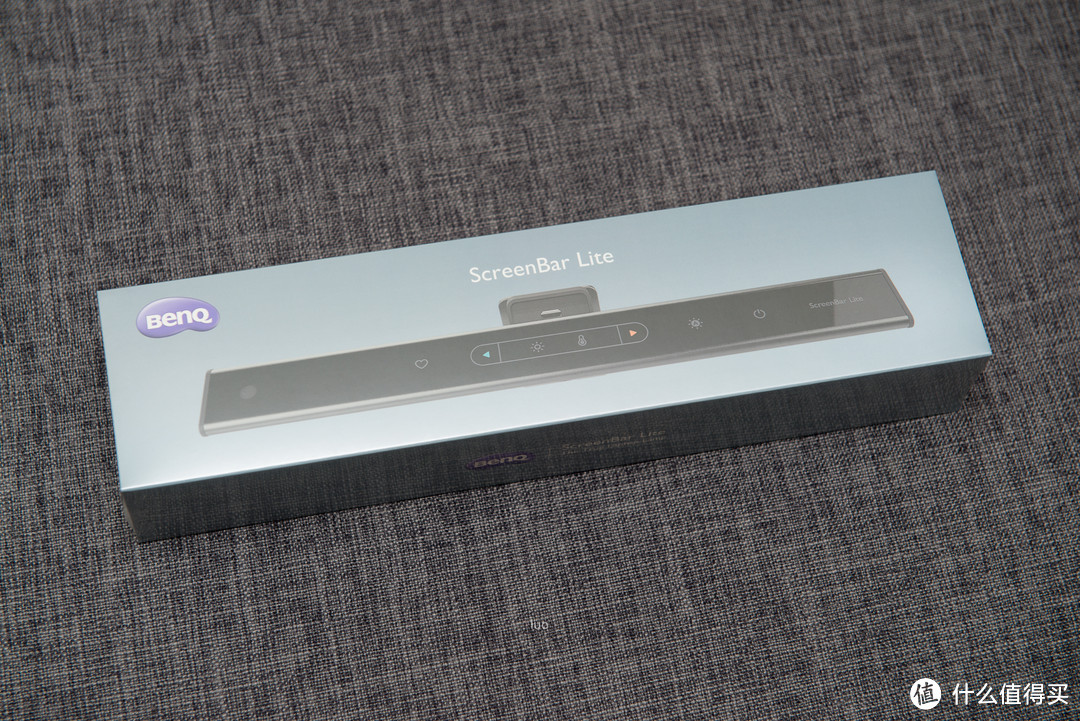
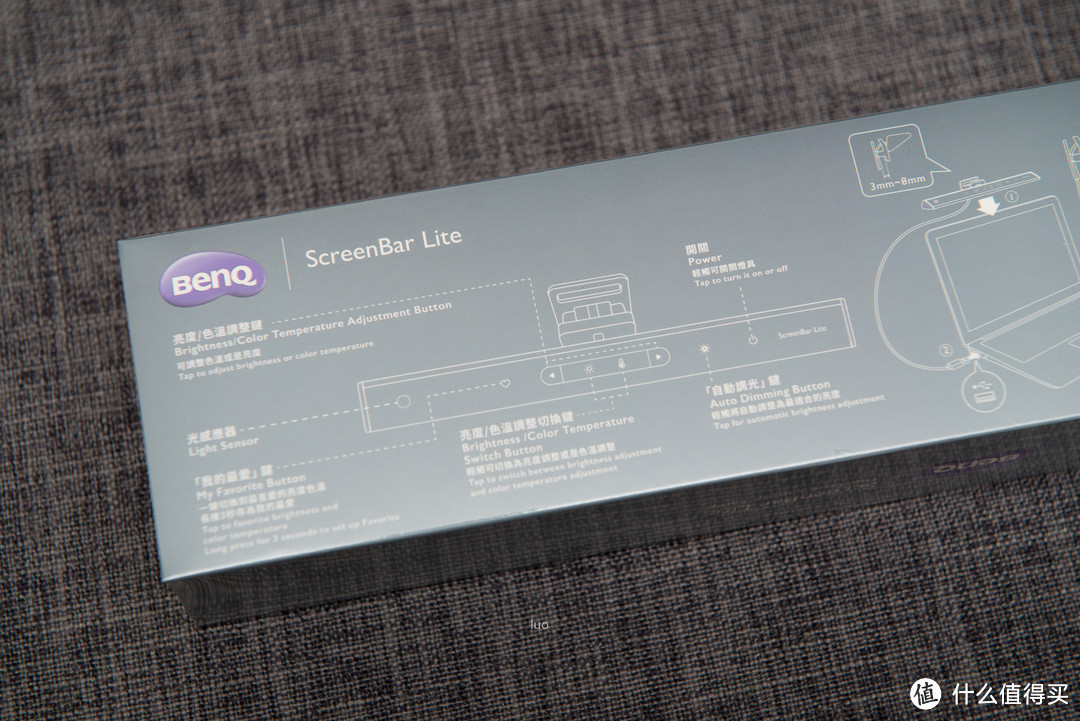
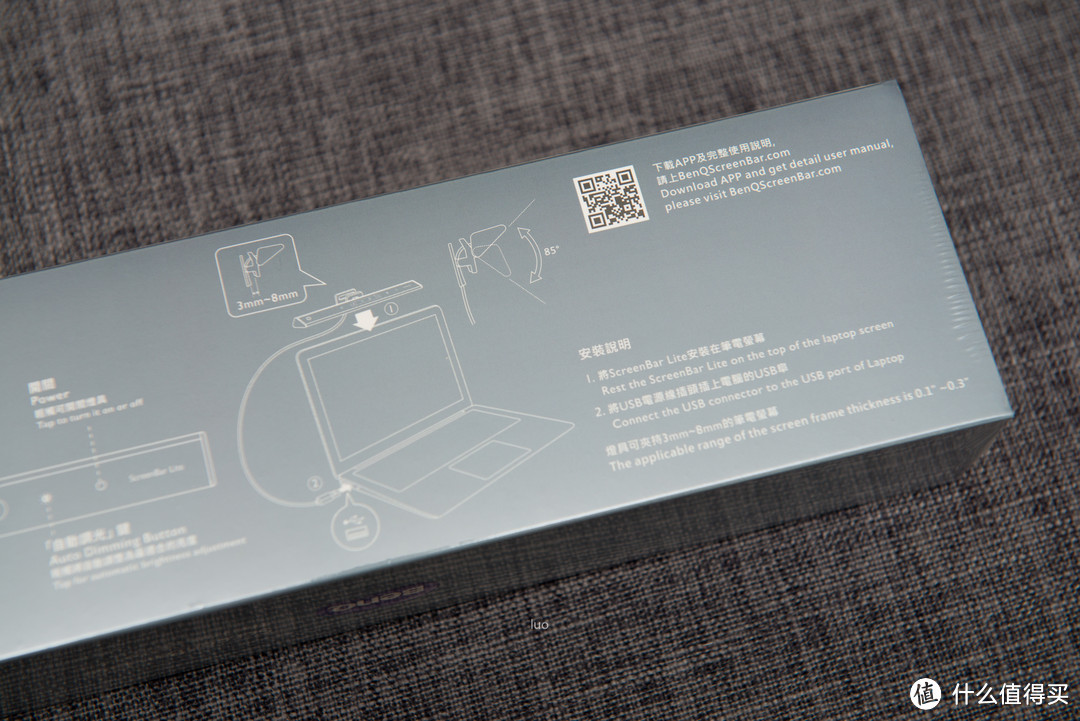
背面是产品的按键说明、使用方法和参数信息等。
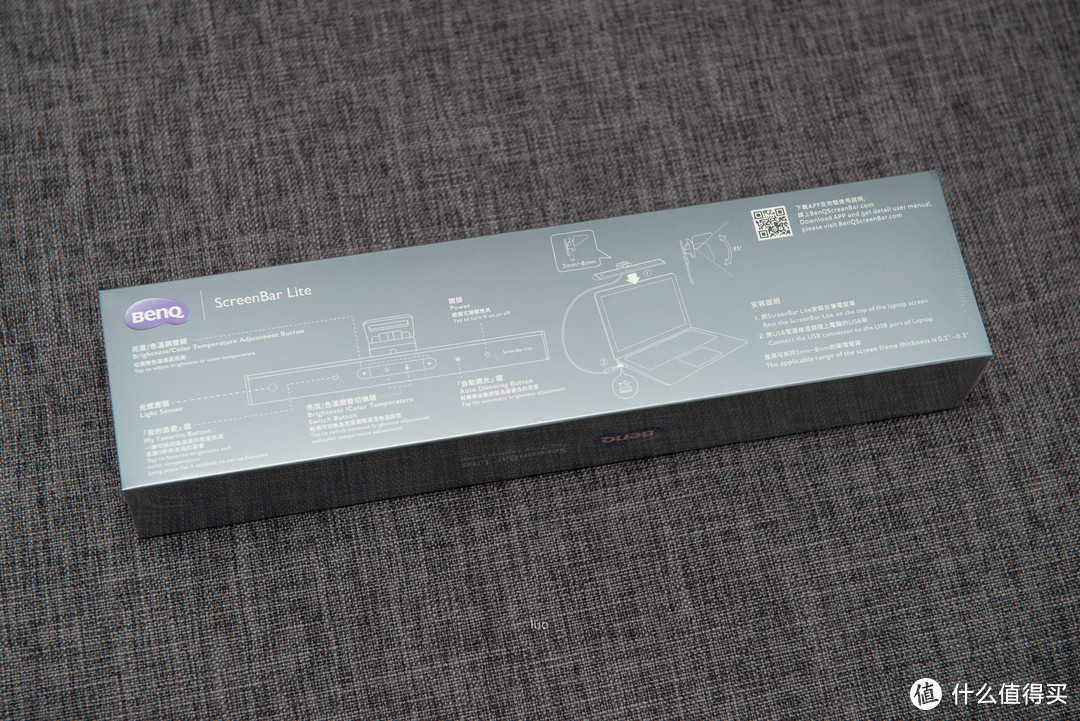
侧面有BenQ的logo和产品型号。
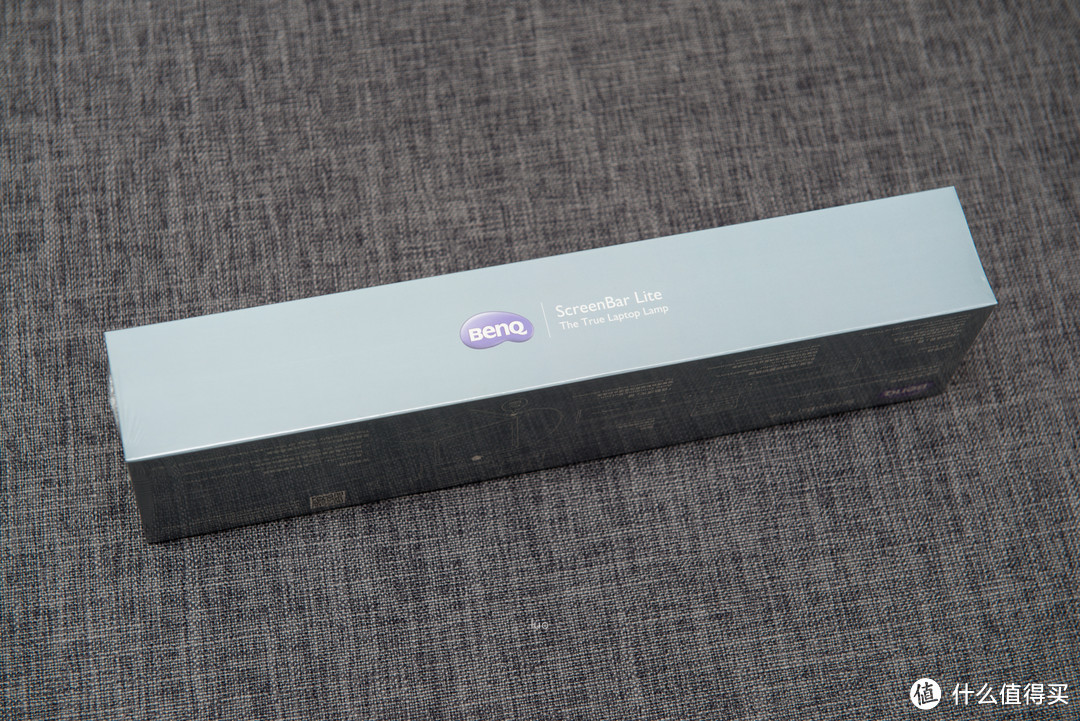
正面细节。
背面细节,包含按键说明和使用方法。
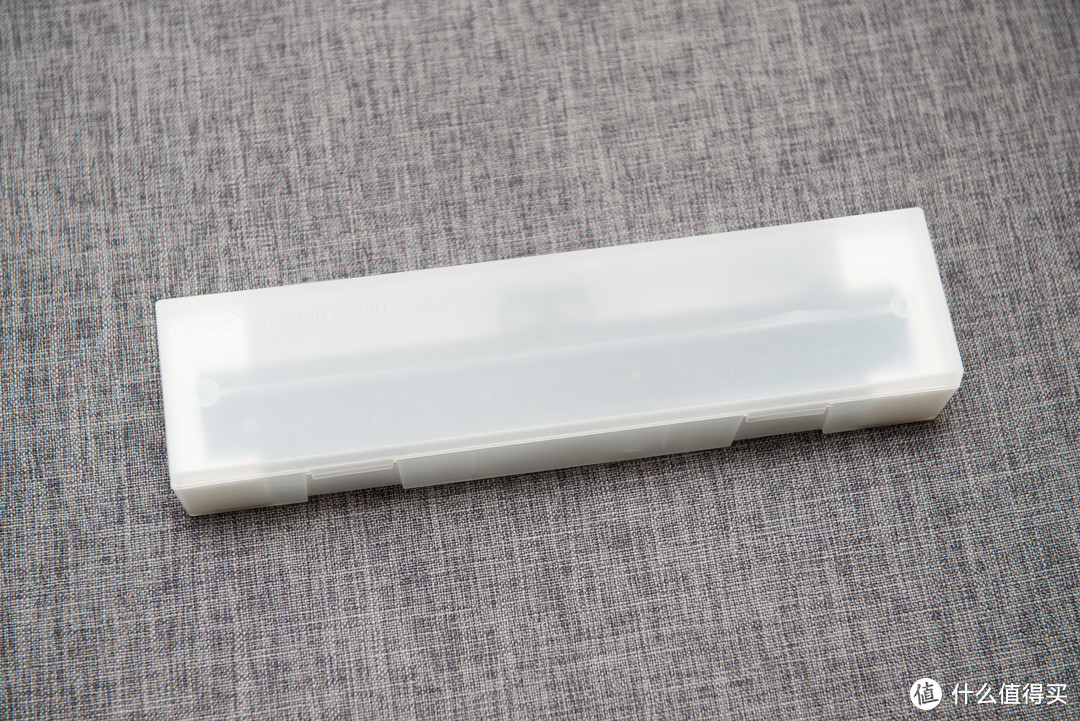
把外面的包装去掉,内部是一个磨砂质感的盒子。
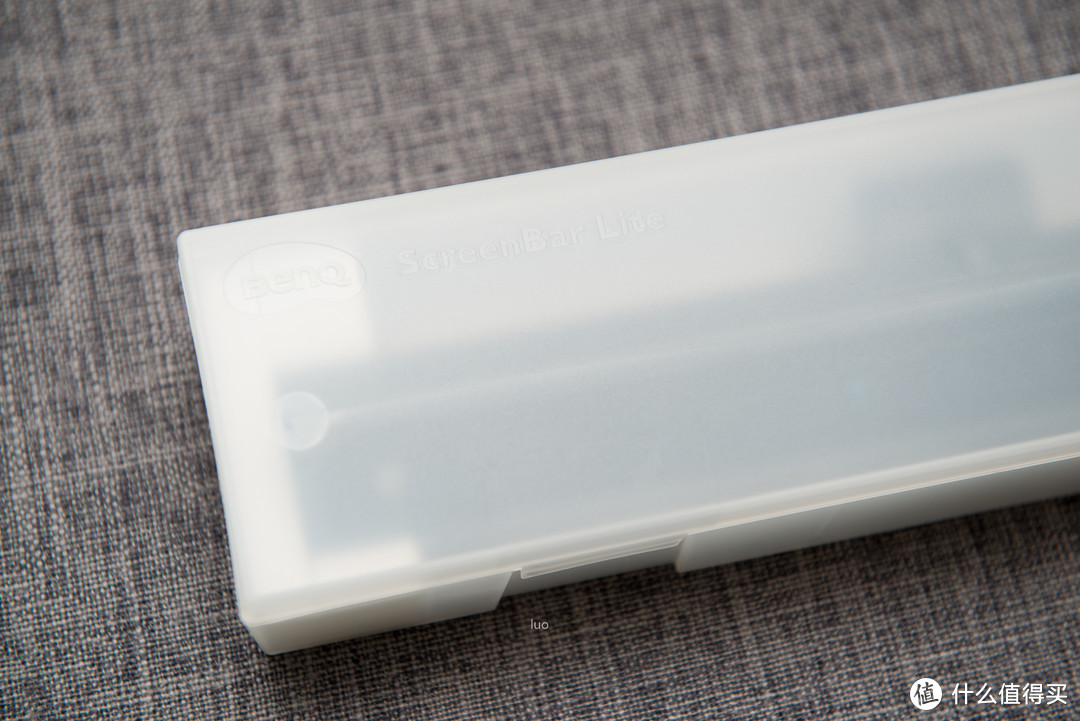
盒子左上角有ScreenBar Lite的标识。
打开上盖,灯本体被固定在内部。
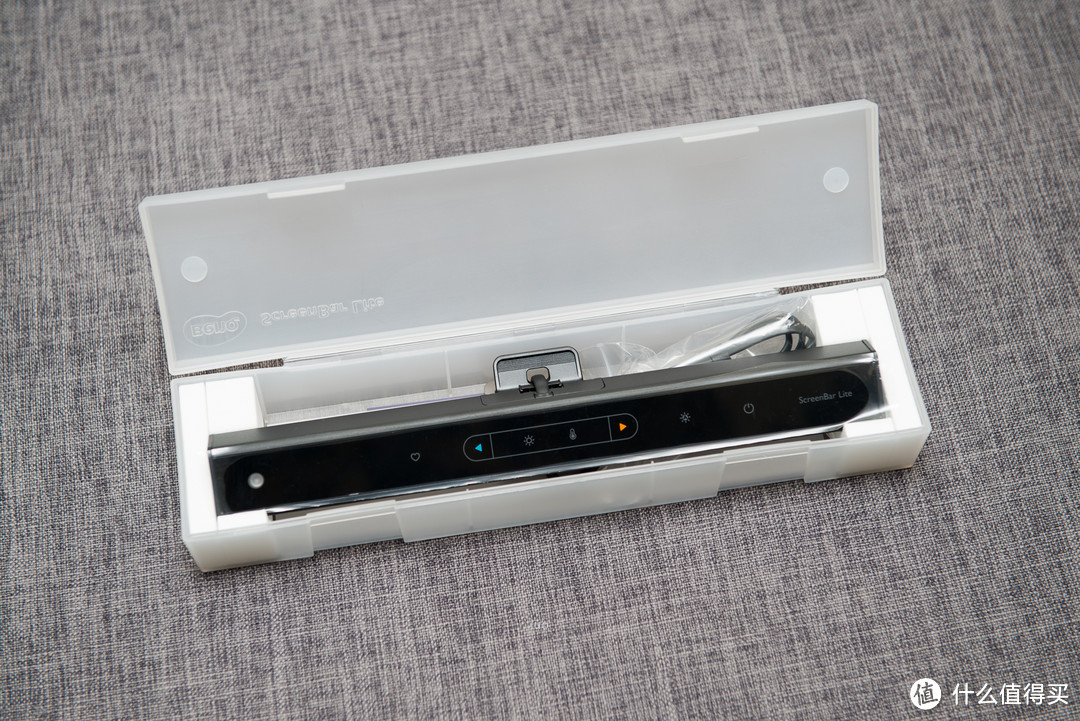
本体和保修卡。
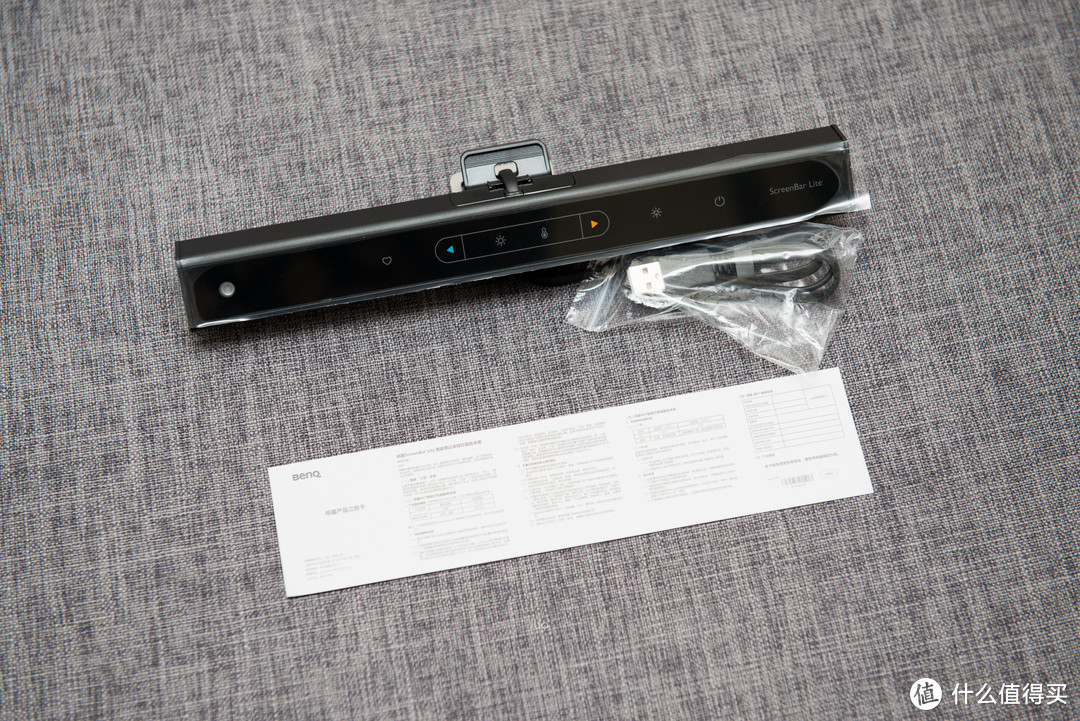
灯本体,正面黑色镜面+触摸按钮设计,表面有保护膜覆盖。
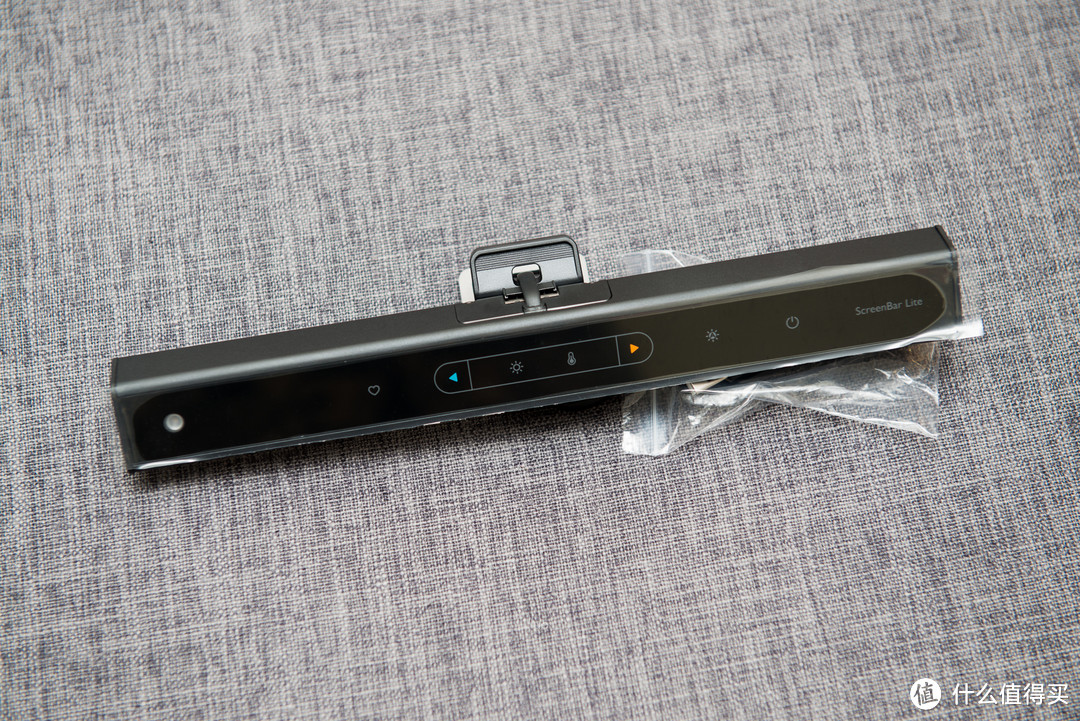
换一个角度看。
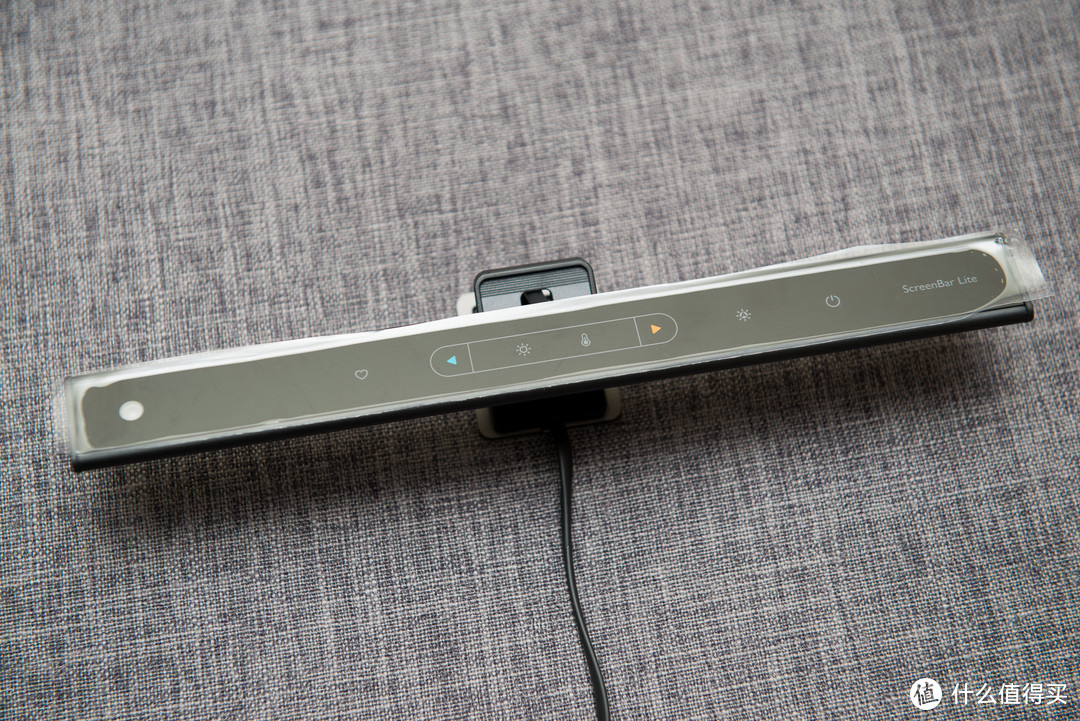
最左侧为光传感器,用于感应环境亮度来自动调节台灯亮度。
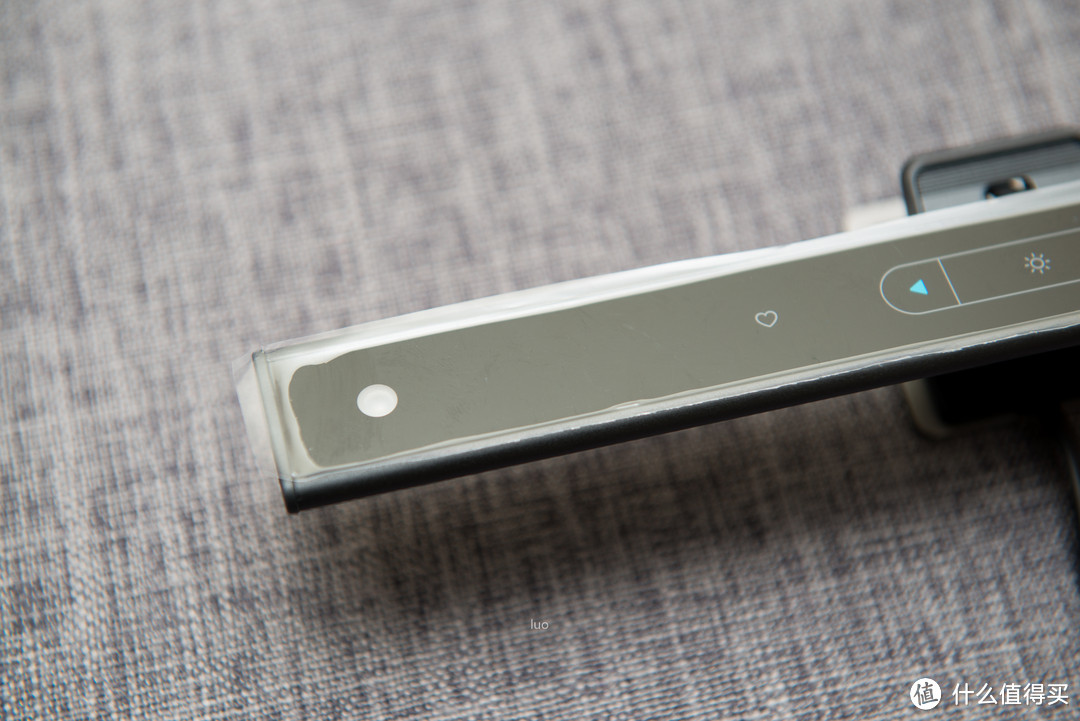
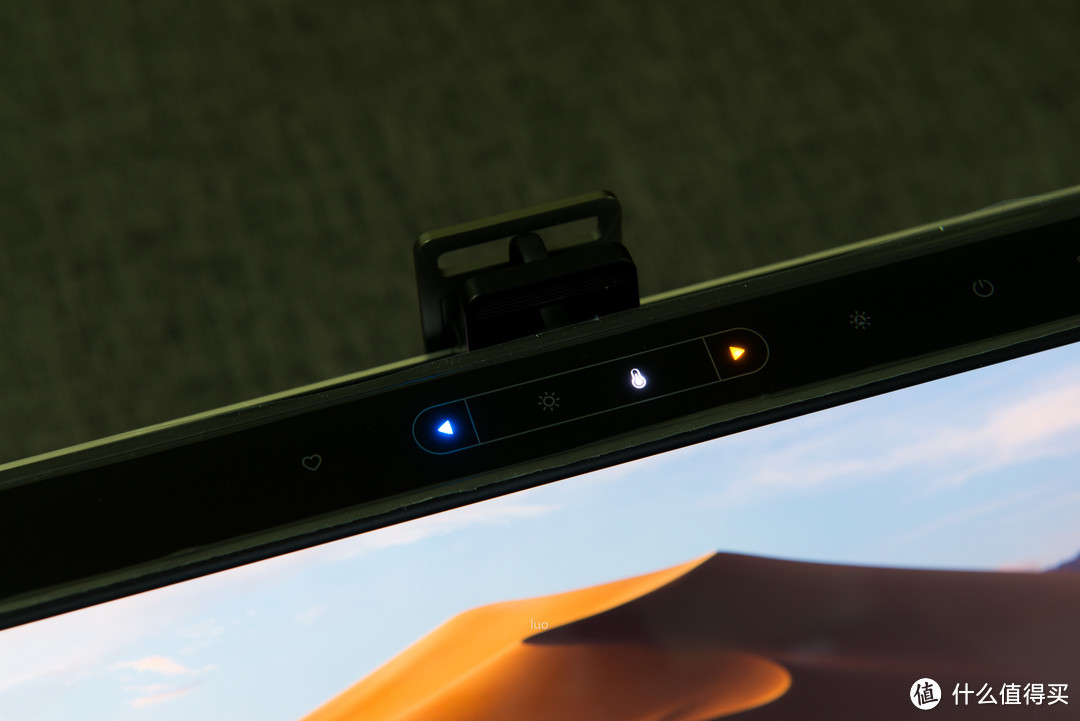
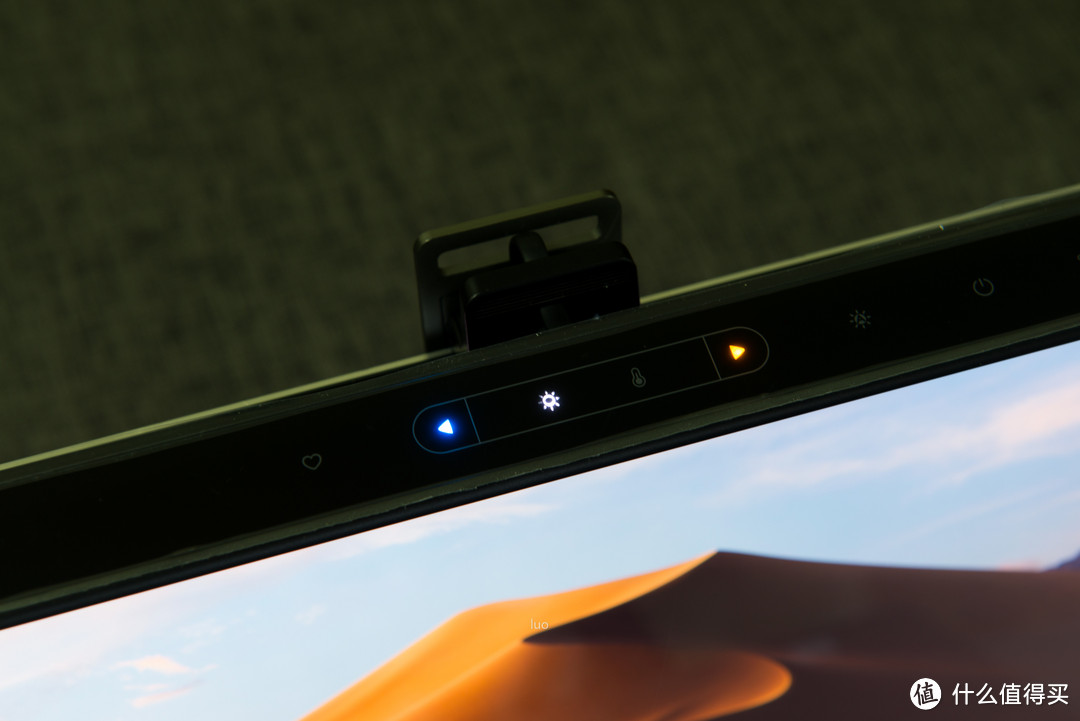
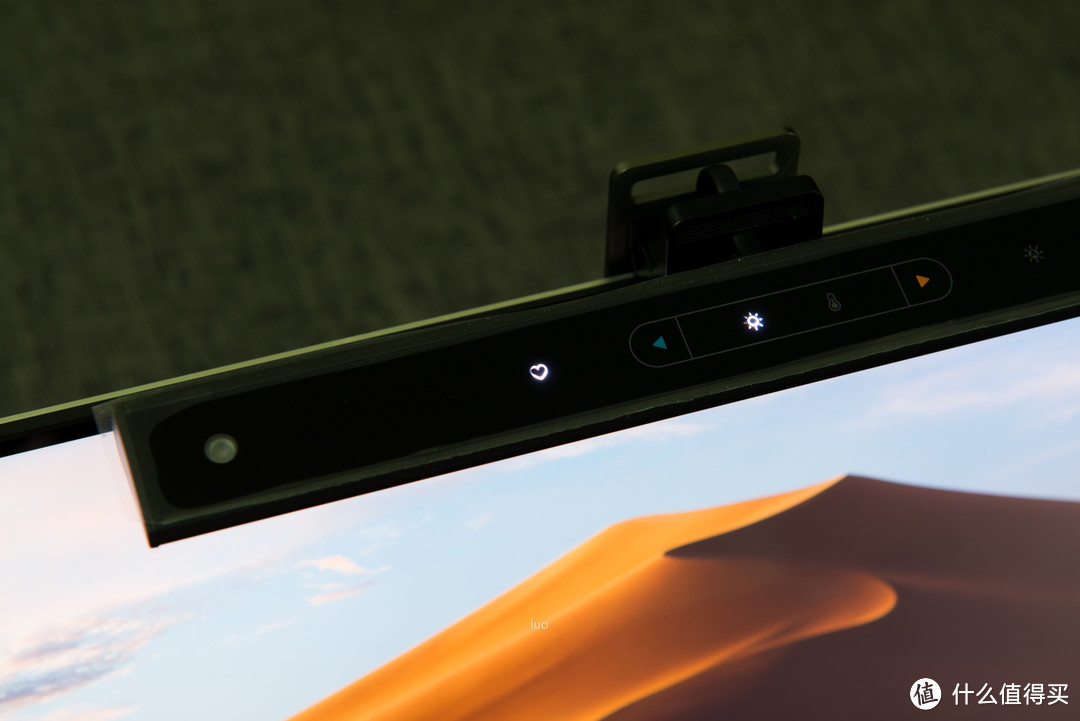
中间部分,从左至右分别是我的最爱、亮度/色温降低键、亮度调整切换键、色温调整切换键、亮度/色温升高键,自动调光键。
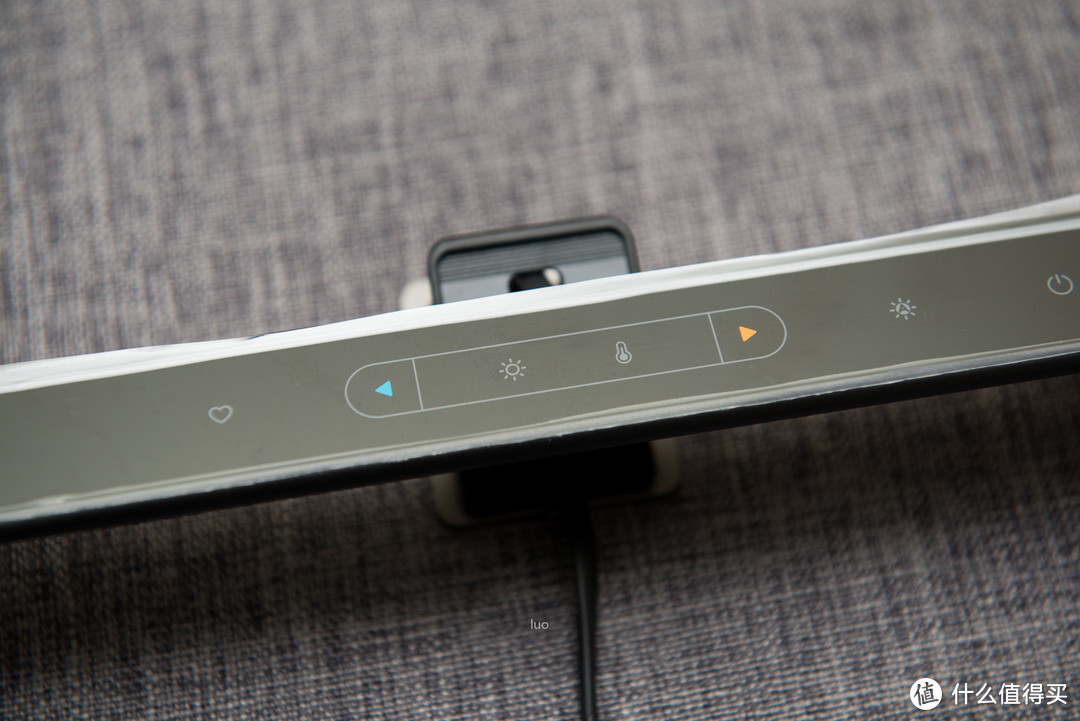
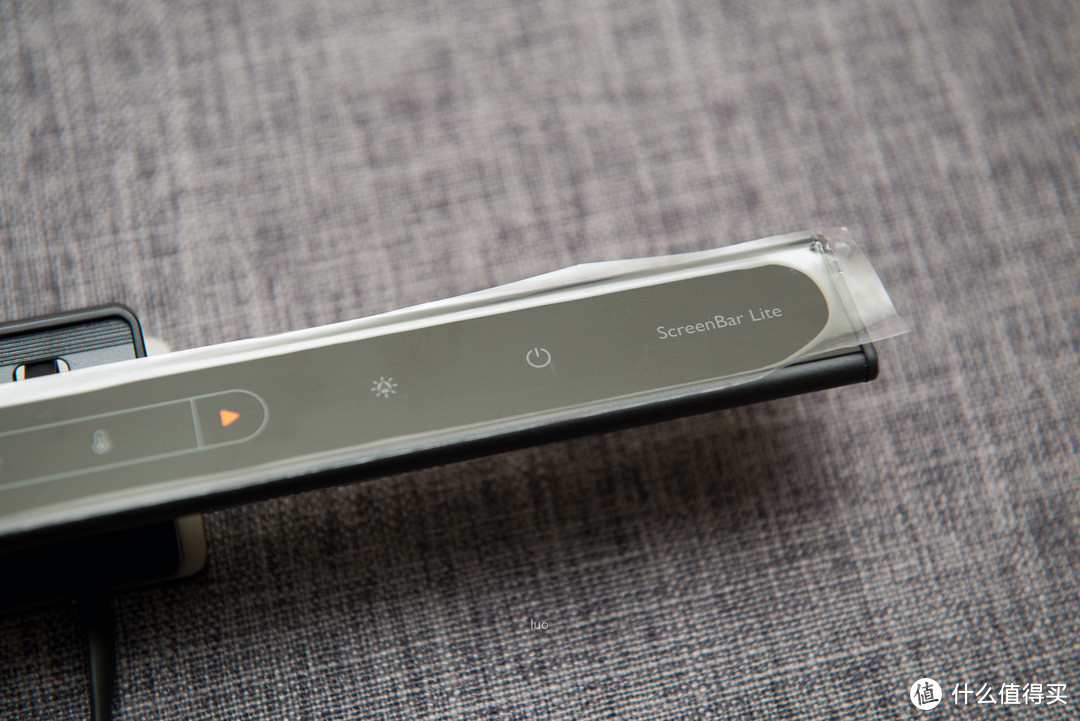
最右侧是开关按键。
背面金属拉丝的铝制夹具,上面有BenQ的logo,十分精致。
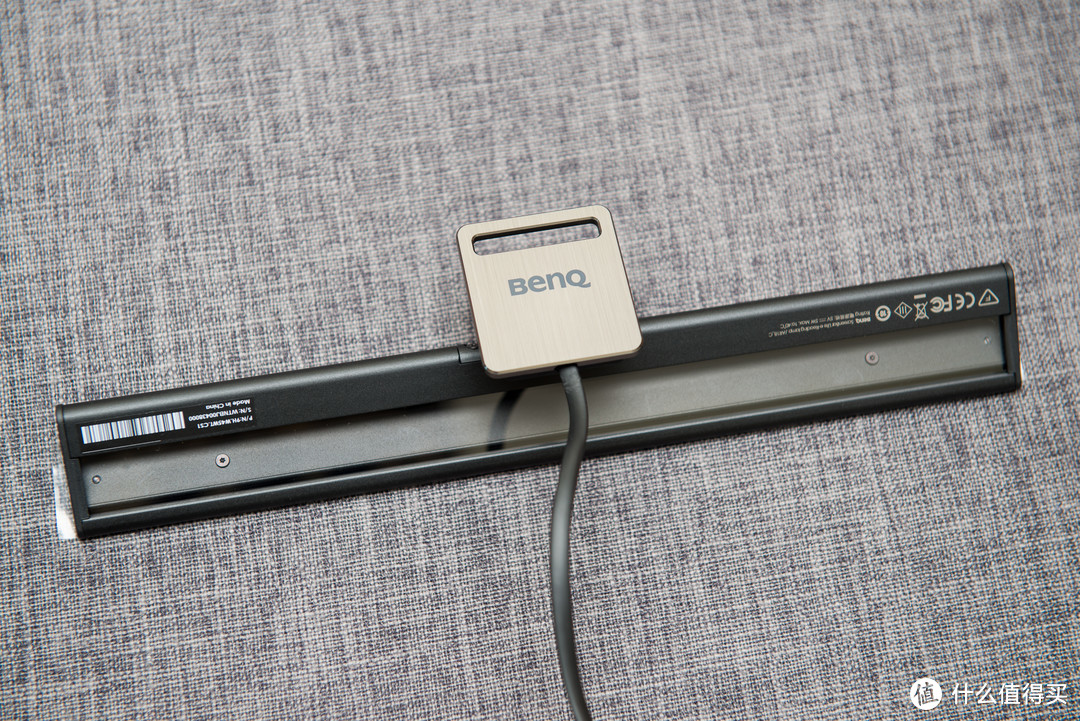
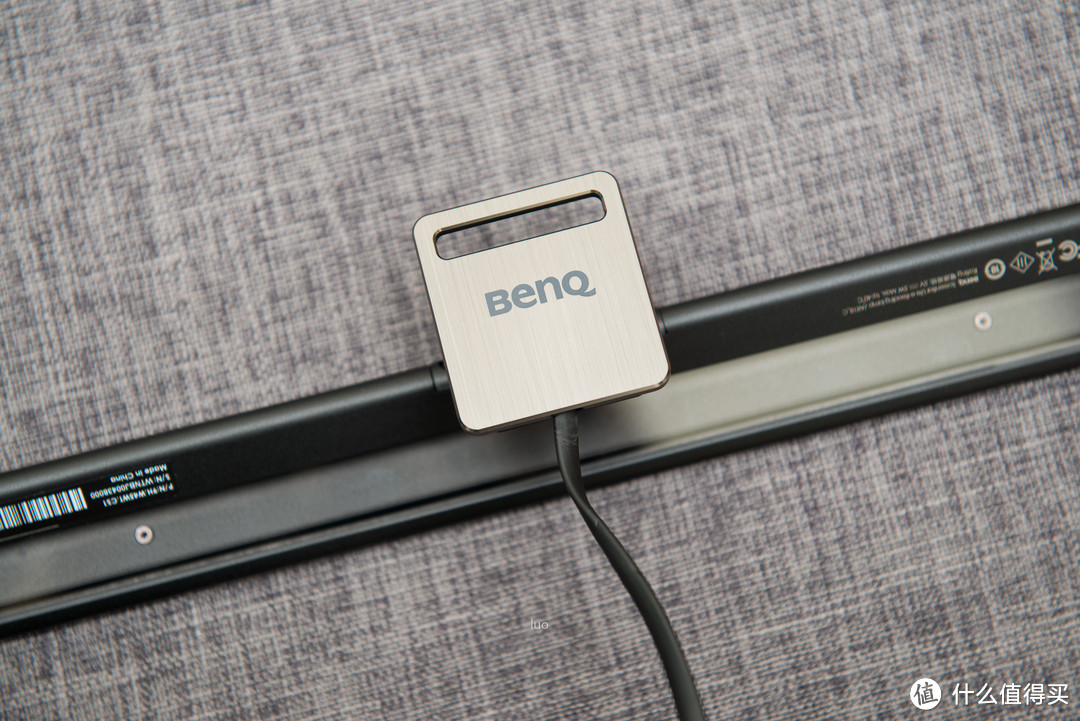
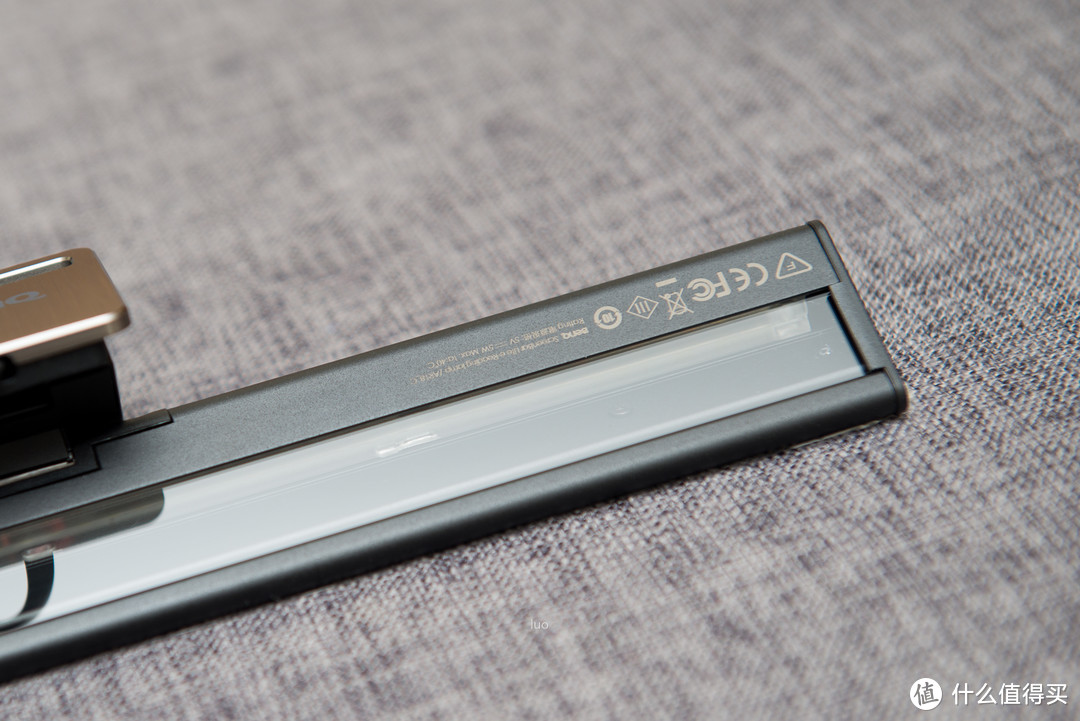
底部左侧有设备参数和序列号等信息。
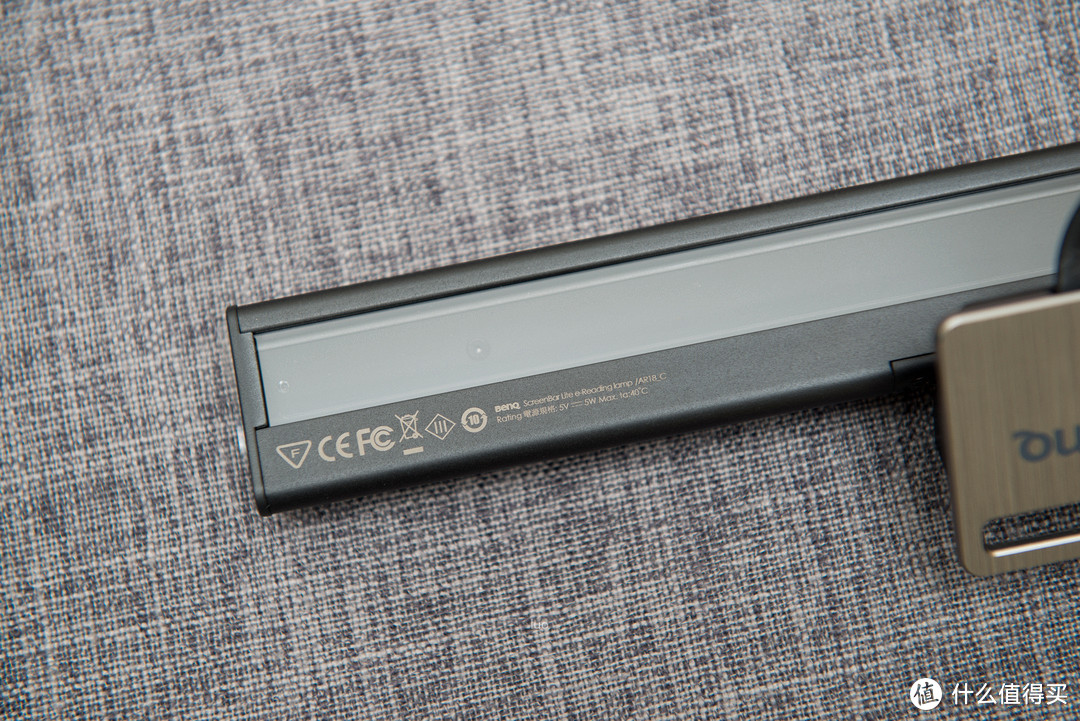
灯光外侧有一层玻璃。
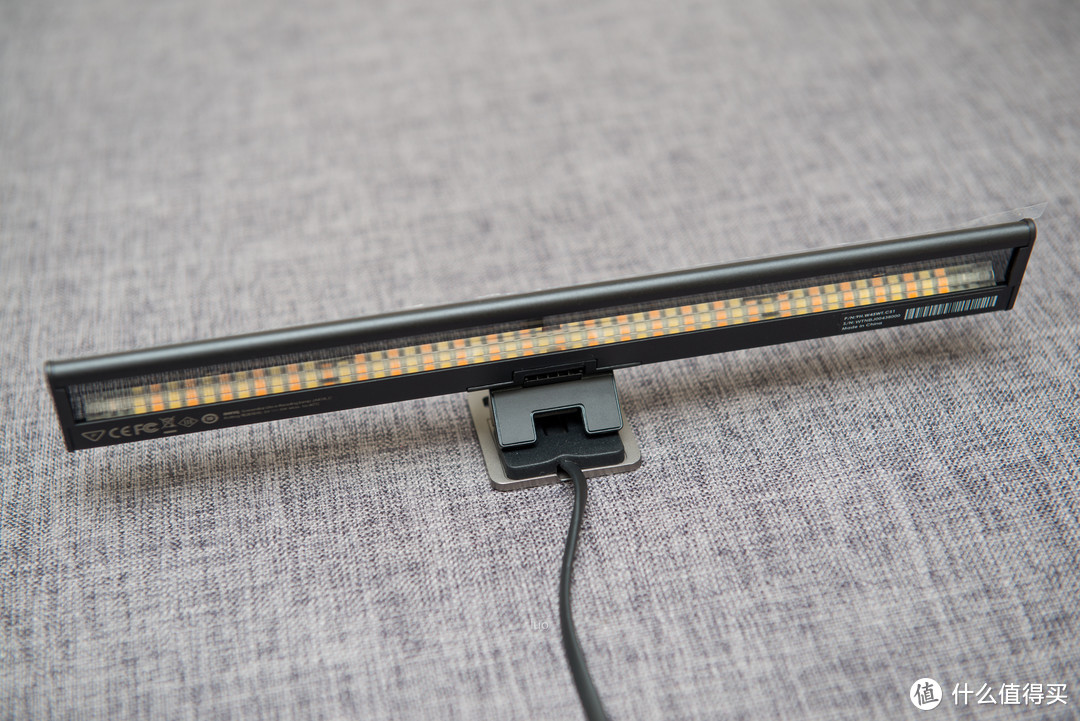
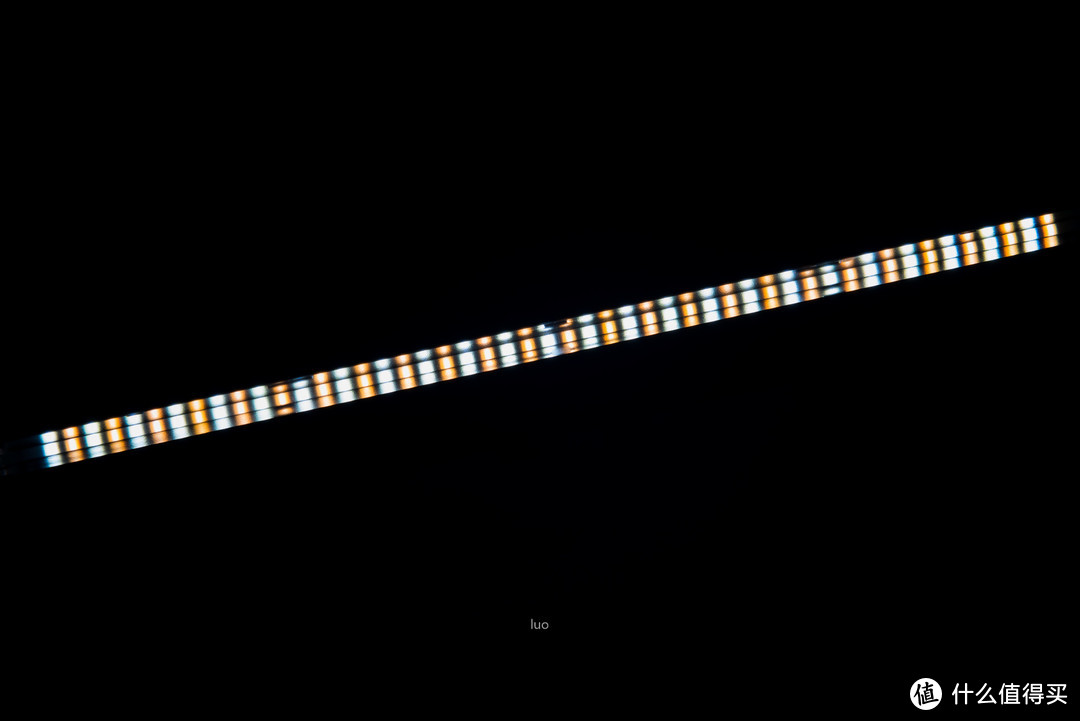
灯管一览,可以看到冷暖双色的LED灯泡间隔排列在一起。
细节。
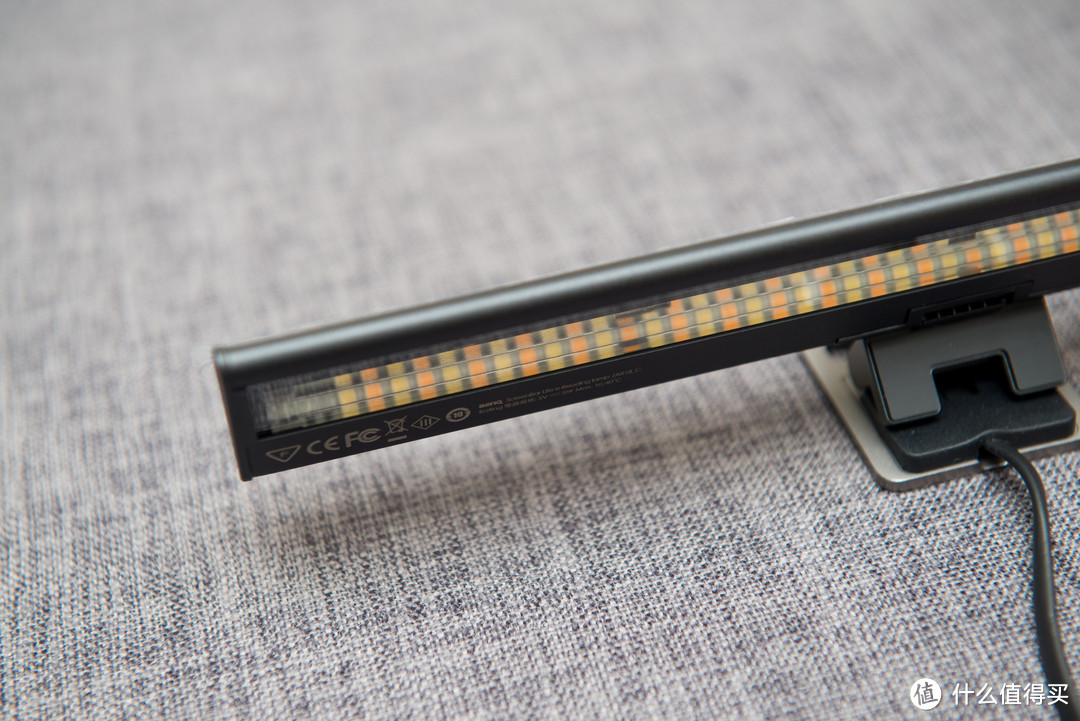
台灯采用USB接口与电脑连接,用于供电和APP通讯,线材为扁平。
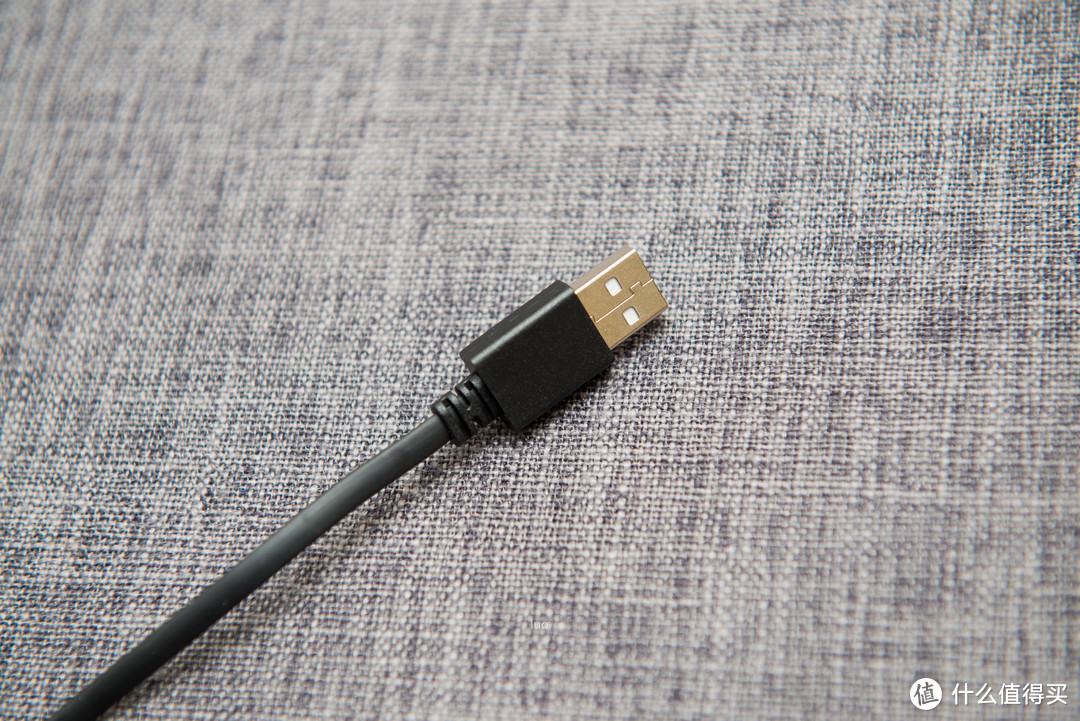
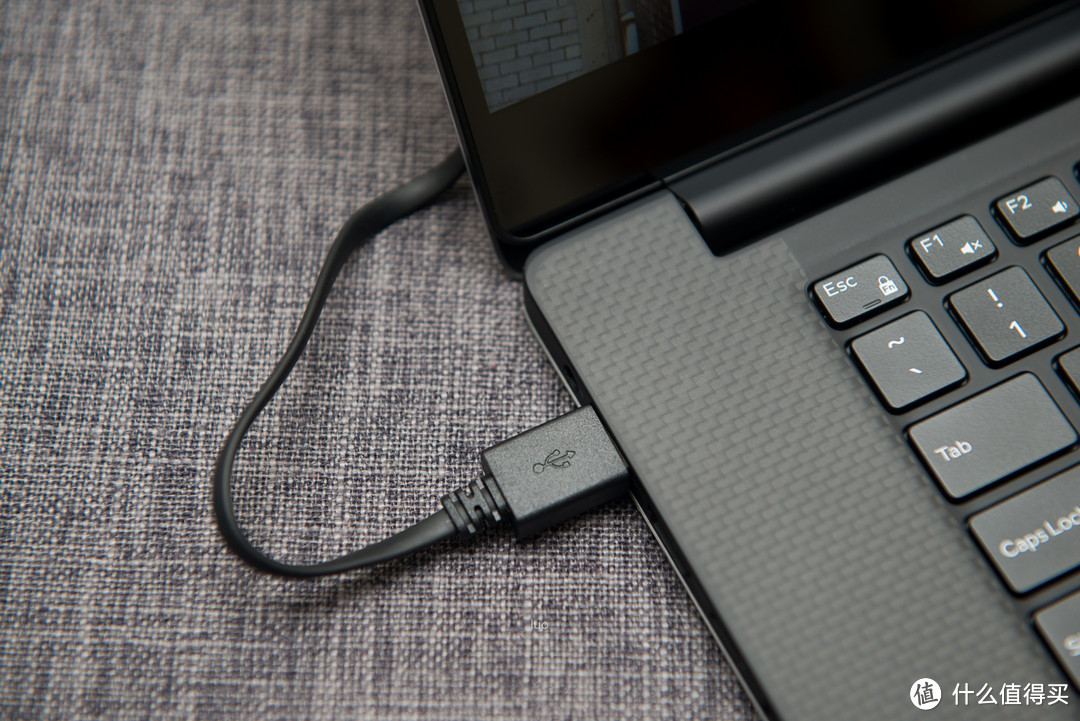
接下来是使用体验分享了,BenQ WiT ScreenBar Lite与电脑的连接非常简单,直接接上笔记本的USB接口即可。
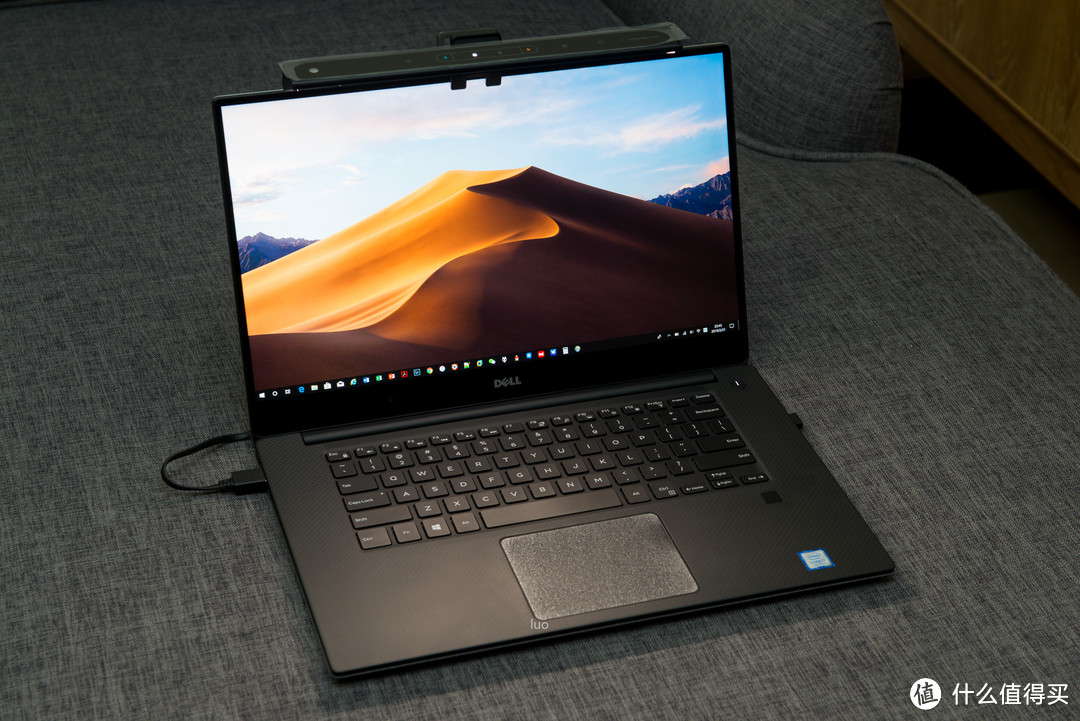
灯带采用V形弹簧夹的形式与屏幕固定,夹具接触面为硅胶材质,起到保护笔记本屏幕的作用。本体尺寸为260 x 43 x 46 mm,比较小巧,搭配XPS15使用并不会显得突兀,唯一不好的是由于XPS15屏幕边框太窄,会有一部分夹具遮挡到屏幕,但不影响使用,其他大多数款式的笔记本应该不会这类问题。
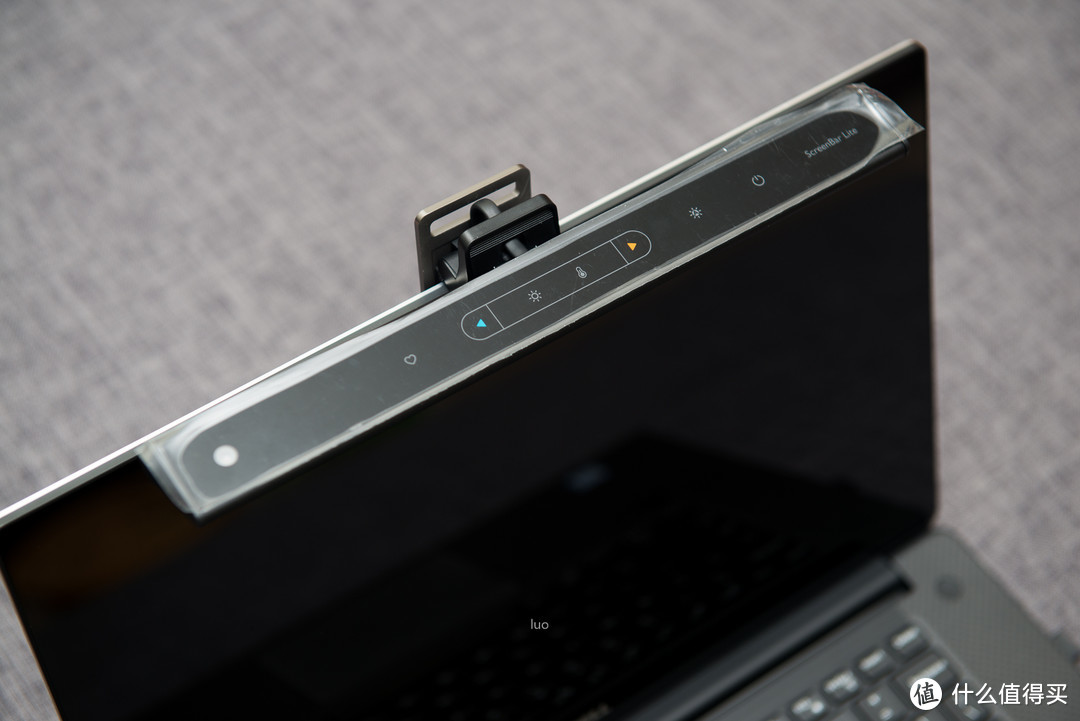
背面。
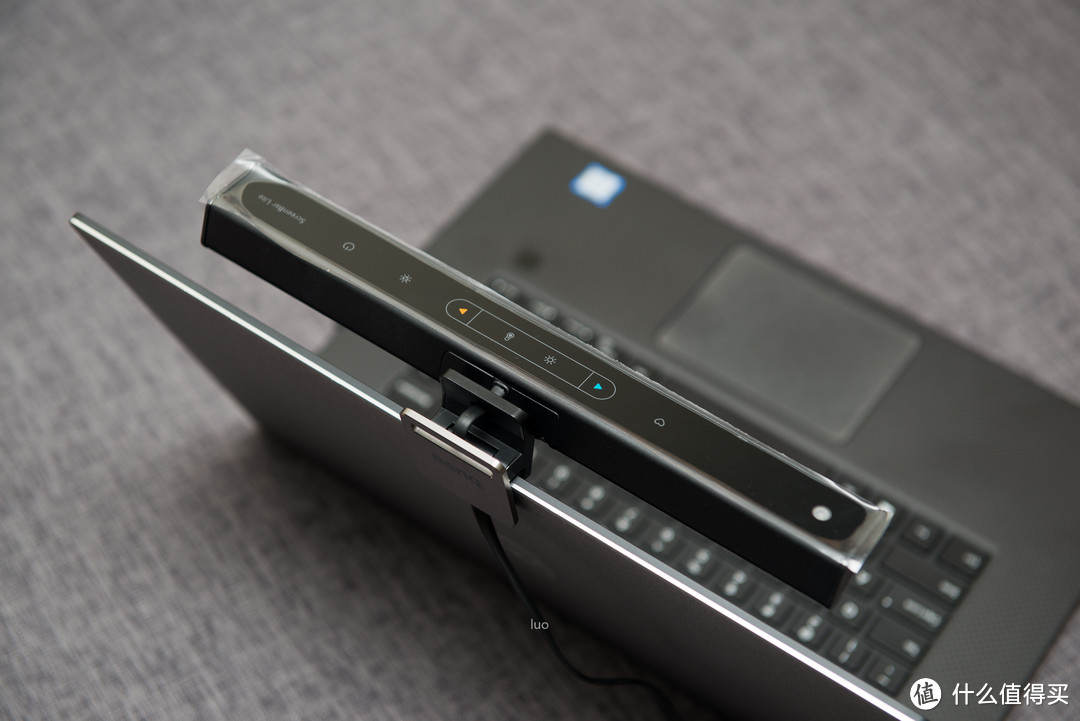
夹子具有调节角度功能,能调节灯带照射的角度。
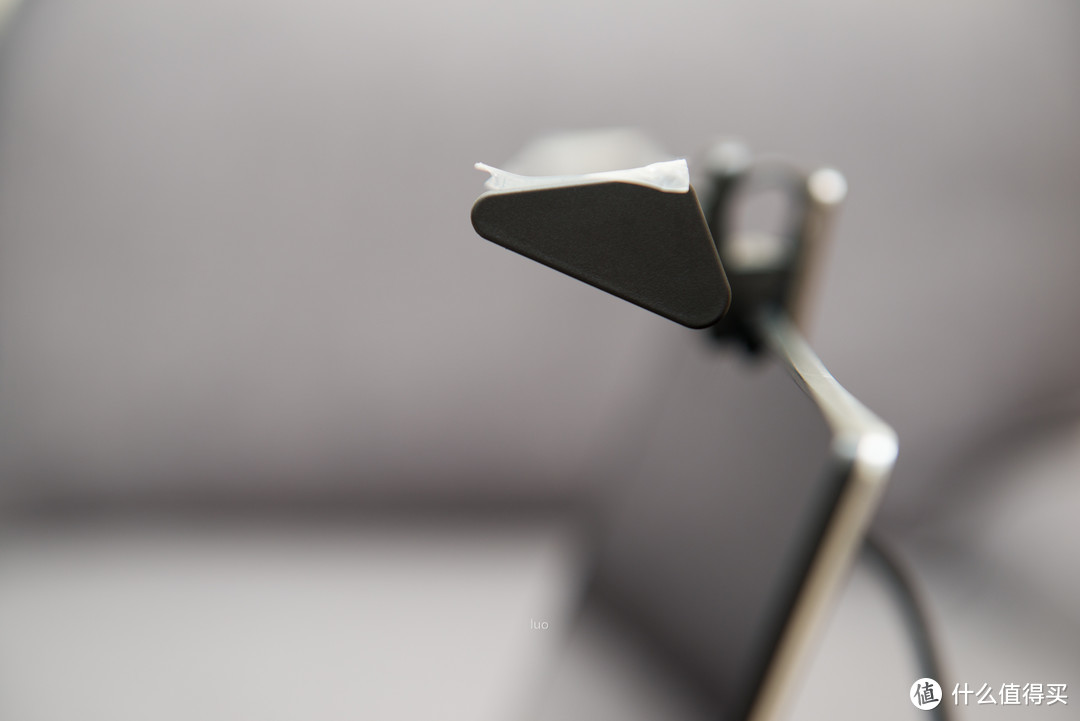
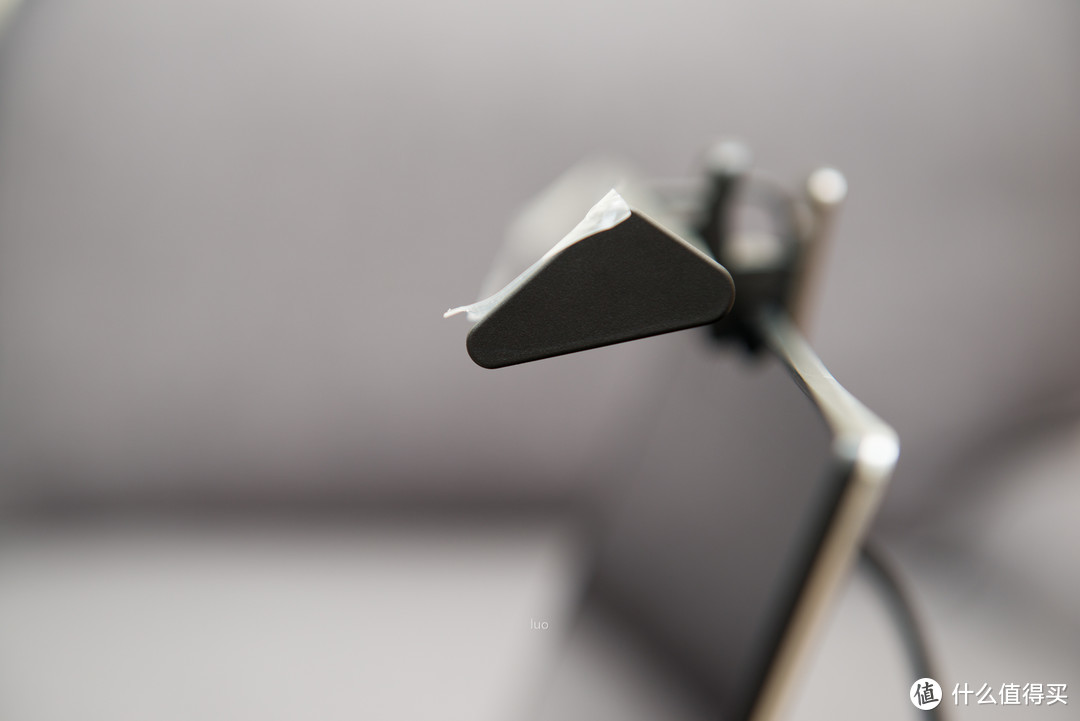
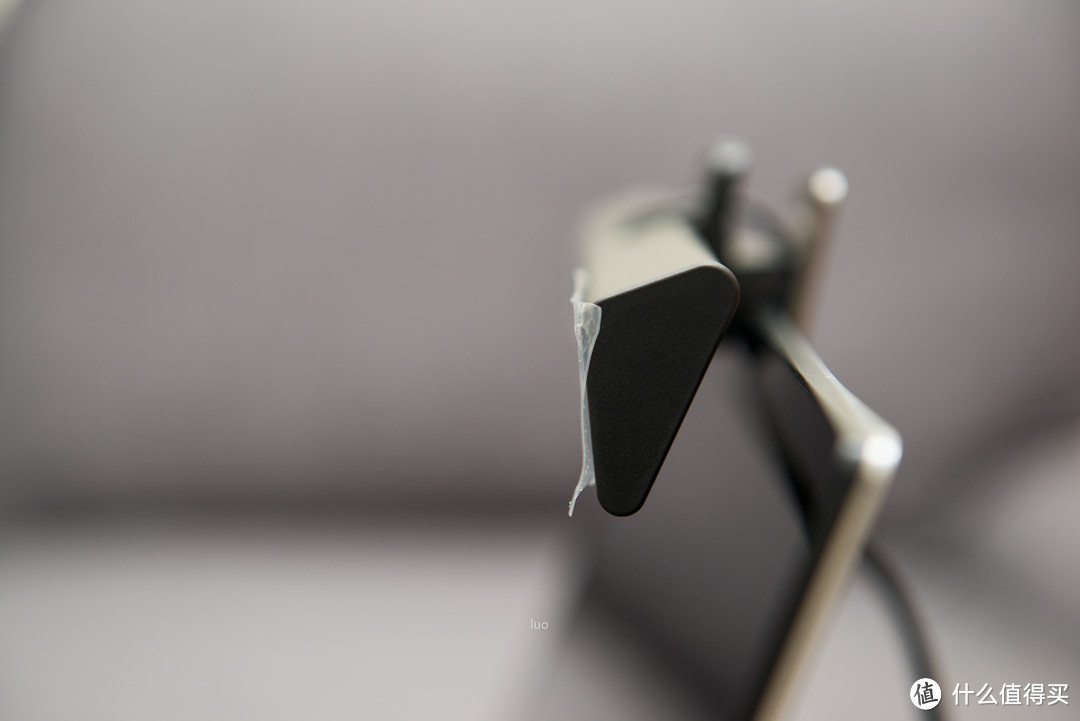
触摸开机按键BenQ WiT ScreenBar Lite即可开机。
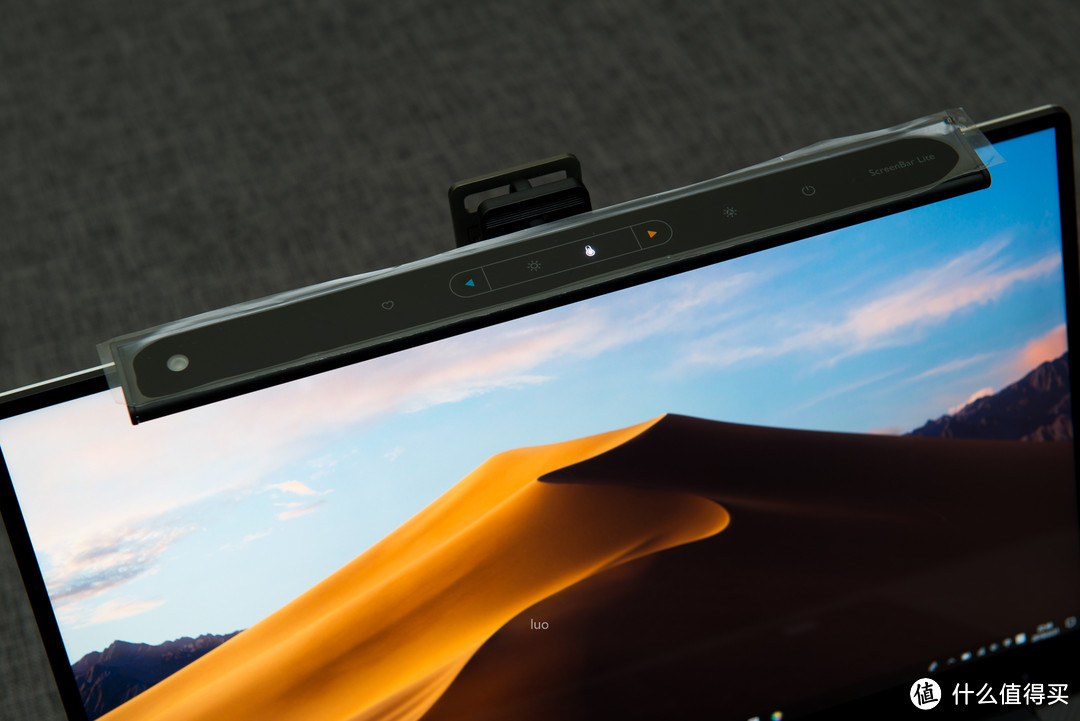
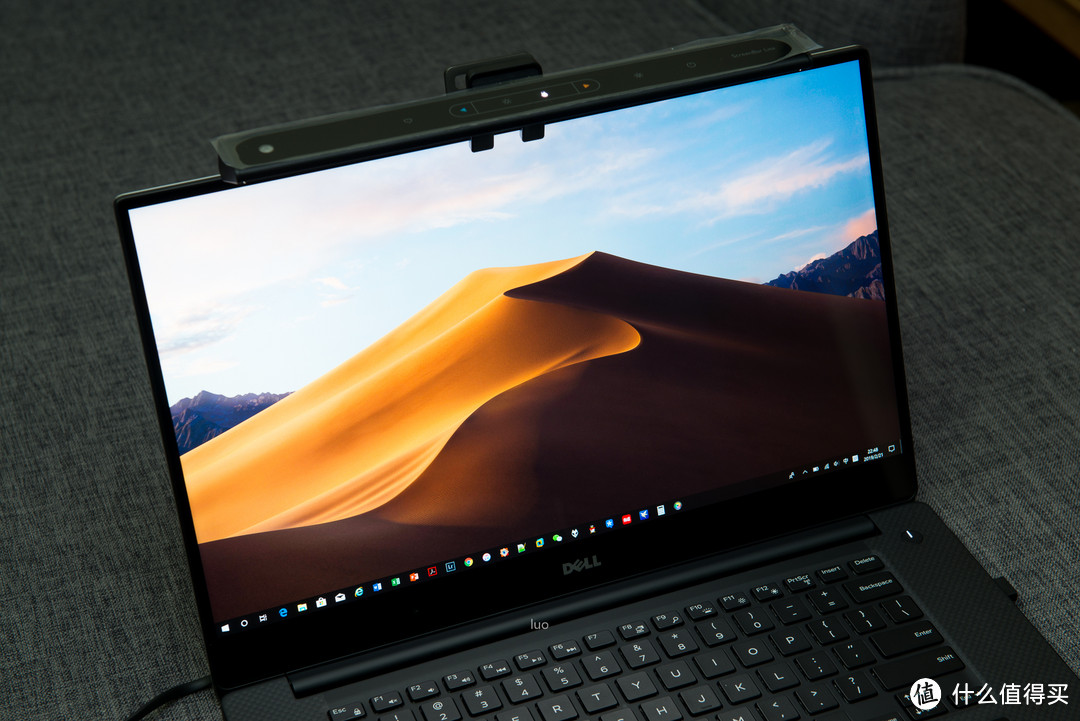
可以看到冷暖LED灯泡在默认状态下都会亮起。
色温调节。
亮度调节。
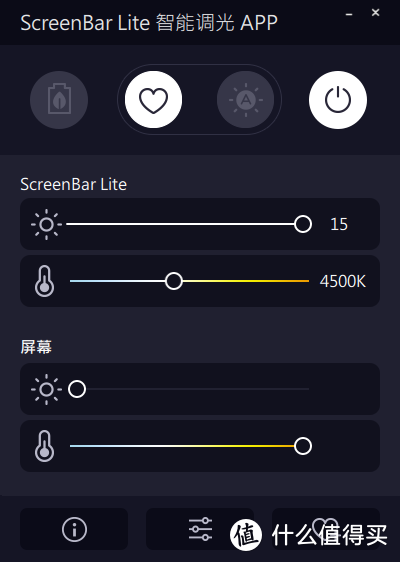
我的最爱,可以保存设置便于后续直接使用。
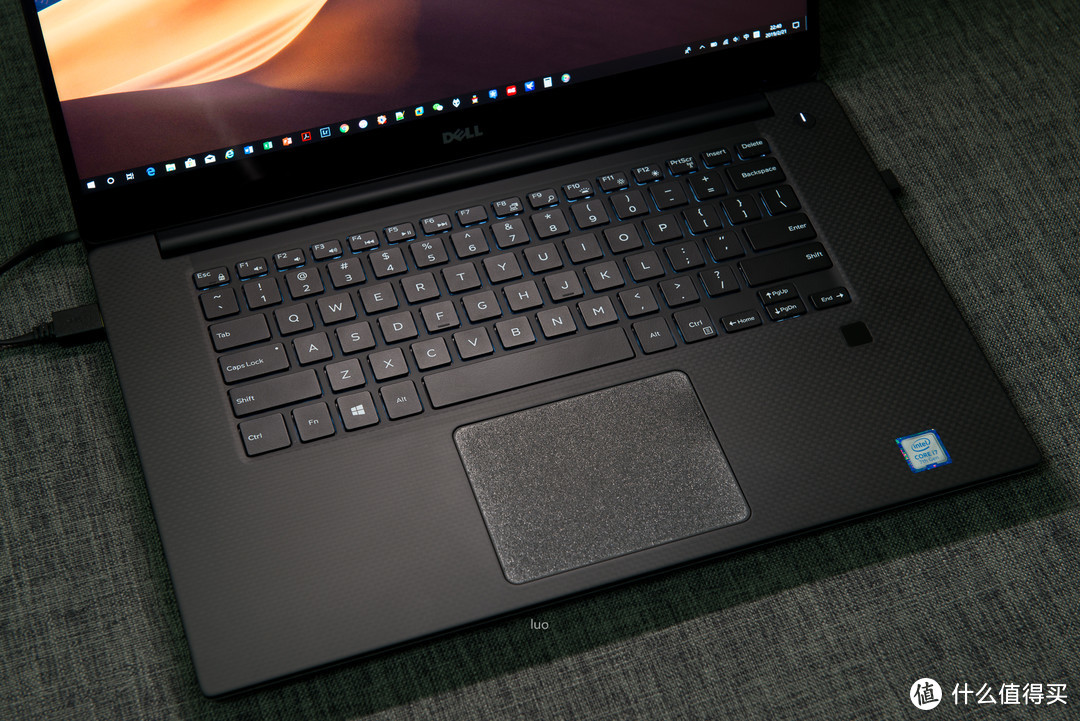
以下是实际使用效果。
最大亮度。
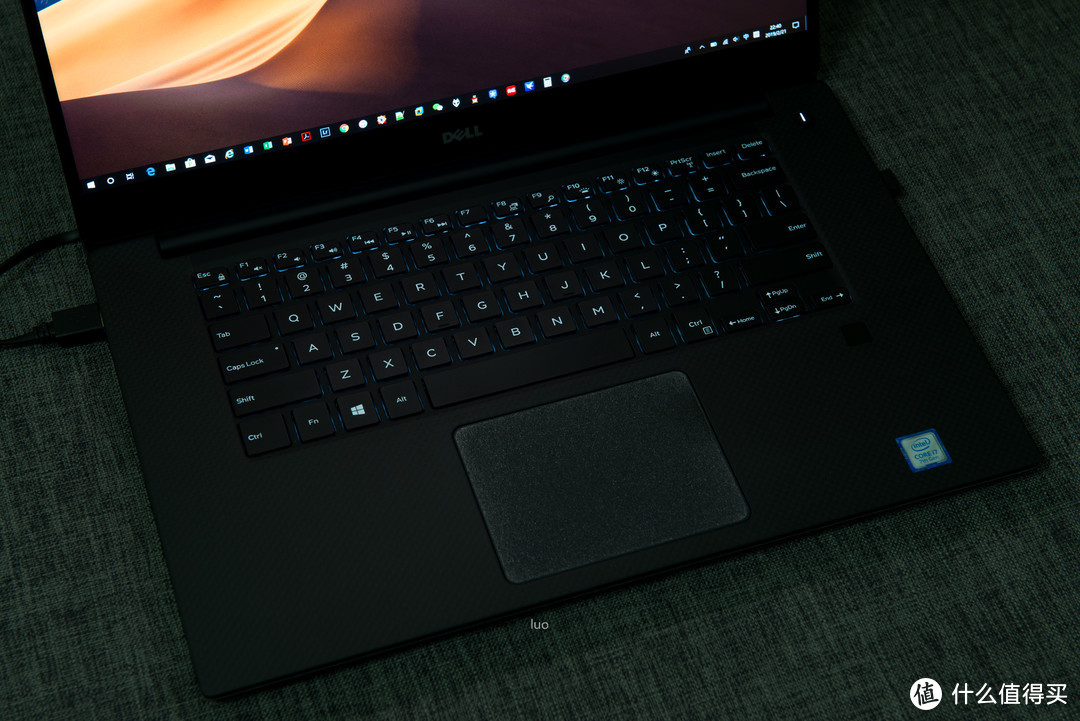
最低亮度。
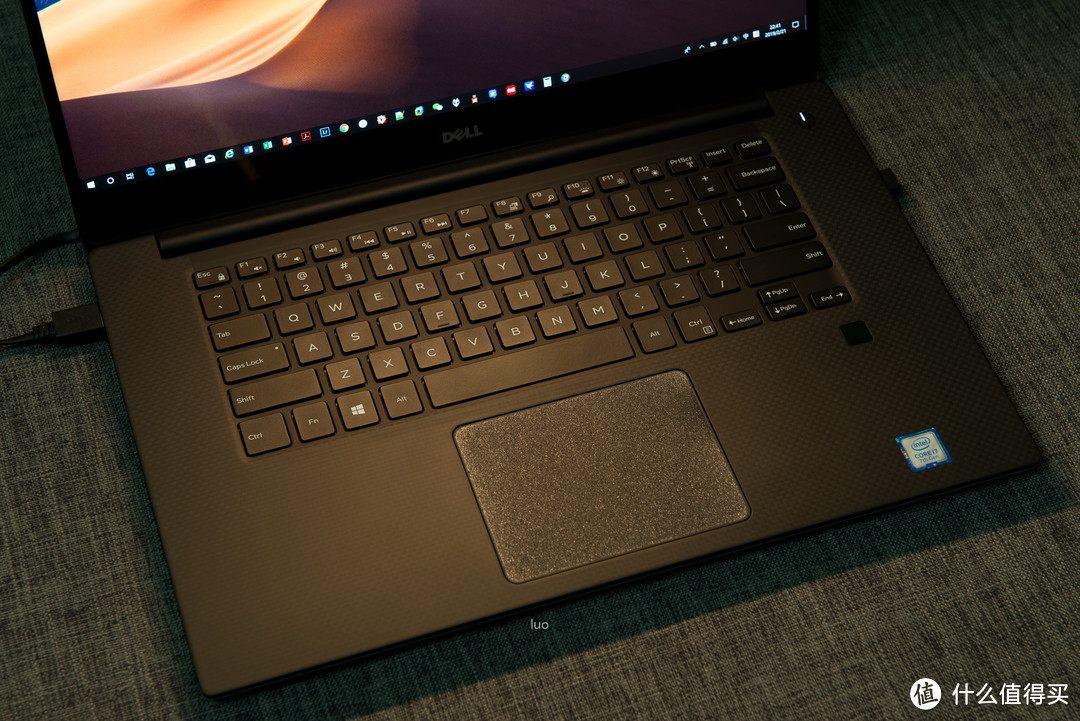
暖色调。
冷色调。
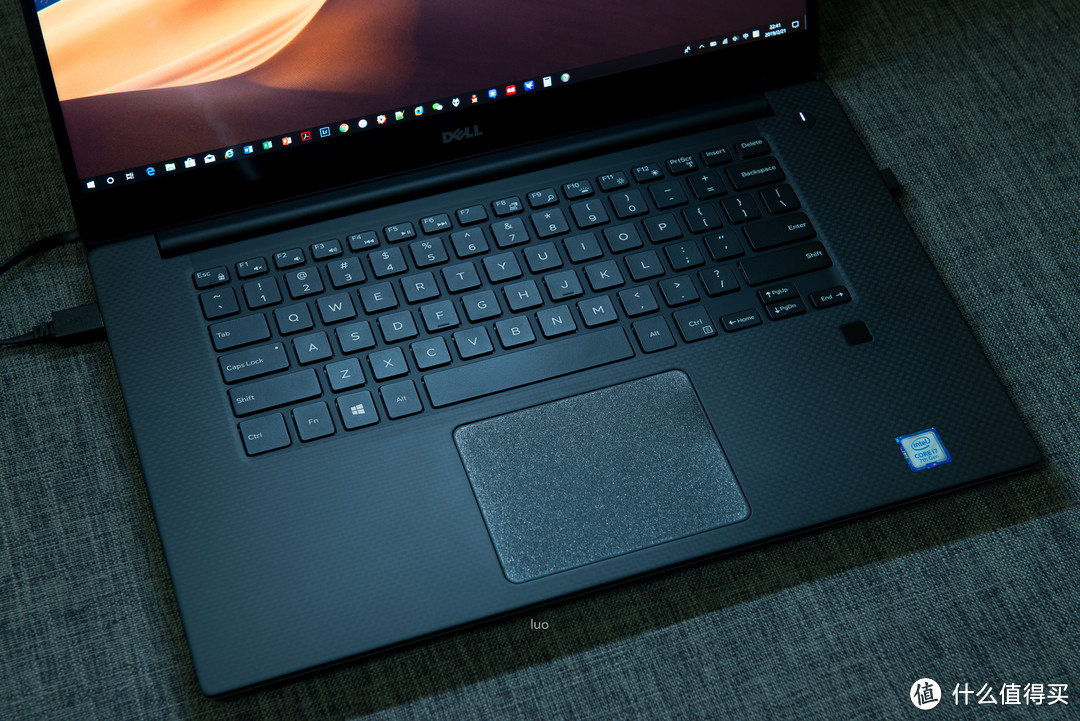
根据环境自动调节的效果。
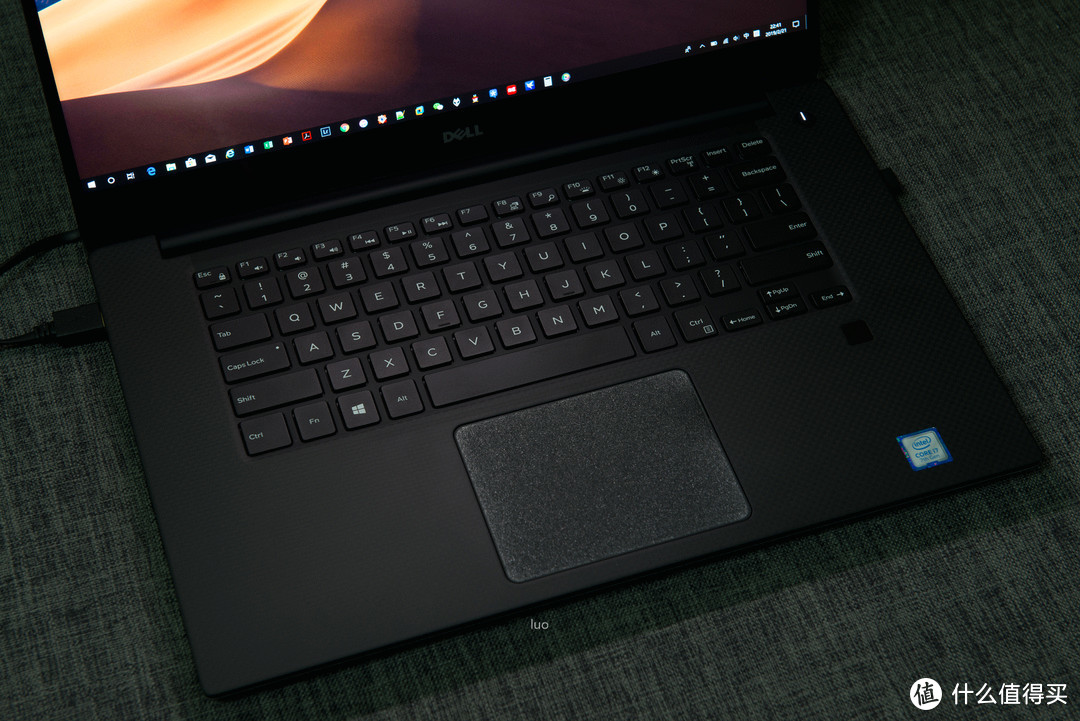
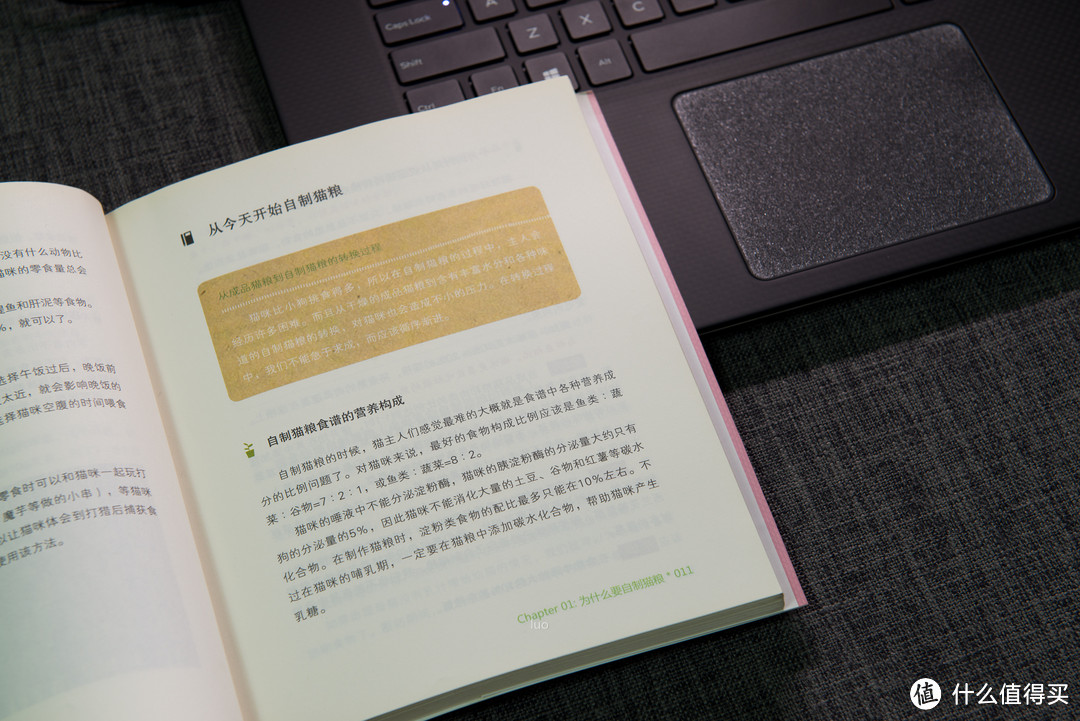
将书本放在屏幕前面,并留出键盘部分,灯带照射能很好的覆盖书本,光线均匀,亮度适中不刺眼。
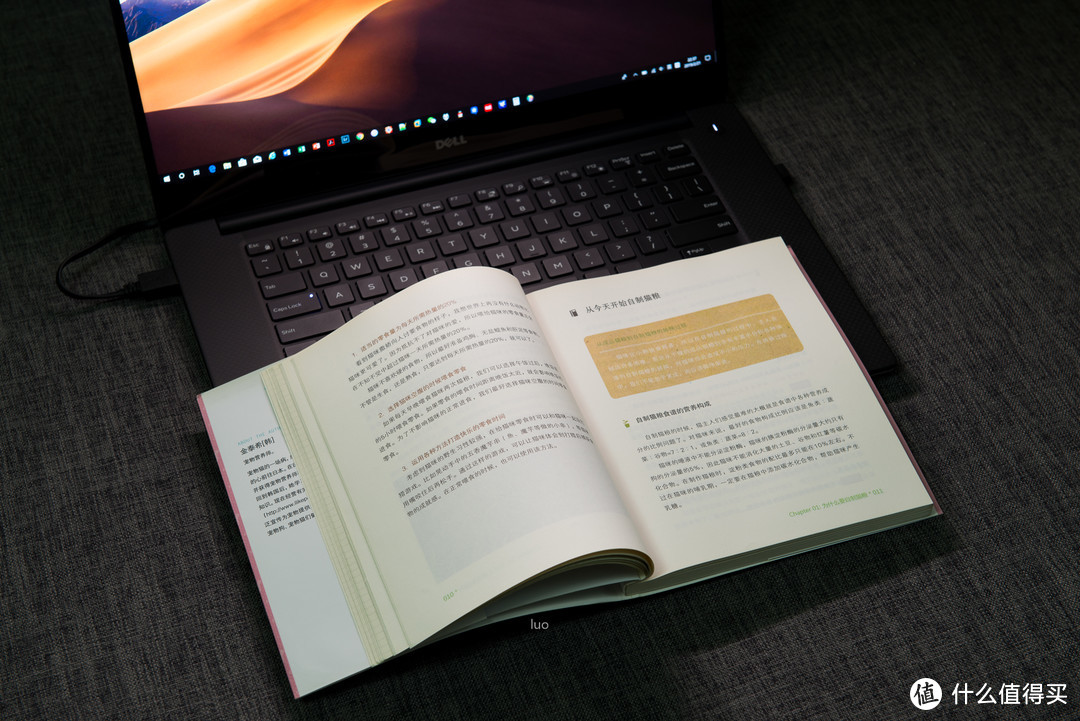
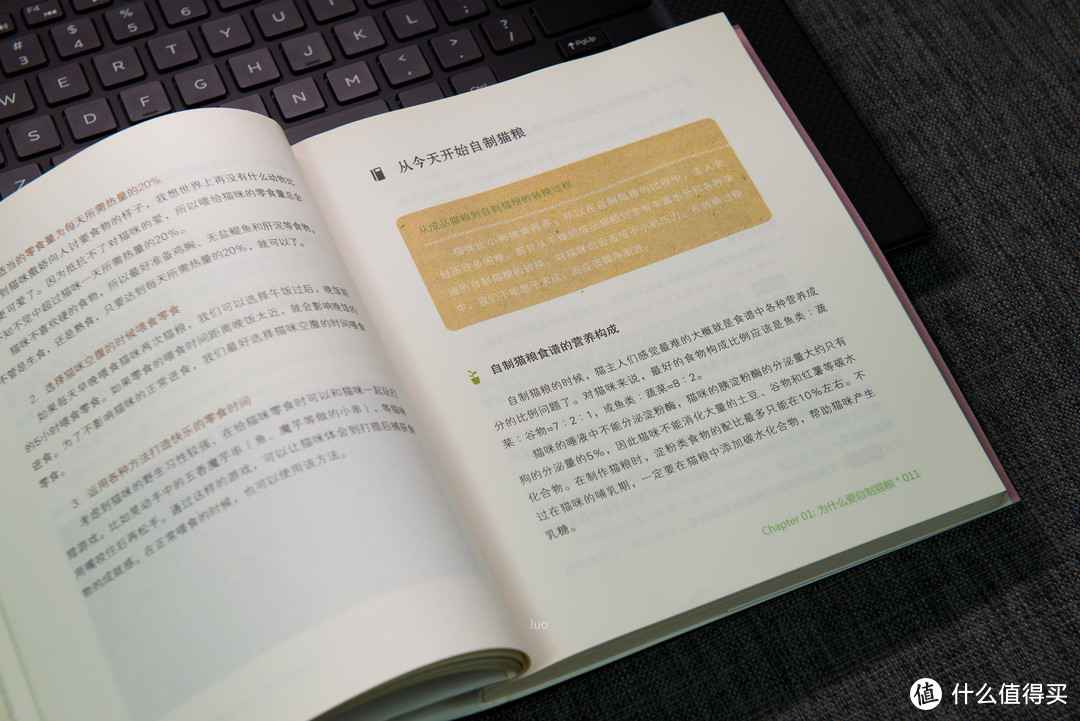
如果将书本放在左右两侧,依然可以获得足够多的均匀光线,光线扩散性不错。
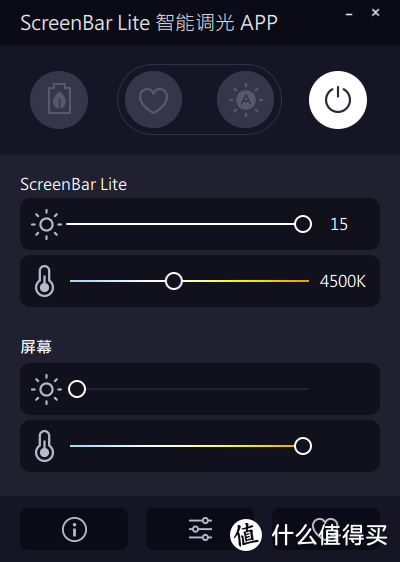
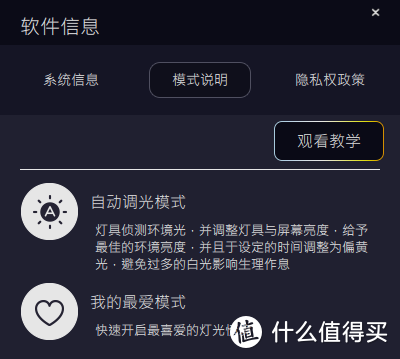
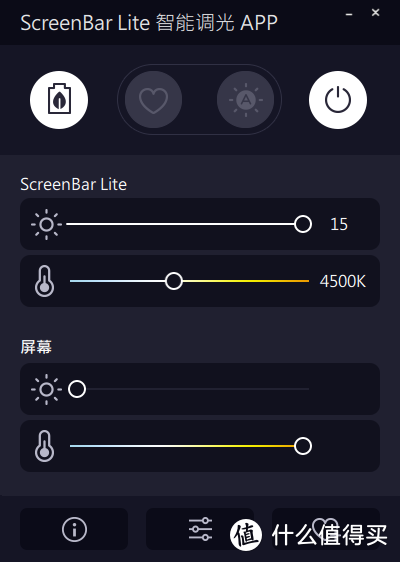
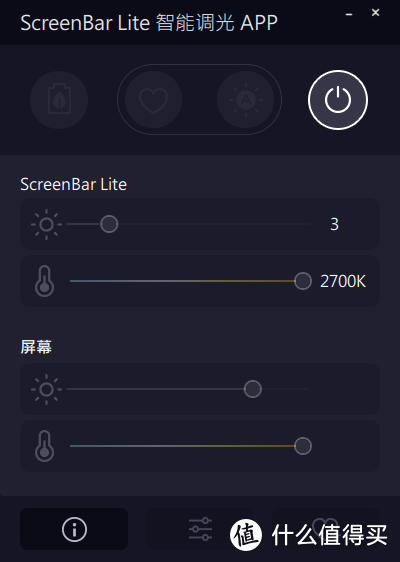
BenQ WiT ScreenBar Lite还自带了电脑APP,通过APP直接可以对其进行控制。登录https://benqscreenbar.com可以下载APP,有Windows和MacOS两个版本可供下载。启动软件后,界面比较简洁,通过图形化的按钮和调节栏,能很快对灯带进行调节,跟触摸屏按键操作效果一样。
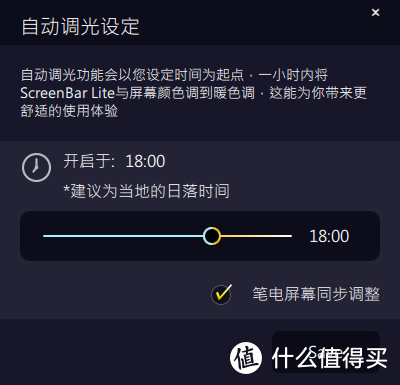
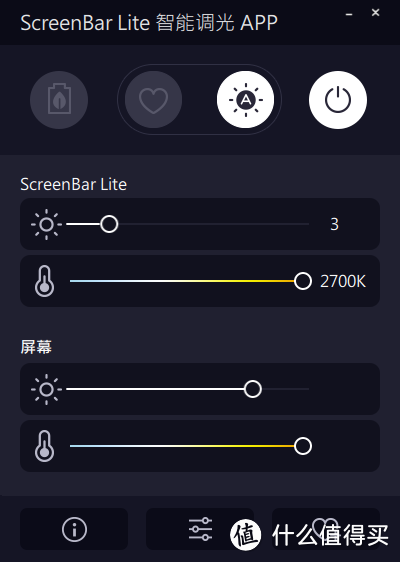
还可以设置自动调光,在对应的时间自动调节到暖色调,提高使用舒适度。
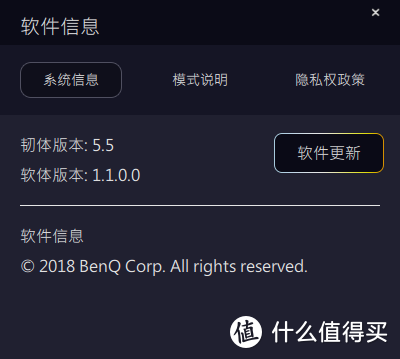
软件信息界面。
其他一些使用截图。
节能模式。
我的最爱。
自动调节模式。
关闭状态。
经过一段时间使用,BenQ WiT ScreenBar Lite的使用体验还是不错的,便携性、安装的方便些和灯光照射的效果都基本符合预期。
全文到此结束,谢谢各位小伙伴们的观看。











校验提示文案
如果可以点灯,为什么要点这个,还要架上去,台灯不可以吗?
校验提示文案
校验提示文案
校验提示文案
校验提示文案
校验提示文案
校验提示文案
校验提示文案
校验提示文案
校验提示文案
校验提示文案
如果可以点灯,为什么要点这个,还要架上去,台灯不可以吗?
校验提示文案
校验提示文案
校验提示文案