

































 深耕居家兴趣领域










9
16
让家每一个角落都有WIFI——618路由器组网攻略
2020-05-28 14:30:09
155点赞
1144收藏
151评论
前言
今年路由器升级的发展方向,肯定是Wifi 6(802.11ax)。关于wifi 6的优点已经在商家的宣传页面看到不少,例如无线带宽提升、网络容量提升、覆盖范围提升、抗干扰能力提升等等。
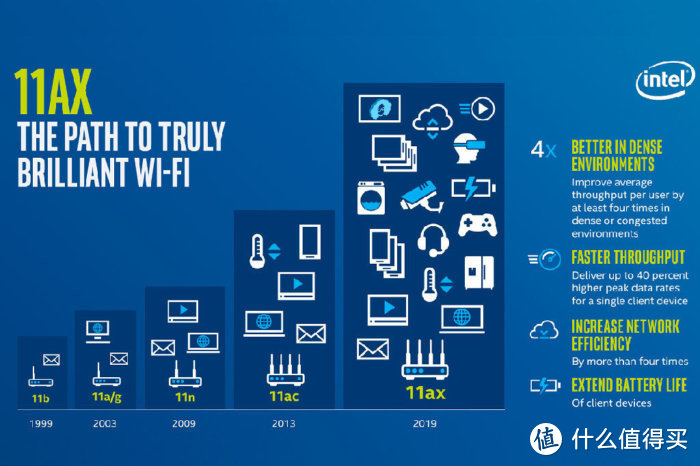
WIFI6是未来方向,只是我们不一定要硬上wifi6,反而是全家布满WiFi才最重要。趁着618给大家写写路由组网攻略,让家里每一个角落都有高速WIFI。
方案盘点
中继方向
适应户型:小户型的商品房、出租屋
基础条件:没有完善的网线布置
带宽速度:100兆以下
小带宽,没有布置网线的小户型商品房或者出租屋,拉光纤或网线比较麻烦。使用中继组网比较合适,预算500元以下。
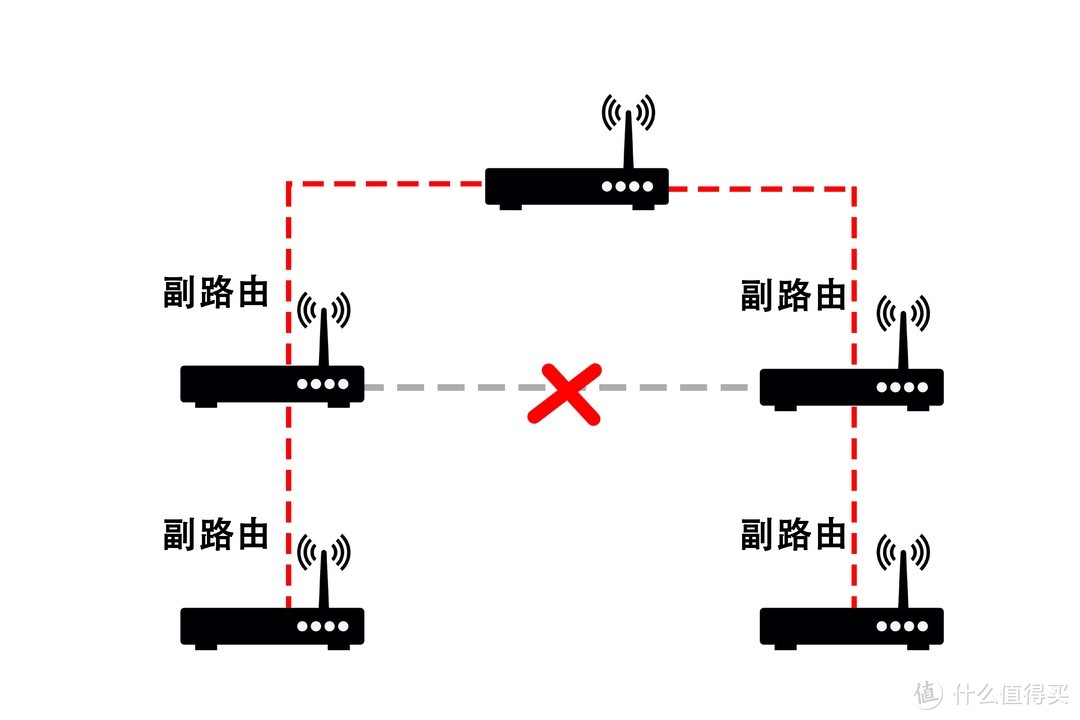
中继组网一般不超过三台,否则链路负荷过大,存在掉包情况。中继两个WiFi信号信道要一致,容易收到干扰,不能太远也不能太靠近。组网方式是链式的,不同链路的副路由无法进行通讯。
K2p A2
2.4G:300Mbps
5G:867Mbps(802.11ac)
接口:1×1000mbps WAN
,4×1000mbps LAN
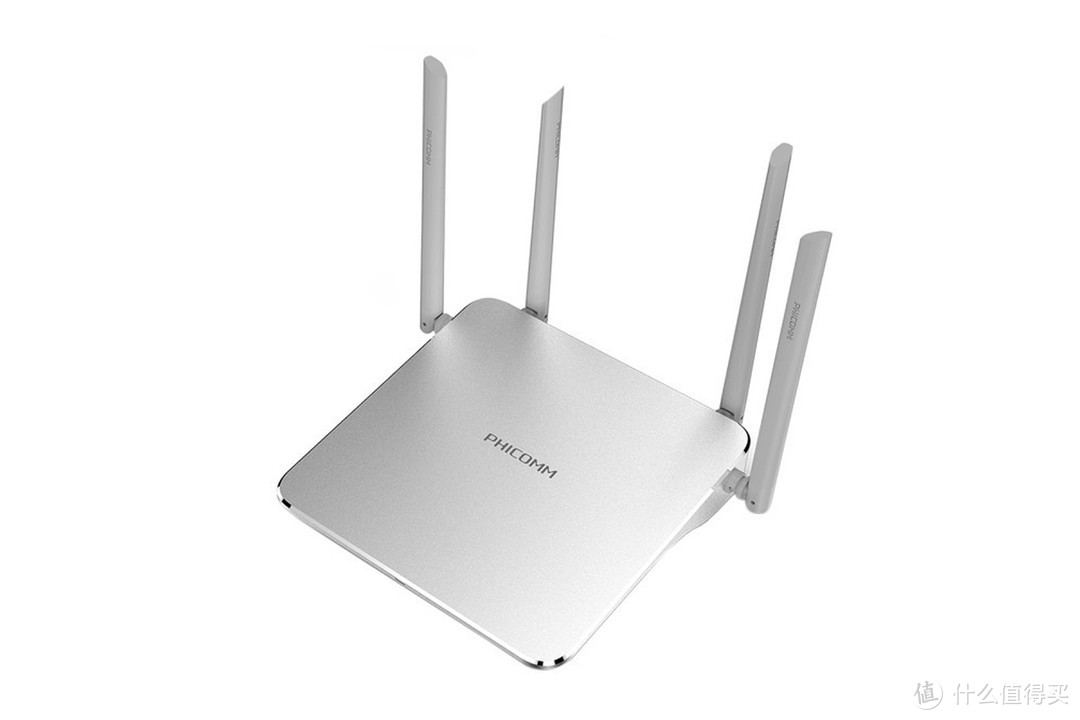
首推某迅的K2p A2版,二手市场上现在能够120-160元买到。比较麻烦是需要自行刷Padavan固件实现无线中继,弱信号剔除等功能。假若手上是k2p A1的话,也可以这样弄。但是A1版的玩法更高级些,可以刷openwrt,利用wapd-mesh来实现多台路由组mesh网络。不过刷openwrt玩mesh,大家还是选RT-ACRH17的比较多。因为硬件上和三频的mesh路由器非常接近,价钱便宜一半。
Newifi 3 D2
2.4G:300Mbps
5G:867Mbps(802.11ac)
接口:1×1000mbps WAN,4×1000mbps LAN,1×USB 3.0
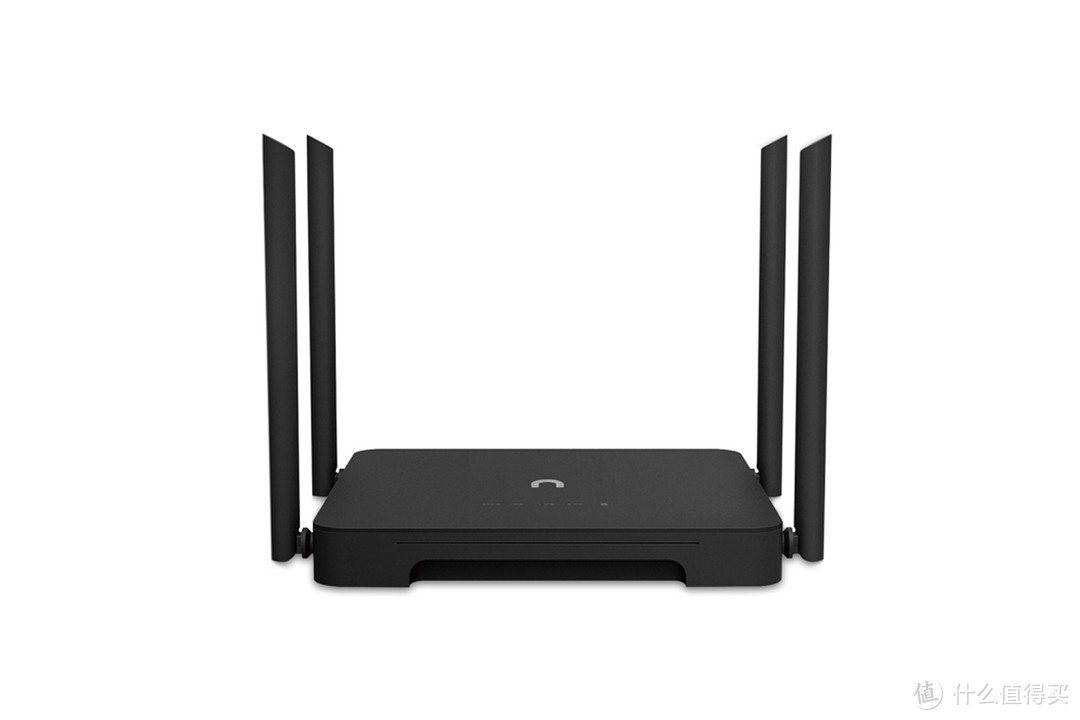
新路由3是和k2p同时代的产物,2.4g信号上相对k2p较弱,5g信号上和k2p能力相当。二手市场的价格是50-80元左右,更为廉价。带有usb3.0接口,能插移动硬盘或者优盘充当小型nas。同样是需要自行刷Padavan固件实现无线中继,弱信号剔除等功能。
Mesh方向
适应户型:商品房、出租屋、自建房
前提条件:没有完善的网线布置
带宽速度:1000兆以下
带宽在百兆以上,出租屋或者是不方便进行网络布线的房子推荐使用mesh组网,预算在200-5000元。
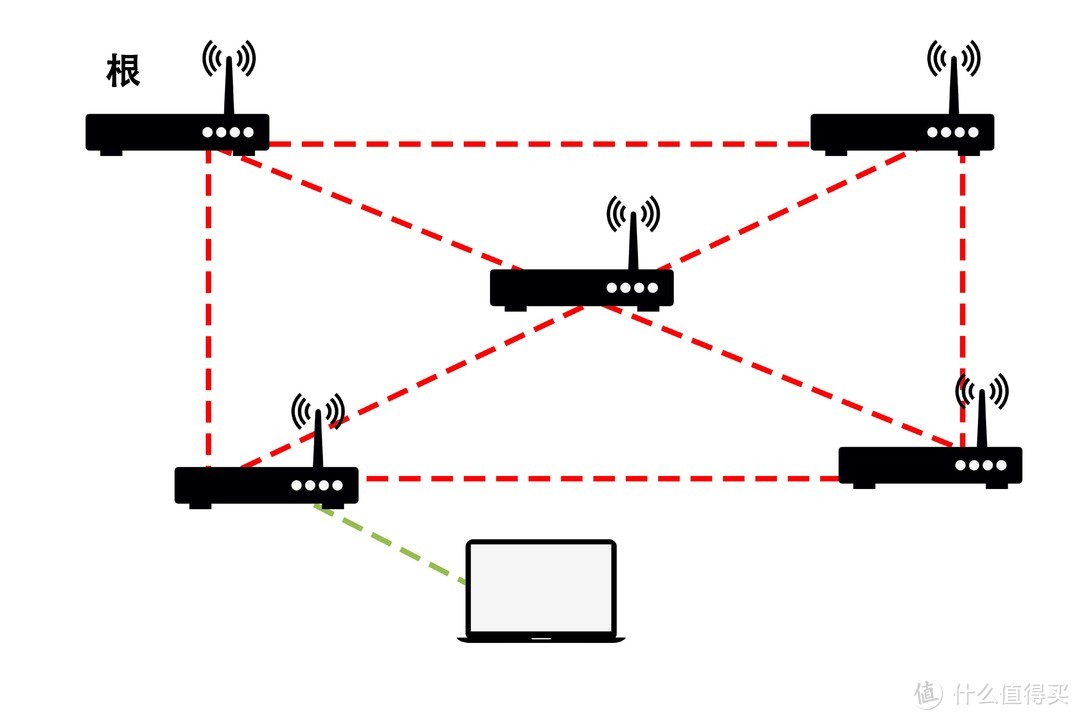
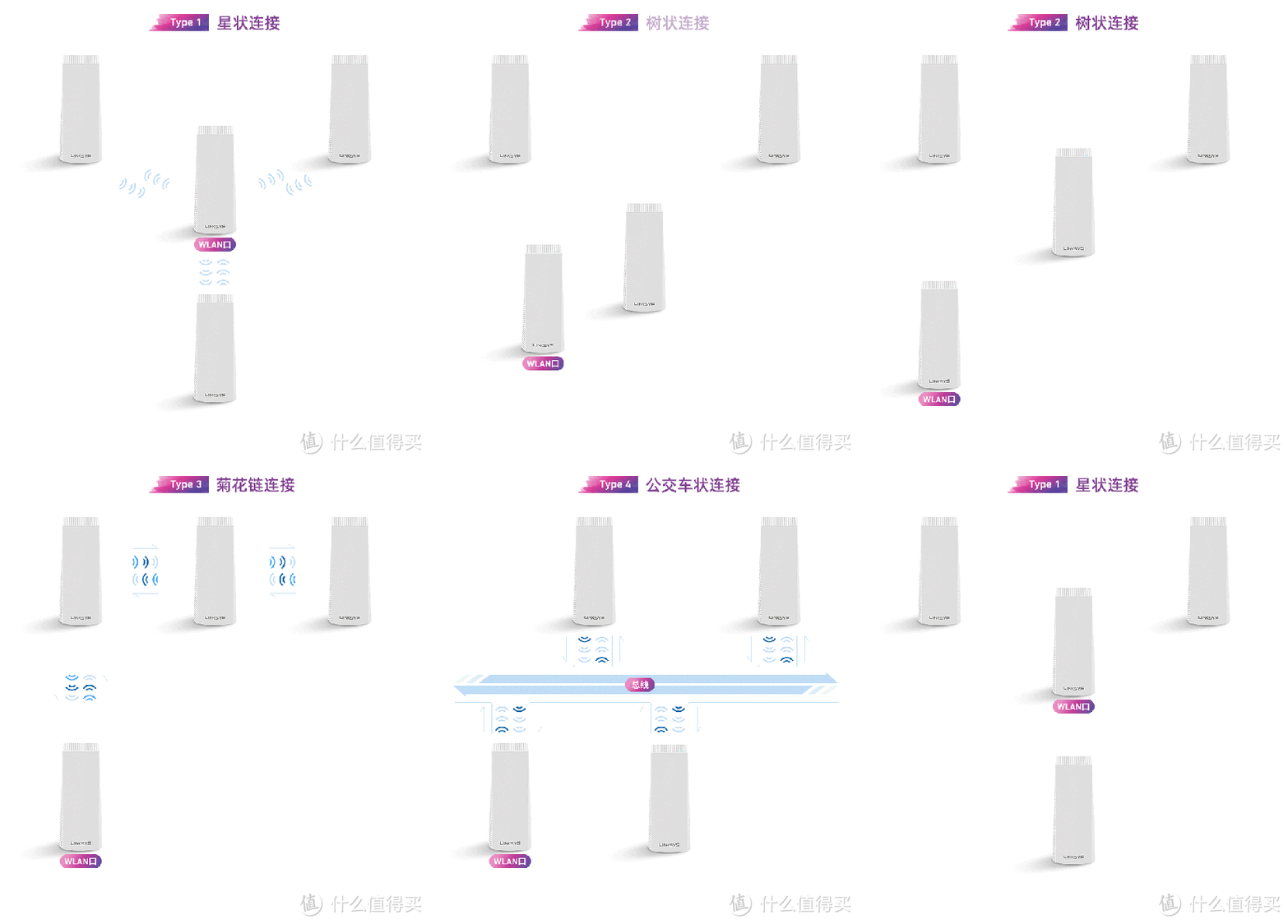
mesh即分布式组网,基于802.11s。其网络为网状结构,有点类似于WDS无线桥接。区别是mesh是一个动态网络架构,网络中的任意两个mesh路由器都能进行通讯组网,设备漫游能秒切换。mesh组网部署简单快速,哪里信号不好,就布置一个mesh路由器过去。两个mesh路由器之间距离太远,中间加一个mesh路由器即可。内网加节点并不会增加多少延迟,每个节点最多1ms延迟。
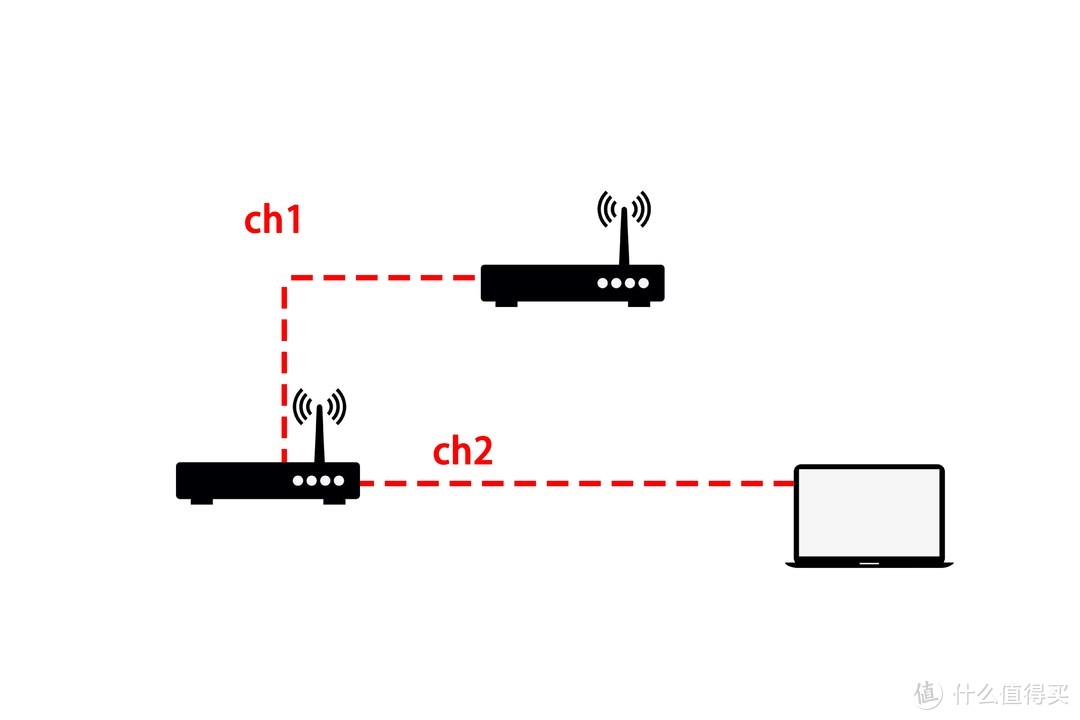
mesh有双频率和三频模式两种。例如双频下,mesh节点和设备的通信是频道1,回传给根节点的通讯使用频道2,解决了回传和接入的信道干扰问题。
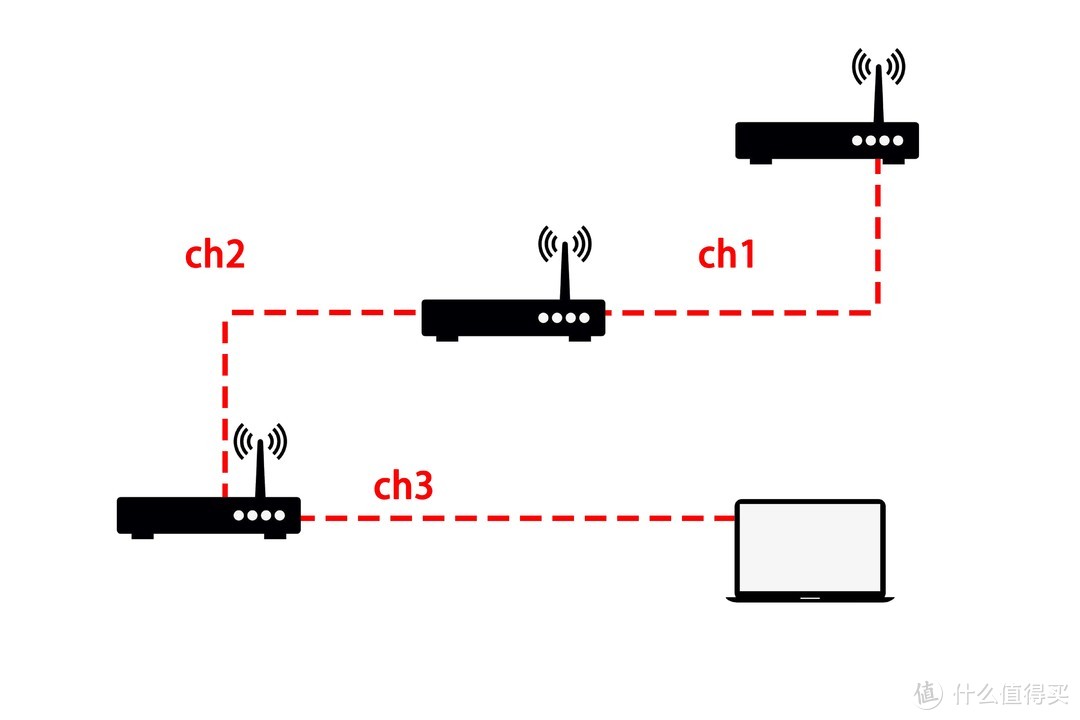
双频模式多节点情况下,节点之间回传链路采用的是同样频段就会造成干扰,所以得三频才能解决。
802.11k(邻居报表):自动搜寻信号,当目前连接的WIFI信号变弱的时候,自动连接到信号更强的WIFI信号。
802.11v(BSS 转换管理框架):出现多个信号的时候,自动连接到最优信号。
802.11r(快速 BSS 转换):无缝信号切换。
mesh的特殊之处是有802.11k、802.11r 和 802.11v协议实现漫游的快速切换。不能完美支持这三个协议的mesh路由器,都是体验不完美的。例如卧室和客厅都有mesh节点,当你从卧室走到客厅,由于缺乏802.11kvr协议,你的手机可能还连接着卧室的节点而非客厅的,网络体验就会不好。
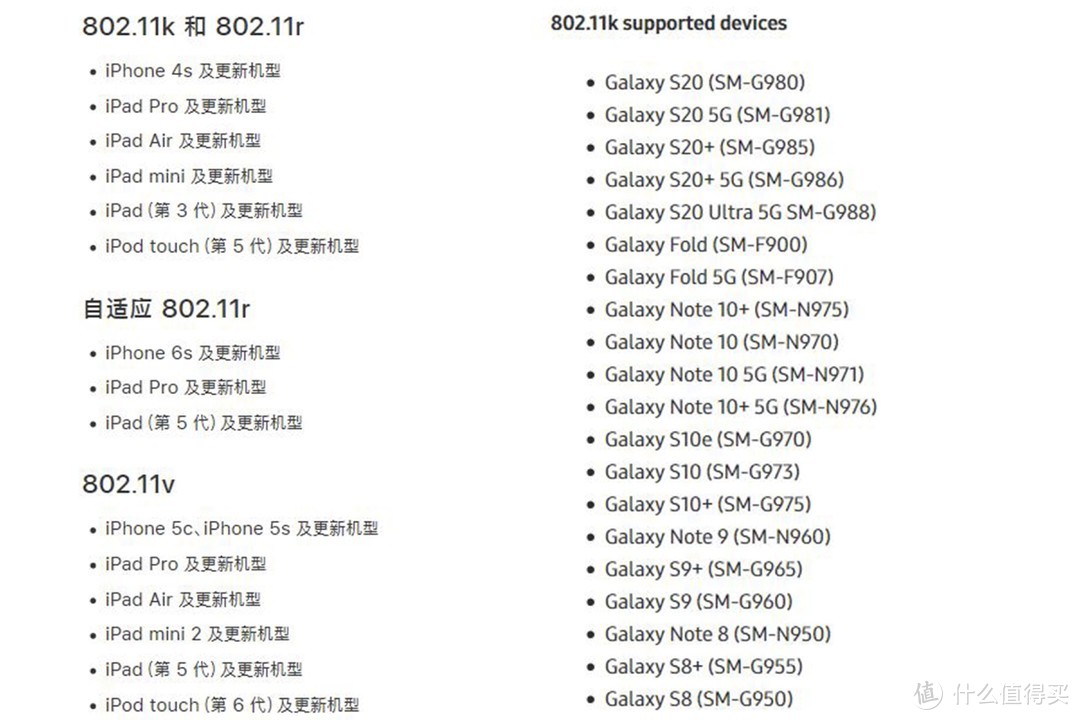
实现漫游的快速切换的不仅仅靠路由器,还得看手机、电脑等连接的设备是否支持。目前苹果手机、新款安卓手机都是支持的。
水星M6G
2.4G:300Mbps
5G:867Mbps(802.11ac)
接口:1×1000mbps WAN,1×1000mbps LAN
漫游:支持802.11k/v
目前最低成本的mesh方案,比利用k2t或其他矿渣路由器刷openwrt组建mesh还要便宜。双频组网,支持单台或多台使用,最多8台组网。支持有线互联,无线互联和混合组网等功能。
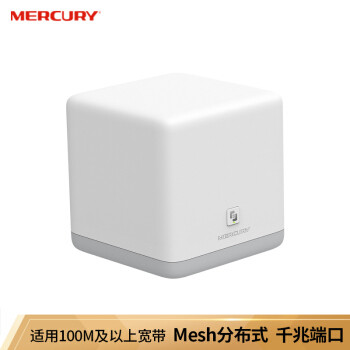
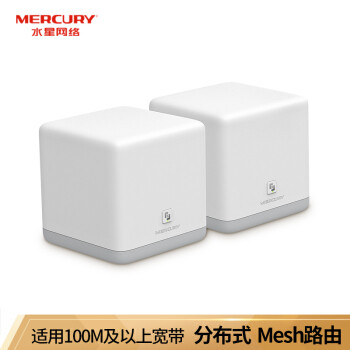
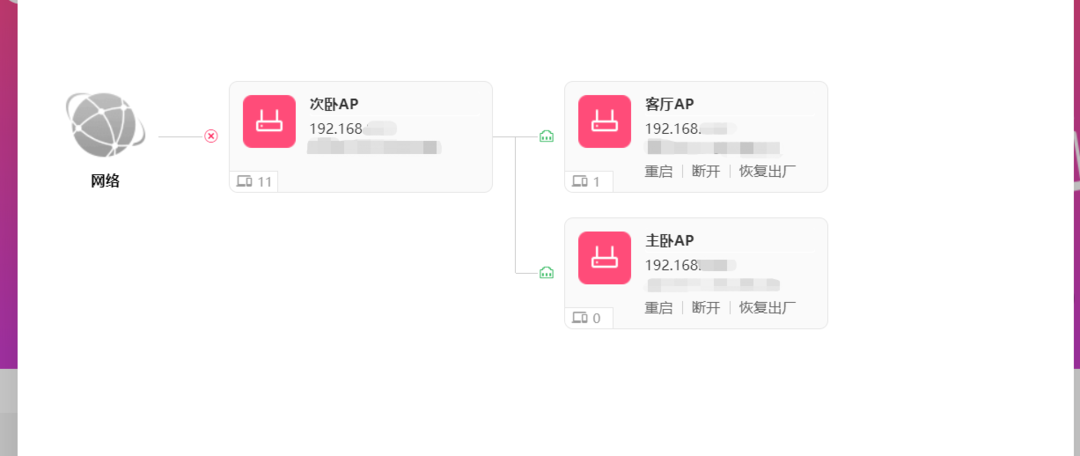
站上有值友分享过水星M6G组网体验,三室两厅两卫情况下使用3台水星M6G实现了家庭WiFi全覆盖。
TP-LINK XDR1850
2.4G:574Mbps
5G:1201Mbps(802.11ax)
接口:3×1000mbps WAN / LAN
漫游:不确定
TP-LINK为迎合Wifi 6推出的新一代易展路由器,外观上和WDR7650接近。套装价格相对WDR7650没有贵多少,值得入手。目前处于预售之中,可以10元定金抵扣30元。相对近期很火的天邑TY400,TP-LINK XDR1850有电商自营渠道,更有保障。
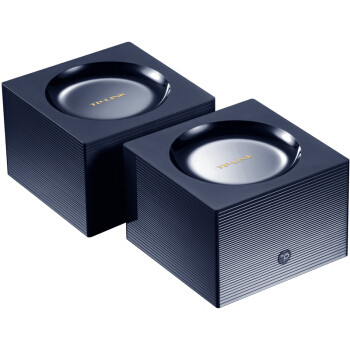
关于Tp-link易展的组网实例,可以参考值友7264484460。他分享了旧路由k2p叠加两台WDR7650,实现160㎡的家wifi全覆盖。

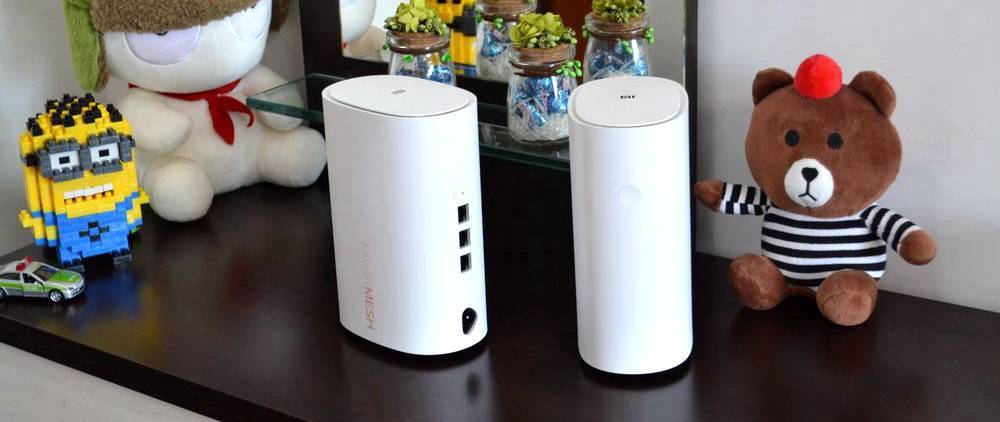
小米路由器Mesh
2.4G:400Mbps
5G:867Mbps(802.11ac)
接口:3×1000mbps WAN / LAN,1×1300mbps 电力线
漫游:支持802.11k/v
优势是支持电力线作为回程,对于没有网线布置的房子非常合适。早期固件不太成熟,目前已完善,问题较少。处理器是高通DAKOTA,发热比较大。网络上有改造散热的教程,可以参考下。

站上rooming值友分享过小米路由器Mesh使用经历,但是他家比较小只有50平米,不能很好反应小米路由器Mesh的能力。
华硕Lyra Trio织女星
2.4G:450Mbps
5G:1300Mbps(802.11ac)
接口:1×1000mbps WAN,1×1000mbps WAN / LAN
漫游:不支持802.11k/v/r
高通芯片QCA9334处理器,5G芯片是QCA9880,2.4G芯片是QCA9563。128M RAM,32M Flash。配置上,相对低端的易展拥有更强的NAT转换能力。相对友商产品,华硕的mesh设置选项更多,能进行更个性化设置。华硕官方没说织女星是否支持快速漫游的802.11k/v/r协议,网友Tim Higgins测试过,3.0.0.4.382_20096固件的织女星是不支持的。

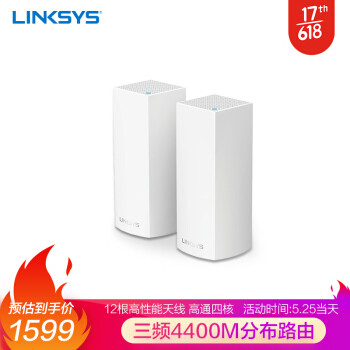
Linksys velop WHW0302
2.4G:400Mbps
5G:867Mbps(802.11ac)
5G:867Mbps(802.11ac)
接口:2×1000mbps WAN / LAN
漫游:支持802.11k/v/r
Linksys是一家隶属于Belkin旗下,专注32年家庭网络产品的品牌。。velop WHW03是性价比最高的三频mesh路由器,特价的时候能去到单只价格在800元。IPQ4018处理器,内置2.4G和5G适配器,外围带有独立功放芯片。512MB DDR3 RAM,512MB Flash。有线回程下,可以释放专用的高频段5G2。中、大户型,需要三台以上组网的话,Linksys velop WHW03是最佳选择。
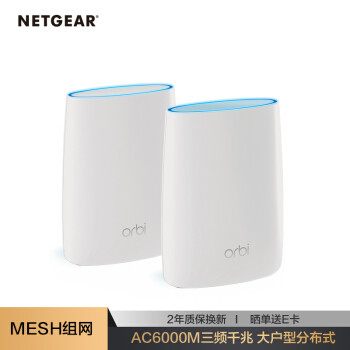
Orbi RBK50
2.4G:400Mbps
5G:867Mbps(802.11ac)
5G:1733Mbps(802.11ac)
接口:1×1000mbps WAN ,3×1000mbps LAN
漫游:不支持802.11k/v/r
网件旗下主打mesh的Orbi系列产品,对标ubnt AmpliFi和linksys velop。采用IPQ4019处理器,内置2.4G和5G适配器。512MB DDR3 RAM,4GB Flash。带有usb接口,无线回程速度要比velop要快,代价是价格更贵。另外Orbi是需区分字母路由的,组网上不太灵活。京东客服告诉的不支持802.11k/v/r,没法实现快速漫游。
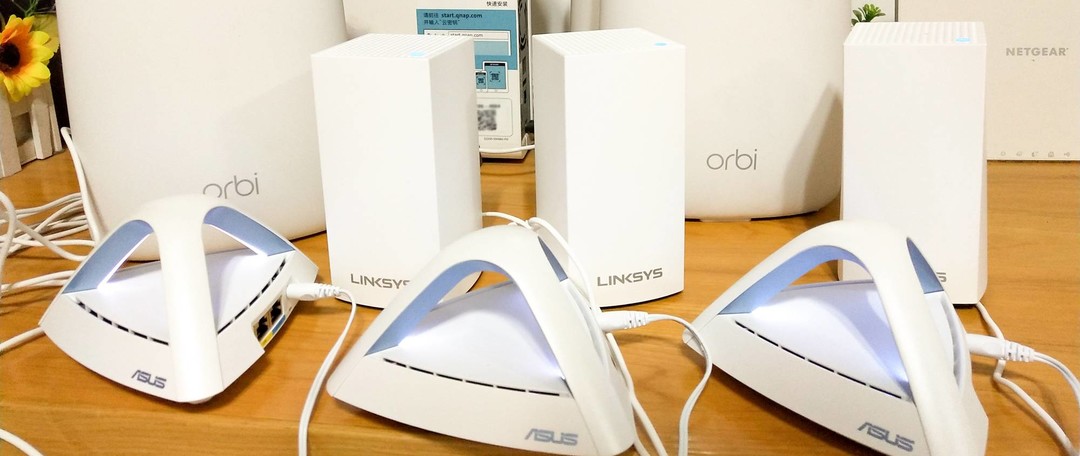
关于三频mesh路由器orbi和velop,可以参考值友良家小6有分享过的性能对比。
高端WIFi 6系列
目前国内电商自营能买到的三款支持Wifi 6的高端Mesh路由器,价格还很贵。家里有千兆带宽的还是少数人,对大众来说性价比不高,属于观望的系列。

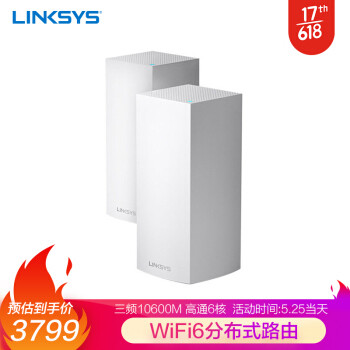
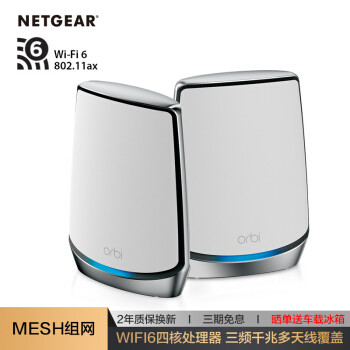
这三款里面,华硕灵耀XT8和Orbi RBK852都有2.5Gbps的WAN,VELOP MX5300是1Gbps。只是目前家用没有超出2.5Gbps lan的光猫,所以一般人意义不大。网络方面华硕灵耀XT8是2×2+2×2+4×4(回程),和华硕其他Mesh路由器混合组网效果欠佳。VELOP MX5300是4×4+4×4+4×4,支持和VELOP全家族产品无缝混合组网。Orbi RBK852是4×4+4×4+4×4,Orbi产品是区分子母的,没办法与其他Orbi混合组网。
AC+AP方向
适应户型:商品房、自建房
前提条件:有完善的网线布置
带宽速度:全适用
房子网线布置完美,又非出租屋可以任意装修,AC+AP是最高效的方案。预算方面从1000-10000都有,视乎需求决定。
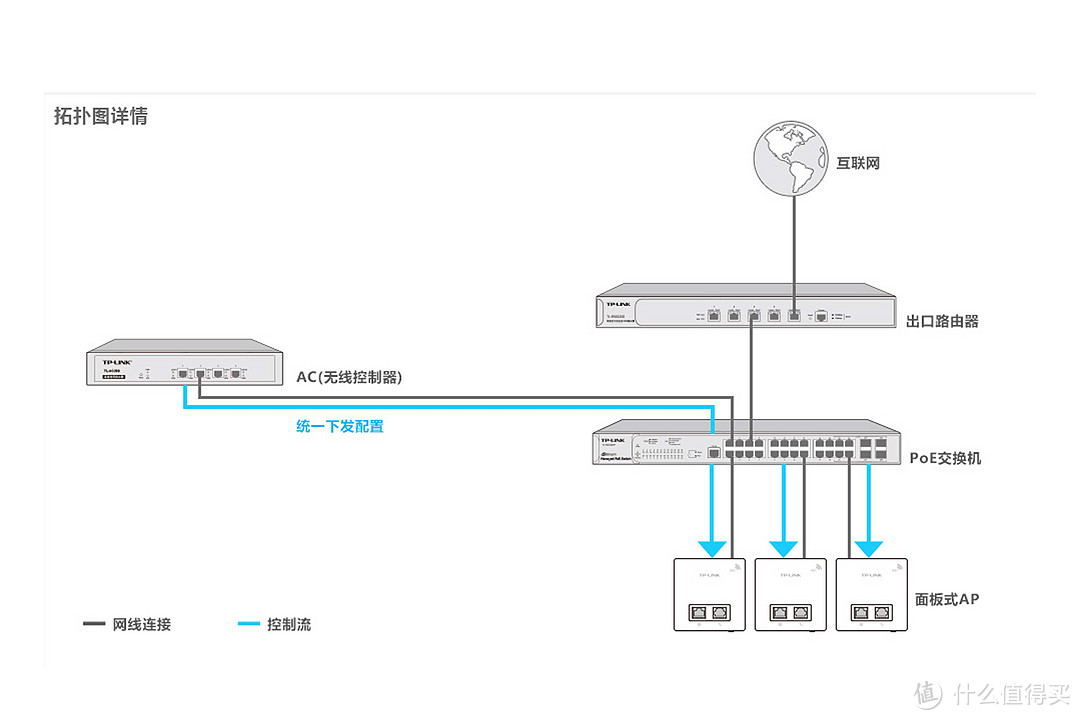
AC+AP方案的网络拓扑图如tp-link所展示。AP即无线访问接入点(WirelessAccessPoint),AC即无线控制器(Wireless AccessPoint Controller)。出口路由器负责连接互联网,poe交换机连接各个面板式ap,另外还需要AC无线控制器下发配置。相对mesh组网,网络更稳定。ap可以足够多,之间延迟损耗很小。主流品牌有TP-Link、UBNT、H3C、Aruba、Ruckus等等。
TP-LINK套装
2.4G:300Mbps
5G:866Mbps(802.11ac)
接口:1×1000mbps LAN
漫游协议:不确定
最典型是TL-AP1202GI-PoE面板+9口千兆 网关路由器(8个供电口)或4口千兆 网关路由器(4个供电口)。比较无语的是,根据京东客服说法,要根据您收到的具体版本型号才能确定是否支持802.11K/V/R,购买需要注意。
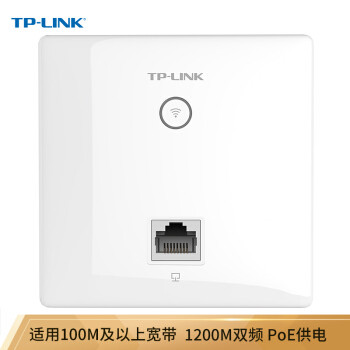
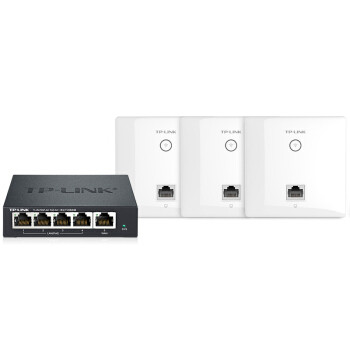

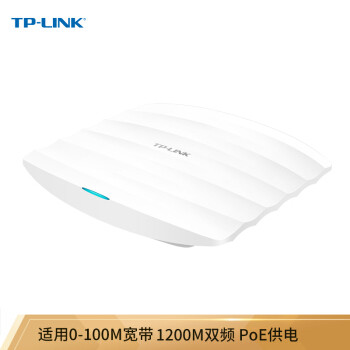
86面板AP由于其大小所限制,性能不会太理想,也可以选择吸顶式AP替代。
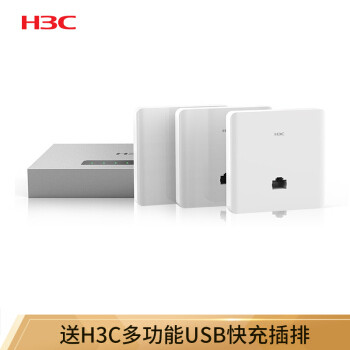
华三h3c套装
2.4G:300Mbps
5G:866Mbps(802.11ac)
接口:1×1000mbps LAN
漫游:支持802.11k/v/r
H100智能中枢+3×A200G面板AP套装。tp-link在配置上要简单写,更容易上手。H3c功能更丰富,部分高级功能还需要另购授权。按照客服说法是套装中的AP支持802.11k/v/r,但是控制器不支持。
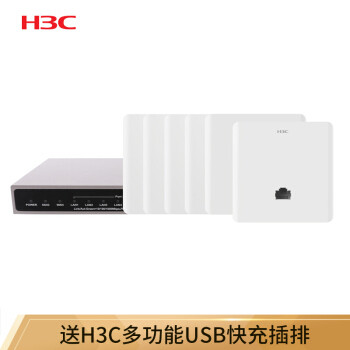
更高端的有Ubnt、Cisco、Aruba等等,缺乏国内电商自营渠道,不太建议。
实战篇
为了更好地解析布网过程,不搞云推荐,亲身示范布网的过程,验证是否行得通。
背景
进行网络改造的是家的老房子,为四层农村自建房。建成于本世纪初,历史原因老房子并没有进行网络布线。宅基地的地块面积大约是12m×12m,楼高四层半,建筑面积大,wifi信号难以覆盖全面。
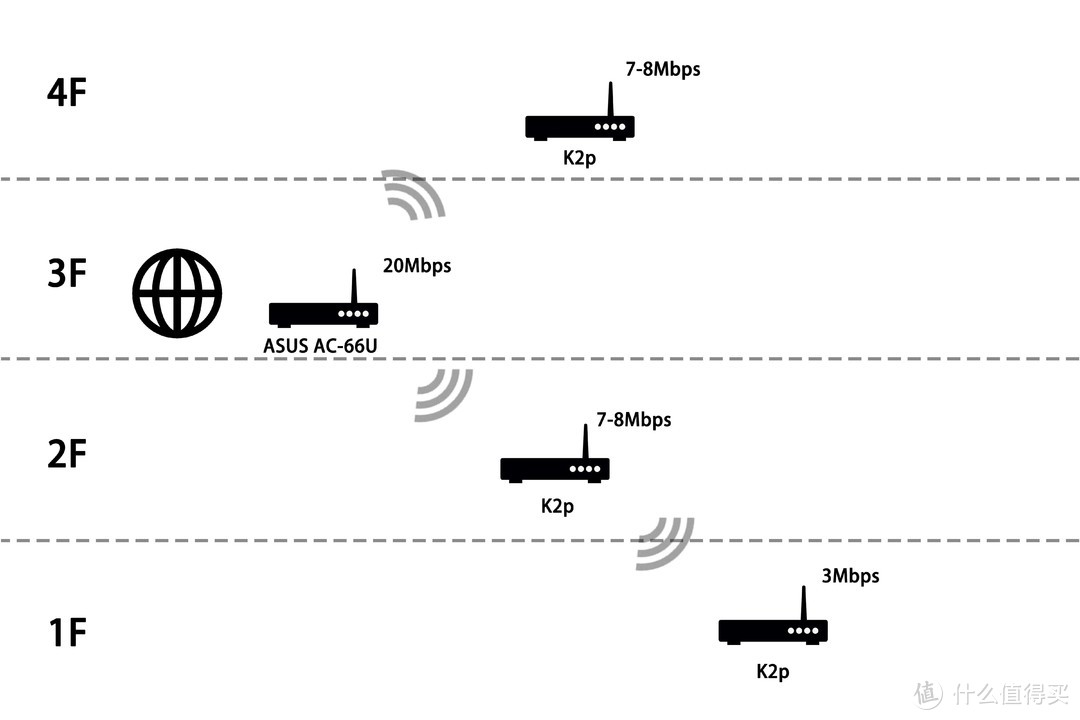
之前是使用桥接的方式进行网络布线,20mbps小水管下感觉没啥问题。年初带宽升级到200兆后,短板开始暴露。尝试过进行微微改造,但是失败了,决定趁618活动,重新进行网络布线。
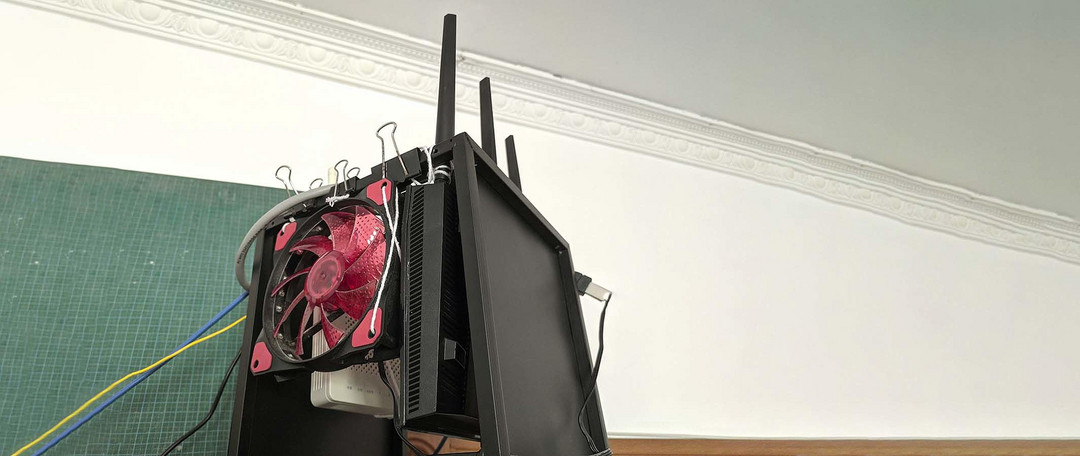
针对家里的面积(144㎡×4.5)以及设备数量(10+),假若使用AC+AP方案,我就得购买至少200米网线,每层楼2-3个AP,4层楼至少要10个AP;费用上至少要4000元以上。老房子没法布线,使用隐形光纤的话,费用还得增加更多。鉴于AC+AP方案的不现实,最终决定选择mesh方式组网的方式。
通过网上的评测对比后,决定选择linksys velop进行mesh组网。velop对802.11k/v/r协议支持最好的,组网方式比较自由,配置简单。有线回程下的效果和AC+AP一样,配置上比AC+AP要简单。
布网
为了尽可能地降低预算,以及减少设备节省电费。决定购买linksys velop AC4400和linksys velop AC2600进行混合组网,成本上和5AP的TP-LINK套装是接近的。

linksys velop AC4400是三频,linksys velop AC2600是双频,所以会便宜一点。
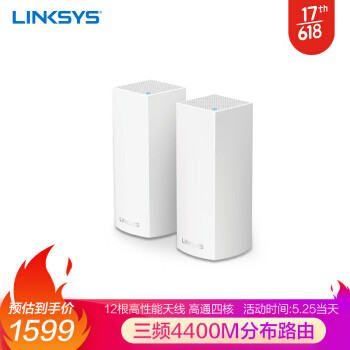
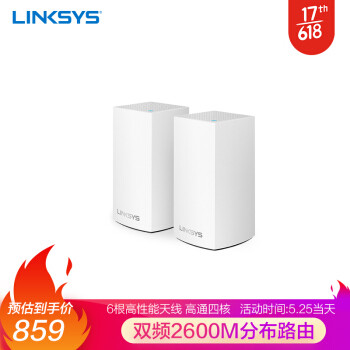
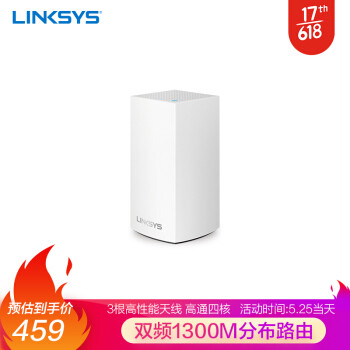

有必要的话,再另购一台 linksys MR8300作根主节点或者linksys velop AC1300作网络补充。

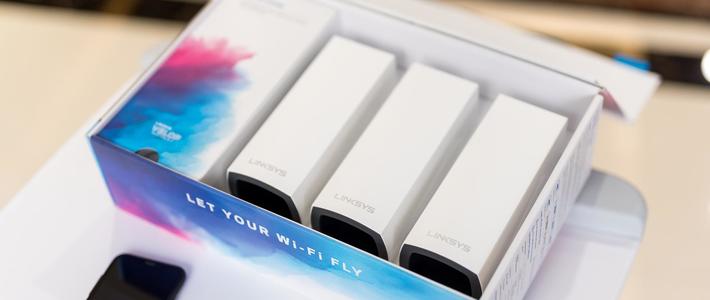
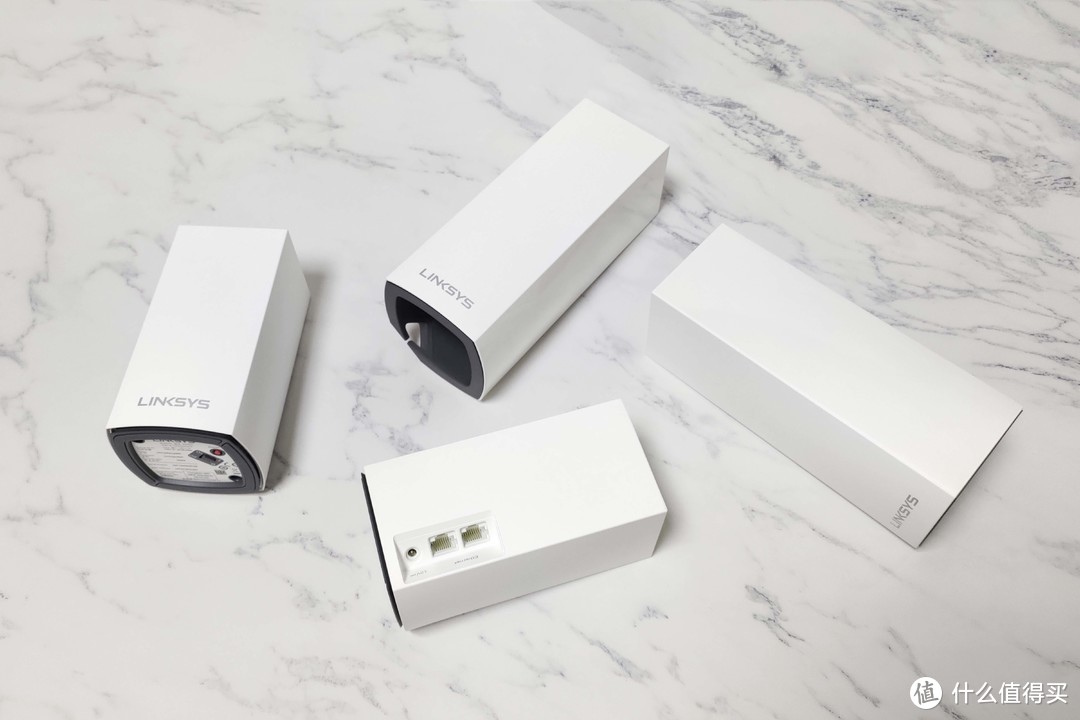
linksys velop AC4400套装由两台linksys velop三频版路由组成,单台路由器的无线规格是AC2200M(400N+867AC+867AC),所以双台套装为AC4400,三台是AC6600。
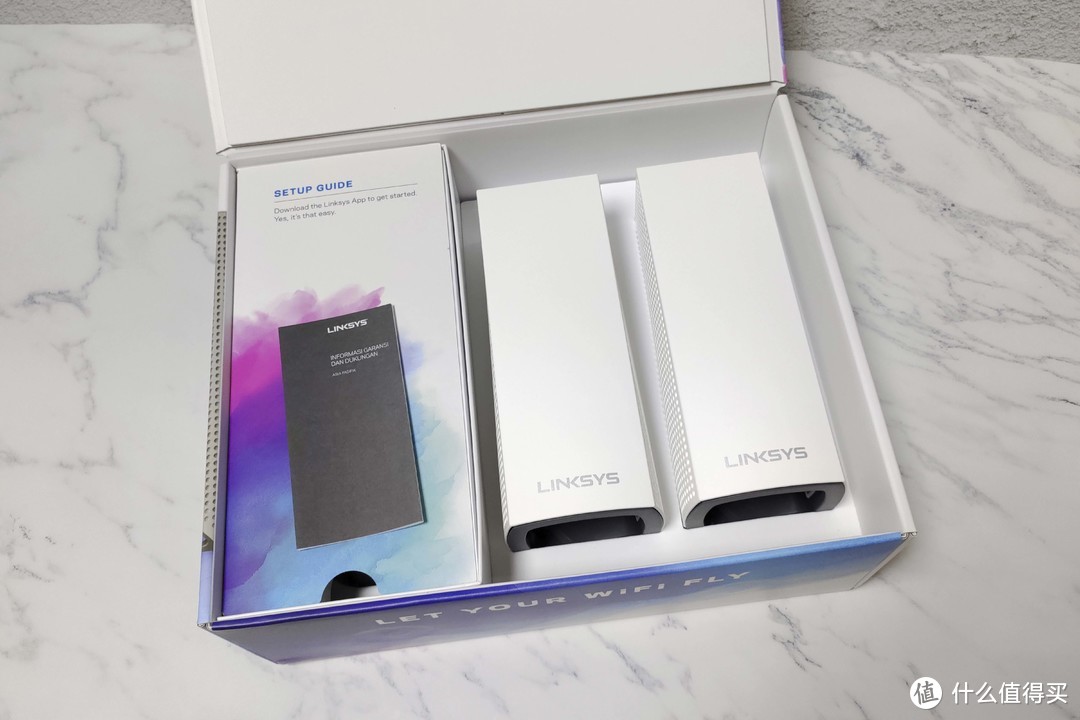
linksys velop AC4400配件全一览,基本的使用说明书和保修卡外,还有附送了扁平网线。
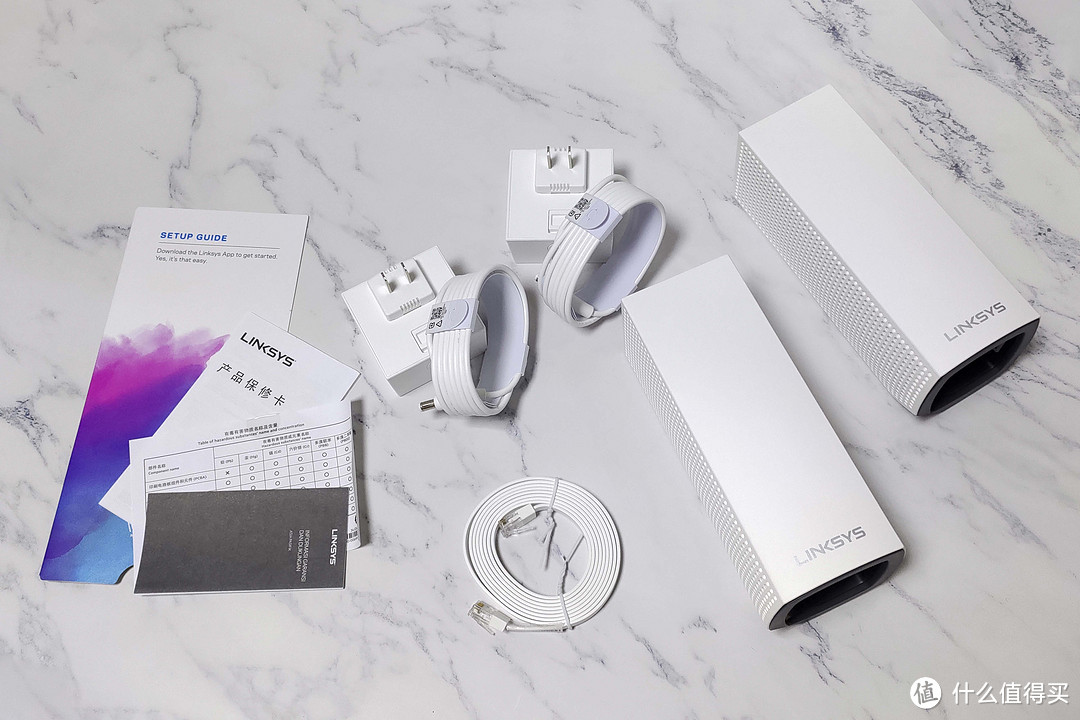
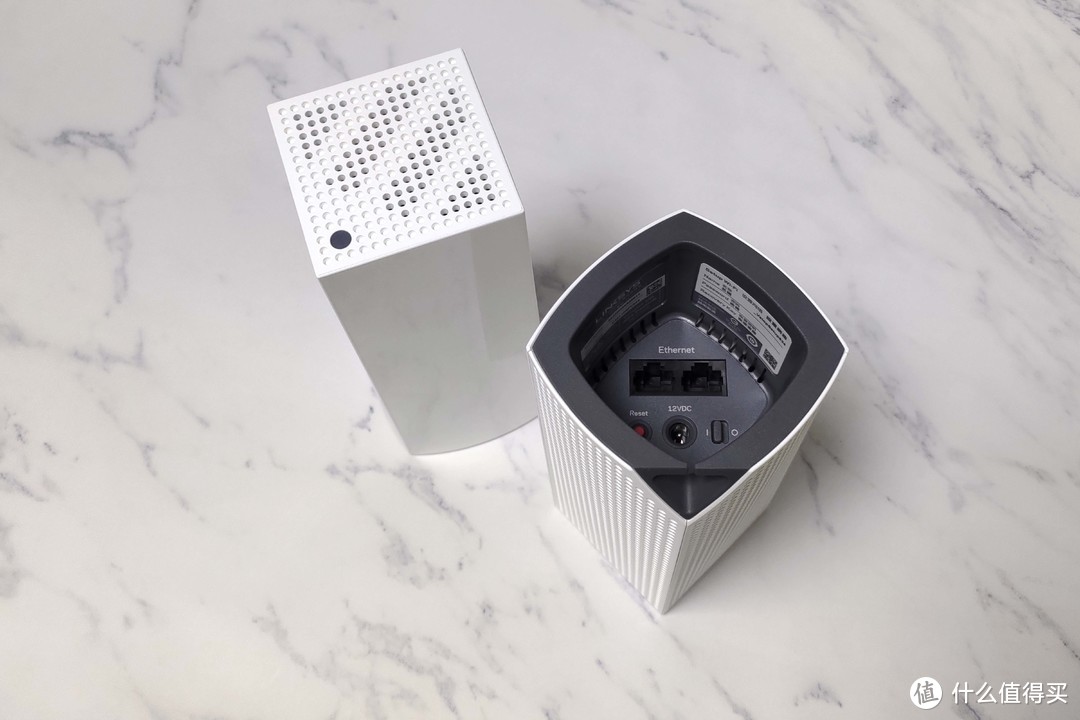
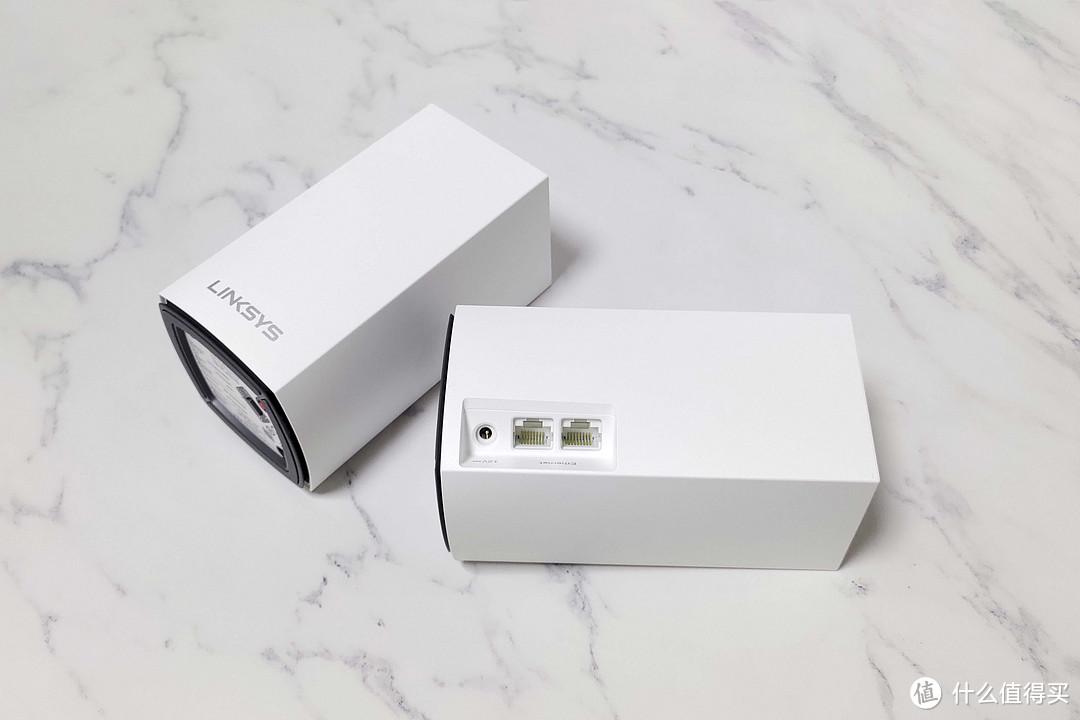
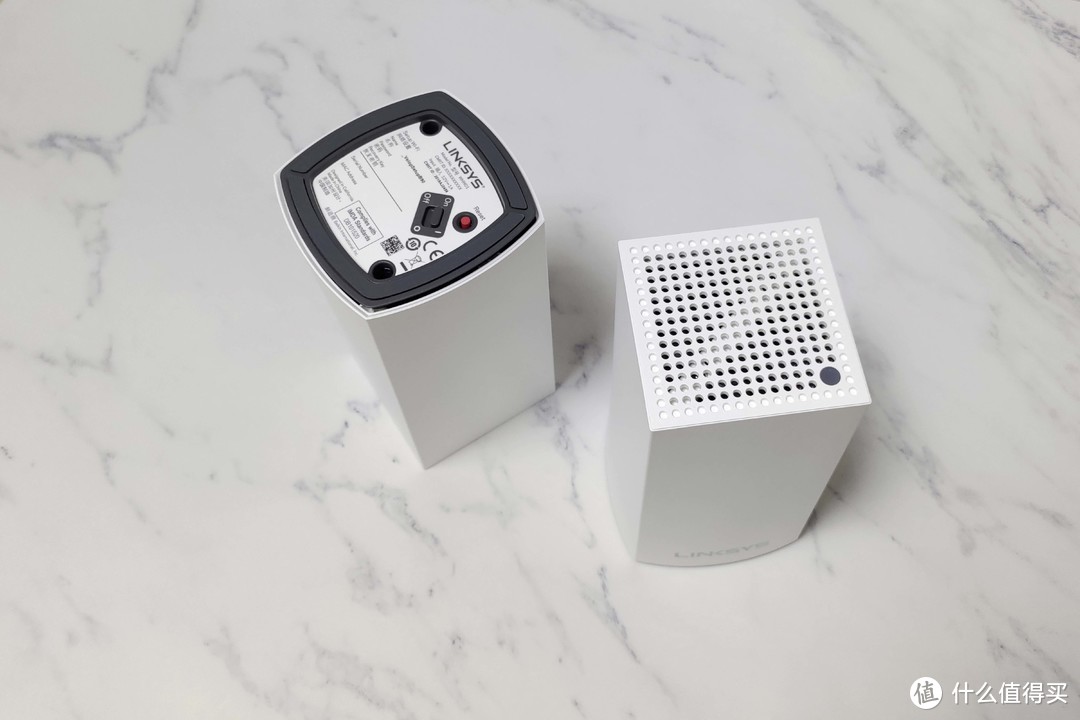
Linksys velop三频版路由器外观整体是纯白色柱状,两端微微内缩。正面底部带有LINKSYS的logo字样,背侧、左侧的顶部都是散热孔。顶部还有一颗电源指示灯,底部有电源接口、reset按钮、电源开关和两个网线接口等。网口为自适应的,不区分lan或wan口。
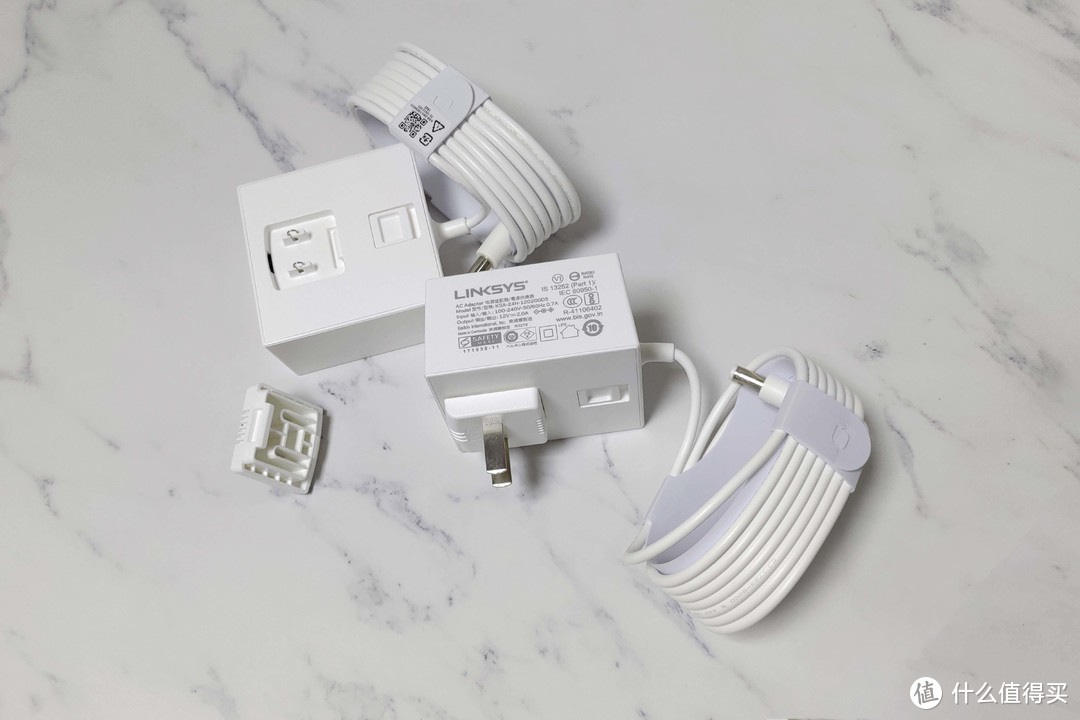
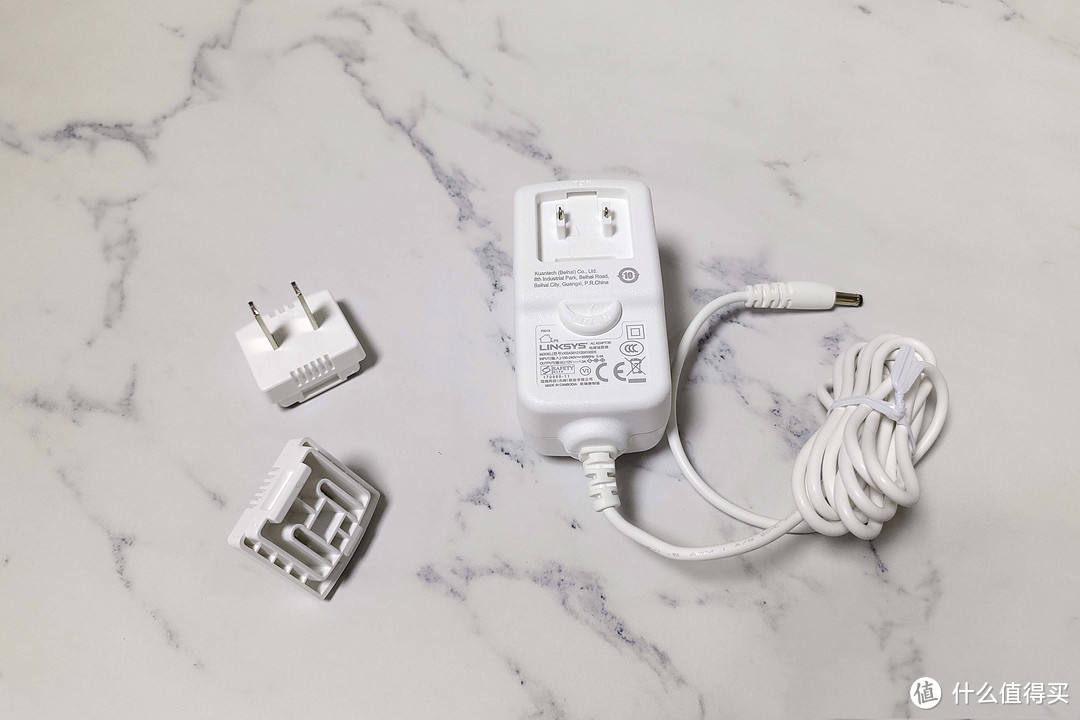
电源规格为DC 12V 2A,带针式5.5*2.1接口。估计是为了适应不同地区的插头,其插销是可以替换的。
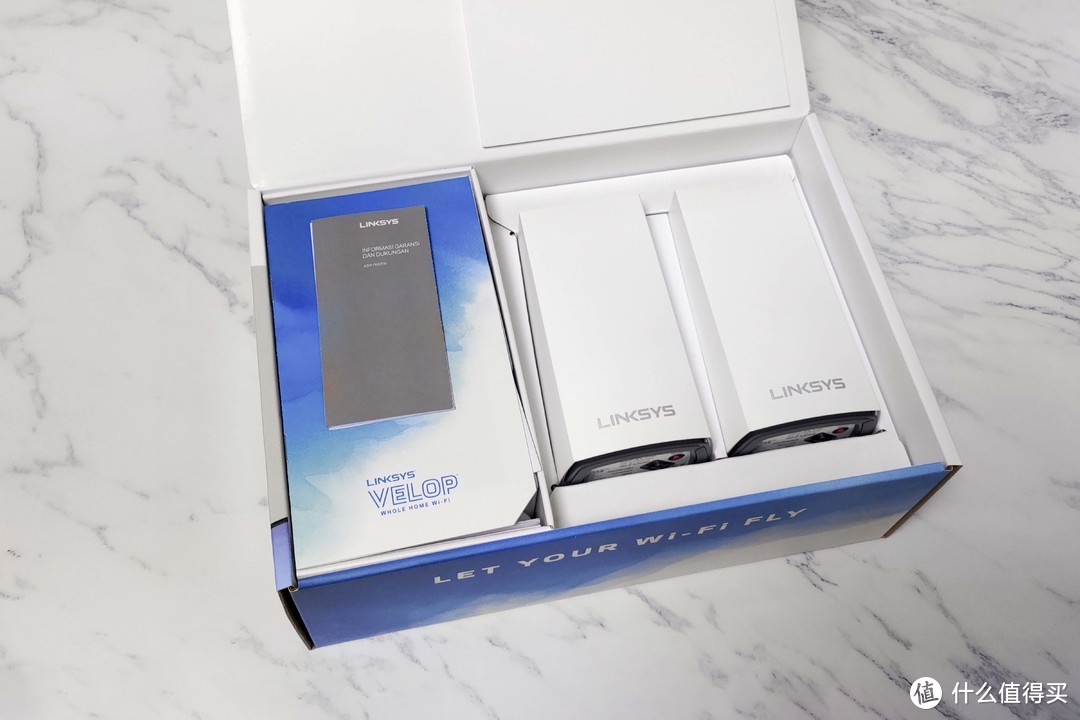
Linksys velop AC2600套装由两台linksys velop双频版路由组成,单台双频版的无线规格是AC1300M(400N+867AC),所以双台套装为AC2600。其处理器是IPQ4018,256MB RAM,256MB Flash。
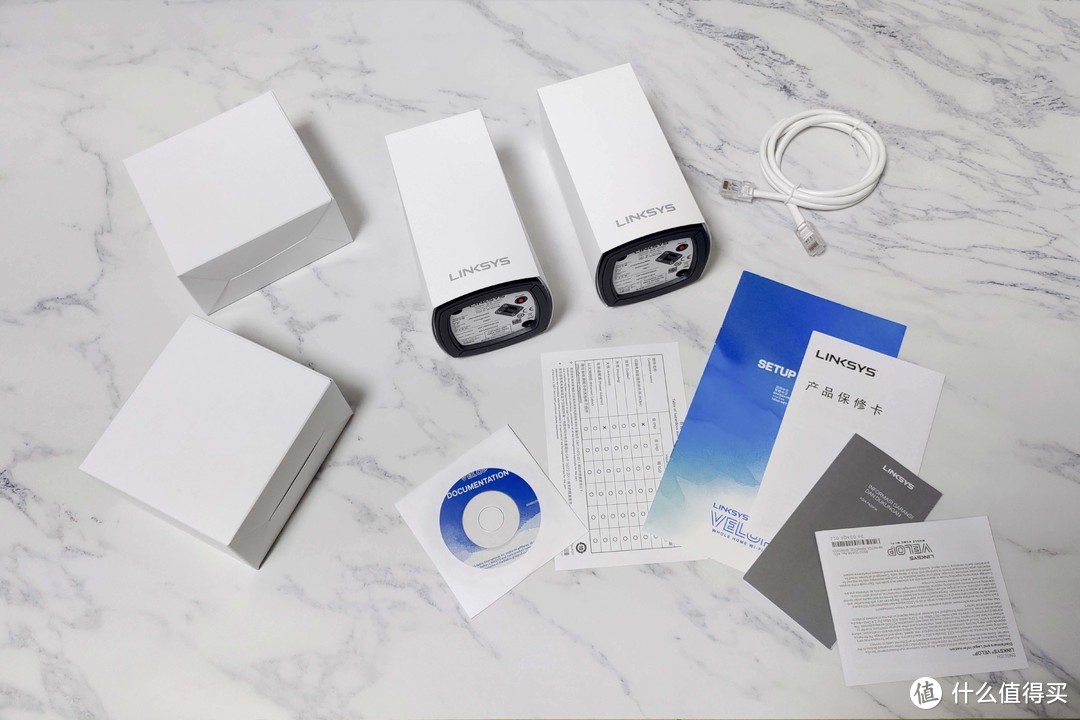
Linksys velop AC2600套装配件全一览,想不到除了说明书和质保卡外,还有一个小光盘。
与三频版不一样,双频版的网线接口和电源接口在侧面。电源开关和reset按钮依旧是在底部。网口同样为自适应的,不区分lan或wan口。
只在顶部有散热孔位,电源指示灯也是在顶部。按照不同情况,灯的颜色会曾现变化。蓝色呼吸表示设备正在启动; 蓝色常亮表示工作正常。红色呼吸表示设备与节点连接断开; 红色常亮表示设备与网络连接断开。
电源规格是DC 12V 1A,比双频版的规格要低。同样是带针式5.5*2.1接口,插销是可替换设计。
布网
按照Linksys官方说明,一个三频版节点在无障碍下能提供约185.8平方米的WiFi信号覆盖范围。我每层楼是144平方米,所以只要摆放合适,每层摆放一台就能实现全家wifi信号覆盖。
基本的网络拓扑如下图所示。其中3F书房是光纤入户位置,将会摆放一台三频版velop作为根节点,书房的电脑主机将使用网线和主节点相连。1F厨房,2F客厅和4F次卧各摆放一台作为节点,其中2F客厅的节点还会使用网线连接HTPC。
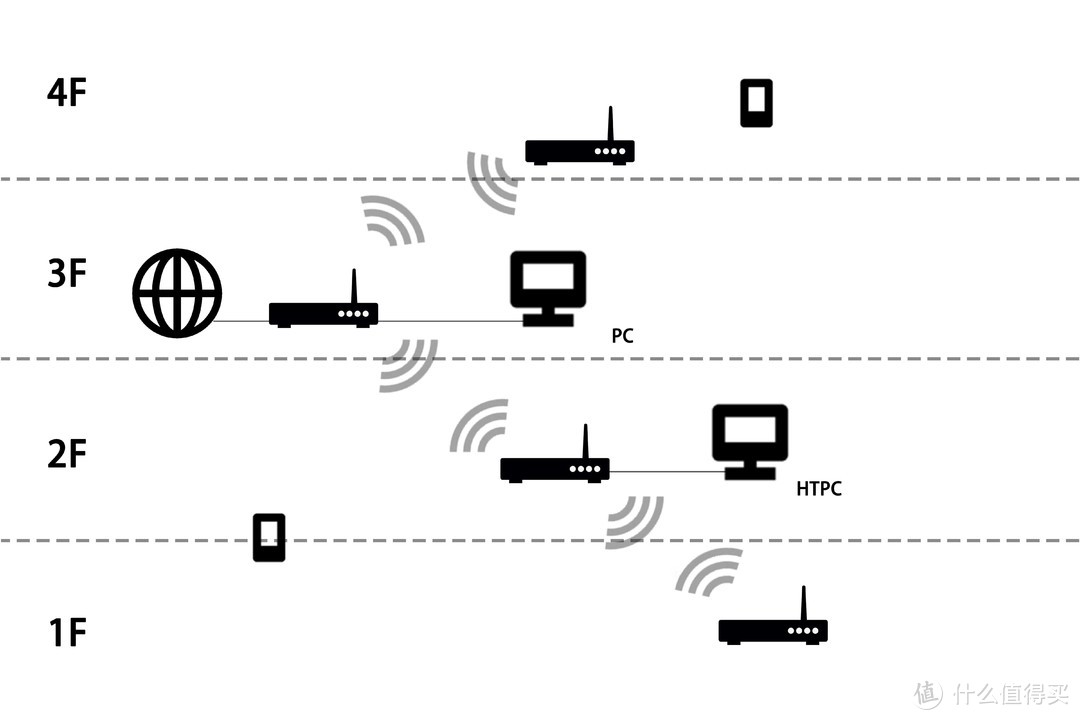
3F和2F是家人的主要活动位置,1F为厨房,对网络的要求不高。4F为我和弟弟的房间,由于都出外读书,不会长期在家,同样不会有很高的网络需求。
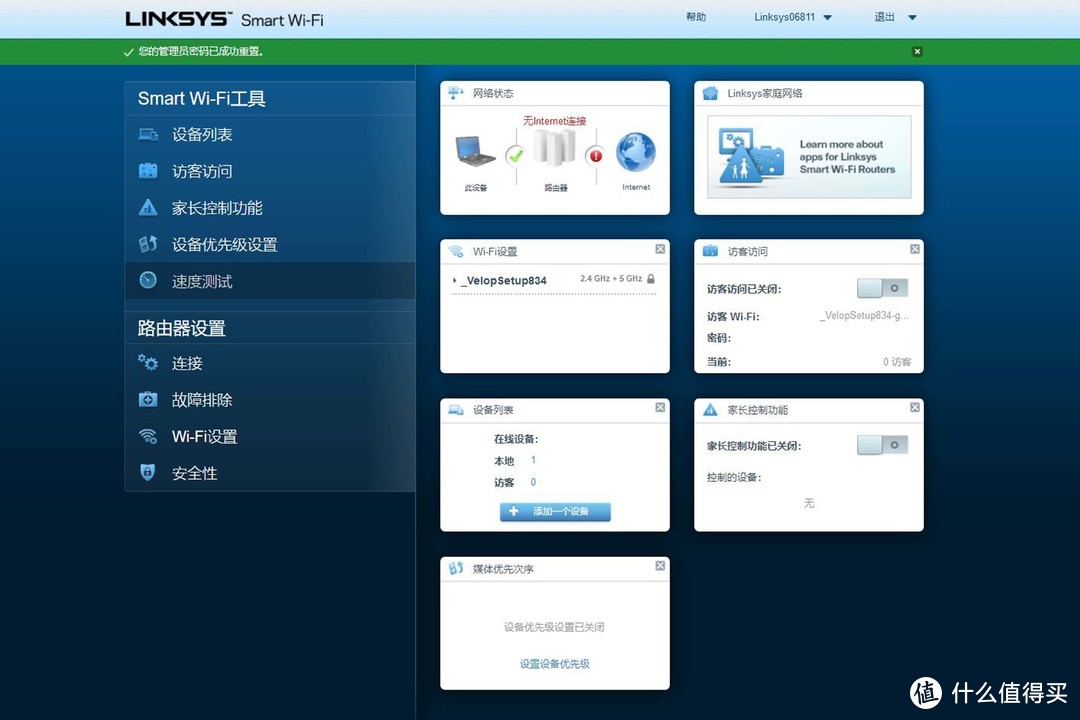
Linksys根节点配的置可在APP中进行,也可在网页的端进行操作。连接方式可以是有线,也可以是无线连接(默认WIFI名称和密码在底部标签)。Linksys的功能还不错,基本的设备管理,访客网络等功能都有。
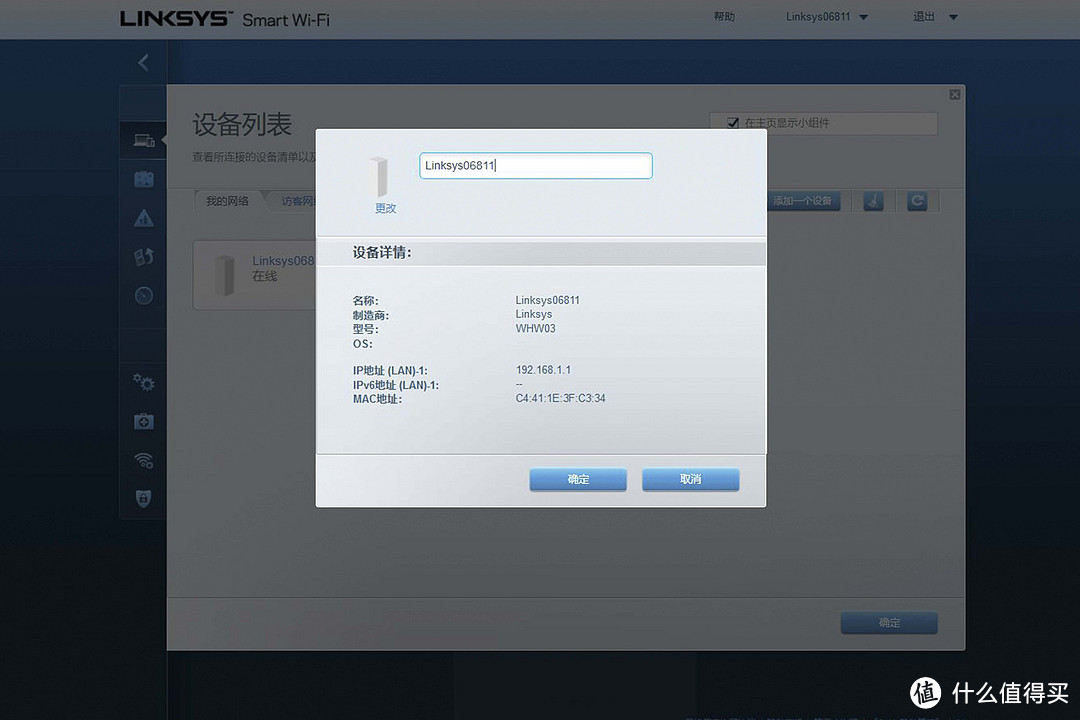
第一步是修改名称进行区分和识别。
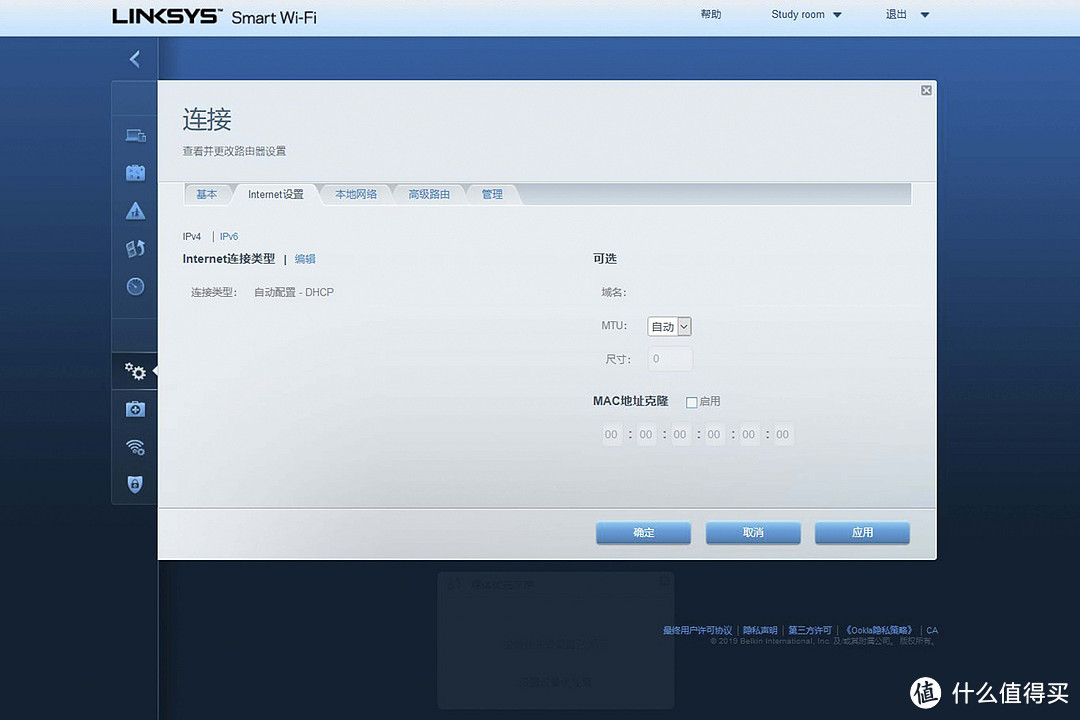
修改网络连接的类型,一般人都是拨号。由于我另购了高端光猫,并进行拨号,所以这里位自动配置即可。也可以连续点按5次Reset,一键设置成DHCP模式。
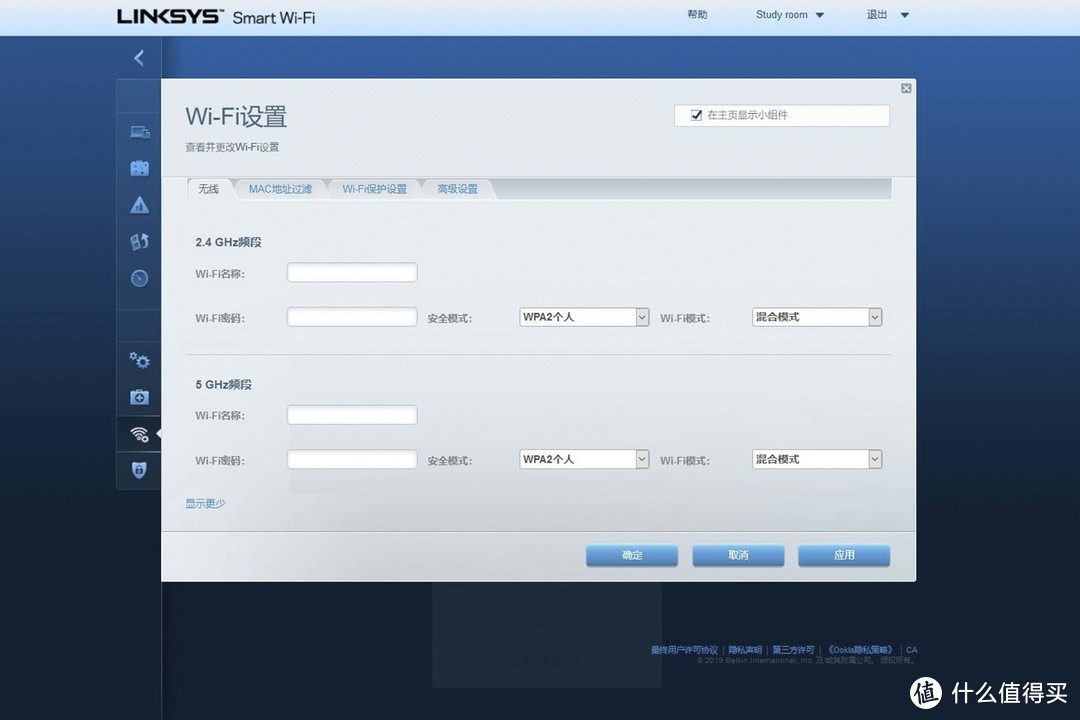
最后是配置wifi信号名字和密码,操作上和其他路由器接近,没有学习成本。
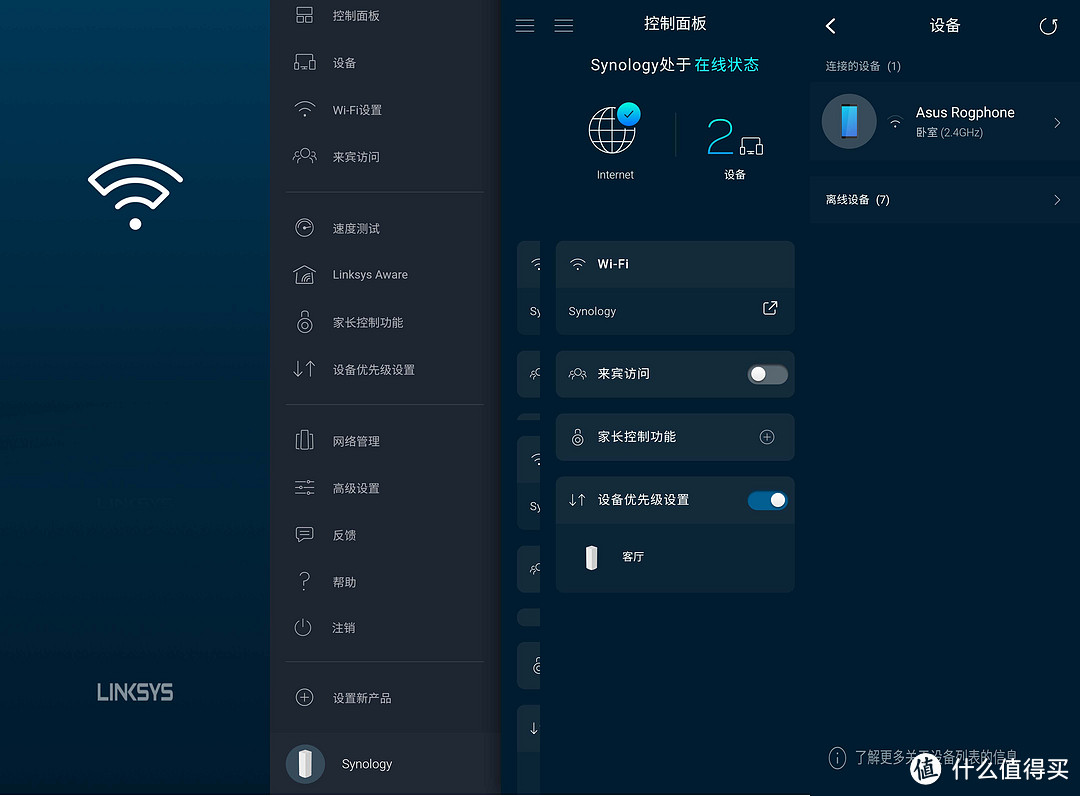
也可以在APP段进行配置,简单快捷一些。在路由器的底部,会有默认路由器的名字,以及WiFi密码。
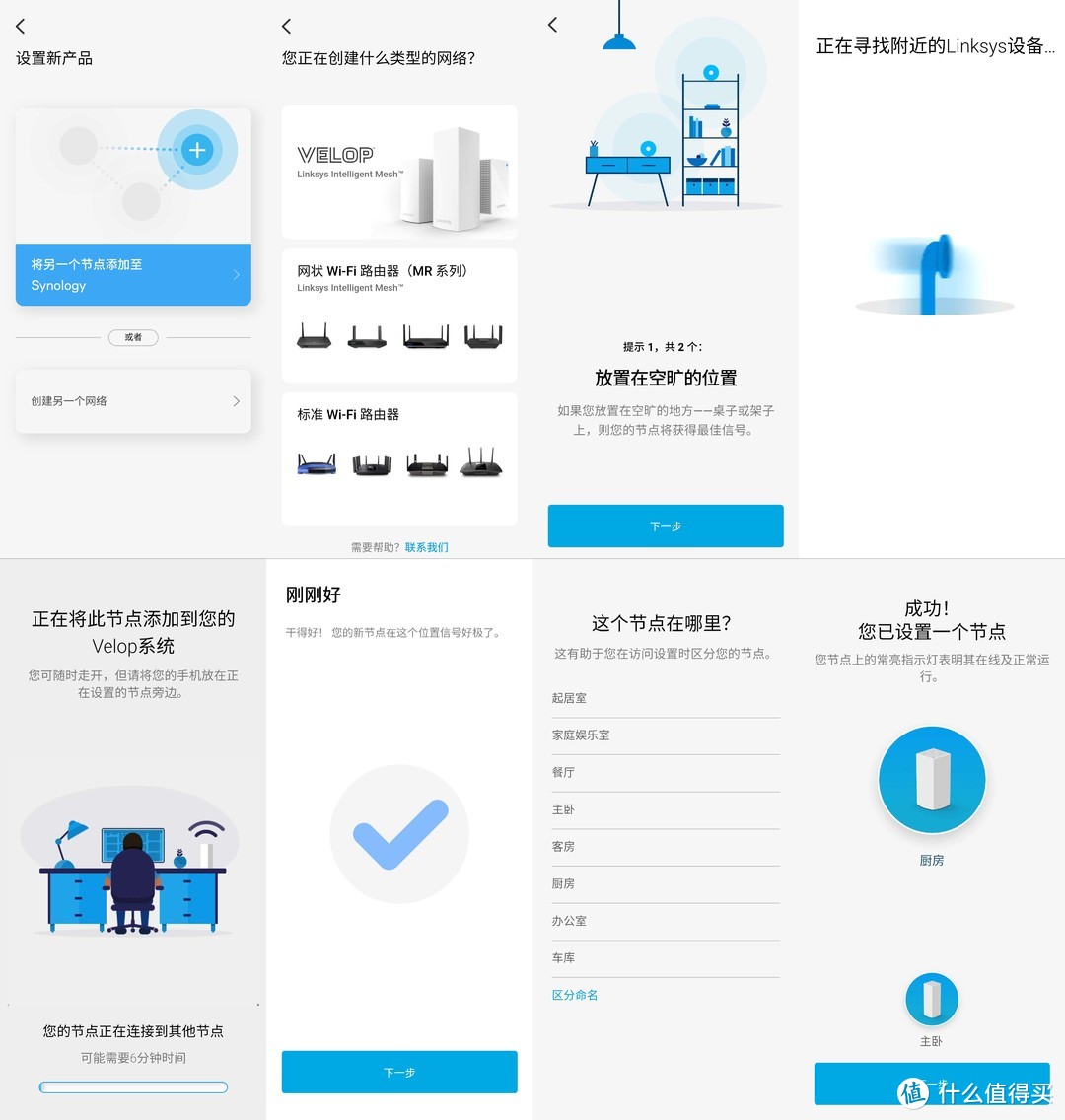
Linksys的配对非常简单,配置好根节点后,其他节点只要靠近根节点,在手机APP中按提示操作进行配对即可。

也可以连按主节点下面的reset键5次,自动设置配对Mesh节点。
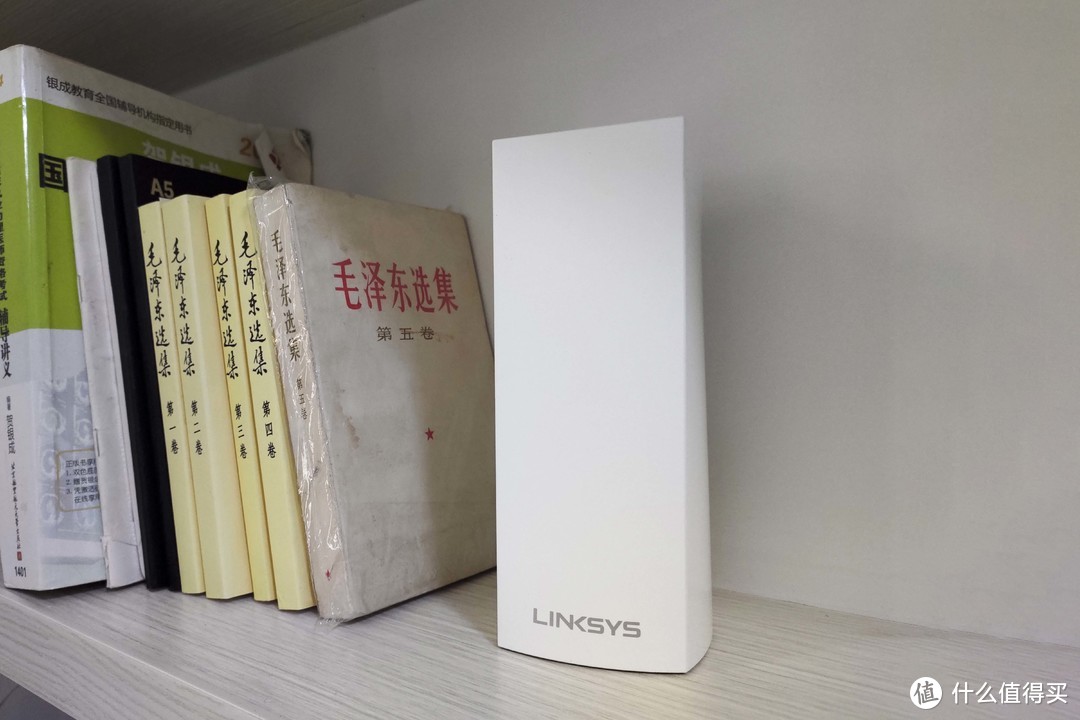
主节点是在3F书房的书架上,刚好和书本高度相仿。
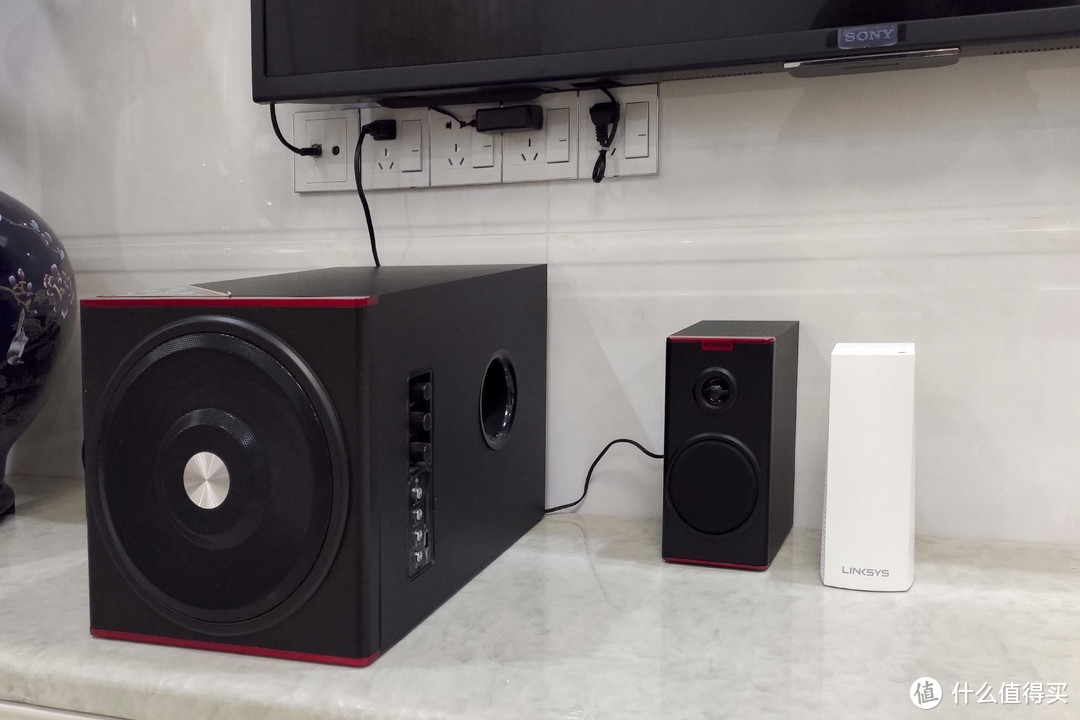
第二个三频velop是放在2F客厅位置,velop的外观设计还是比较容易融入家具之中的。
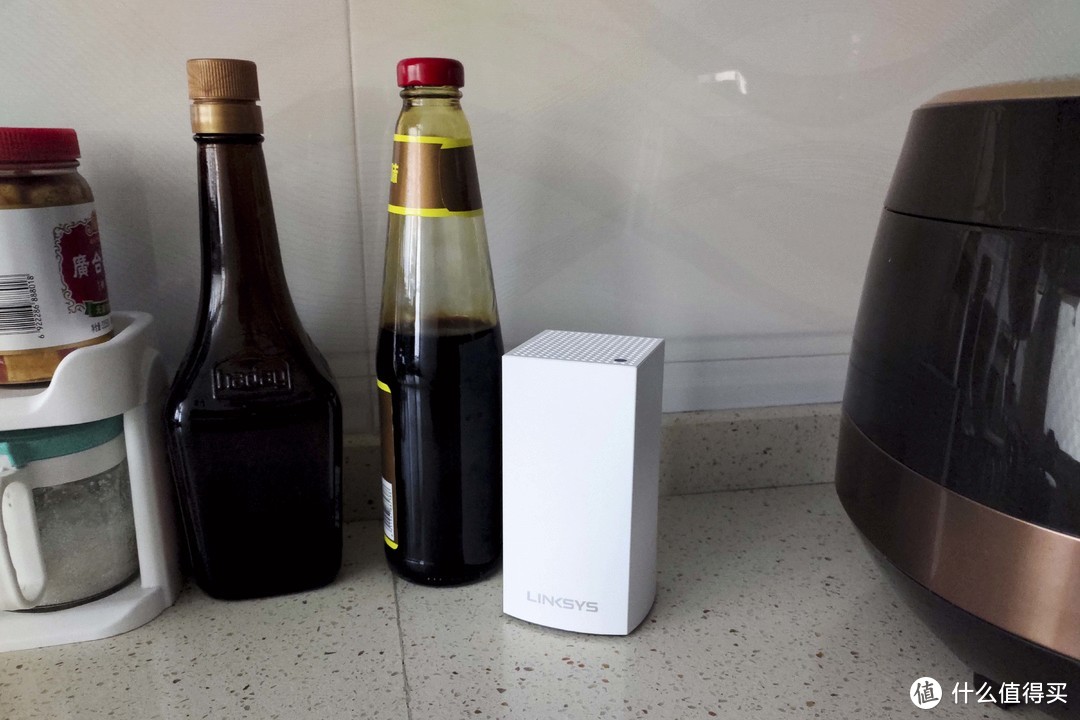
1F厨房摆放一个双频velop,比较迷你还不如酱油瓶大。

4F房间摆放一个双频velop,塞在了书架上。
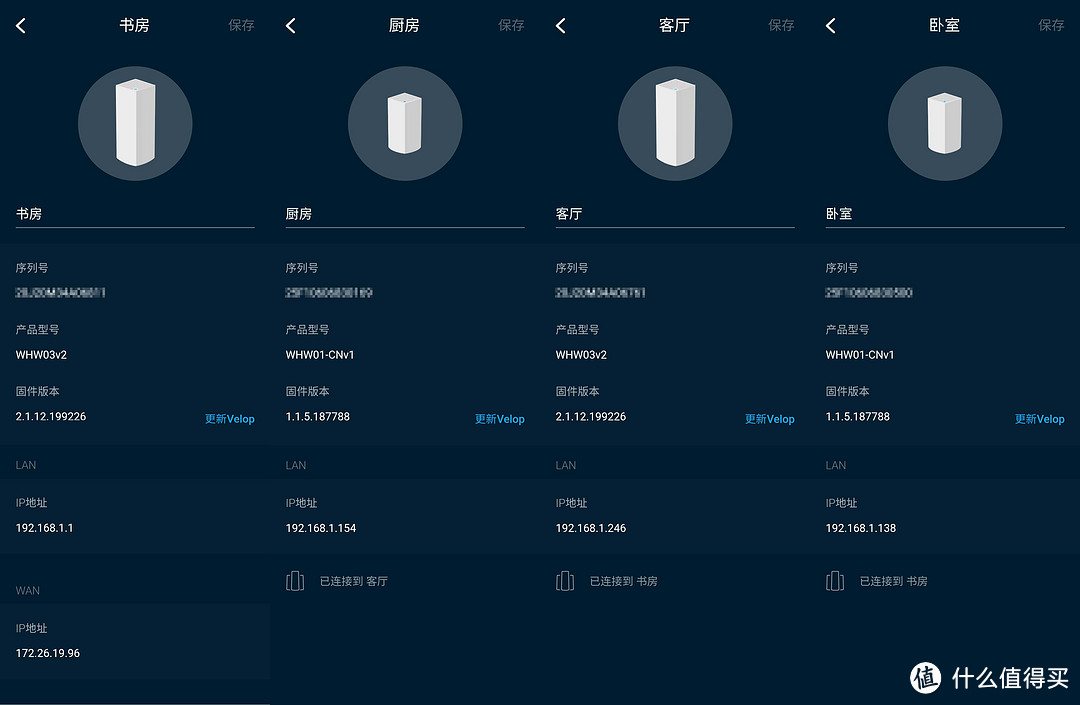
布置完成后,能在APP上看到各个节点的情况。velop的设置偏向于简单化,没法自己修改节点的连接,只能自动配置,适合懒人。我的mesh路由器比较少,基本是链式结构的网络。
测试
测试使用的是Rog Phone 2手机进行的,只记录了speedtest的下载速度。测试五次后,剔除最大和最小值取平均值。
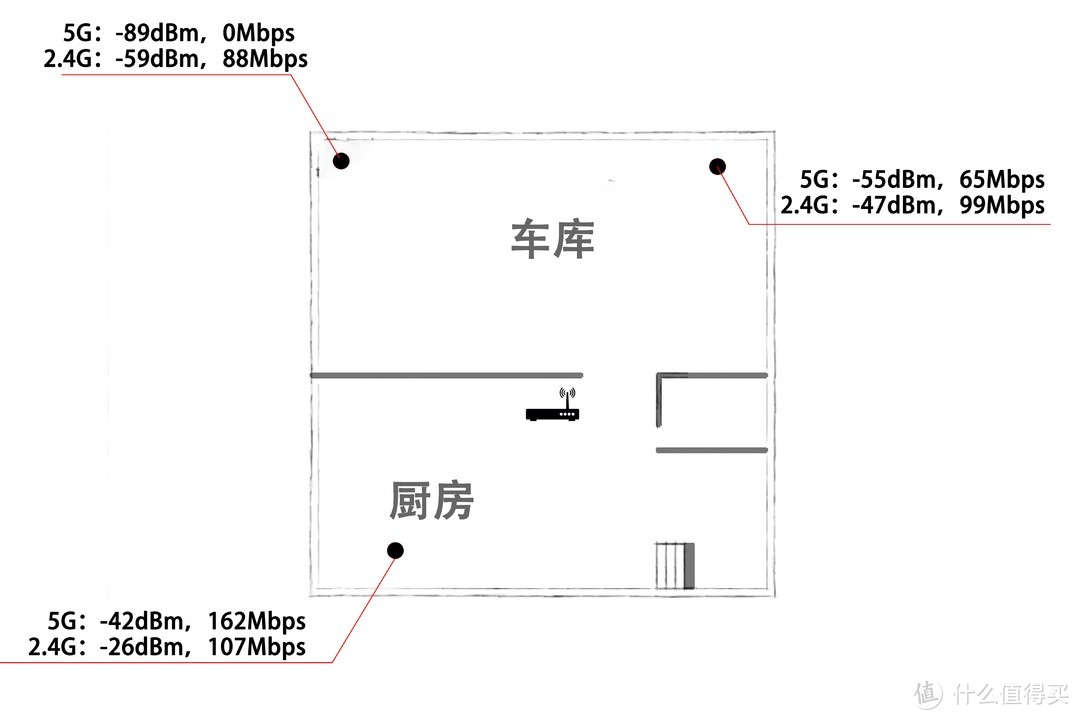
1F情况还算满意,基本能收到2.4g的wifi信号,测速下能跑到原带宽一半水平。手机测试原因,2.4g基本是跑在20M频宽。1F基本是家里的智能家电,对网速要求是能联通就行。车库最边远角落能用Wifi Analyzer产看到1F节点的5G信号强度,但是连接不上无法测速。
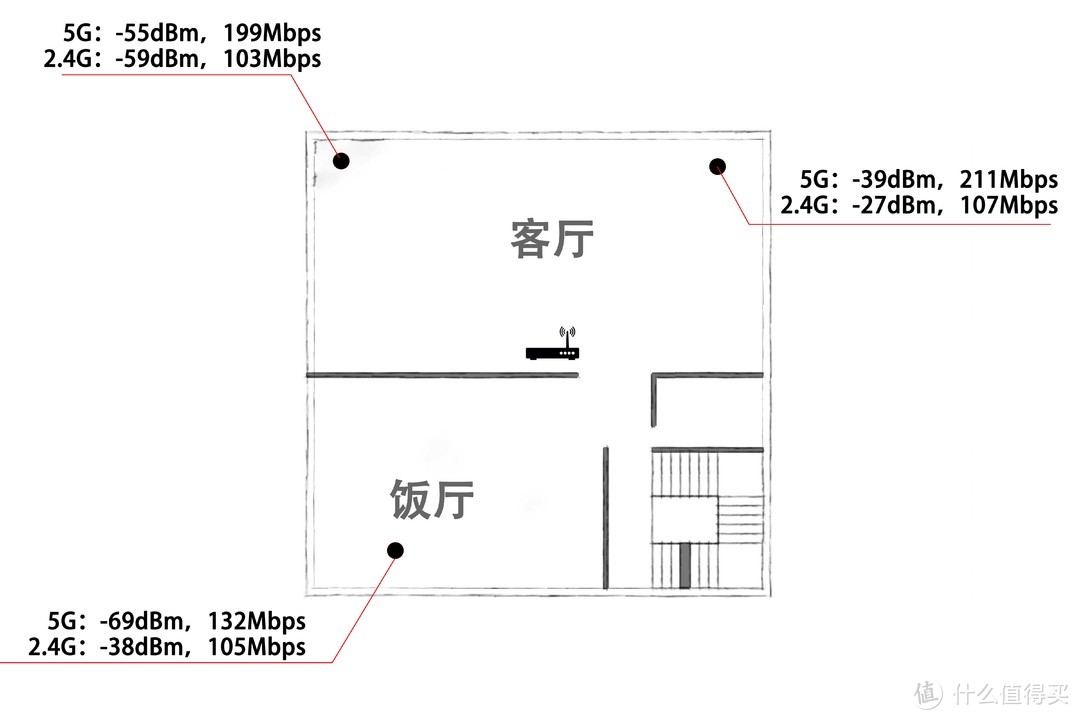
2F的网速可以算是完美,除了饭厅的角落位,带宽基本达到无损。测试延迟在5-12ms之间,玩手游都没问题。
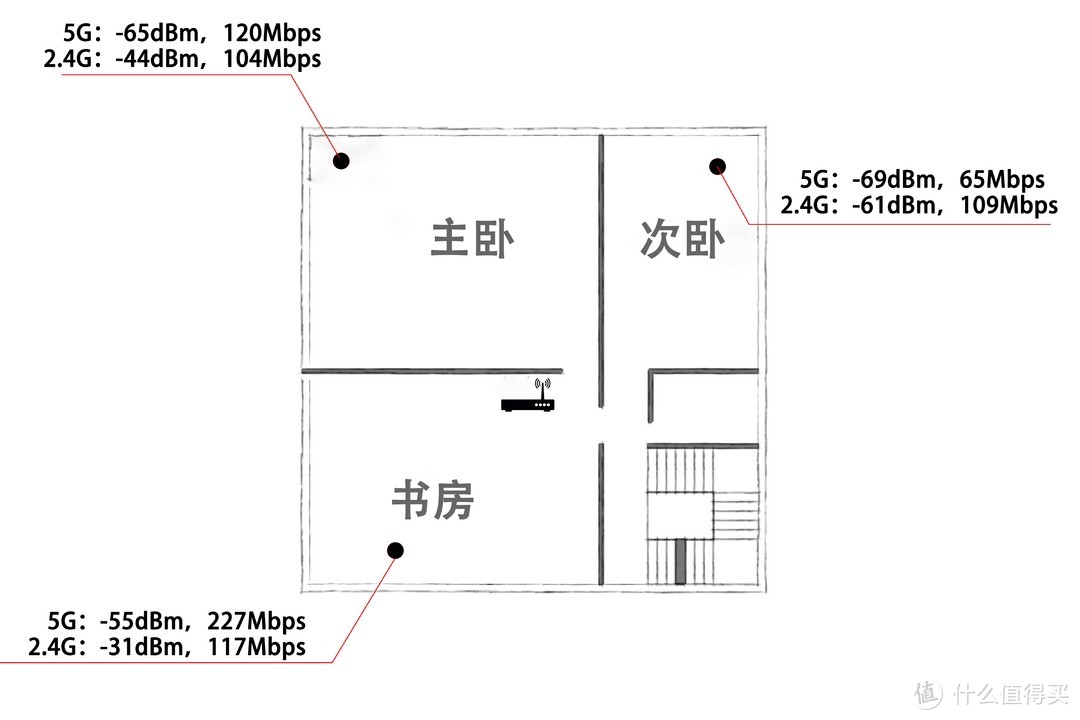
3F书房是带宽的入室位置,平均速度和延迟都是最低的。3F次卧和书房那墙壁有一个柜子,5g的信号和速度衰减很厉害,延迟达到30ms,偶发200-300的情况。这房间是奶奶用的,不怎么上网,可以无视掉问题。
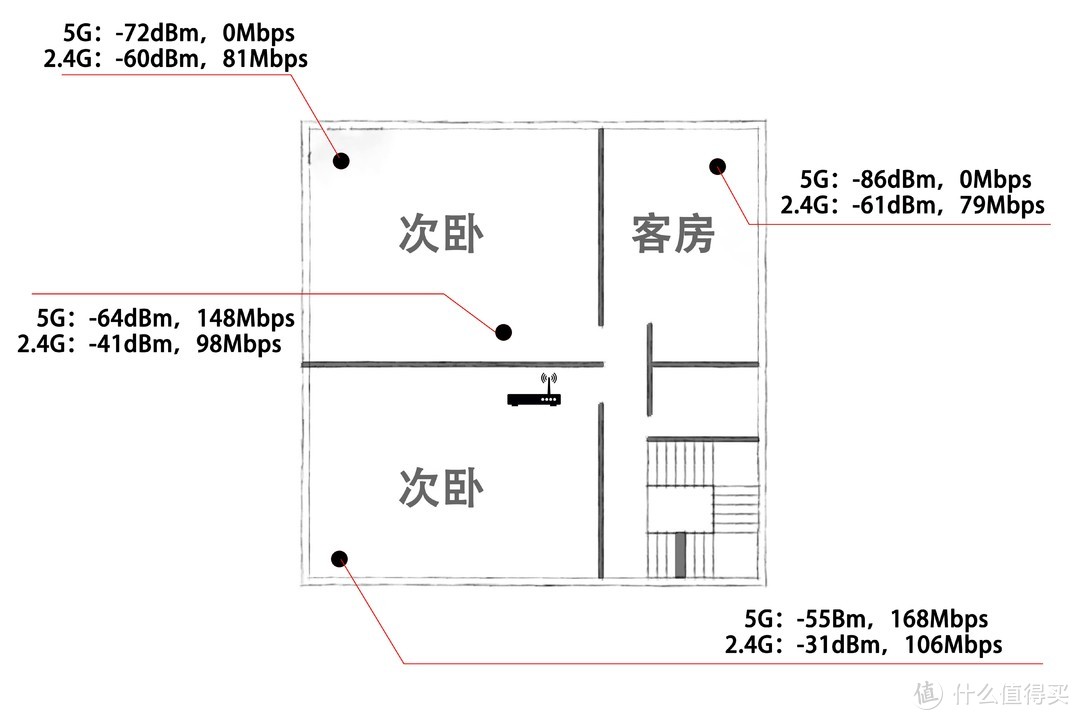
4F的情况有些让我失落,原来双频版和三频版无线性能是有差距的,同样布局下双频版的5G信号要弱一些。当初应该采购3个三频版的velop+1个双频版velop进行组网,那么4F的网络体验会更好。
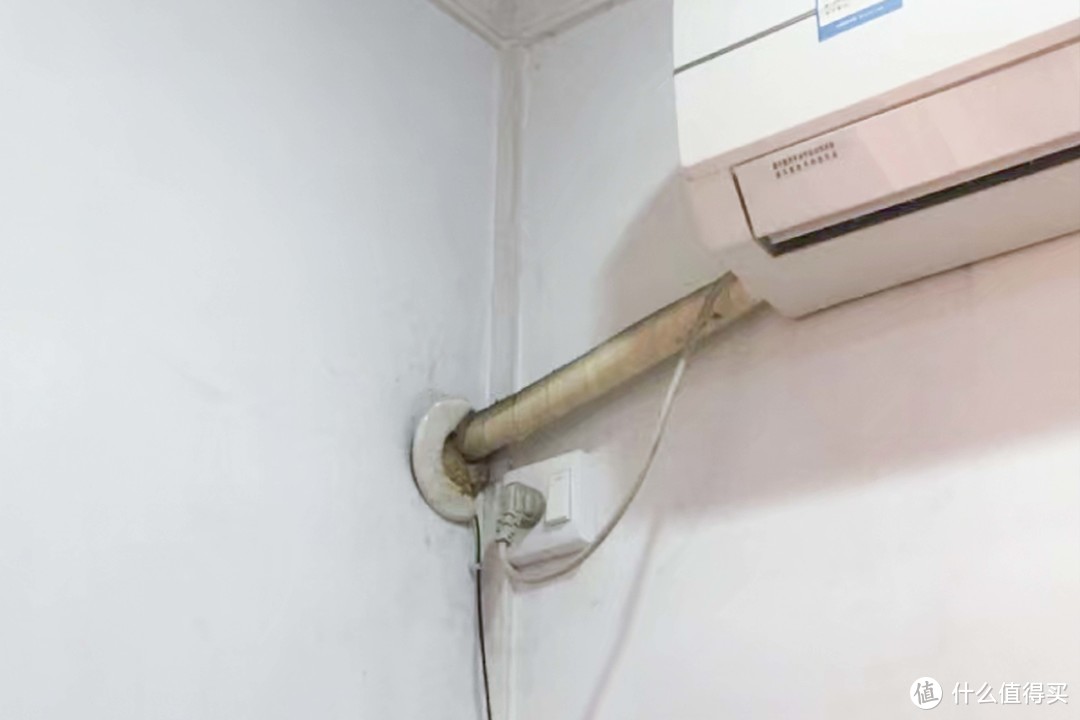
经过技术客服建议,因为3F书房和4F房间是楼上楼下的关系,而且有空调孔,可以透过空调孔从3F书房拉一根网线上4F进行有线回程。velop的有线回程也很简单,插上线就能自适应,无需自己进行繁琐设置。使用有线回程后,4F的情况改善不少,延迟也降低到15ms以内。至此,家里的无线网络算是升级完成。
总结
基本的布网策略就是如此,实际上还得根据自己实际需求进行细分。例如家里设备比较多,单只500元以下的mesh路由器肯定会吃不消的。有NAS,对内网速度需求比较大的话,就需要更贵的路由设备。
房子有完善网线布置:
有时间又有钱折腾,AC+AP是最佳选择。低端tp-link,中端华三,高端UBNT。
有时间折腾但没钱,矿渣刷openwrt组有线mesh。
没时间折腾但是有钱,单只500元以上的mesh路由器组网,有线回程。推荐linksys velop系列产品。
没时间折腾而且资金有限,单只500元以下的mesh路由器组网,有线回程。推荐tp-link的易展系列。
没能力进行完善的网线布置:
100兆以下带宽,小户型(1室1厅,2室1厅等等)。建议上k2p,一个不行就加多一个中继。
100兆以下带宽,中、大户型,单只500元以下mesh路由器组网。推荐tp-link的易展系列,其次是水星和小米,喜欢折腾的可以弄个天邑TY400。
100-500兆带宽,单只500元以上Wifi 5的三频mesh路由器组网。推荐linksys velop系列产品,有usb接口和储存需求的选orbi。
500兆以上带宽,选WIFI 6的mesh产品进行组网。华硕XT8、Velop MX5300和orbi AX6000是目前的高端推荐。喜欢设置细项多,不怕繁琐的选华硕;要多台组网的话velop比较合适,还能和非wifi6的老Velop无缝配合,配置简单性价比高;追求2.5GWAN而且只需2台组网的就orbi AX6000。
无线组网策略终究是有所限制的,大家还是尽量布置下网线,上AC+AP或者mesh+有线回程的方案。















校验提示文案
校验提示文案
校验提示文案
校验提示文案
校验提示文案
校验提示文案
校验提示文案
校验提示文案
校验提示文案
校验提示文案
校验提示文案
校验提示文案
校验提示文案
校验提示文案
校验提示文案
校验提示文案
校验提示文案
校验提示文案
校验提示文案
校验提示文案
校验提示文案
校验提示文案
校验提示文案
校验提示文案
校验提示文案
校验提示文案
校验提示文案
校验提示文案
校验提示文案
校验提示文案
校验提示文案
校验提示文案
校验提示文案
校验提示文案
校验提示文案
校验提示文案
校验提示文案
校验提示文案
校验提示文案
校验提示文案