


















23
27
家庭组网-每个男人都值得拥有的数据中心
2026-01-17 23:09:44
8点赞
42收藏
20评论
前情提要:三年前购入的泛达网线电工师傅早就拉好了,我那会儿值站开贴分享过我都为家庭网络购买了些啥东西,传送门:
终于在近期找了个悠闲的周末来做水晶头、寻线对线和机房汇聚的大工程(是的,装修装了四年了),记录一下,希望能给各位对网络有高要求的值友们一点启发。
第一部份:用网点位的接口制作
话不多说,与师傅汇合了,就先开始干全家各个用网点位(也就是机房外)的活。制作接口主要分两类:一是给监控摄像头、吸顶AP预留的线做水晶头,用来直插设备;二是给面板制作模块,用来提供RJ45网络接口。
吸顶AP用的水晶头,超六规格跑10G的,五片式带尾套,质量刚刚的。见多识广的师傅说,这泛达超六水晶头是他接触过的最复杂的了。

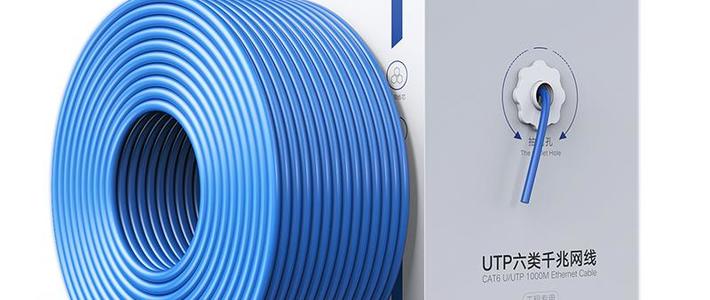
我这用的超六网线,23awg的线径,之前说过,好的网线质量和科学的布局,是靠谱的Wi-Fi的前提。

给AP留线,别只放一条,避免装修过程中拉断了或者后期想加别的设备而没线用。所以说线放双倍,快乐也加倍!就是有点费师傅

监控摄像头就用普通六类规格的水晶头,跑1G的,便宜好穿。我在所有能进出的位置都规划了监控点位,毕竟涉及安全,多放几个也不嫌多~


这里有个小妙招,做好水晶头的线,取个自己叫的顺口的名字,拿标签机一式两份打出来,一张贴在线上,另一张揣口袋里,后面机房里寻线的时候就可以直接贴上了。

接下来就是打模块做面板的时间了!模块大部分用的都是这款红色的,超六规格的模块,也是跑10G的,将近50元一个了,买上几十个,谁说男人不能享受花钱的快乐!

墙面上的,地面上的,紧锣密鼓的施工中。


唯一美中不足的就是,泛达的模块只能搭配自家的面板,和我其他的ABB面板确实没走到一个风格上去。

一上午,全家30多个点位就弄好了,一商量决定和师傅出去吃个午饭,回来再搞激动人心的“数据中心”部份。
第二部份:机房汇聚
看着这网线、强电、入户光纤都混在一起,还长短不一,其实有点脑壳疼。好在师傅安慰道,你这线不多,问题不大!

网线大致扎一下,从机柜顶部先放进去。

比划一下长度,把过长的网线给剪掉后就可以开始打模块了。这里我为了省钱 给监控摄像头用的六类规格(1G速率的)模块,所以多一步,就是先把监控对应的线给找出来。这里用到寻线器,可以自行搜索,简单来说就是外边那头插上网线,机柜里面用探头靠近同一根线就会哔哔哔的叫。

模块都做好就可以塞进配线架里边了。

然后试装一下看看需不需要调整一下排放。我这里把绿色的1G速率模块都排在一起了,看着省心。

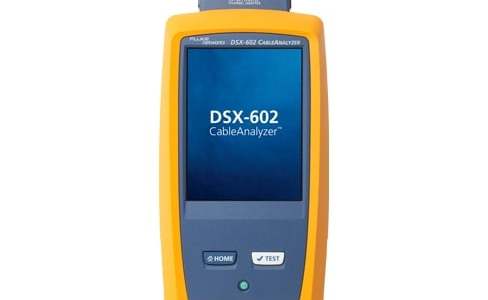
准备开始前枯燥的寻线了。还记得前面说的标签吗?这里需要两人开着语音通话,一人在用网点位插着机器报标签上的字,一人在机柜里面拿探头找,找一根贴一根。顺便把对线做了,对线是校验网线完整性以及线序的过程。

这里费了九牛二虎之力把线都标记好了,也校验通过了。

上扎带,把机柜里的线都捆好固定好。至此弱电部份完成。

嘿嘿你以为到此文章就完了?那顶多只能算个普通机房,还摸不到数据中心的门槛呢 接下来请看第三部份。
第三部份:UPS
菊厂的UPS+通讯卡原箱到货,单相电带机量3kW,备电两小时,足够使用。电能停,网络和NAS不能停。

通讯卡插上,电池箱打好,准备上电。


强电做个工业插头,留在机柜外面,UPS从机柜底部进线,方便又安全。拍照的时候,额外的接地保护也已经连到机柜上了。这里提醒一下,强电务必要让专业人士操作,千万不要自己动手(当然,你要有证就当我没说 )
)

完工上图:

至此,机房的强电弱电就都完成了,耗时一整天,弄得我腰酸背痛。后续就是拆掉层板、交换机接跳线和装挡板之类的收尾和美化工作。
其实这会儿AP也是到货了的,网购的六个Ruckus R650和一个H550,真是想想就令人口水直流 但是天色已晚,再加上监控摄像头还没到货,所以就此作罢。

如果各位值友感兴趣,过段时间我可以再写一篇家庭组网的AP选型、安装和调优~ 感谢阅读,我们一起交流。
作者声明本文无利益相关,欢迎值友理性交流,和谐讨论~













校验提示文案
校验提示文案
校验提示文案
校验提示文案
校验提示文案
校验提示文案
校验提示文案
校验提示文案
校验提示文案
校验提示文案
校验提示文案
校验提示文案
校验提示文案
校验提示文案
校验提示文案
校验提示文案