















12
10
见方L8机箱,NAS装机过程分享
2025-07-13 12:41:15
4点赞
10收藏
1评论
本人是NAS入门新手,之前跟风买了个蜗牛星际四盘位机箱,本来想着升级下,后面考虑不如蜗牛星际一周开一次用作冷备份,所以才有了今天的见方L8装机分享。本文涵盖配置、机箱、电源等选择,望帮助入门新手能高效完成搭建。
一、我的需求
1. 存储需求:家庭多人使用,容量在8至10盘位,能满足家庭成员的文件、照片媒体存储使用。
2.性能需求:能覆盖多人同时使用,文件同步,照片访问。
3.系统选择:unraid,主要看中了可以硬盘休眠,降低功耗。也可以选择新出得飞牛,更新速度快,我个人还是更偏稳定一点。
二、主要的硬件选择
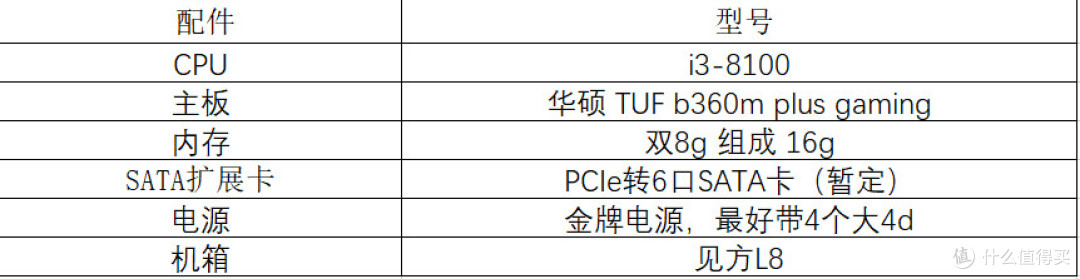
CPU:优先选8代以上Intel支持核显硬解4K视频的cpu,综合功耗性能去挑选。
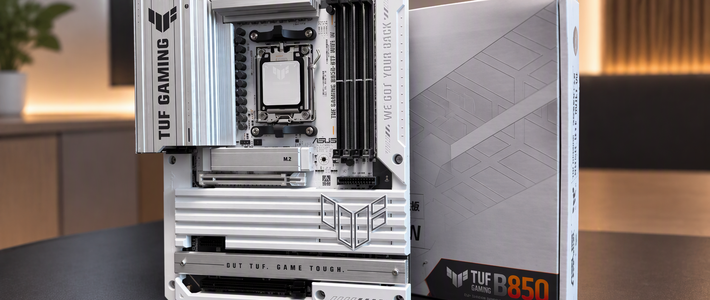
主板:我这里选择中板,大家也可以选大板。主要看中2个M.2接口,可以用作缓存盘,有6个SATA3接口,接口丰富。接口最好早考虑,省的要后面转,占用位置。
散热器:不需要用太大的,主要是静音重要。
网卡:千兆起步,看需求。
内存:8g起步,有开虚拟机,容器多的16g。
电源:我用的是已有的旧电源。因为24小时开机,考虑功耗,优先选择金牌电源。见方L8机箱背板要求4个大4d,问商家说接头尾两个也行,估计另外两个是备用,这里大4d接口要考虑,最好插满。
三、机箱选择
NAS的机箱选择是困扰我最久的事情。
一、机箱种类
一是普通机箱。
优点:便宜,某F20,某X1000,价格基本在160之间,有十来个盘位,主板散热器尺寸等等配件基本上来说任意挑选。
缺点:没有背板,占用空间,电源需要很多sata供电口,普通电源接口不够,上转接线如果线材不好接触不好,可能有供电问题。
最麻烦的是开机上电问题。因为没有背板无法按顺序上电,开机时所有硬盘一起启动,功率要求大,如果电源小了硬盘可能会掉盘损坏,而如果电源功率大了,电源价格往往更贵。
二是专门的NAS机箱。
优点:有背板,不需要转接电源接口,开机硬盘顺序上电,电源不用选太大功率,电源接口要求少,硬盘拆装简单,好看一点,不太占用空间。
缺点:价格比普通多盘位机箱贵,多数仅支持ITX/mATX主板,ATX大板需特定型号机箱,对于配件的尺寸有要求,拓展能力没有普通机箱好。
四、我的机箱选择
综合考虑下我选择了见方L8。
1.先说优点
开箱
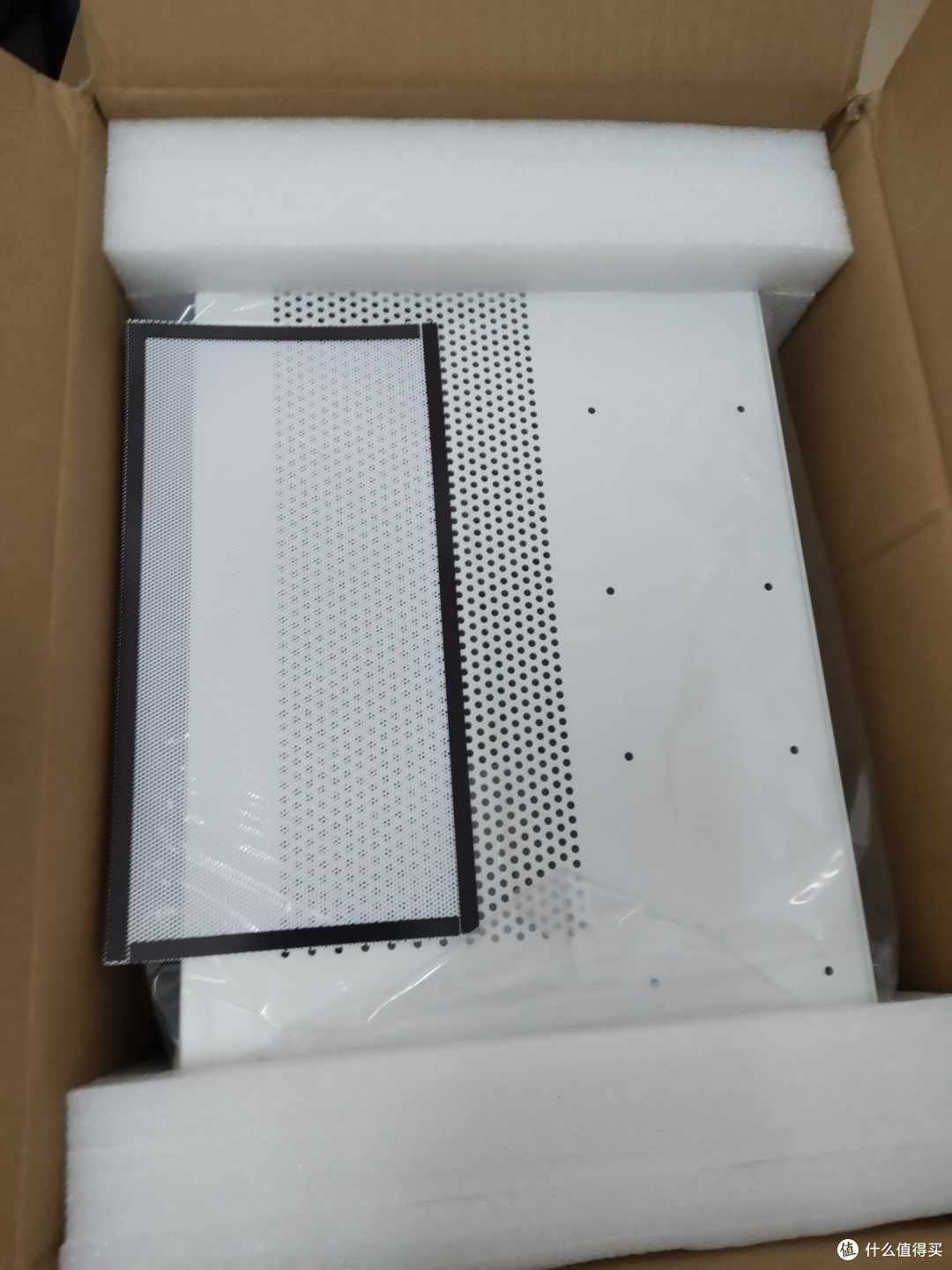
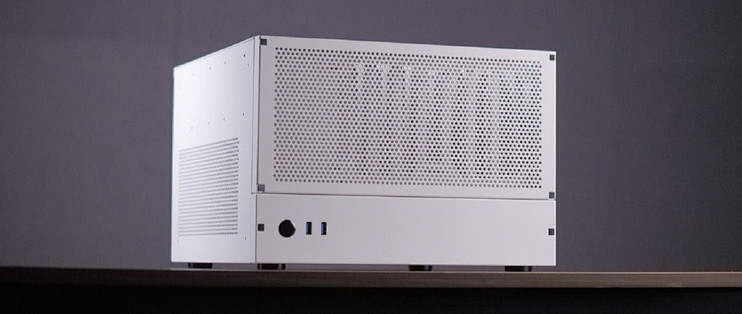
白色实物看着还不错
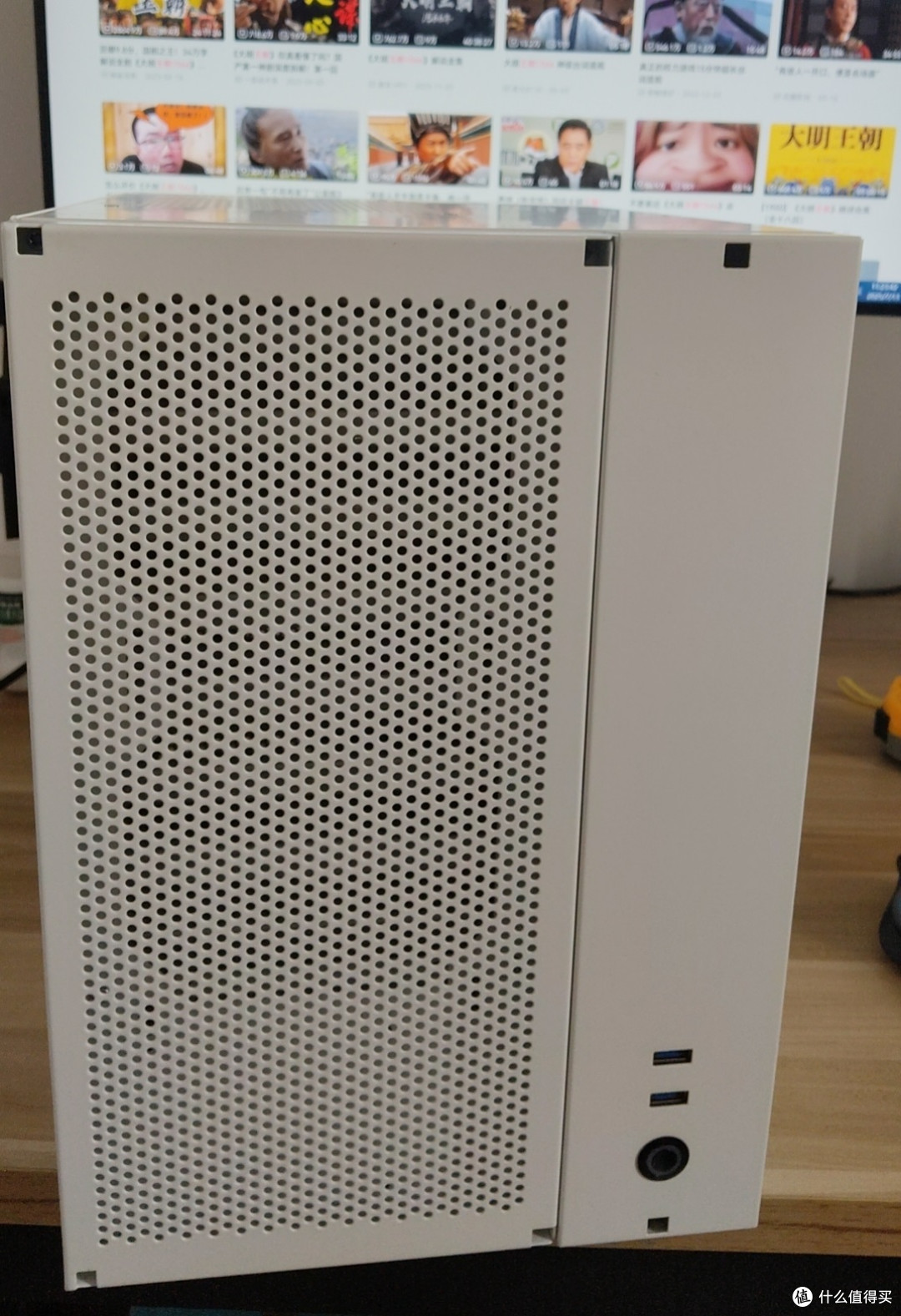
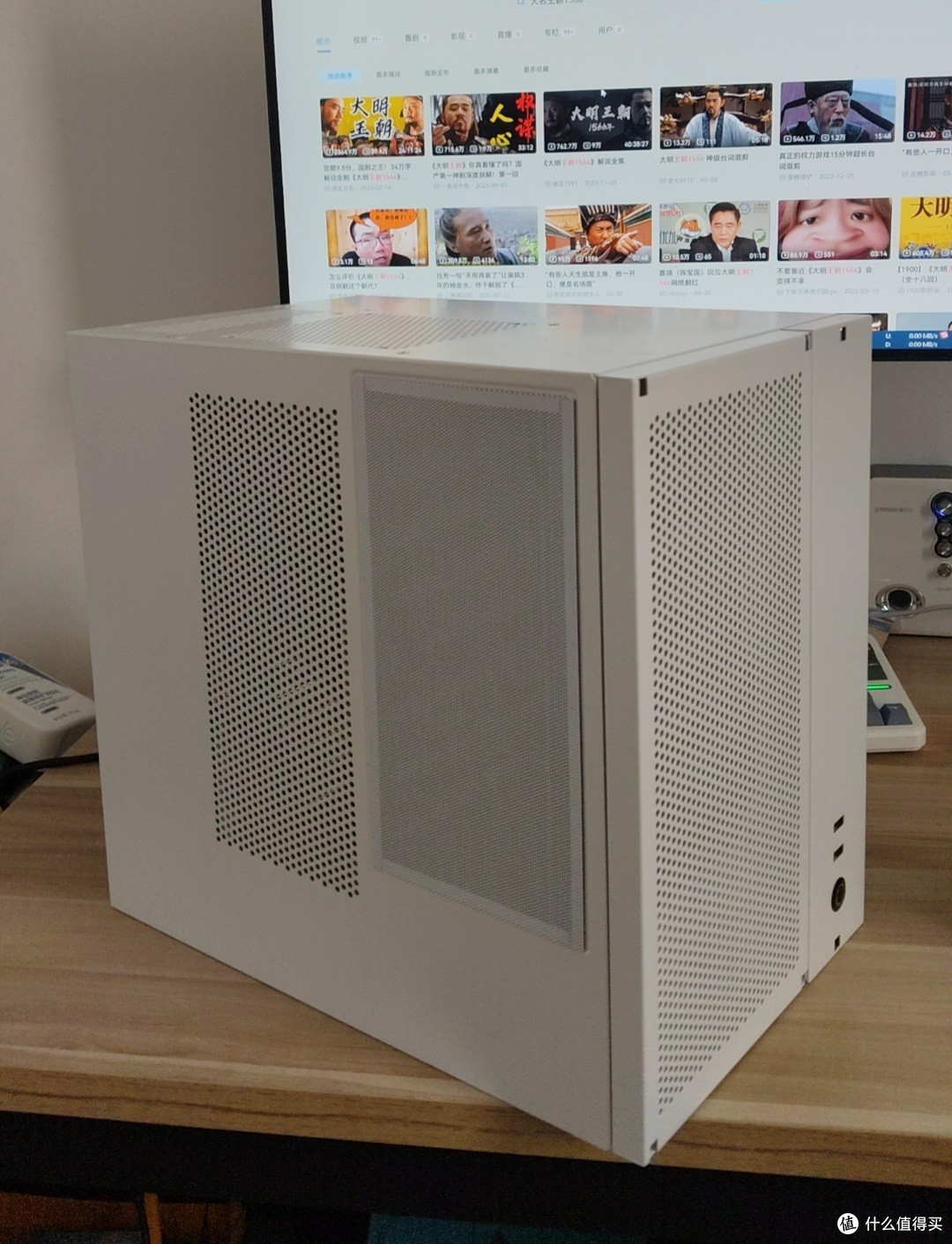
支持8个3.5硬盘热插拔+2个2.5硬盘固定位,支持ATX/mATX/ITX主板。
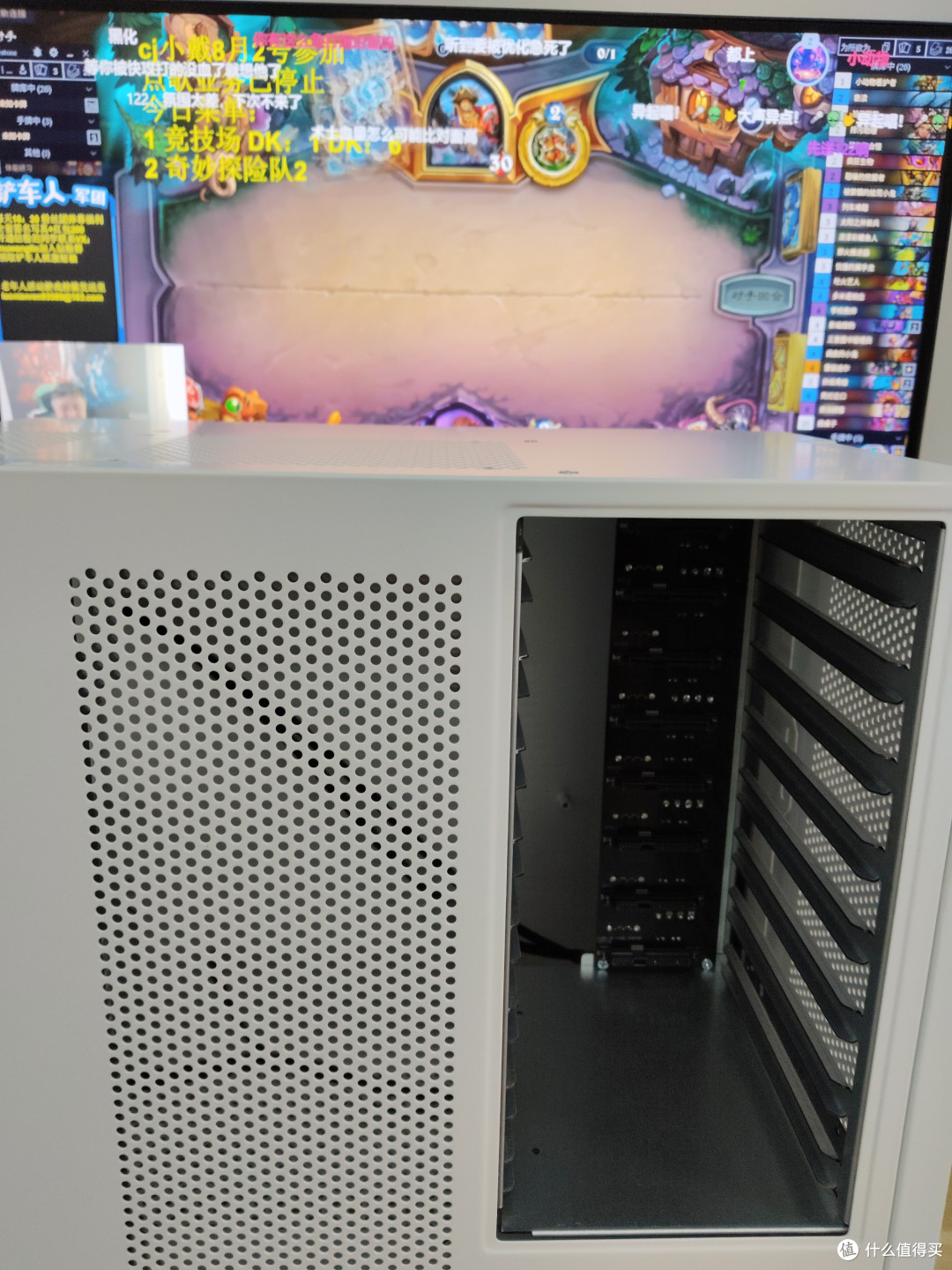
标准ATX电源选择面大
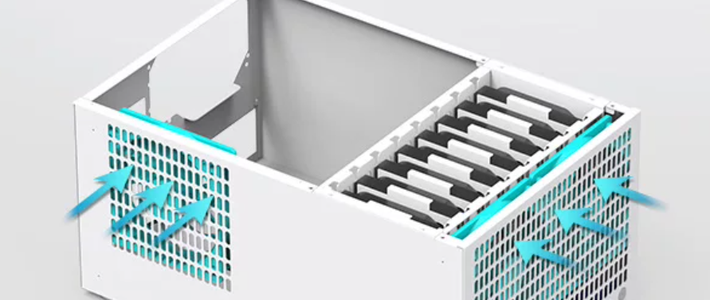
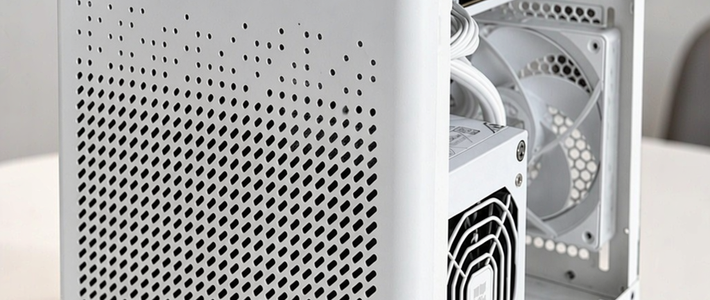
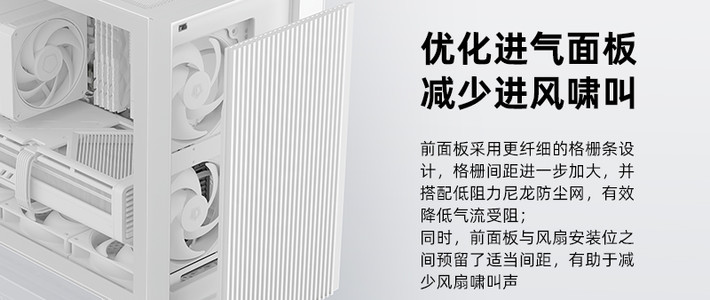
总共可以装6个风扇,大面积网孔通风,散热较好。
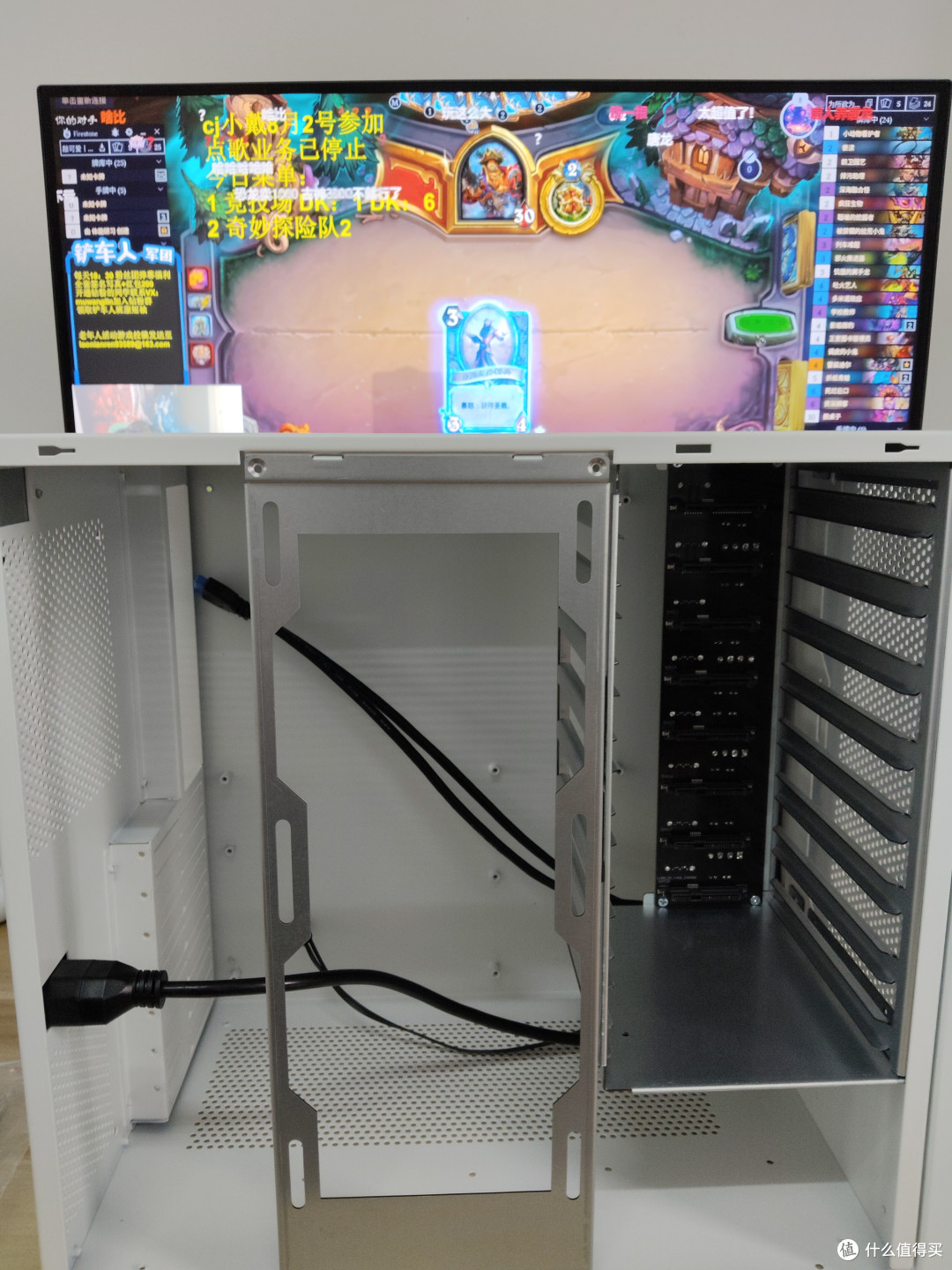
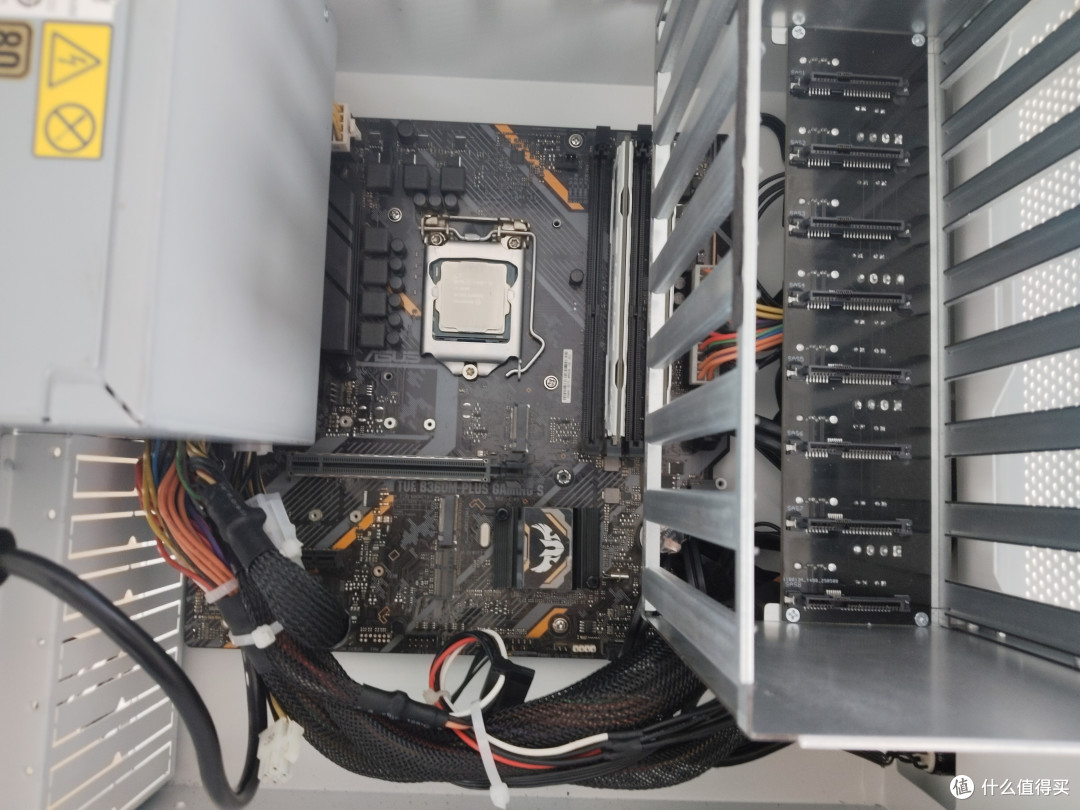
灵魂走线
2.一点建议
做工精度还是要加强。
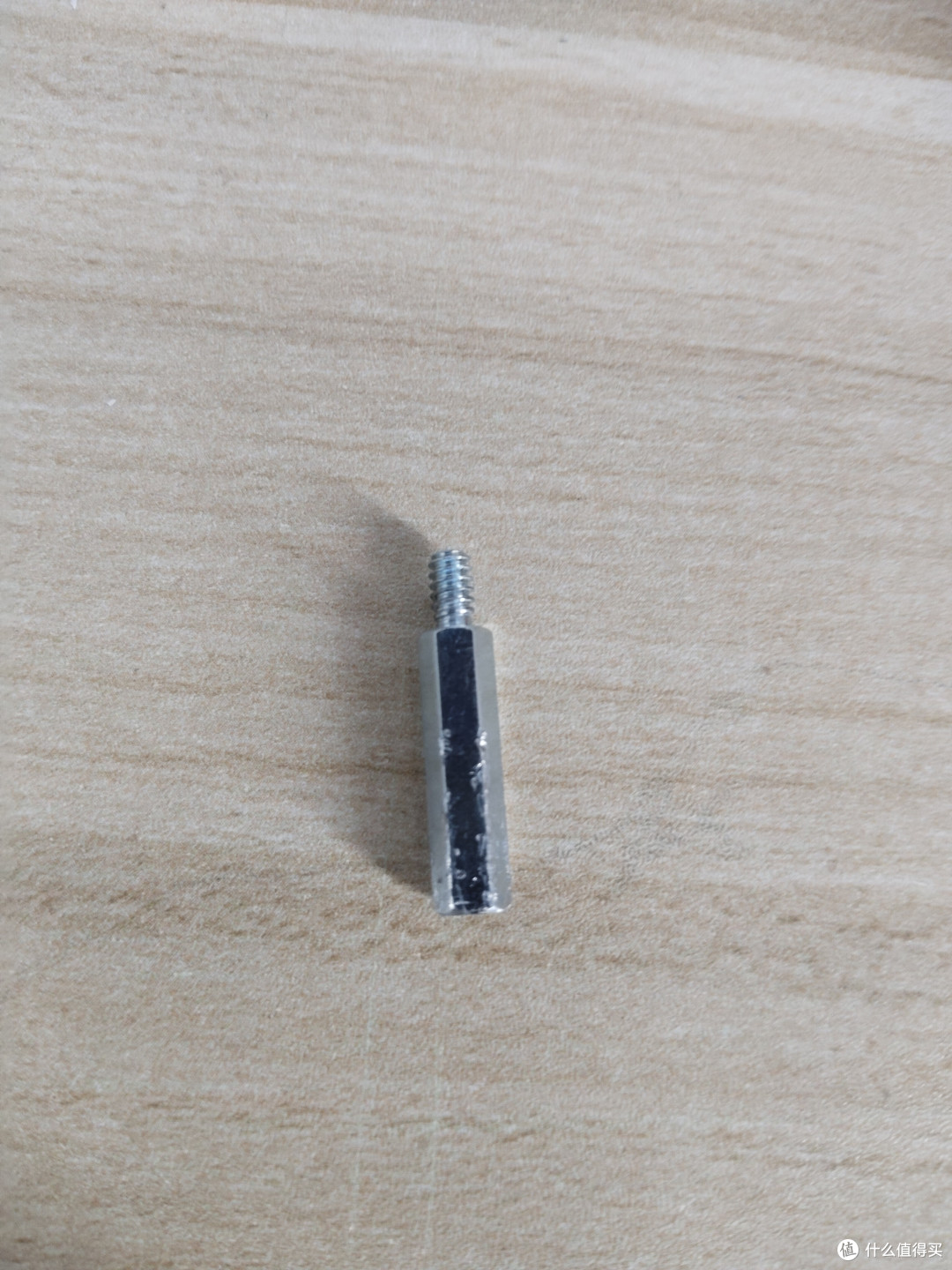
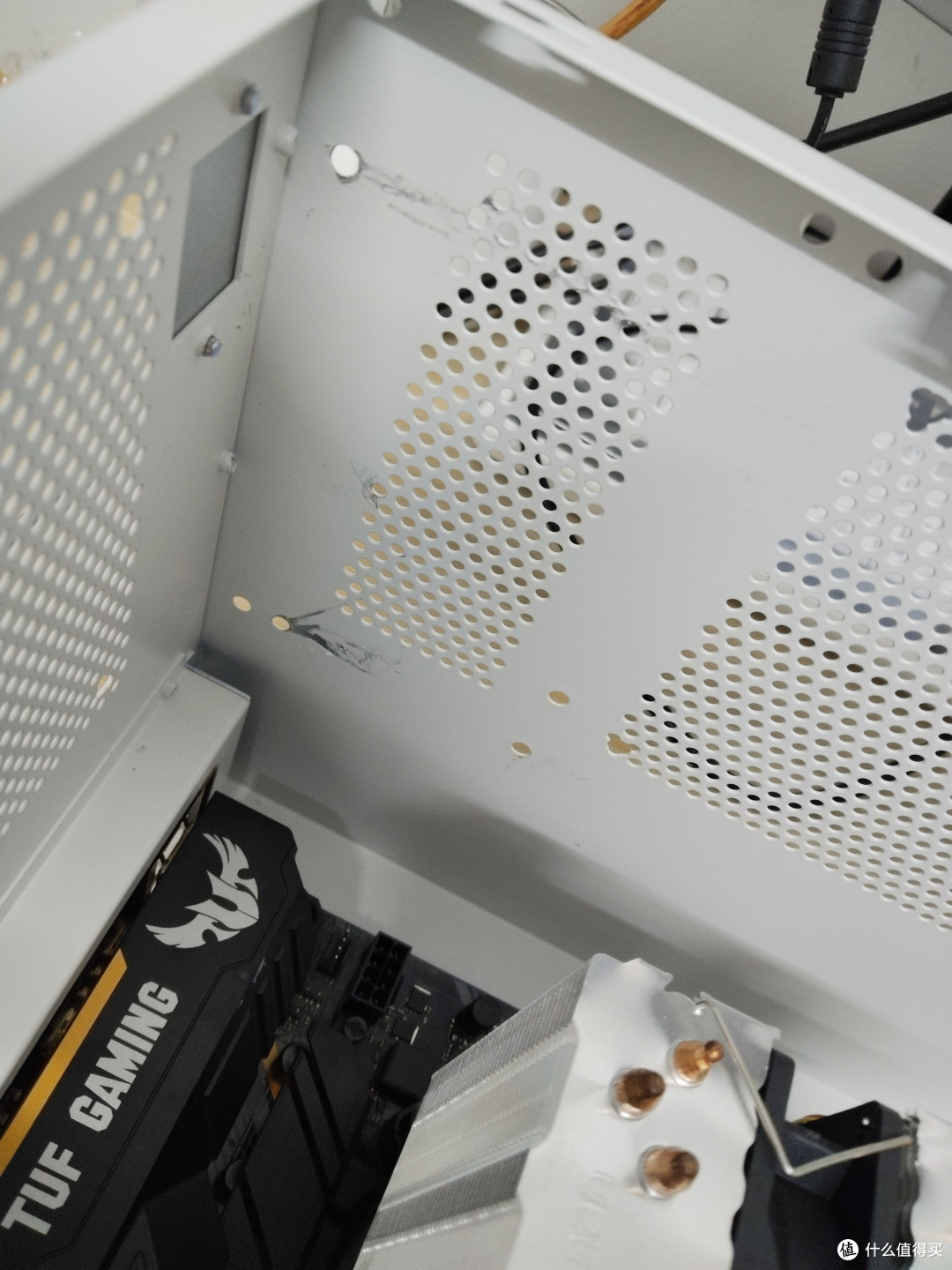
本人160长的电源用图中延长螺丝,无法平整的放进去,拆装一次之后划痕掉漆很多,看着难受。
希望商家改进下,看是否能换一种固定方式。
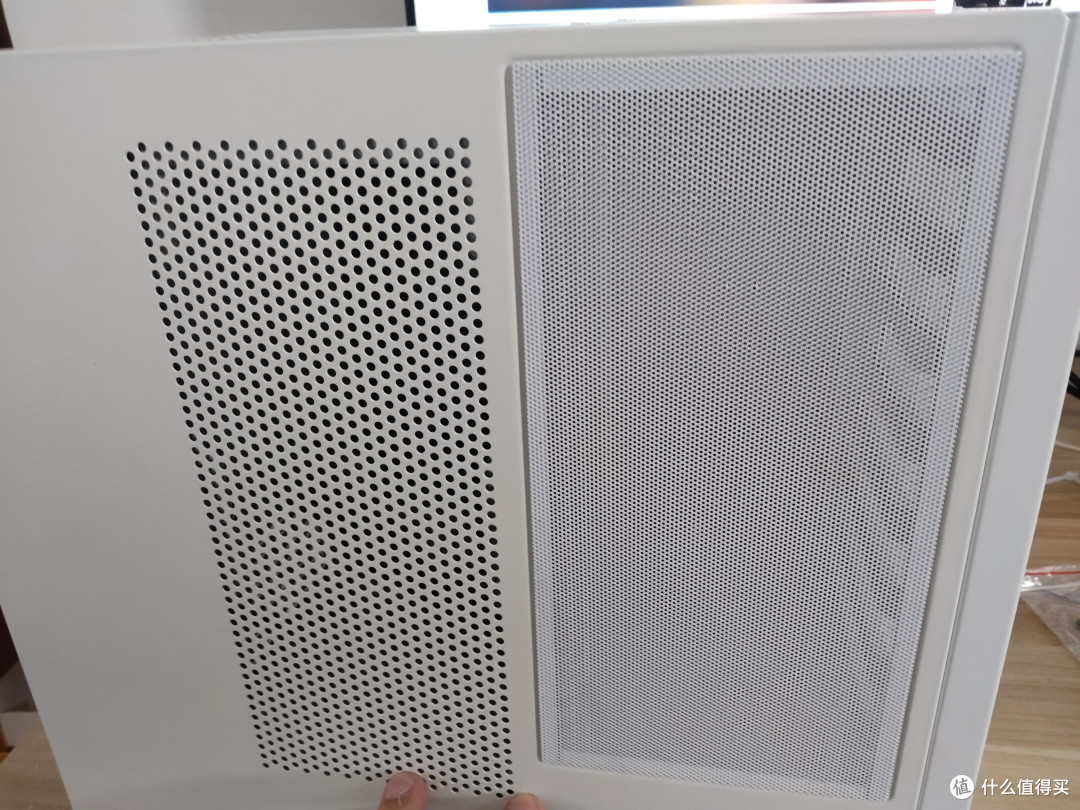
侧板的厚度跟其他面不一样,稍微用力会凹下去,其他面还是挺厚的。
硬盘位的防尘磁吸小了些。
机箱总结:这个价位这种质量,我觉得是值得购买的。后面我会在购买防尘网,盖住通风口,减少灰尘进入。
五 、系统安装
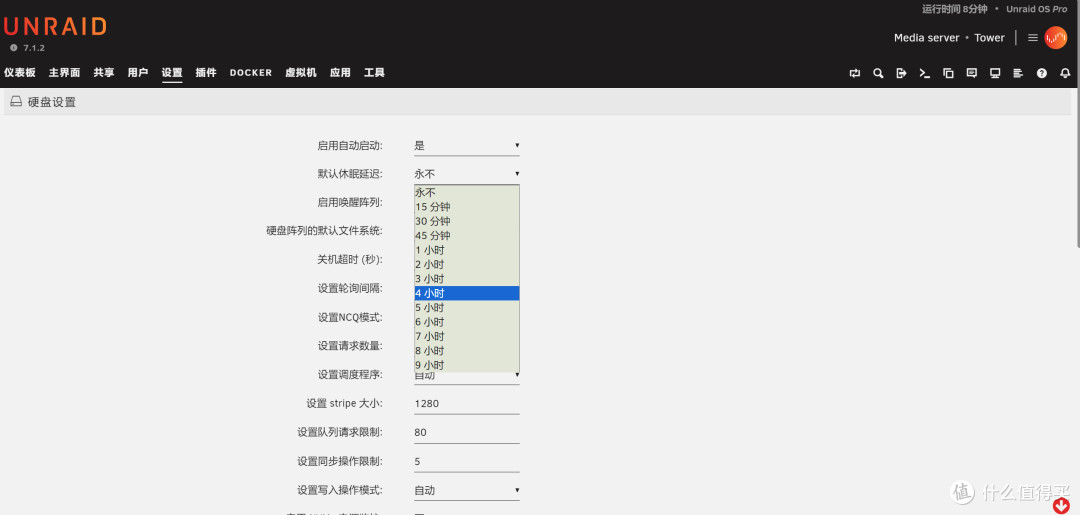
u盘安装的unraid,休眠方便
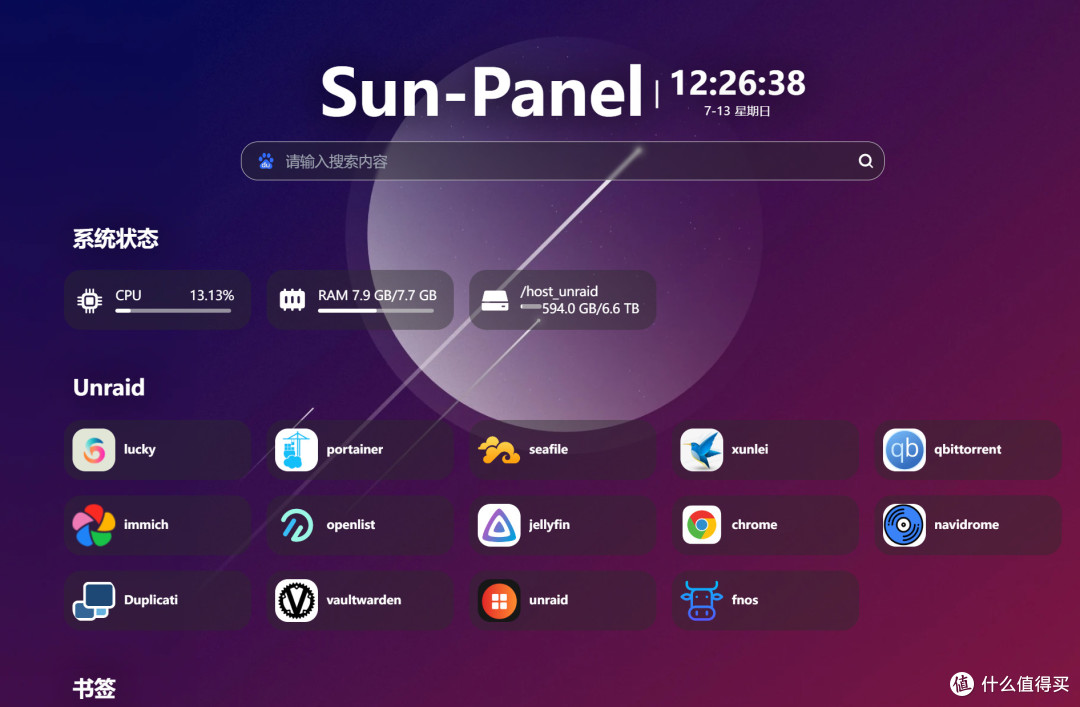
最后推荐导航页跟一些应用。













校验提示文案
校验提示文案