





































18
12
戴尔灵越14R 5420老笔记本升级过程
2020-11-21 14:50:01
11点赞
22收藏
10评论
电脑记得是初中家里买的,初始配置是500G的机械盘,现在用基本卡的不能使用,网卡也是英特尔的低端卡N2230,断流掉驱动更是家常便饭,于是就萌生了升级的念头,正好最近双十一,就索性把配件都买下了。
第一步就是拆底壳,机身下方有一个固定螺丝固定一个小板,小板拆下后可以更换内存条和硬盘,不过要记得先把电池拆掉
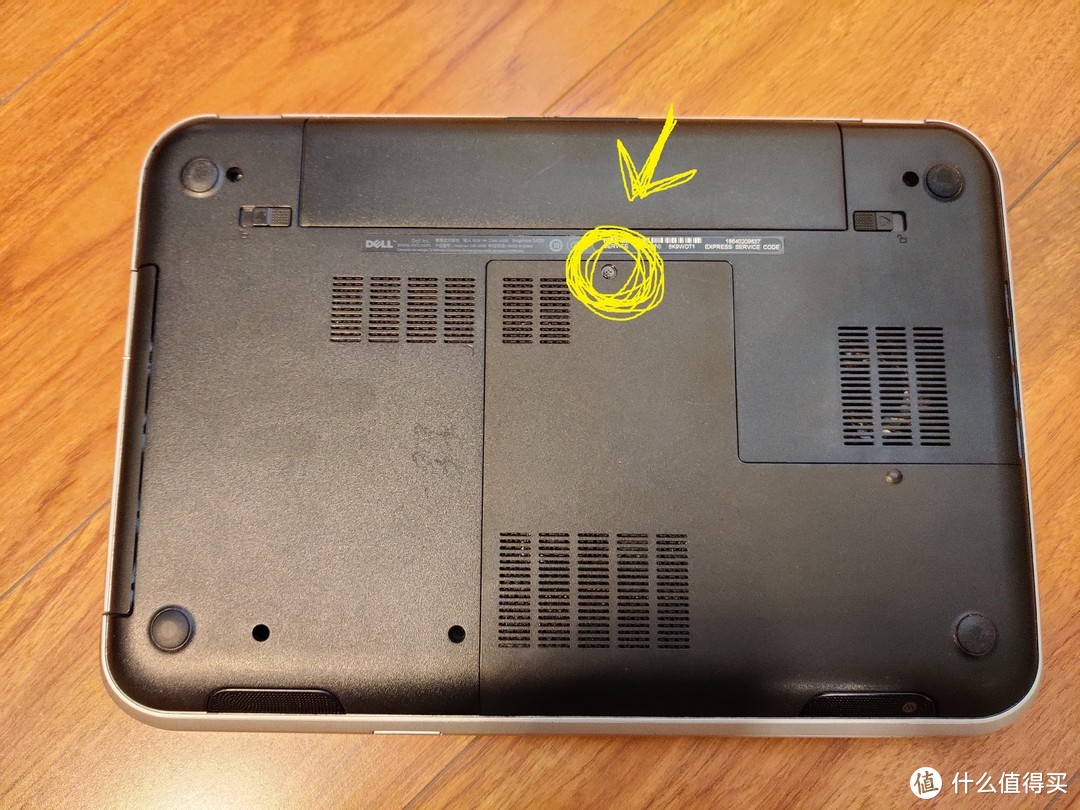 圈圈中的螺丝拆下后直接一提就ok(更换前注意先拆电池!!)
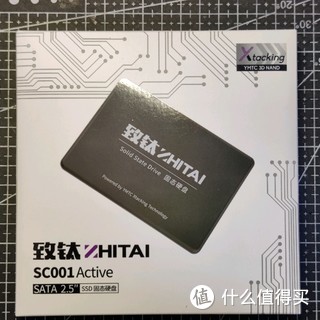
硬盘支架固定机身有4颗螺丝,拧下硬盘就掉了,然后把固定硬盘的螺丝拆掉换上新硬盘再装回去就OK
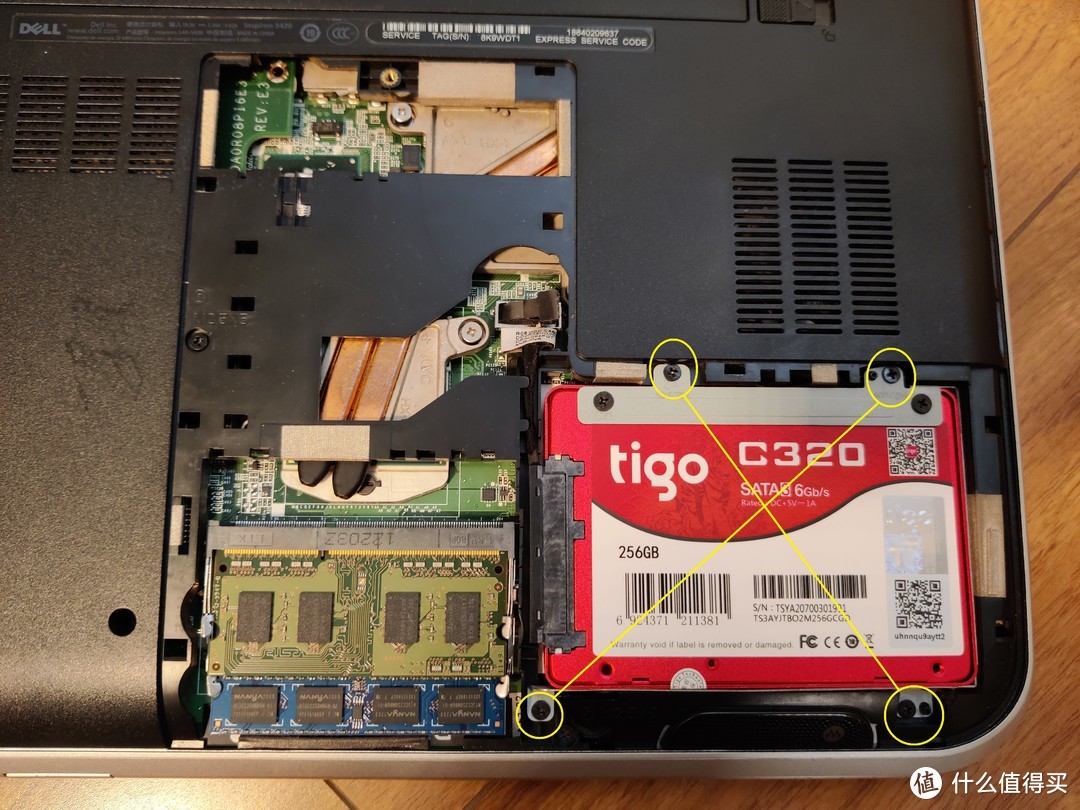 四颗固定机身的螺丝
接下来就是换网卡,我买的是AC7260,据说是minipcie接口比较好的网卡,不过这款卡已经停产,网上全新的很少,我买的也是拆机卡,希望耐用吧。换网卡需要先拆键盘,很麻烦。。
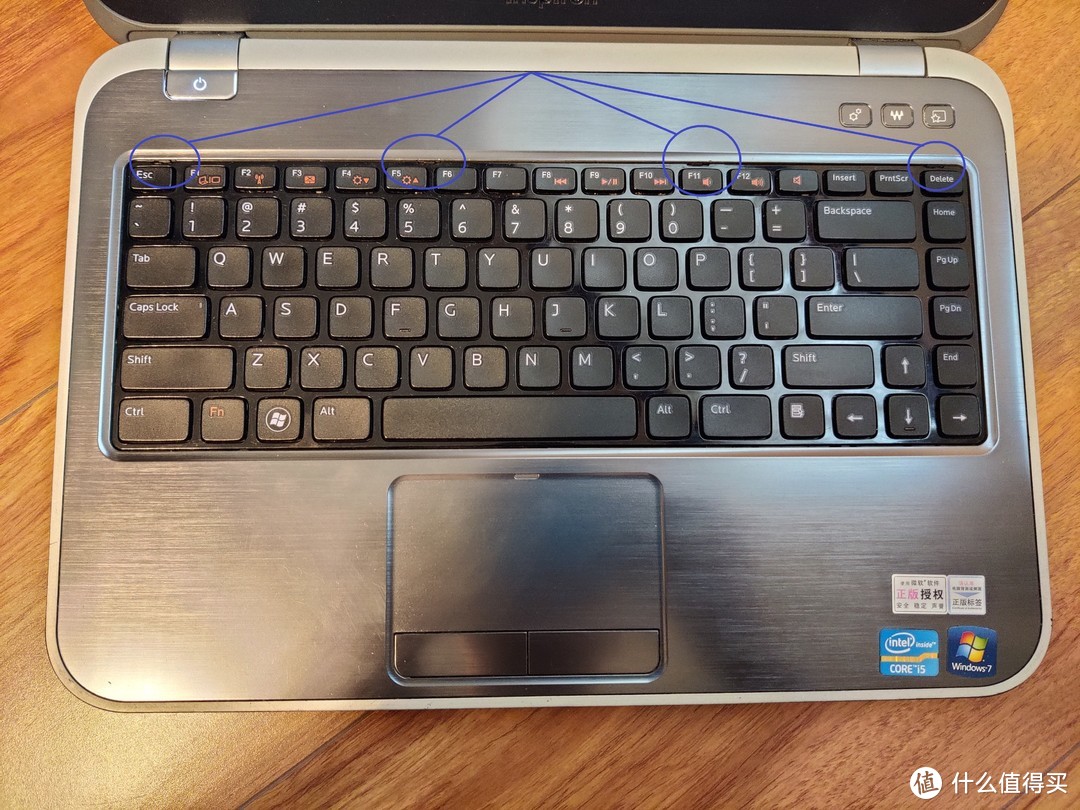 有四处卡扣固定,用拆机片或者螺丝刀用力一扳就出来了
键盘下来后不要硬扯,小心下面的排线,此时C面并不能取下,还有很多螺丝,不过C面的螺丝戴尔都标有参数防止安装时候用错螺丝,赞一个
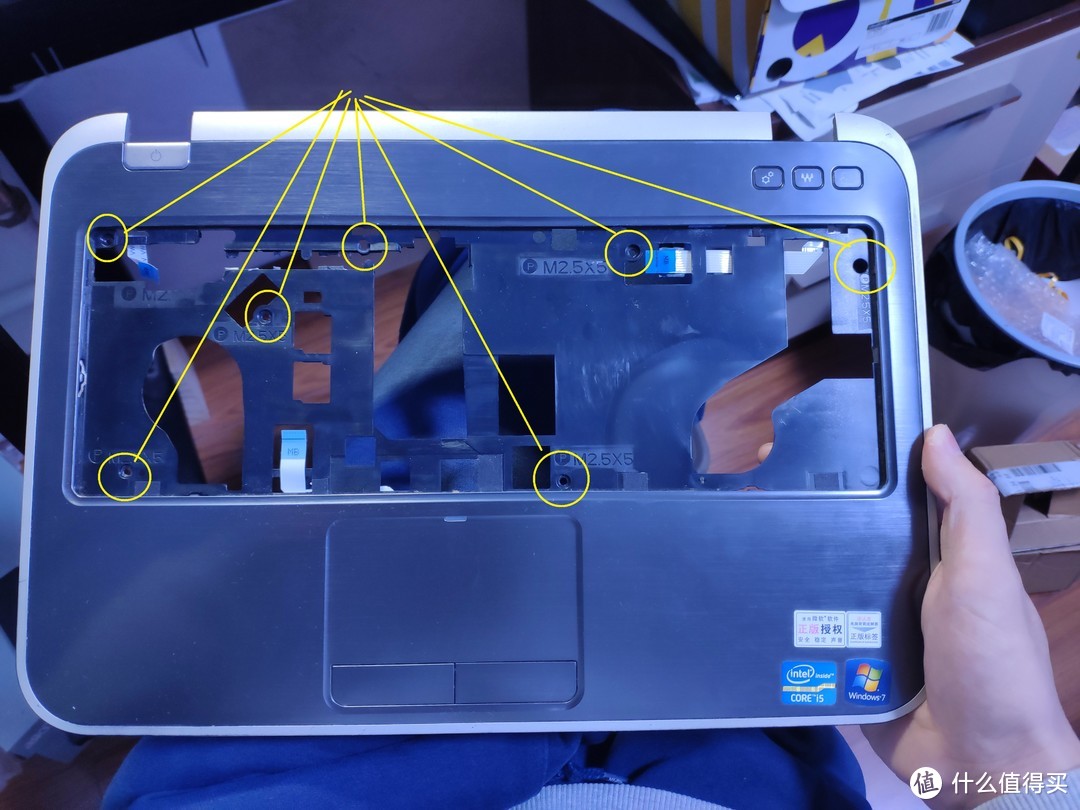 C面一共7个螺丝。
此时D壳还有很多螺丝,加上硬盘的一共有10颗,都拧下后再把屏线取下就可以沿边缘把卡扣划开拆C面,屏线非常非常的紧,扣了老半天才扣下来,如果要换硅脂或者升级CPU还需要把主板拿出来,那还需要把光驱抽出来,SD卡也要抽出来,不然主板拿不出来
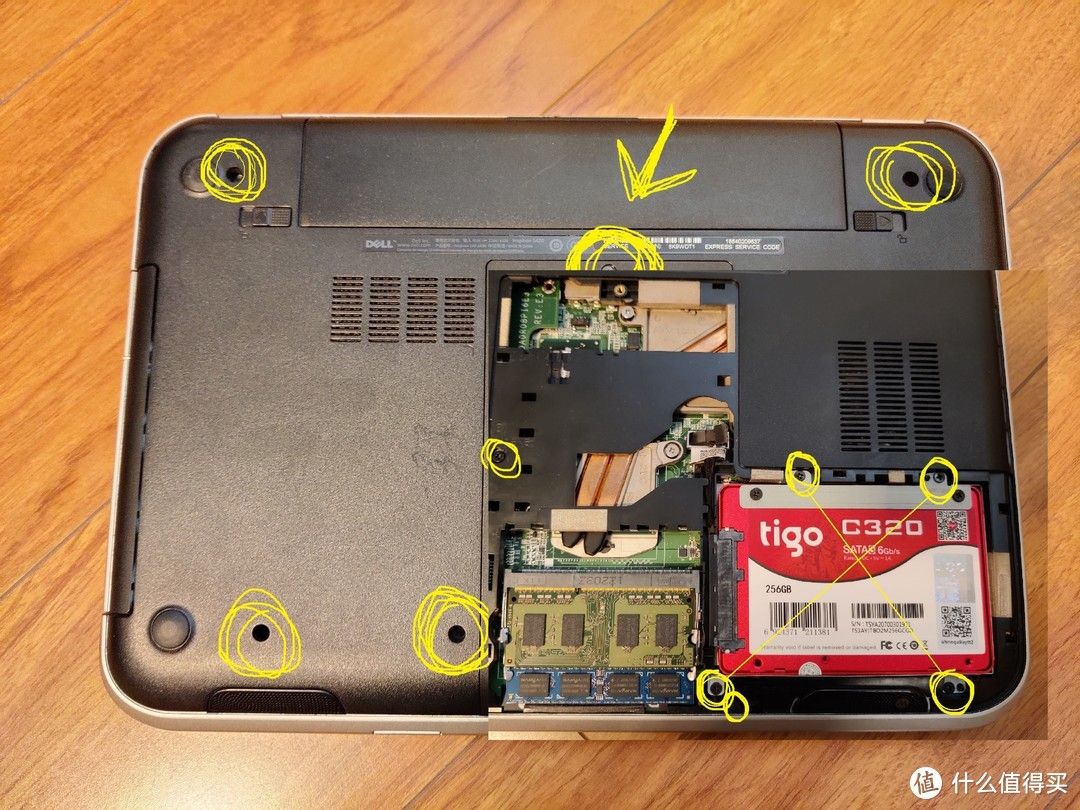 所有螺丝位置
主板图
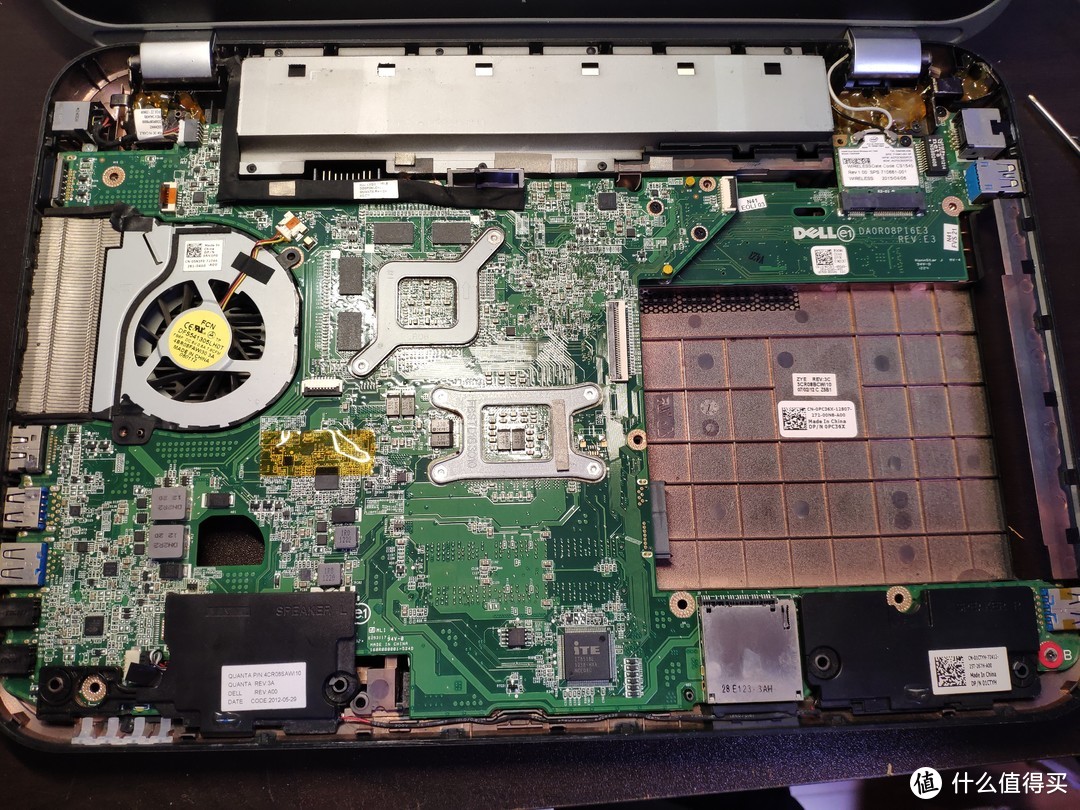 主板图
主板图
网卡很简单就拆下来并更换好了,不要忘记同轴线要插回去,我这台拆下来还发现屏轴螺丝柱断了,索性直接热熔胶给他粘回去了,希望能多坚持两年吧。。。
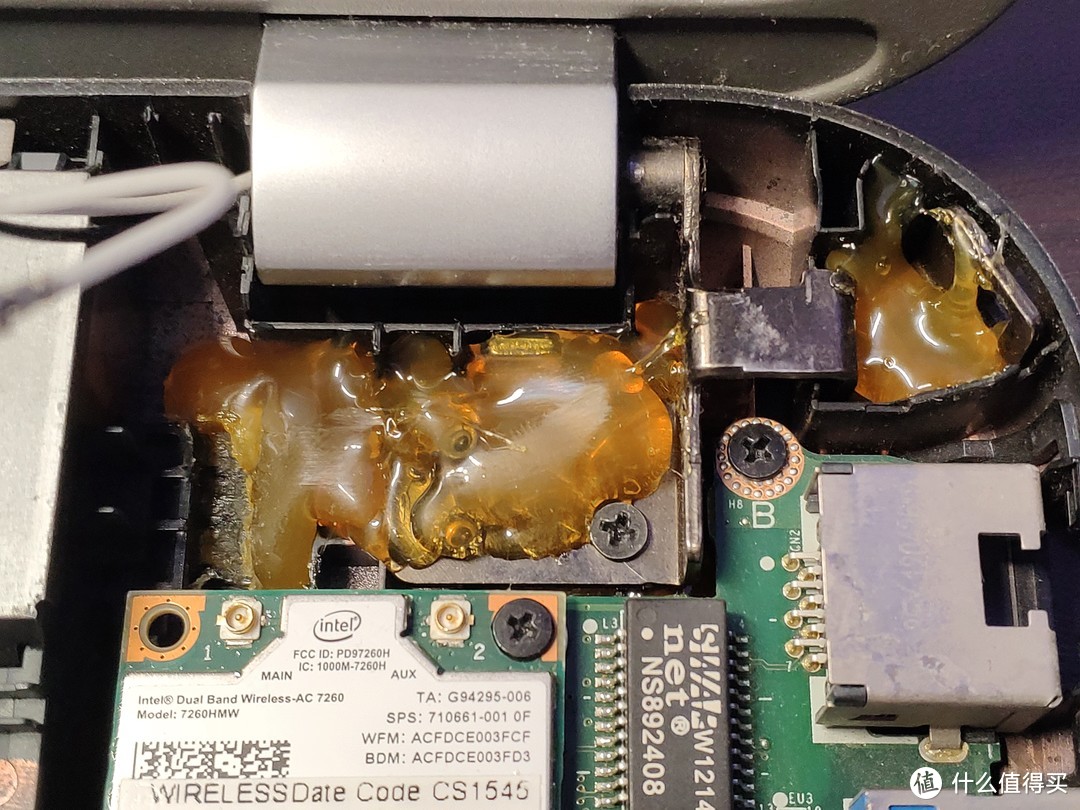 7260AC网卡
安装完成后复原就OK了,安装系统后体验了一下,感觉竟然和同学的G3差不多,就是老电脑的屏幕非常辣眼睛,色域估计连45%都没有,另外也测试了一下国产颗粒的C320性能,性能作为256G的sata盘感觉还说的过去吧,用了几天也没有蓝屏死机过,总体还是非常满意的
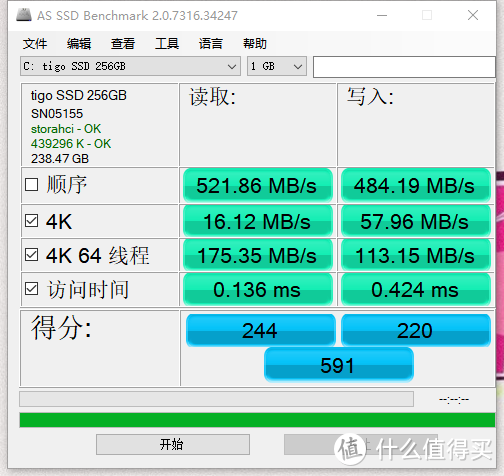
网卡也是顺利识别,不得不说,没有了突然断网,也没有了掉驱动,体验确实上了一层楼,非常给力。
这次折腾总体还是很成功的,美中不足的就是拆C面的时候断了好多卡扣,不过也没啥影响,不过最让我惊讶的还是这台快10年的老电脑换个硬盘,除了大型游戏和运行专业软件不行,干其他事竟然都没啥压力,下面附上一些跑分参数,供大家参考下吧。
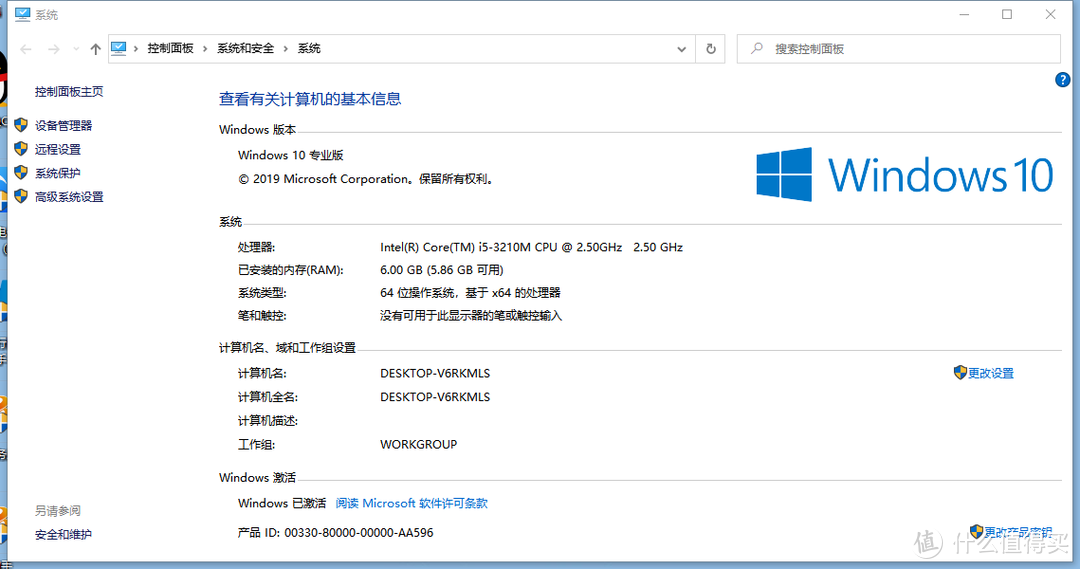 属性
属性
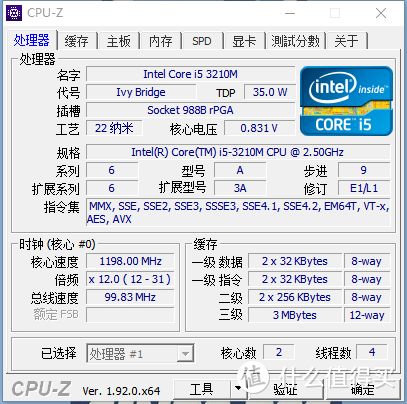 cpuz
cpuz
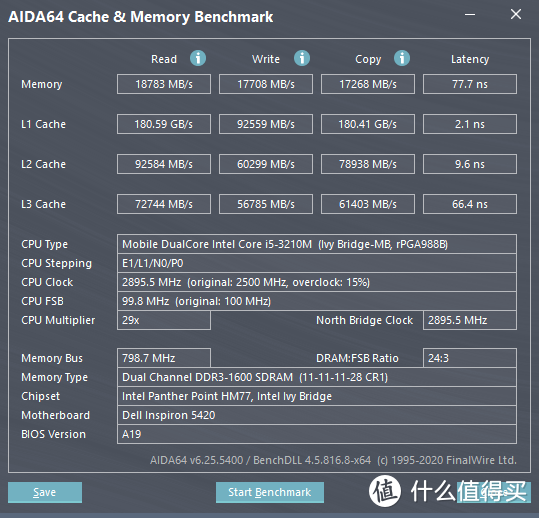















校验提示文案
校验提示文案
校验提示文案
校验提示文案
校验提示文案
校验提示文案
校验提示文案
校验提示文案
校验提示文案
校验提示文案
校验提示文案
校验提示文案