






























7
13
写给Mac用户的软件推荐——macOS自用软件分享
2021-11-19 15:04:10
63点赞
770收藏
45评论
用了macOS也有小四年了,今天打算分享一下Mac上的常用软件,说不上精通,但也算是有一些心得体会。平时也会定期对软件做整理,所以有了这篇文章。如果能帮到刚刚接触macOS或正在寻觅软件的你,那当然再好不过了。
本文不涉及具体的工作软件,毕竟工作用刚需就那些。也不提倡使用和推荐任何盗版资源站,真的好软,为其付费我觉得也是理所当然的吧。
废话不多说,我们开始正文内容,多图5K字预警,流量用户建议切为WiFi查看。
————————————这是一条分割线————————————
一、内容总览
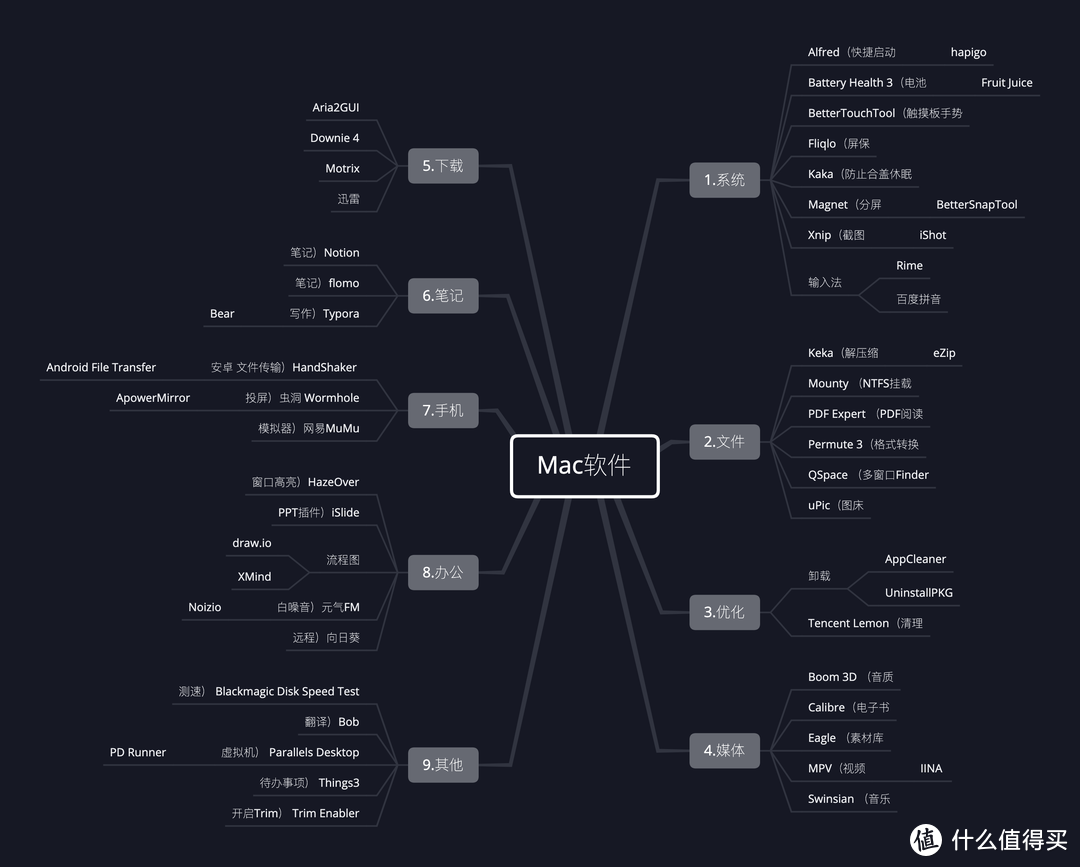
惯例XMind图
太长不看党看这里,本篇文章要介绍的所有软件已经整理在上图,可直接根据需要,自行前往官网下载,详细的介绍我们继续往下看。
PS:软件均按照首字母正序排列,不存在优先级排序。
二、软件推荐
系统
a. 快速启动+文件搜索:Alfred - 付费
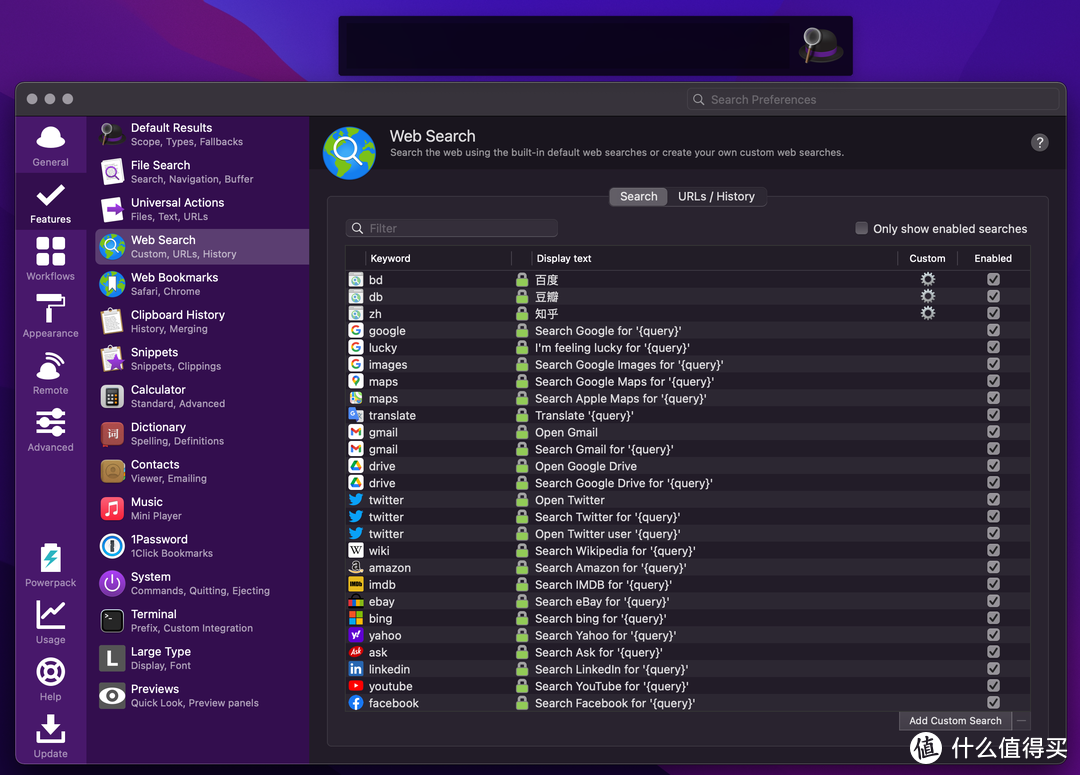
第一个必然要写一款重磅的,Alfred被称之为“Mac效率神器”。熟悉Mac朋友应该都知道,是Spotlight的无敌增强版,除了本地文件的搜索和应用启动,还支持快捷网络搜索(通过 “zh+搜索内容” 实现知乎搜索等)和Workflows(有道翻译、天气查询等),可以真正提高Mac的操作效率。
官网地址:https://www.alfredapp.com/
同类软件:HapiGo(国人开发,设置操作更符合国人习惯)
b.电量管理:Battery Health 3 - 付费
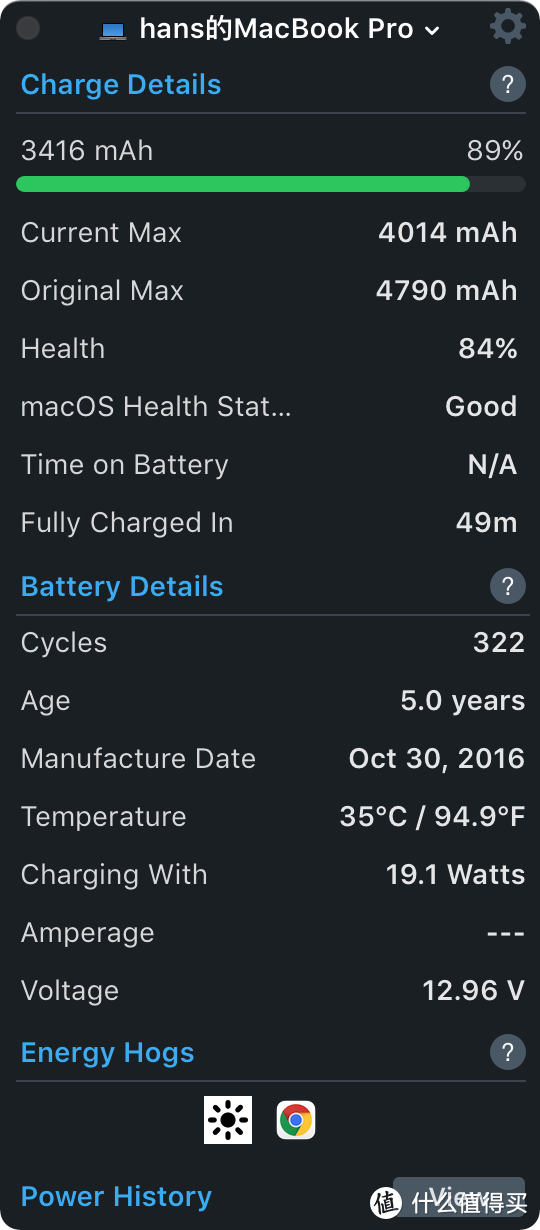
Mac上一款比较好用的电量管理,对我来说主要是用来做充电及拔电提醒的,之前有看过我关于手机自动化文章的应该清楚,我对电池用量比较在意(没错,我手机和电脑都是传家宝,请各位别来杠我),所以会用该软件实现20%充电提醒和80%拔电提醒。
官网地址:https://fiplab.com/apps/battery-health-3-for-mac
同类软件:Fruit Juice(其实颜值和汉化支持更好一些,但是不支持最新的macOS 12.0.1)
c.触摸板增强:BetterTouchTool - 付费
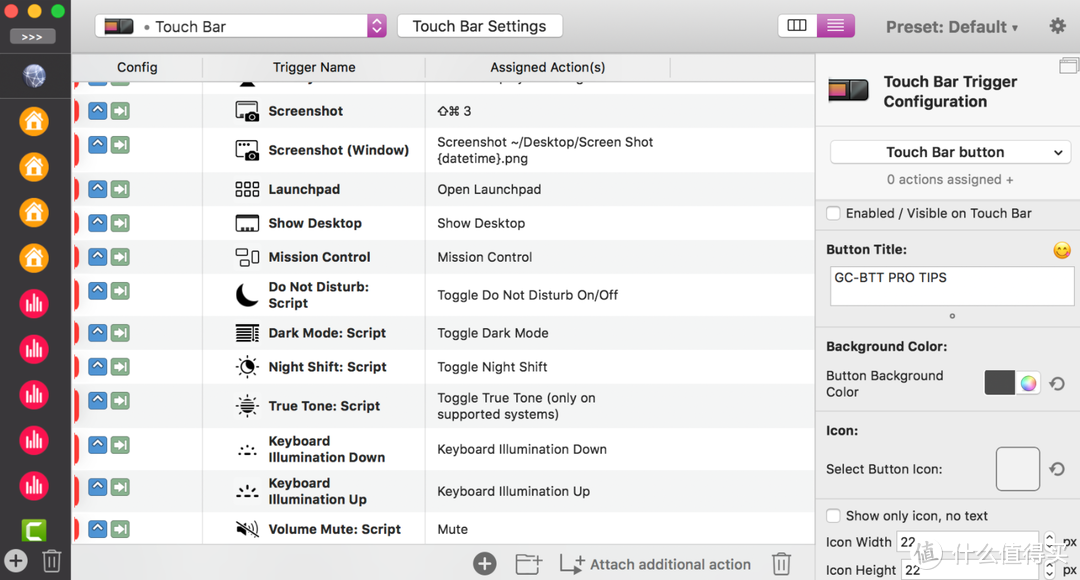
这款也是有效提升效率的好软件,可以将触控板、Touch Bar、Magic Mouse的潜力发挥出来,比如实现三指上滑隐藏应用、三指点击增高音量、四指下滑关闭应用等,同时可以让你只用来调亮度/音量的Touch Bar利用起来,实现软件Dock和时间显示,可玩性极高,但相对的设置难度也要高一些。
官网地址:https://folivora.ai/
同类软件:Better And Better
d.屏保:Fliqlo - 免费

翻页时钟屏保,这软件不用多说吧,支持Mac、Windows、iOS、iPadOS多平台,可以结合触发角实现快捷屏保。
官网地址:https://fliqlo.com/
e.防止合盖休眠:Kaka - 免费
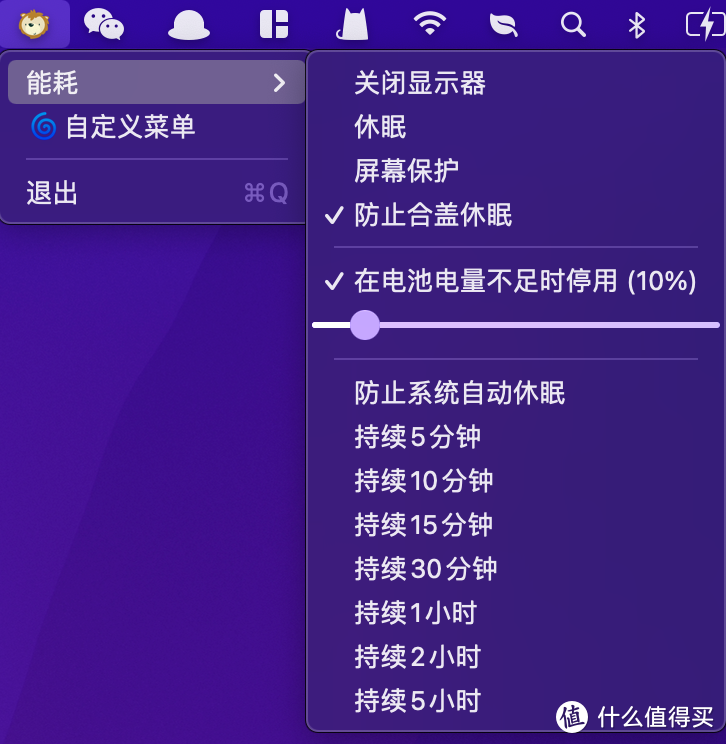
瑞星小狮子家的,是我使用频率比较高的软件,主要场景就是在家中电脑合盖使用显示器,避免了需要一直打开电脑的情况。但是要注意不用的时候及时关闭,否则会把电跑干。
下载地址:https://apps.apple.com/us/app/kaka/id1434172933?mt=12
f.窗口管理:Magnet - 收费
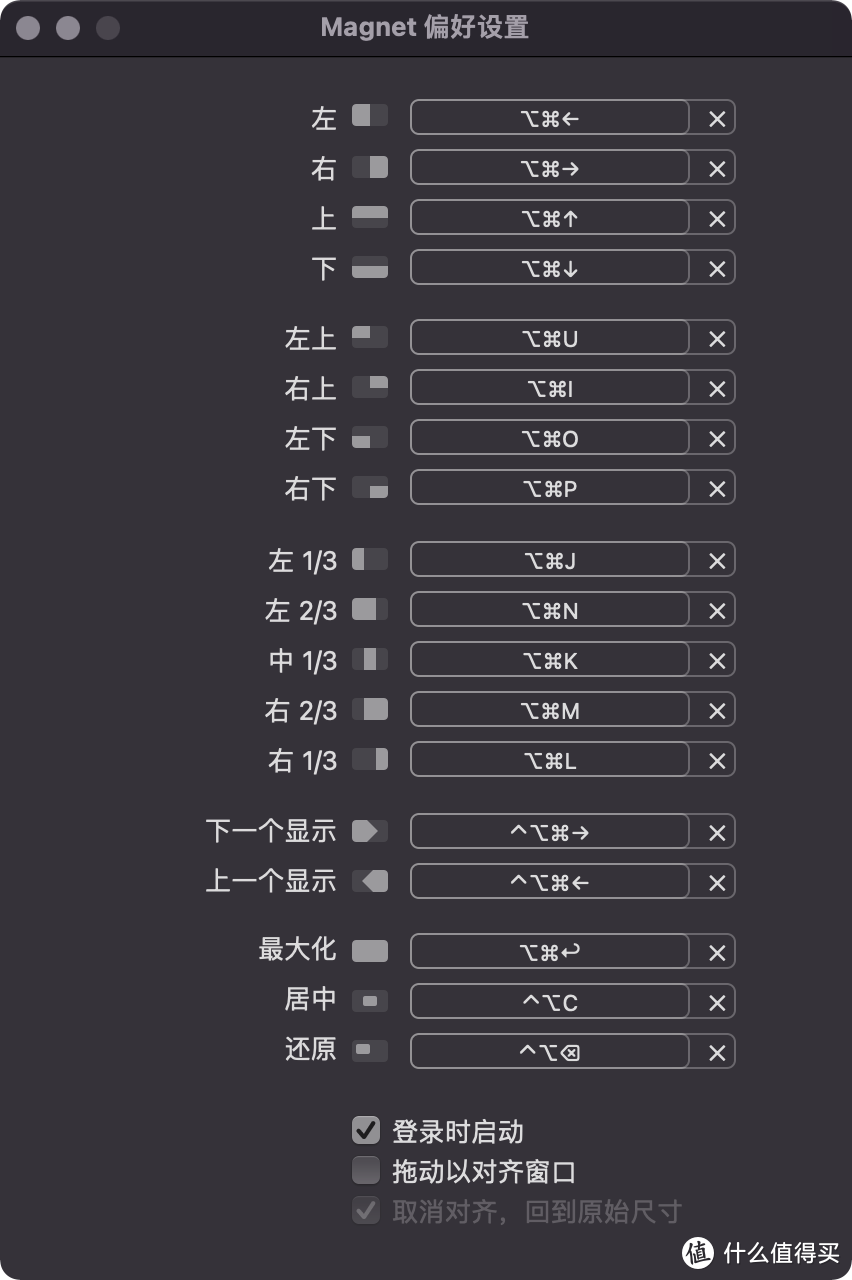
该软件可通过快捷键快速调节窗口的大小和位置,保持你的工作区井井有条,也是我高频使用的软件。
官网地址:https://magnet.crowdcafe.com
同类软件:BetterSnapTool(之前买BST可以赠送上面提到BTT的使用权,具体使用效果差不多)
g.截图:Xnip - 收费
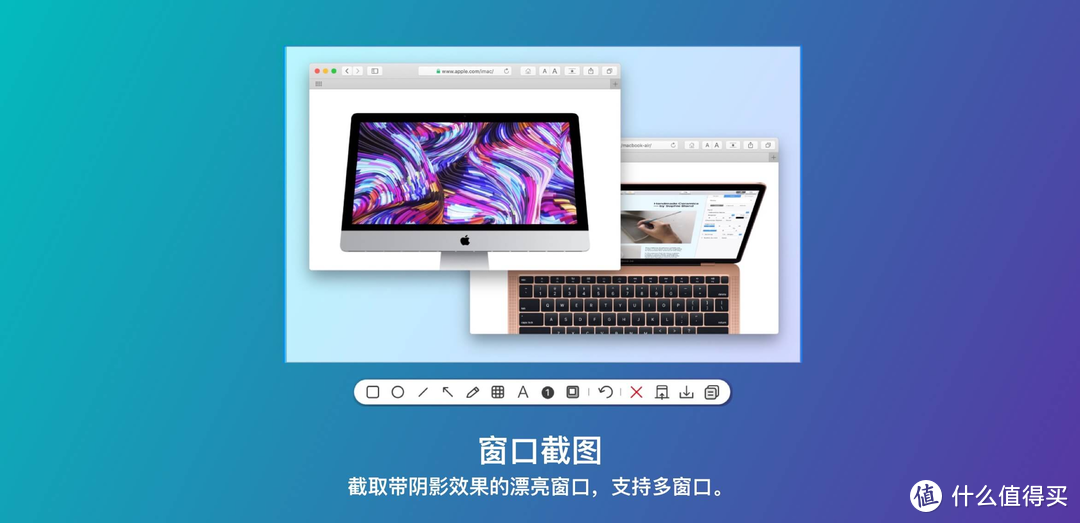
相对于官方的截图(Shift + Command + 3、4、5 ),比较实用的就是截长图和取色的功能,整体UI及操作上也比较简洁轻便,同时支持自带阴影效果,颜值更高。
官网地址:https://xnipapp.com/
同类软件:iShot(免费,功能类似)、jietu(为数不多腾讯家出品的良心好软)
h.输入法:自带 - 免费
目前全设备输入法我都换成自带了,主要是为了苹果生态下的自定义短语和更快的启动速度,所以这里只做之前用过输入法的推荐。
Rime-鼠鬚管:开源、自定义、轻量,可玩性强但配置复杂,需要自己导入配置,不过网上有不少懒人配置。
百度输入法:国产的几家输入法里,更推荐百度,据说Mac上延迟稍微低点也不会卡字。当然为了词库还是习惯哪家用哪家。
2.文件
a.解压缩:Keka - 免费
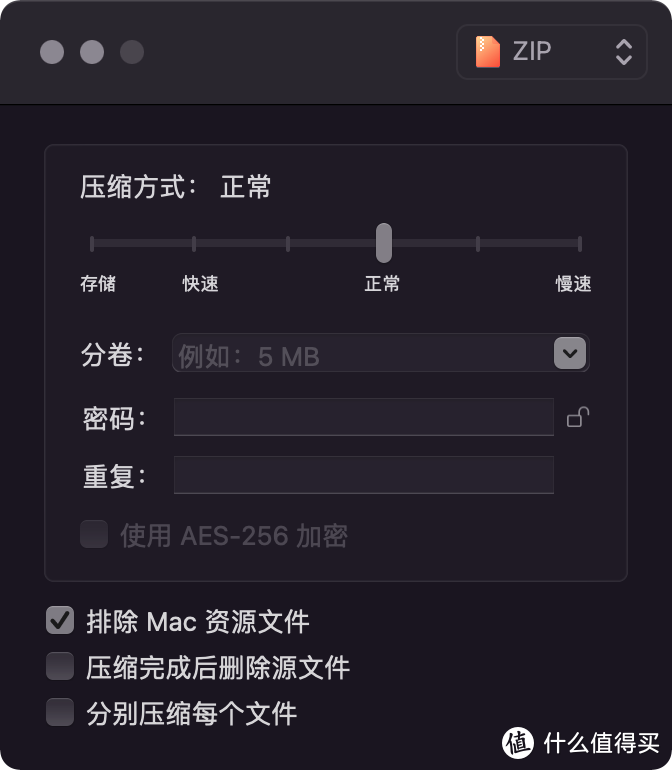
也是一款开源软件,除了图标丑没别的毛病,支持主流的压缩格式,没有什么多余的功能和设置。记得不要在App Store买!GitHub上是免费的!
同类软件:eZip(早期用户,设置略烦琐且有bug,现状不清楚)
b.NTFS挂载:Mounty - 免费
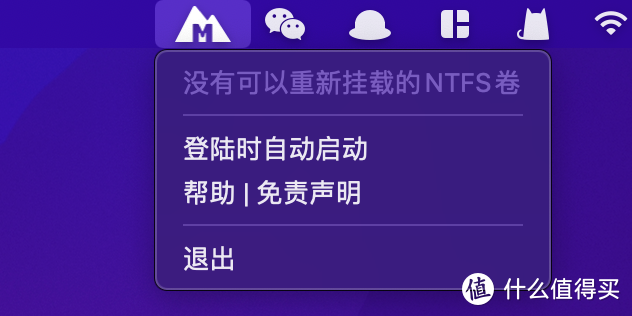
刚接触Mac的同学可能在NTFS硬盘读写上遇到问题,因为对于NTFS格式的硬盘,Mac只读不写,有了Mounty就可以解决这个问题,不过操作上稍微有点复杂,如果可以,可将硬盘转换为Mac支持的格式,例如HFS+、Fat32和Exfat。
官网地址:https://mounty.app/
c.PDF阅读:PDF Expert - 收费
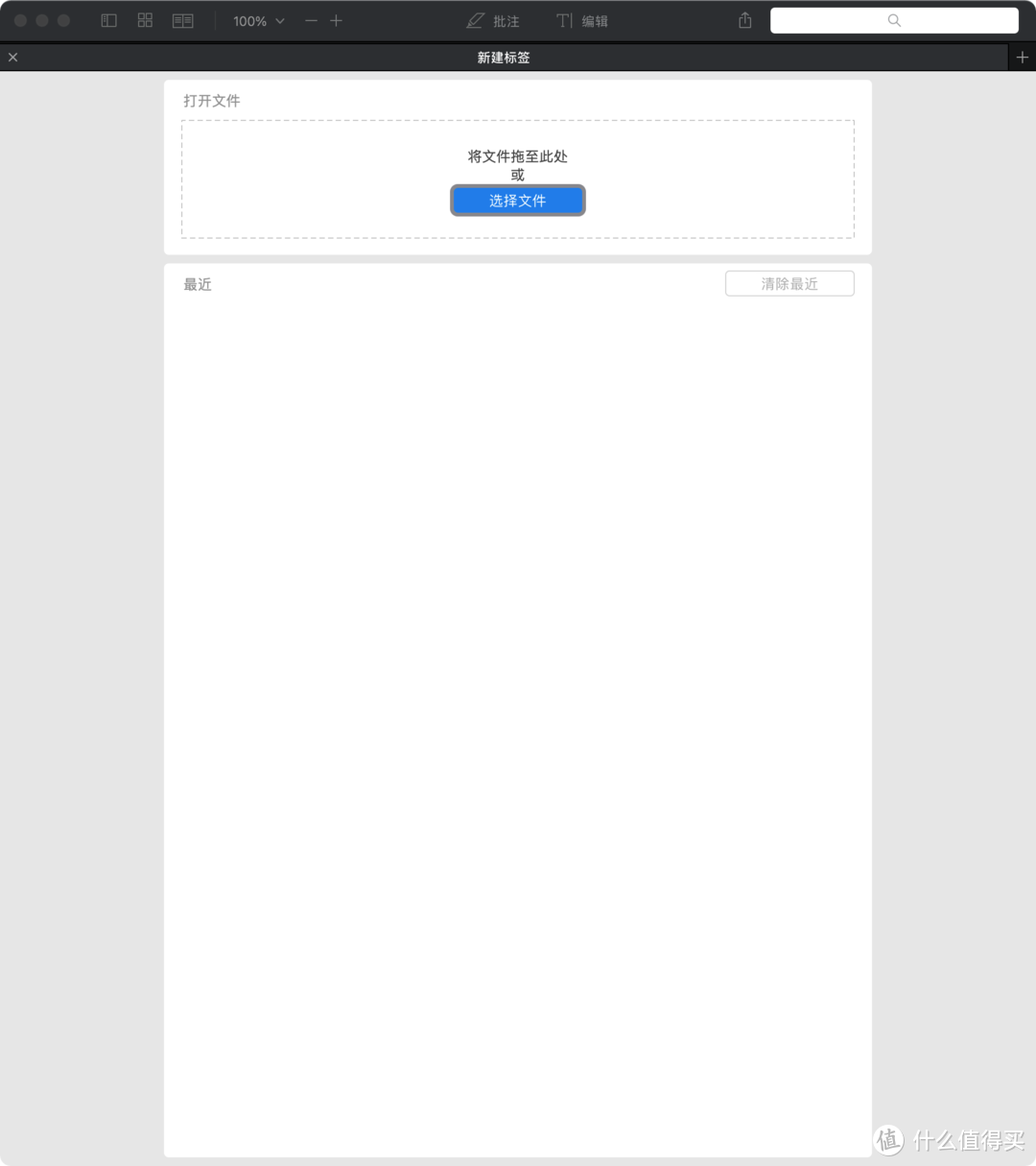
Mac上的PDF工具,除了基本的阅读功能,编辑、标注、转换等功能也齐全,比Adobe家的轻便多了,打开速度上就赢了。
d.多媒体格式转换:Permute 3 - 收费
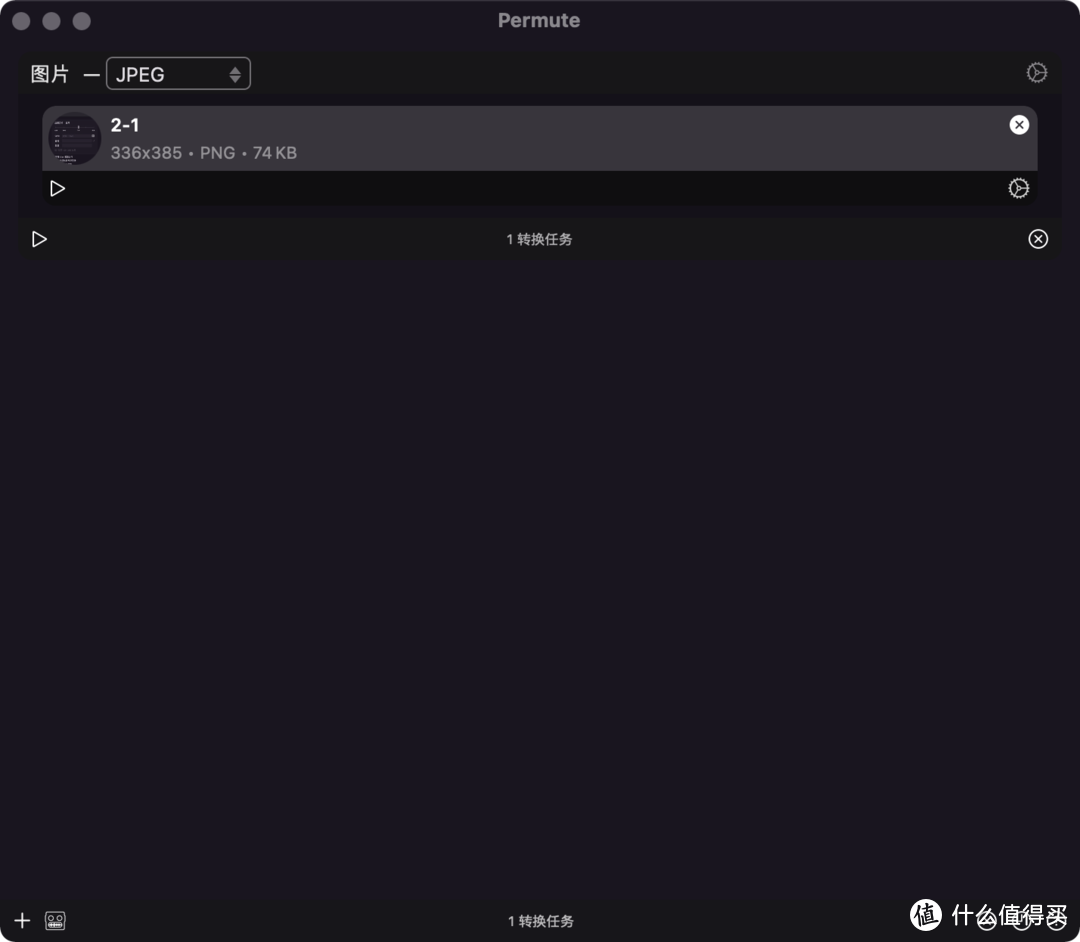
一款媒体文件转码工具,他们家的软件UI做的都蛮漂亮的,支持音频、视频、图片等多种格式转换,同时支持批量转换,方便快捷。我平常用来将音乐文件转为Apple Music支持的m4a格式。
官网地址:https://software.charliemonroe.net/permute/
e.多视图文件管理器:QSpace - 收费
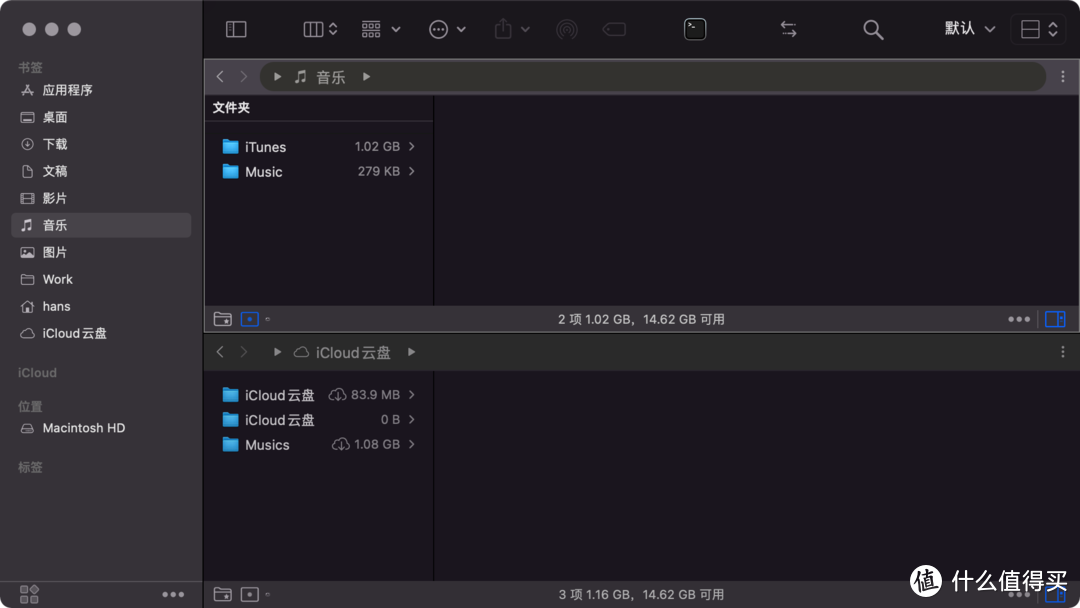
想要替代自带的Finder,实现多窗口、多工作区管理?这款QSpace就可以满足你的需求,可以自行设置多个工作区域,同时整合了快捷启动、右键菜单、新建文件等功能,让你的Finder更加好用。
官网地址:https://qspace.awehunt.com/
同类软件:TotalFinder
f.图床:uPic - 免费
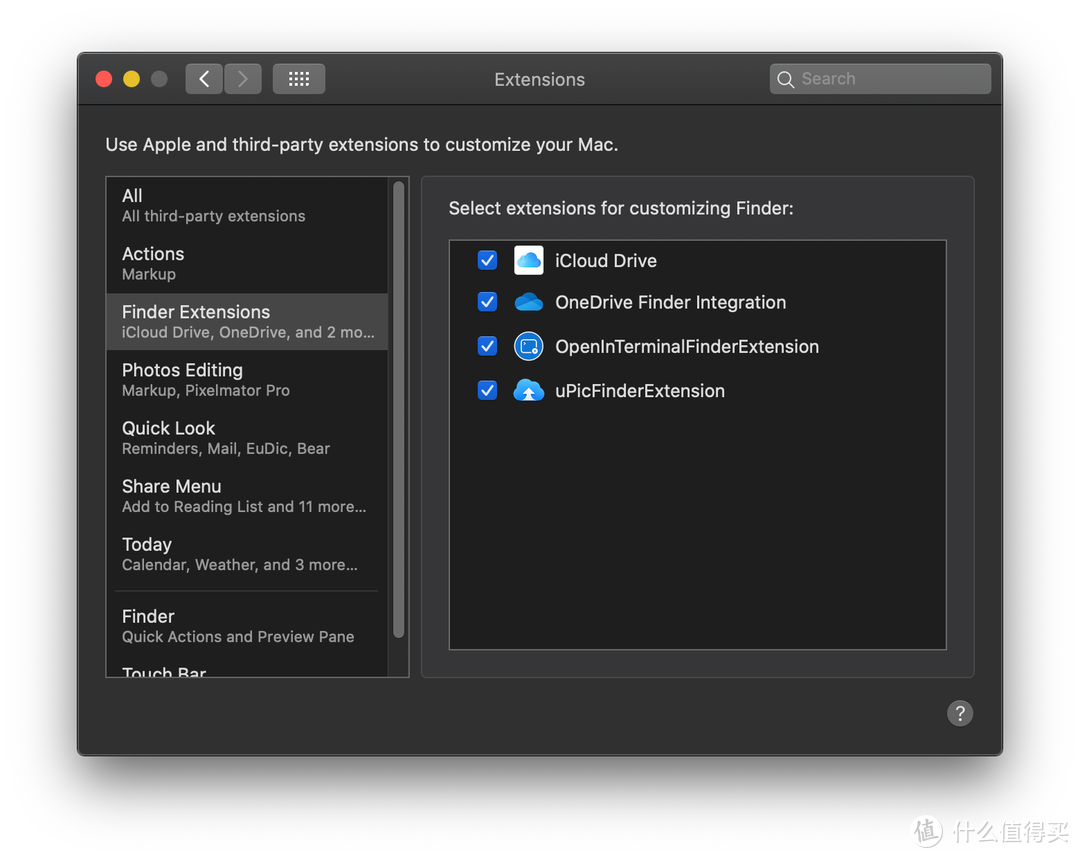
支持微博、阿里云、腾讯云、SMMS等多图床快捷上传,目前Markdown写作用的也是这款图床管理工具,可以通过右键快速上传并自动复制链接,让你的文章写作效率翻倍。
官网地址:https://github.com/gee1k/uPic
3.优化
a.卸载工具:Appcleaner、UninstallPKG - 免费
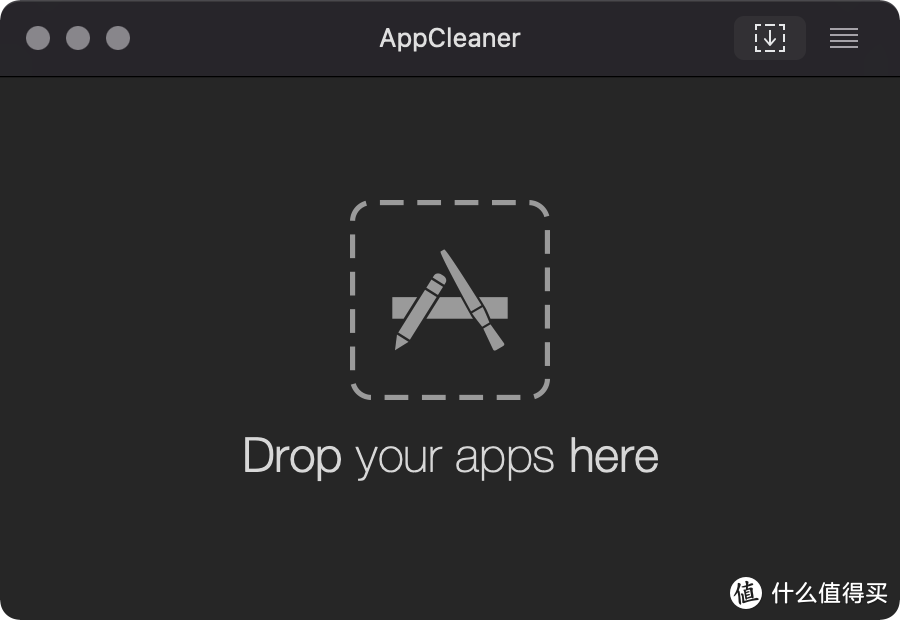
刚接触Mac难免会安装一些不适合自己的App,这时候AppCleaner就派上了用场,不仅可以卸载应用,同时可以自动查找清除残留,重要的是软件非常简单易用,只有上图一个界面,把想要卸载的App扔进去就好了。
官网地址:https://freemacsoft.net/appcleaner/
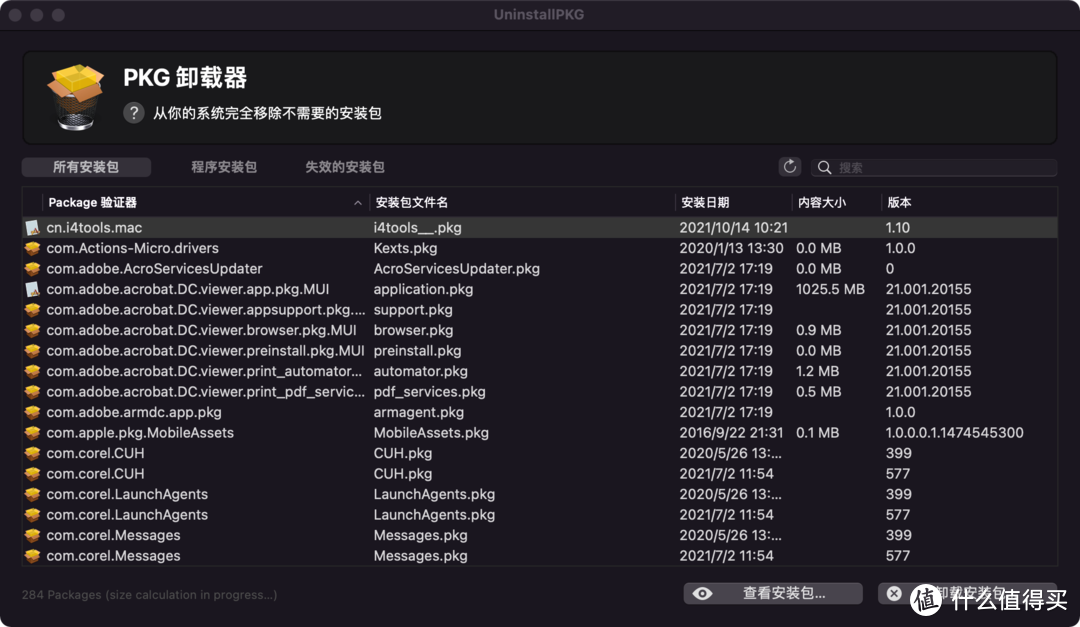
安装软件还会有一些pkg格式,这款软件可以很好的清理,让你的电脑更加干净。
官网地址:https://www.corecode.io/uninstallpkg/
b.清理工具:Tencent Lemon - 免费
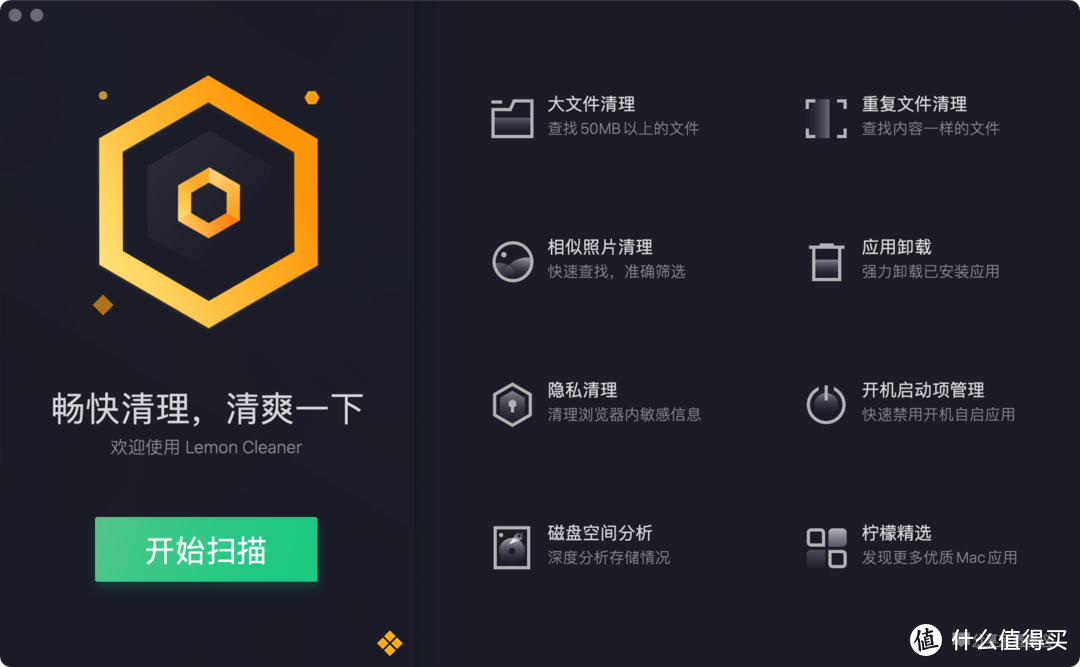
推荐的第二家腾讯系应用了,使用起来要比某老牌清理工具清爽许多,相信安装过CleanMyMac X的用户应该都明白,卸载起来一堆残留和自启动。
这款软件可以更好的清理软件缓存和历史记录,但是有个小问题,菜单栏的小图标顽强的很,自启动都去掉了依然坚挺,每次重启后只能手动退出。
4.媒体
a.音效增强:Boom 3D - 收费
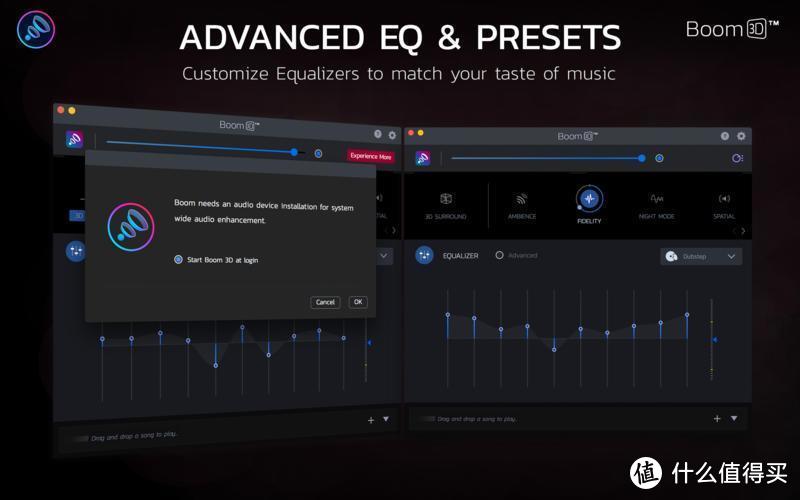
Boom 3D也是款老牌的音效增强工具了,从2开始就在用。系统自带几十种均衡器配置,同时支持手动设定均衡器,支持3D环绕立体声和选择App单独调教。
官网地址:https://www.globaldelight.com/boom/
b.电子书管理:Calibre - 免费
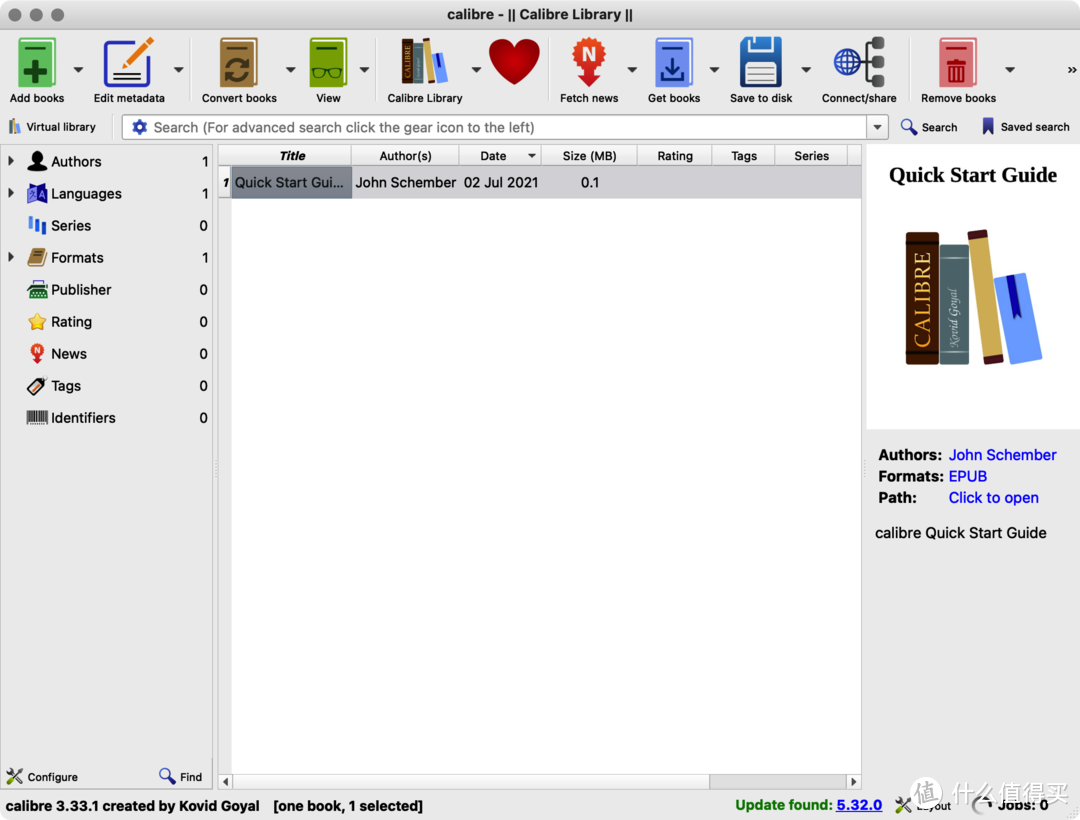
电子书管理的神器,可以批量转换epub、mobi等各种格式,我主要用来Kindle上书籍格式的转换,除了UI丑了些没毛病。
官网地址:https://calibre-ebook.com/
c.素材管理:Eagle - 收费
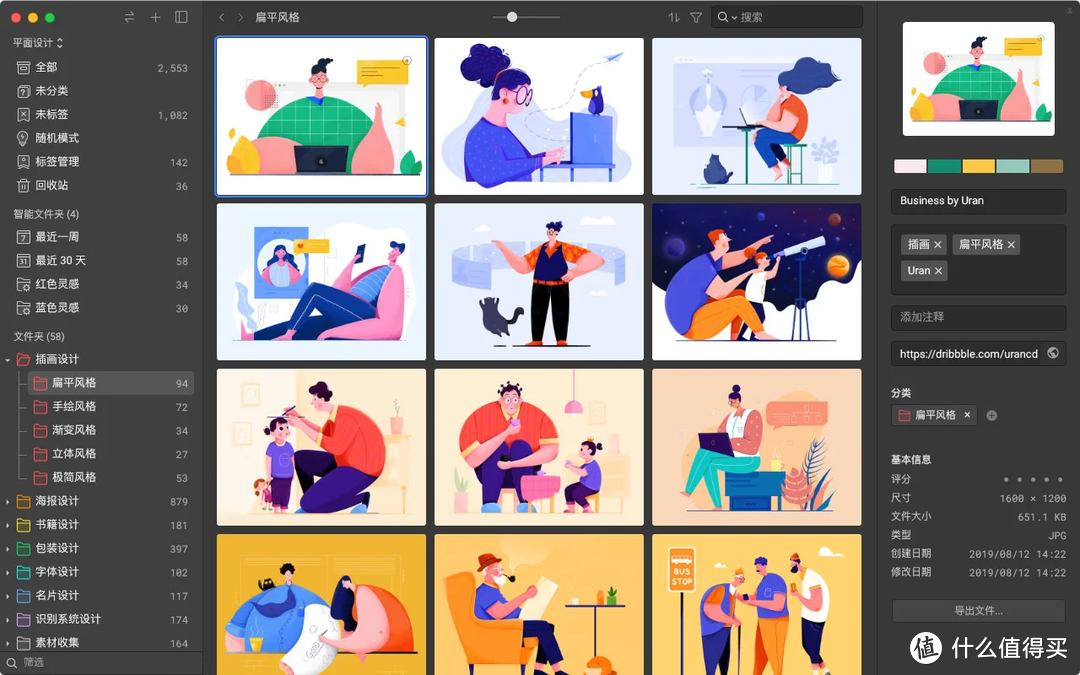
这款软件可以说是设计师神器了,可以将导入的素材根据颜色搜索,同时支持自定义标签和分类功能,很好的解决大量素材的查找问题。
d.视频播放器:MPV - 免费
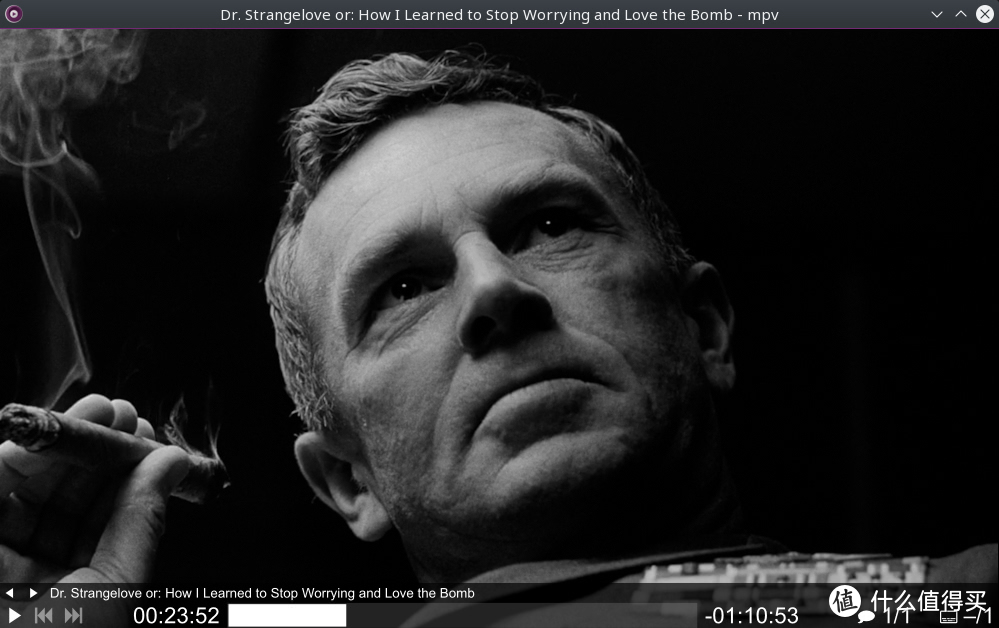
心目中最好的视频播放器没有之一,界面可高度自定义,同样需要自行配置,我目前的配置可以流畅播放4K,看电影必备!每周会把存好的电影拿出来看上一部,搭配上Boom 3D,享受沉浸的观影体验。
官网地址:https://mpv.io/
同类软件:IINA(相比MPV要简单很多,同样可以导入mpv配置,界面图形化更加方便,更适合不爱折腾的人群)
e.音乐播放器:Swinsian - 收费
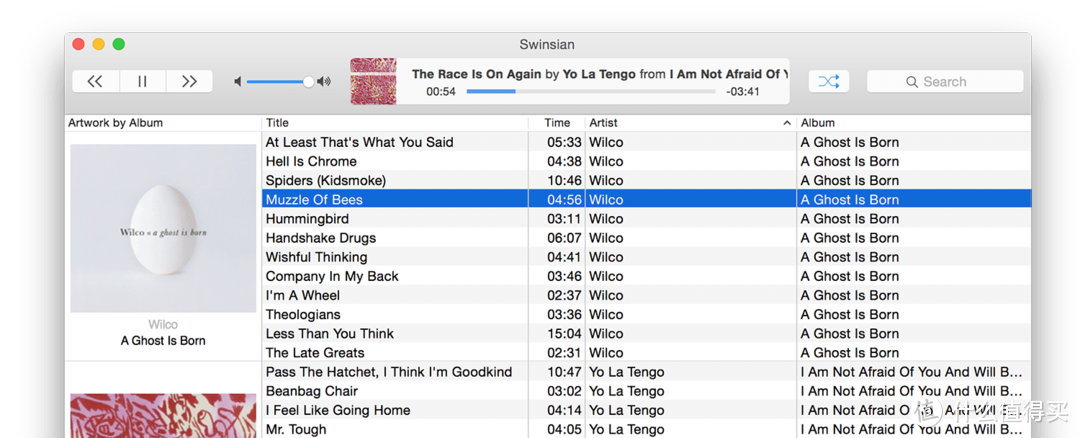
因为自己会听本地音乐,所以好的本地音乐播放器必不可少,这款软件界面可以灵活搭配,同时支持多种音频格式,整体UI也符合Mac的设计语言。虽说现在为了苹果生态转移到了Apple Music,但是这款软件还是想推荐给各位。
5.下载
a.Aria2Gui - 免费
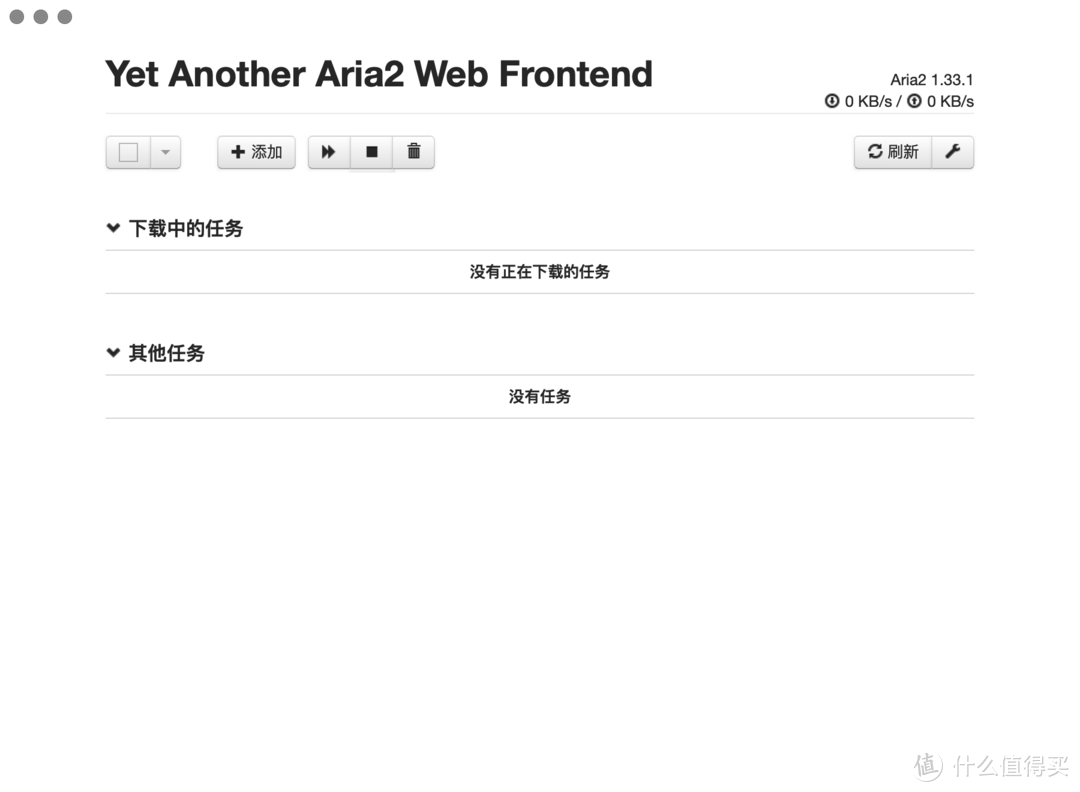
Aria2是一个轻量级,支持多协议、多来源的命令行下载工具,这款软件为其提供了可视化图形界面,搭配YAAW-for-Chrome等插件可以接管浏览器的下载,同时可以通过一些特殊方法可实现du盘下载。
官网地址:https://github.com/yangshun1029/aria2gui
b.Downie 4 - 收费
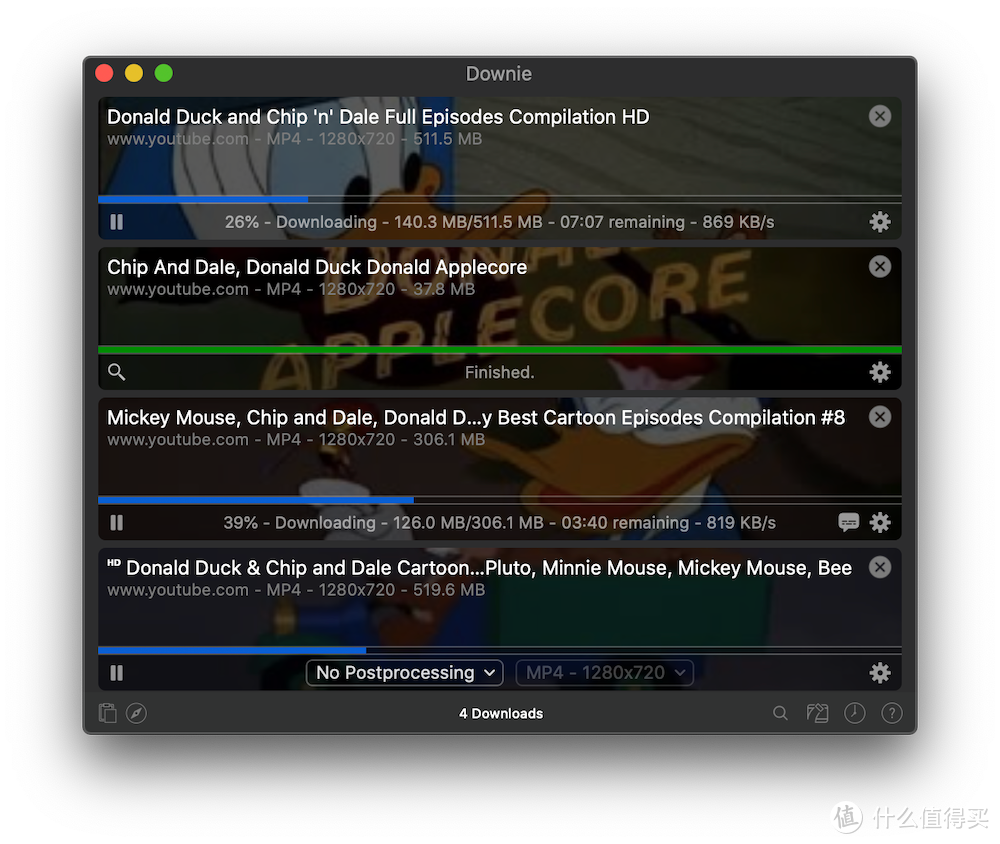
一款好用的视频下载工具,跟上面介绍的Permute 3属于一家公司的,从简洁美观的UI就能看出来,支持大部分主流网站的视频离线下载,同时软件简单易用,容易上手。
官网地址:https://software.charliemonroe.net/downie/
c.Motrix - 免费
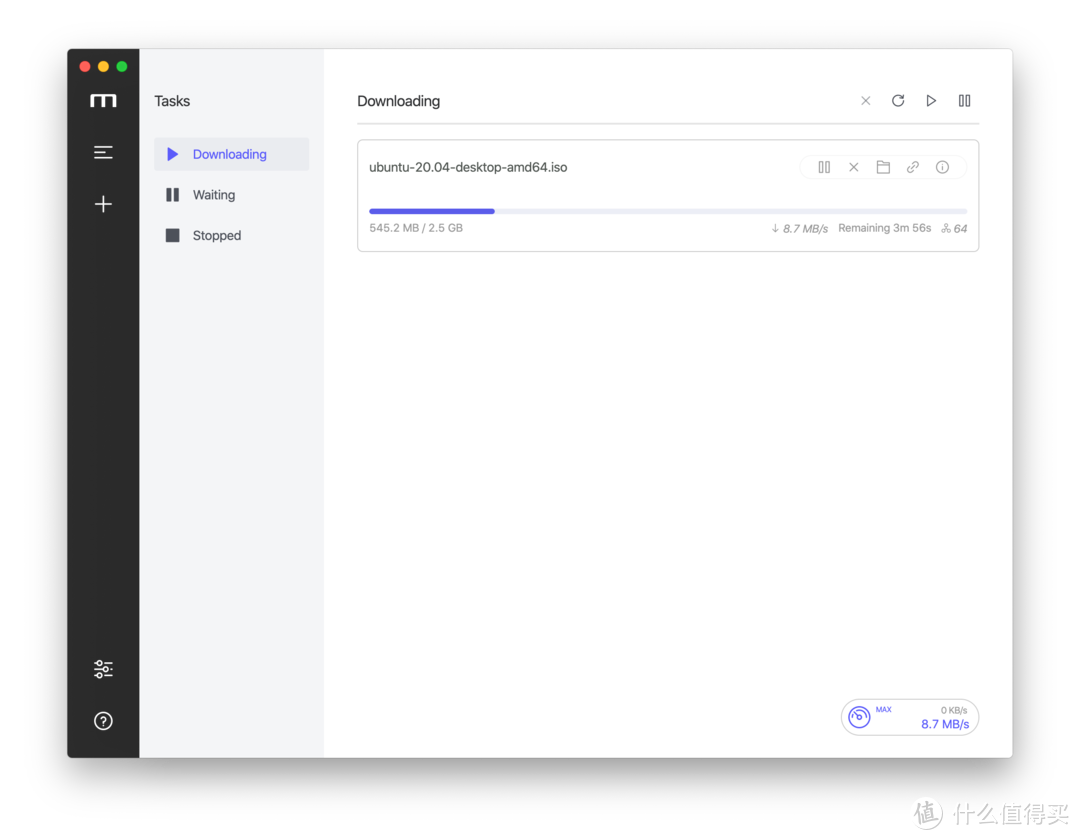
一款全能的下载工具,支持多种下载协议,不会像某雷一样限速,支持多种插件,同时也支持安装插件取代浏览器的下载。建议在使用前看下说明配置Tracker服务器,可以显著改善下载体验。
官网地址:https://github.com/agalwood/Motrix
d.迅雷 - 免费
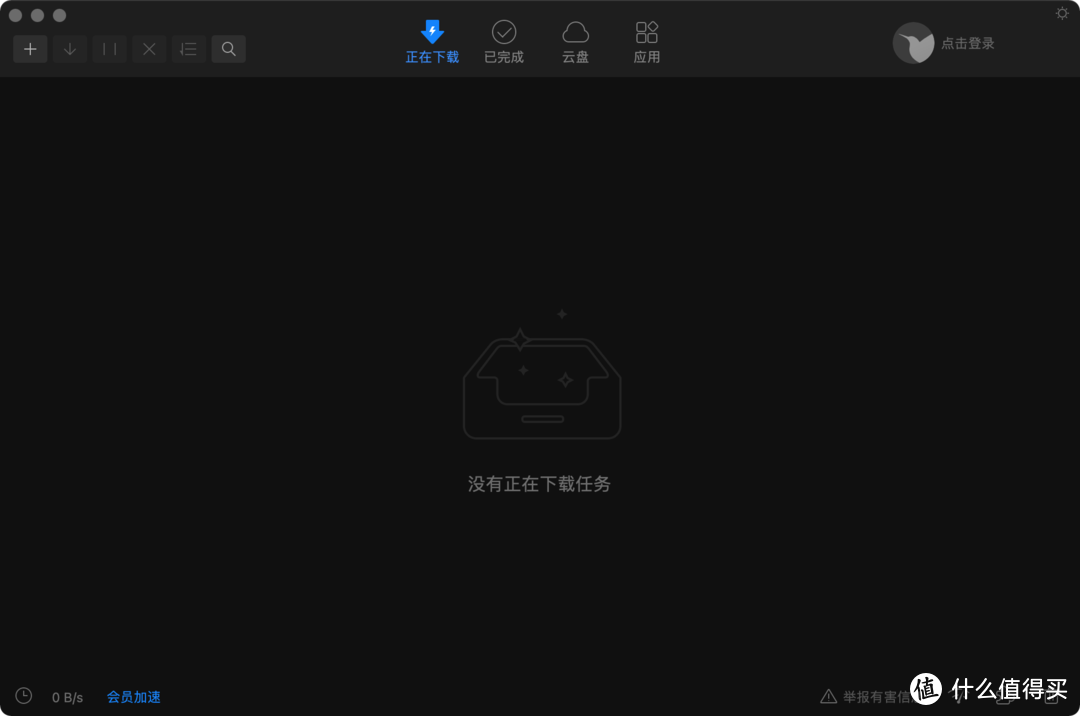
迅雷就不多说了,多平台、用户量大,算是门槛最低的下载软件了,而且因为用户量大,所以往往能带来更快的种子下载速度。缺点就是会限速,需要SVIP才能全速下载。这里有个小技巧,如果不是经常使用的话,可以去某dd买一天的会员,体验“极快”的下载速度。
6.笔记
a.知识体系管理:Notion - 免费,部分功能需付费
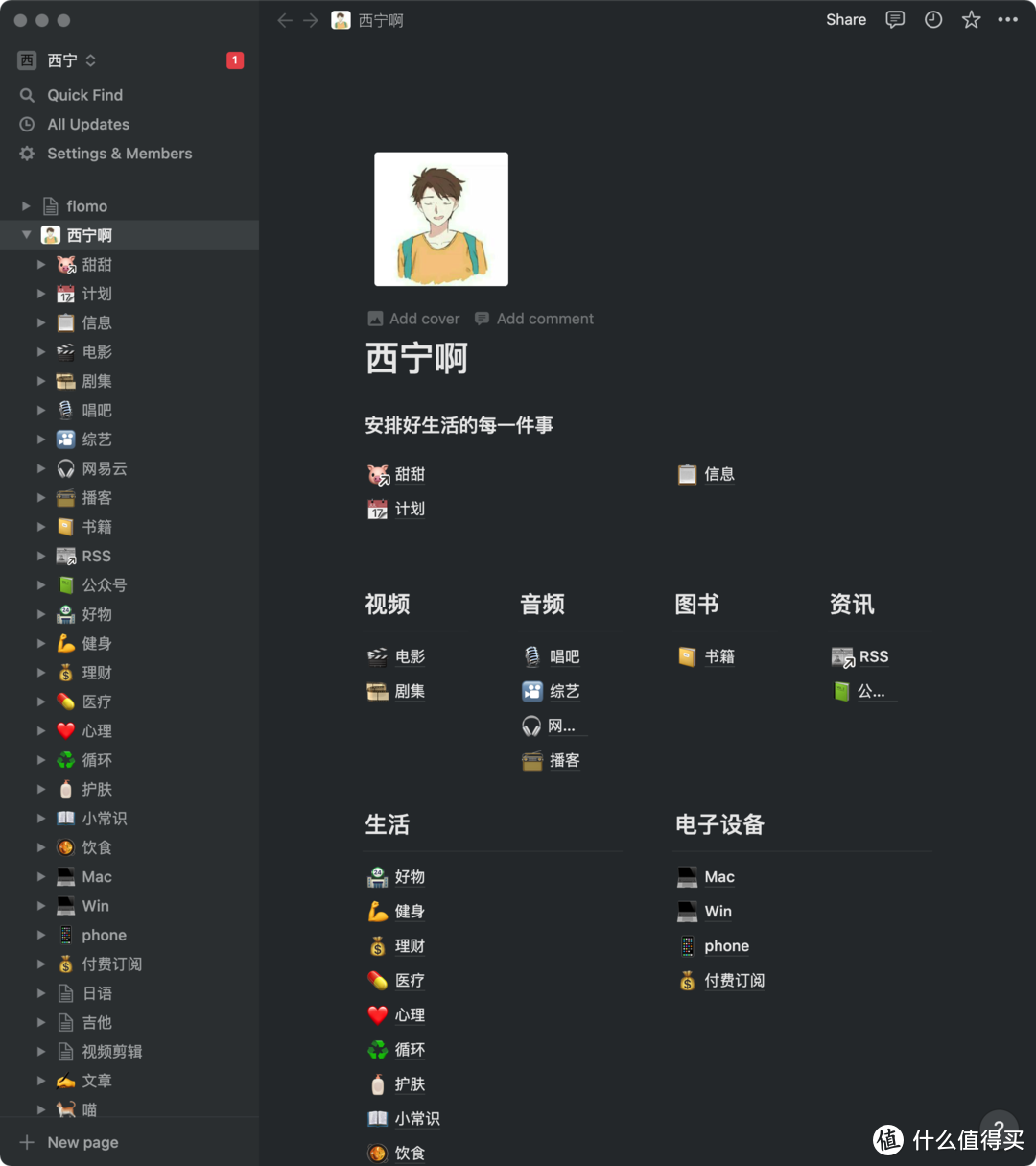
用笔记的人没人不知道Notion吧,算是最早带来Block编辑概念的笔记工具,通过Page(页面)、Block(编辑器)、Database(数据库)的组合,实现各种各样的玩法。
目前我用Notion来做自己的知识体系管理及工作进度管理,上图也是我目前的个人注意。最近Notion也开始支持汉化,服务器也慢慢改善,国内能够达到无需特殊工具秒开,支持多平台,Mac、Windows、iOS、iPadOS、Android均可同步。
b.卡片笔记:Flomo - 免费,部分功能需付费
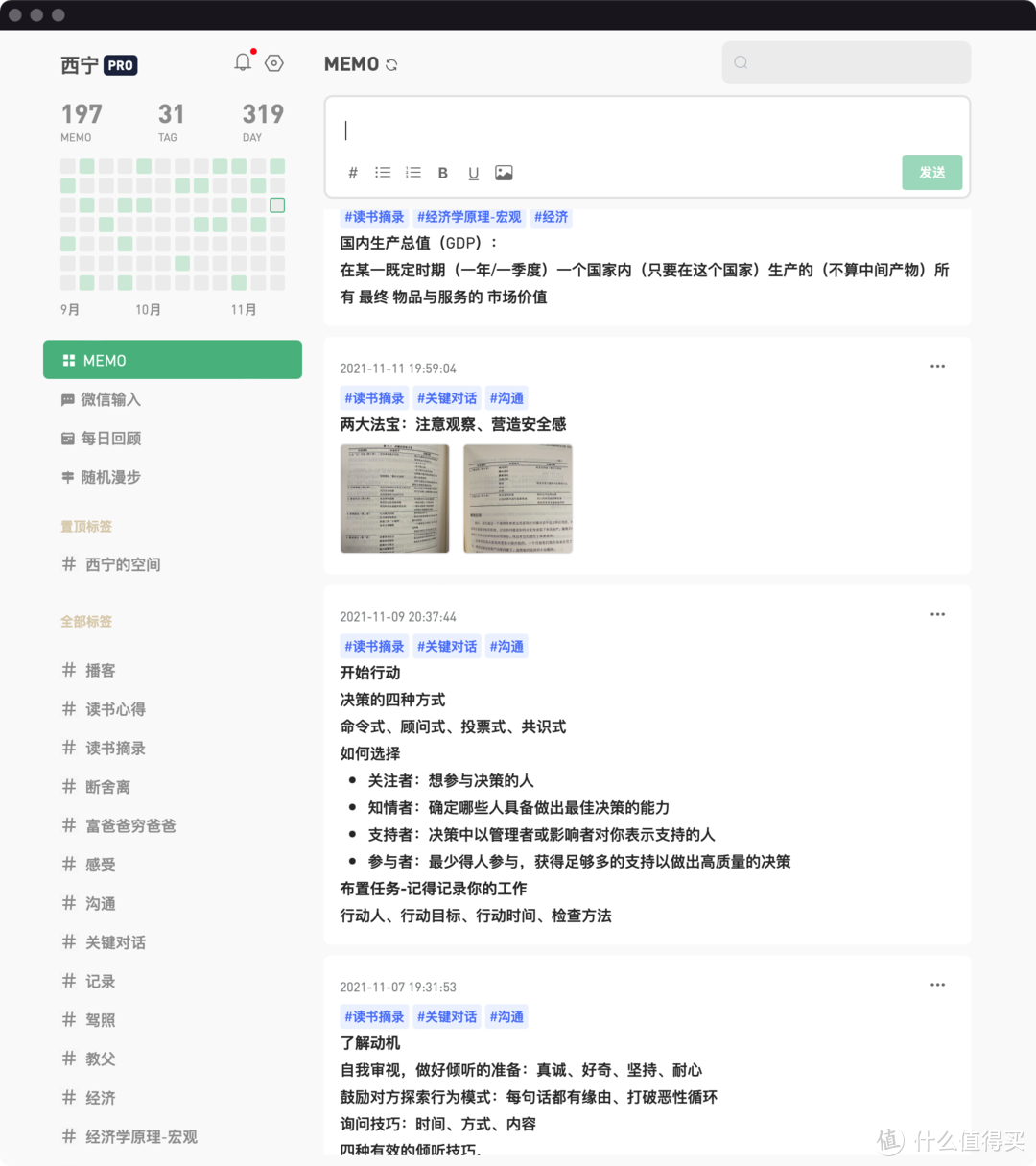
Flomo也是最近风很大的卡片笔记应用,用于灵感迸发或读书笔记的录入再好不过了,开放的API(需升级Plus)提供了更多的可玩性,同时支持多端同步,甚至支持在微信公众号快捷录入。
目前我主要用来做读书笔记的整理及好句、灵感的速记,标签化可以更好的管理自己的笔记,建立知识间的联系;Plus还支持每日回顾、随机漫步等功能,能够更好的活跃思维。
c.Markdown编辑器:Typora - 免费
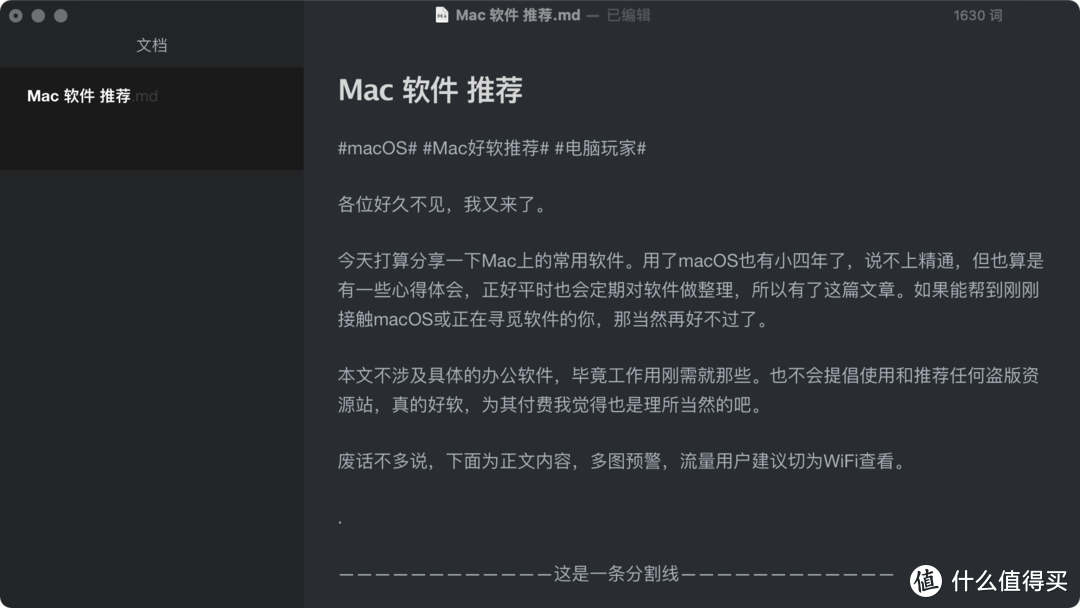
自己写文章在用的Markdown写作工具(包括这篇),最好用的功能是支持Markdown的实时预览,图片插入、层级列表、引用、加粗等操作会在编辑后即时的展现出来,真正实现“所见即所得”。同时软件极简、UI美观,支持多平台。
在这里催更一下,Mac已经12.0.1了,Typora还是beta版本。
官网地址:https://typora.io/
同类软件:Bear 熊掌记(同样是一款好用的MD写作软件,颜值和实用性尚可,可以根据自己需要选择)
7.手机
a.安卓文件传输管理:HandShaker - 免费
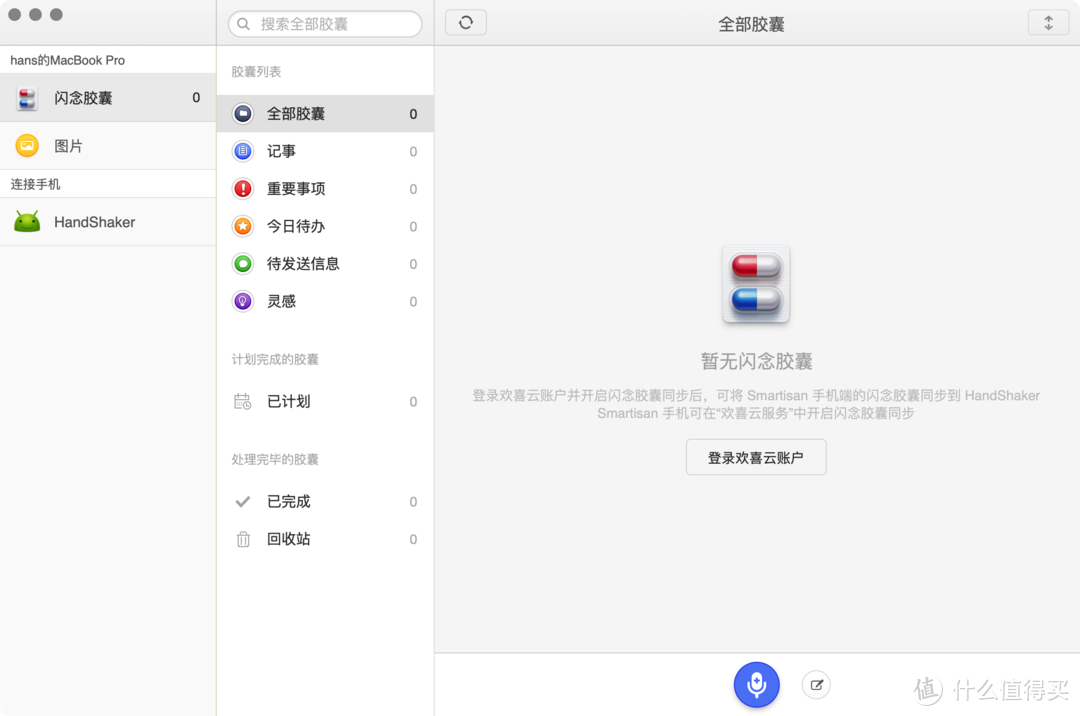
苹果母公司(不是)锤科的手机文件传输工具,依然沿用了锤子特有的设计风格,这里不做评价,但是该有的功能一个不差,在 Mac 电脑上也可以方便自如地管理 Android 手机中的内容。
官网地址:https://www.smartisan.com/apps/#/handshaker
同类软件:Android File Transfer(比较简单的App,即插即用,但是常驻活动后台有些流氓)
b.手机投屏:虫洞 Wormhole - 免费,部分功能需付费
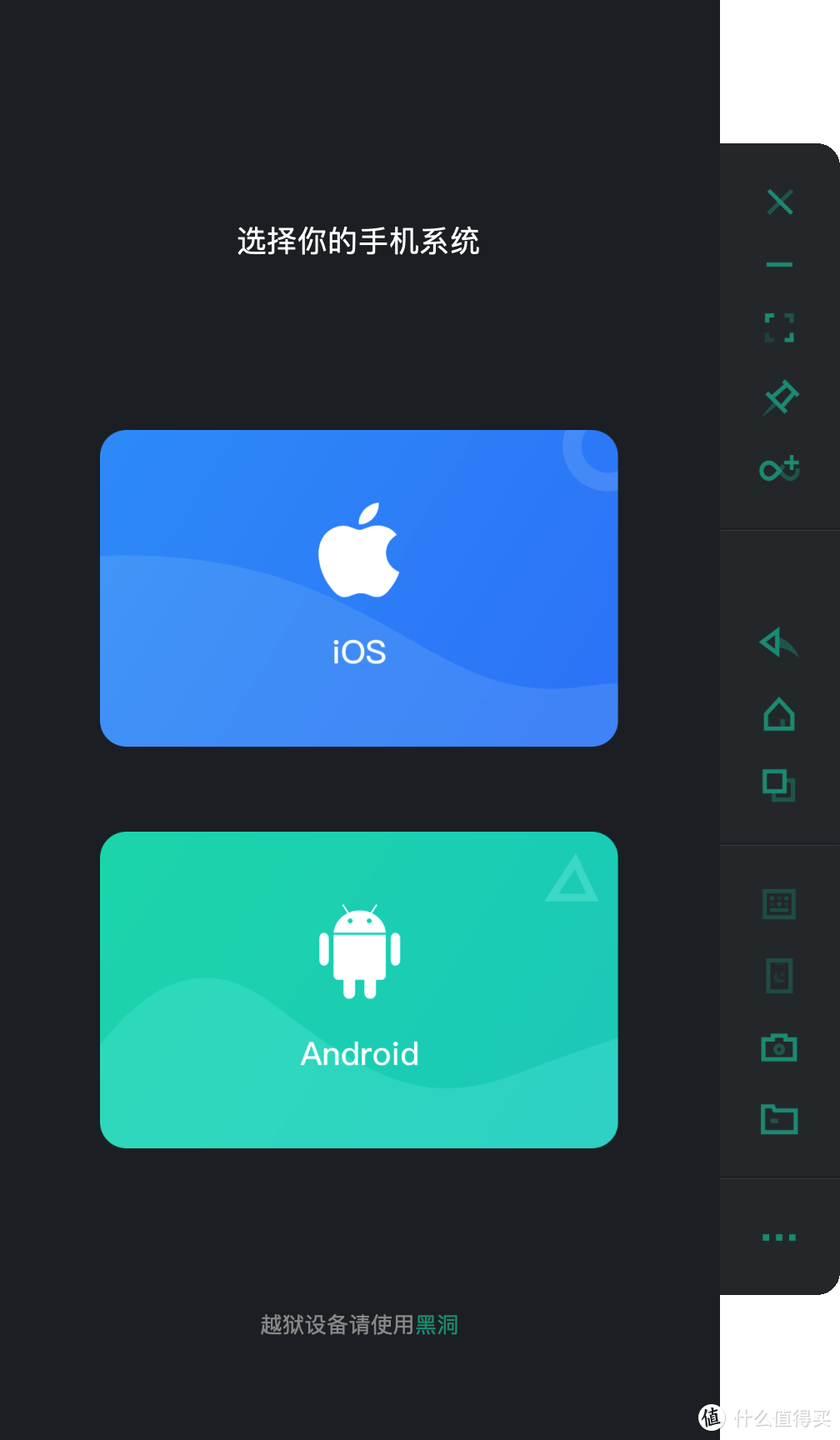
一款iOS、Android设备的投屏工具,支持跨设备共享剪切板、文件传输等功能,同时支持电脑反向控制手机(需付费),实现一些特殊操作,Android上可实现的功能更多。
官网地址:https://er.run/
同类软件:ApowerMirror
c.安卓模拟器:网易MuMu - 免费
这里吐槽一下,Mac上好用的Android模拟器真的不多,网易家的还算可以了,但是也会有各种各样奇怪的Bug,比如我现在工作电脑上的打开有时候直接会卡五国。
官网地址:https://mumu.163.com/mac/index.html
8.办公
a.窗口高亮:HazeOver - 收费
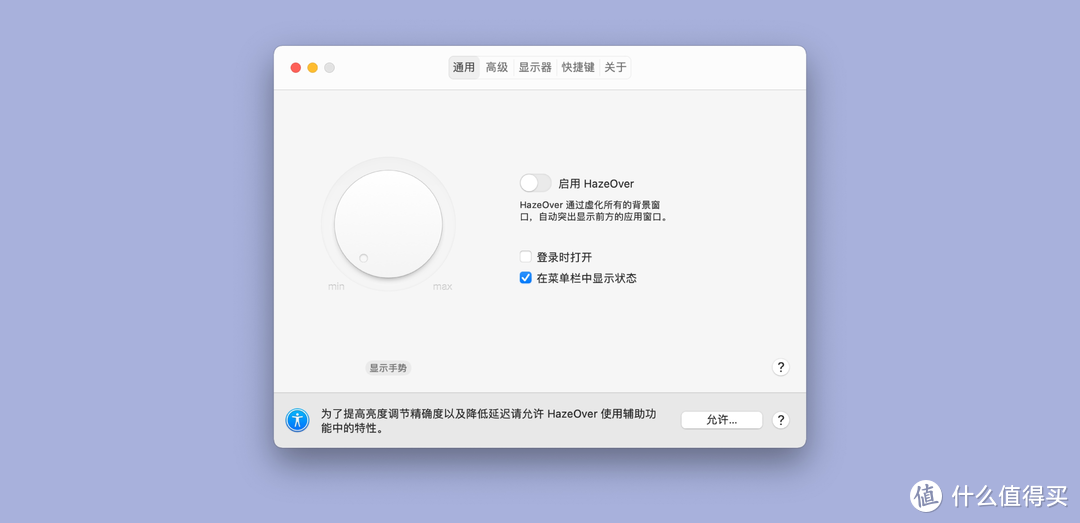
一款实用的窗口高亮工具,具体实现功能就是将目前激活的窗口高亮,其他窗口增加蒙版遮罩,遮罩透明度可以百分比调节,潜移默化中提高你的工作效率。
b.PPT插件:iSlide - 免费,部分功能需付费
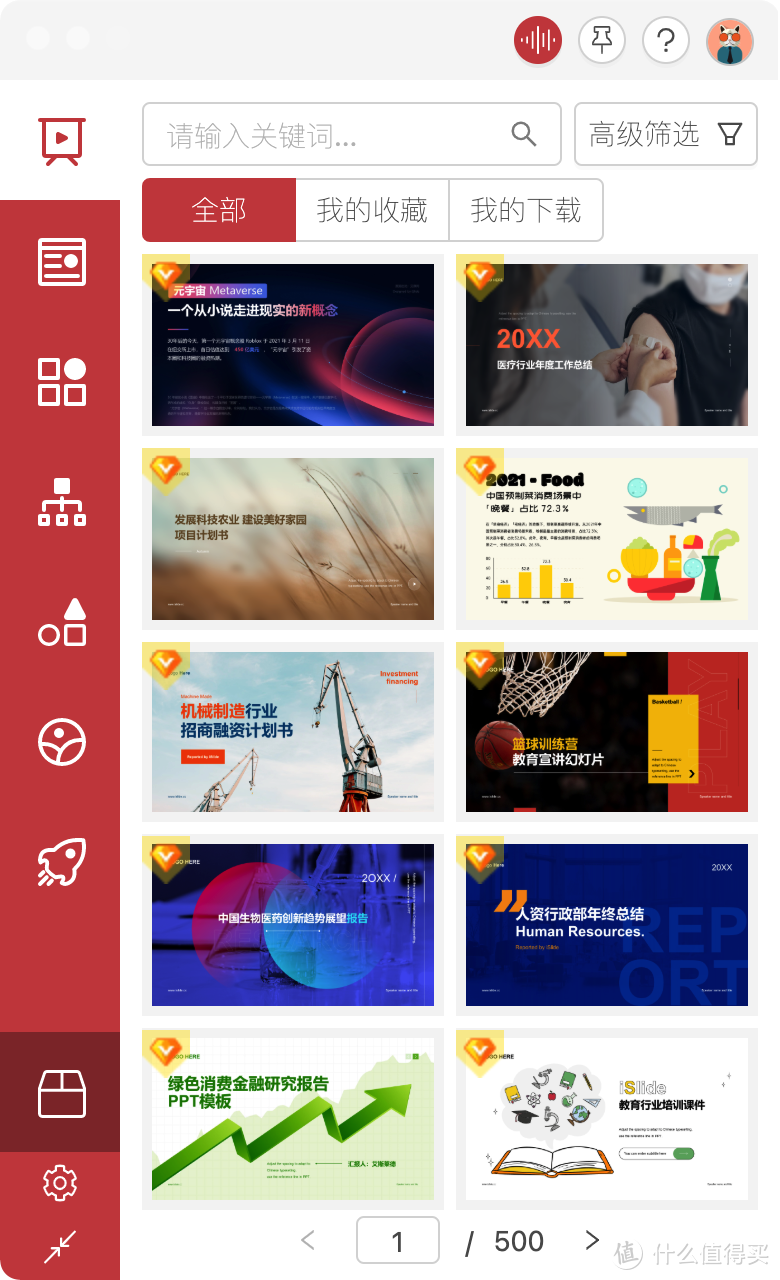
相信做过PPT的人都经历过如何排版布局的问题,这款软件可以帮助你又快又好的做出精美PPT。对我来说,提供的免费版本就已经够用了,有需要可以升级VIP,这款软件同样支持Windows。
c.流程图:draw.io、XMind - 免费、收费
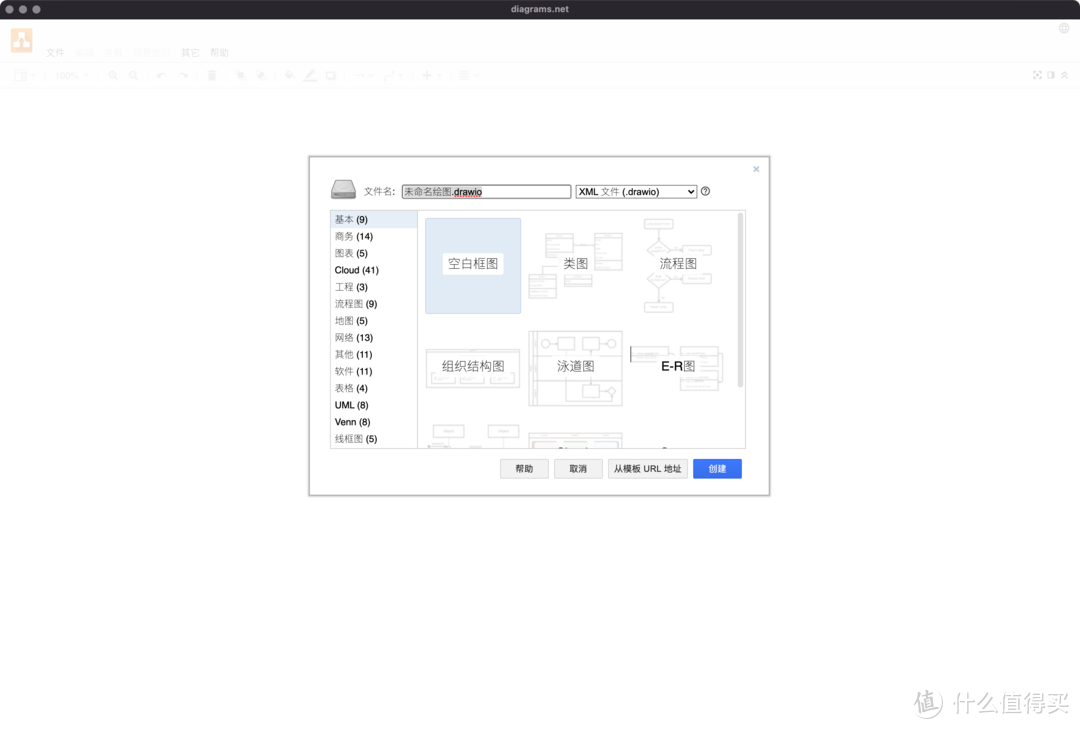
一款简洁的制图软件,也有网页版,支持流程图、架构图等,同时支持导出或上传各种格式。
官网地址:https://app.diagrams.net/
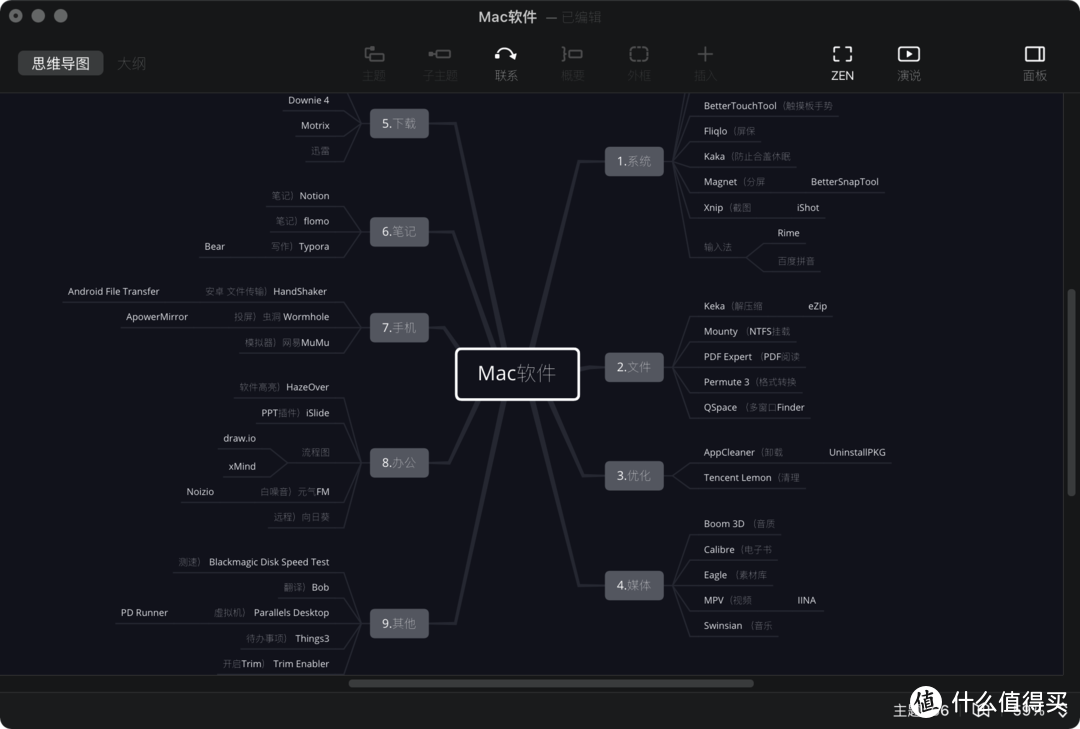
我习惯在文章开始时放上文章的整体架构或内容总览,这些都是通过XMind绘制的。这款也算是家喻户晓的App了,Windows等多平台使用,颜值高、界面简单、提供多种主题内设,可以更加灵活的输出思维导图。
d.白噪音:元气FM - 免费,部分功能需付费
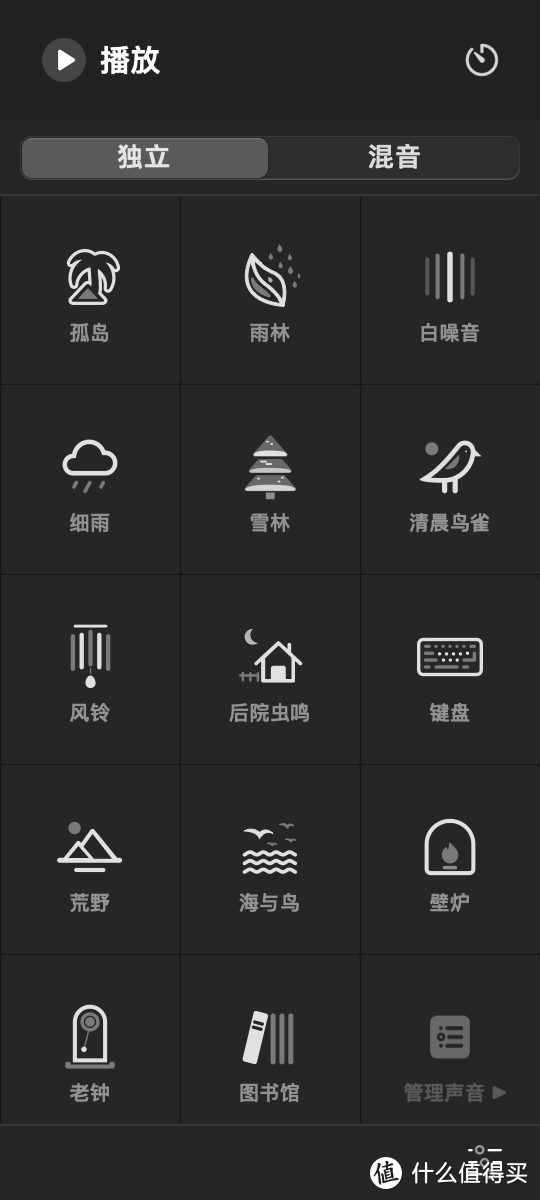
我比较喜欢在专注做某些事(看书或工作)的时候打开白噪音,隔绝其他奇怪的声音,免费下提供的预设已经足够使用。我最常用的是“荒野”和“细雨”。
同类软件:Noizio(收费,但是声音可以自定义,可同时播放多个白噪音搭配,每个声音可自定义调节)
e.远程控制:向日葵 - 免费
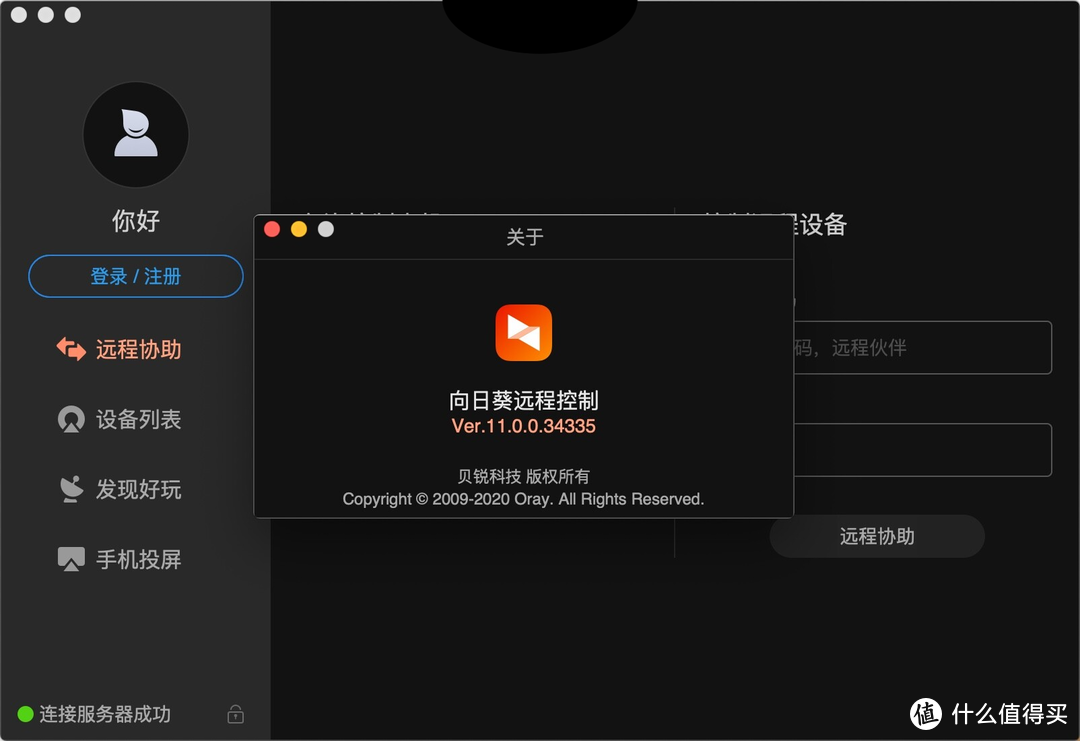
向日葵也是一款跨平台应用,各个端口都支持,平时帮着朋友处理一些小问题还是蛮方便的,UI界面也够看,基本的功能齐全。
官网地址:https://sunlogin.oray.com/
9.其他
a.硬盘测速:Blackmagic Disk Speed Test - 免费
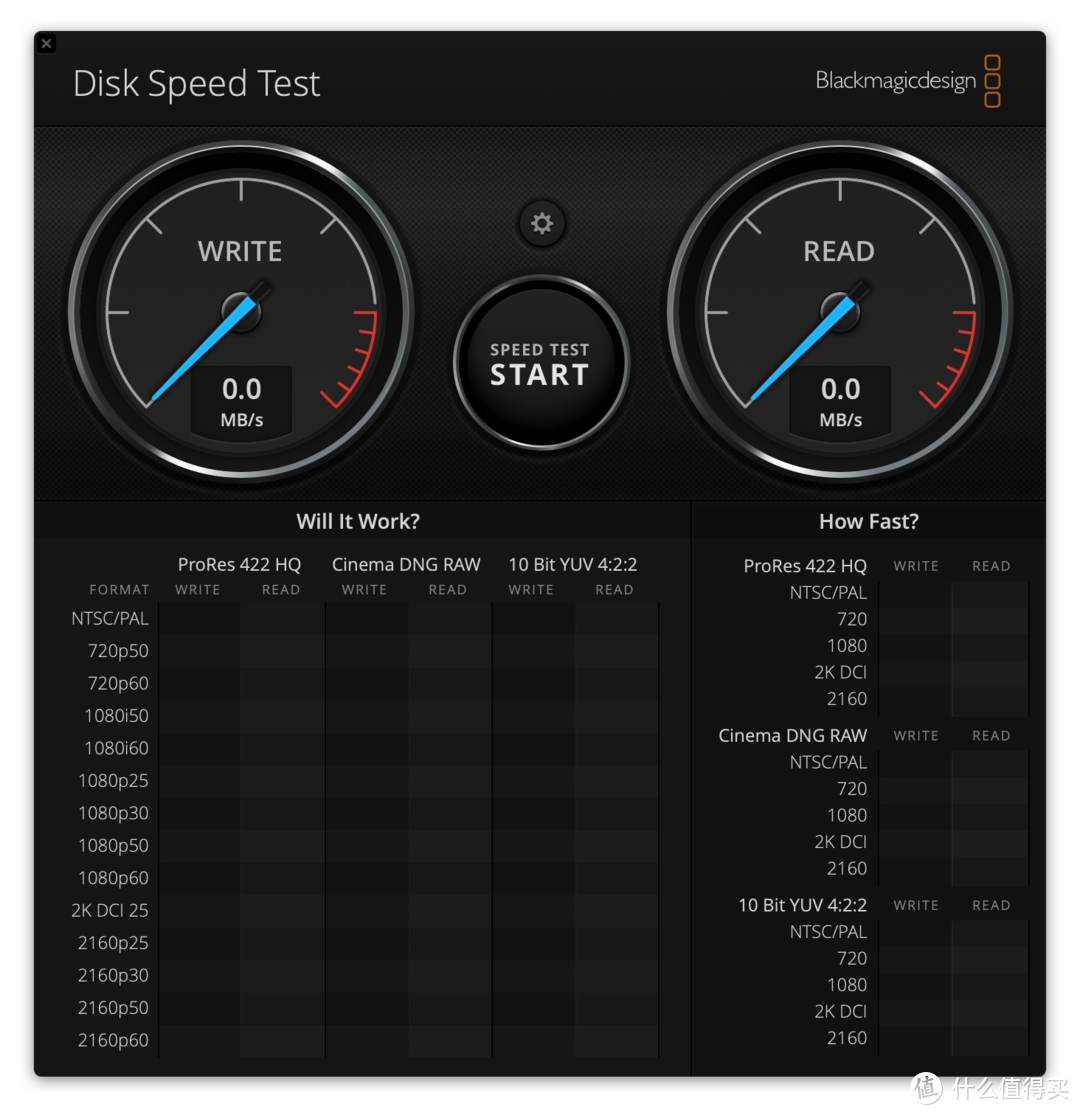
一款硬盘测速工具,只需要按下开始键就可以测试,可以没事儿测测自己的硬盘速度哦。
下载地址:https://apps.apple.com/us/app/blackmagic-disk-speed-test/id425264550?mt=12
b.翻译:Bob - 免费
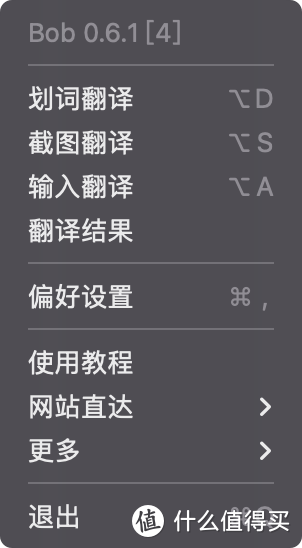
Mac端好用的翻译软件,支持划词翻译和截图翻译,提供有道翻译、百度翻译、404网站翻译等多翻译源,UI好看简洁,最重要的是免费。
官网地址:https://github.com/ripperhe/Bob
d.待办事项:Thing3 - 收费
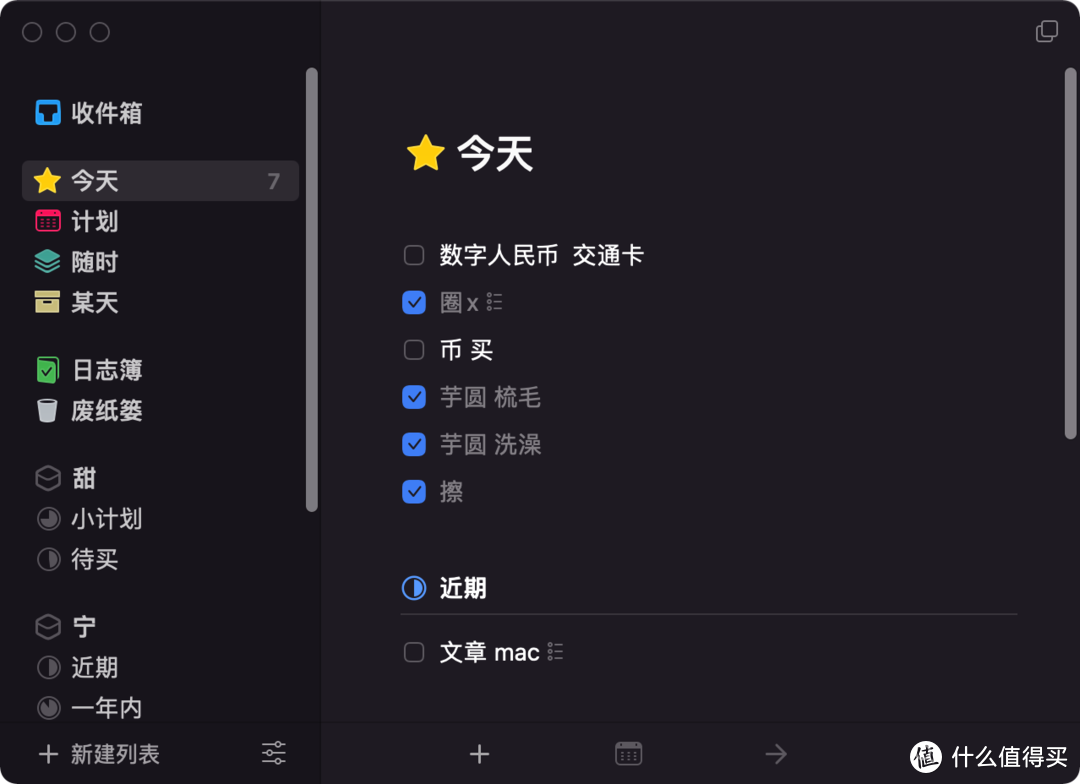
这个软件我直接吹爆,最好用的GTD管理工具没有之一,支持Mac、iOS、iPadOS多端同步,好的颜值+好的交互+简单的使用逻辑,用更优雅直观的方式帮助你整理自己的任务。
我大概用了三年左右,除了日常生活的管理也会用来做工作进度的把控,真正的效率神器。
官网地址:https://culturedcode.com/things/
e.SSD管理:Trim Enabler - 收费
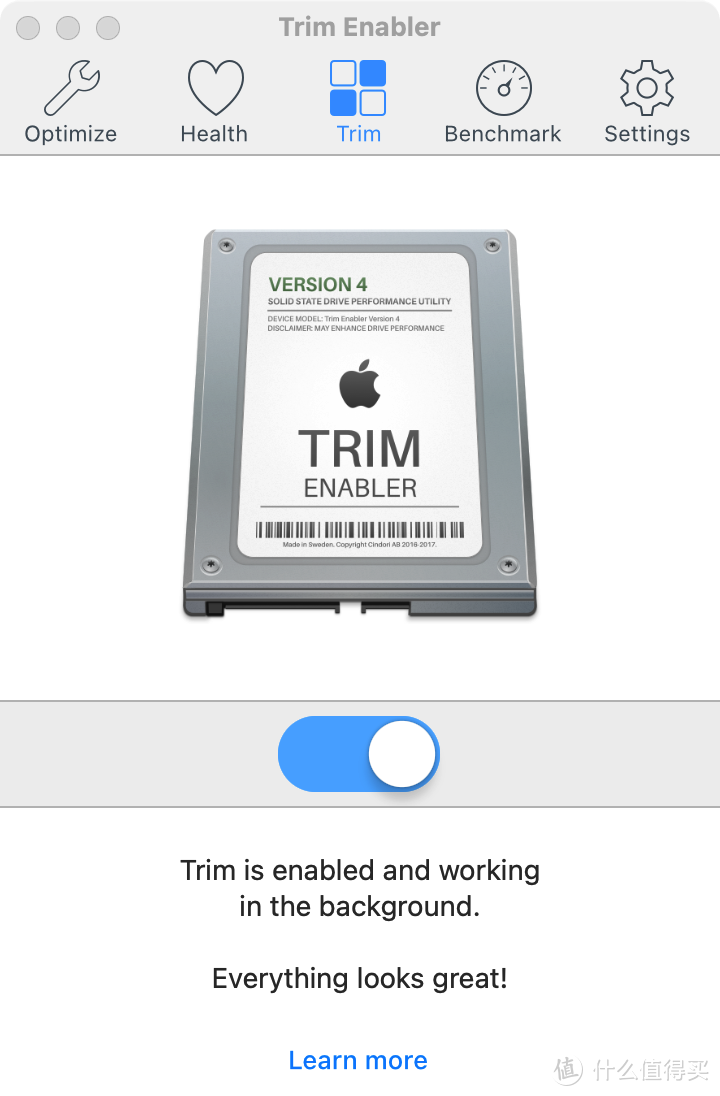
终于到最后一个了,这款是Mac上实用的固态硬盘检测和维护工具,可通过软件开启固态硬盘的TRIM功能,最大化的提升SSD的使用性能和寿命。
官网地址:https://cindori.org/trimenabler/
最后附上一些好软推荐网址,各位也可以去看看。
腾讯柠檬精选:https://lemon.qq.com/lab/
Best App:https://github.com/hzlzh/Best-App
三、结语
最后,还是之前常说的,大家按需选择,我推荐的不一定就是最好的,但一定是目前最适合自己的。希望各位也能拥有自己的“常用软件”。
以上就是我的Mac软件推荐,欢迎大家点赞、收藏、转发,也欢迎在评论区交流。









校验提示文案
校验提示文案
校验提示文案
校验提示文案
另外也想补充交流一下。压缩软件ezip已经改名maczip,更新迭代很久了,平时用没遇到什么bug 也没什么复杂设置,主要可以免解压预览压缩包内文件,很方便也免费,keka好像做不到免解压预览。
截图软件,xnip付费好像有点小贵,提到的ishot确实不错AppStore免费下载。
文中提到了查看电池状态软件,也可以考虑付费的iStat Menus,可以查看包括电池状态信息在内的几乎全部电脑传感器信息和统计历史,强大很多,信息控必备,初次配置麻烦点,付费等打折价还可以。
防合盖休眠,除了kaka、Caffeinated ,还有付费的One Switch,整合了包括不休眠在内的许多快捷功能,打折时价还行。
另外还有比如图片压缩软件ImageOptim和Caesium Image Compressor(例如有图片体积比较大没必要,压缩后就几十几百KB,使用一拖即可很方便);还有图片查看预览软件Kantu、Pixea、PictureView(自带照片图库查看文件夹图片有时没那么方便,空格预览浏览图片少还行);防火墙软件 Objective-See:Lulu(免费开源,可以自由控制软件、进程联网,mac自带防火墙相比之下功能略简单);摄像头麦克风调用提醒Objective-See:OverSight(当然柠檬清理也有,升级Monterey系统也自带了)……
最后也提个小建议,长文很棒,但排版全用的正文字体,看着实在太累了😂,比如软件名、分类等可以使用加粗、层级标题等作出区分就好了。
校验提示文案
校验提示文案
校验提示文案
校验提示文案
校验提示文案
校验提示文案
校验提示文案
校验提示文案
校验提示文案
校验提示文案
校验提示文案
另外也想补充交流一下。压缩软件ezip已经改名maczip,更新迭代很久了,平时用没遇到什么bug 也没什么复杂设置,主要可以免解压预览压缩包内文件,很方便也免费,keka好像做不到免解压预览。
截图软件,xnip付费好像有点小贵,提到的ishot确实不错AppStore免费下载。
文中提到了查看电池状态软件,也可以考虑付费的iStat Menus,可以查看包括电池状态信息在内的几乎全部电脑传感器信息和统计历史,强大很多,信息控必备,初次配置麻烦点,付费等打折价还可以。
防合盖休眠,除了kaka、Caffeinated ,还有付费的One Switch,整合了包括不休眠在内的许多快捷功能,打折时价还行。
另外还有比如图片压缩软件ImageOptim和Caesium Image Compressor(例如有图片体积比较大没必要,压缩后就几十几百KB,使用一拖即可很方便);还有图片查看预览软件Kantu、Pixea、PictureView(自带照片图库查看文件夹图片有时没那么方便,空格预览浏览图片少还行);防火墙软件 Objective-See:Lulu(免费开源,可以自由控制软件、进程联网,mac自带防火墙相比之下功能略简单);摄像头麦克风调用提醒Objective-See:OverSight(当然柠檬清理也有,升级Monterey系统也自带了)……
最后也提个小建议,长文很棒,但排版全用的正文字体,看着实在太累了😂,比如软件名、分类等可以使用加粗、层级标题等作出区分就好了。
校验提示文案
校验提示文案
校验提示文案
校验提示文案
校验提示文案
校验提示文案
校验提示文案
校验提示文案
校验提示文案
校验提示文案
校验提示文案
校验提示文案
校验提示文案