

























11
20
Ipad Pro 12.9,非官方键鼠及xbox one s手柄使用体验
2020-02-02 21:48:23
17点赞
56收藏
7评论
创作立场声明:本文中设备均自费购买,使用体验仅代表个人主观感受。
折腾理由
临近春节的时候物流停了,春节前买了ipad pro,没买键盘和笔,家里只有一根一代笔,没法用,趁着空,测试一下雷柏9300M键鼠和微软xbox one s的手柄。测试其实早就做了,文章拖到了今天才写。
 键鼠
键鼠
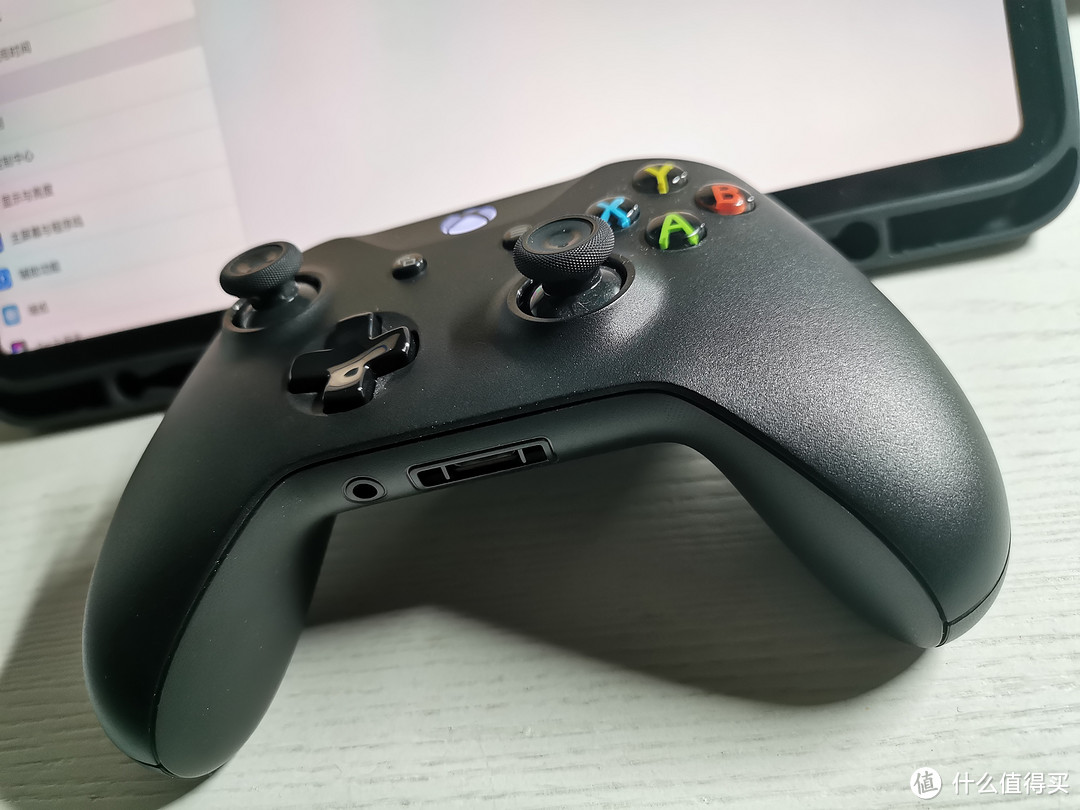 xbox one s手柄
就是上图这两个货,连接一下ipad pro,准备合体。
键鼠测试
键鼠9300M和8200M之类的方案类似,9300M小一些,看上去比较适合ipad。
 没有原装键盘的日子折腾一下
我准备下载wps测试,因为10寸以上的office需要付费
首先是连接键鼠,雷柏的键鼠需要分开分别连接到ipad,使用快捷键Fn+1切换到蓝牙,长按三秒,进入配对模式,当然这个键盘没有任何指示灯告诉你已经进入配对模式 关于这个,我在另外一篇文章里面已经吐槽过了:
小巧的多模无线键鼠-雷柏9300M开箱体验

这个时候可以在ipad-设置-蓝牙里面看到蓝牙键盘
 看到蓝牙键盘
键盘有两个,测试了一下RAPOO BLE KB可以连接,下面的那个3.0的不行。。。不知道什么原因。
然后就是连接鼠标,按鼠标底部蓝牙按钮一下,红灯快闪,然后进入了蓝牙模式,再长按蓝牙键三秒,红灯慢速闪烁,就可以被ipad搜索到,进入配对了。
这里划个重点!!!不要直接在蓝牙里面连接鼠标,连上了也没有用,记住,记住,记住,重要的事情说三遍!
 连接鼠标
连接鼠标
连接鼠标的菜单隐藏的非常深,在ipad-设置-辅助功能-触控-辅助触控(需要打开)-设备,如果觉得自己记不住的,请收藏备用
在这里你能看到之前连接的键盘,然后看到鼠标也有两个,3.0和4.0,经测试,4.0的连不上,我也不知道什么原因,有人知道可以告诉我。
 输入0000连接
点击4.0之后会一直显示连接中,没反应,点击3.0那个会弹出连接pin码,输入0000确认就能连上了。
 鼠标是个圆圈
连接上之后鼠标是个圆圈,在苹果的理念里,鼠标是辅助操作,也就是模拟手指触摸,根本谈不上精准
有个悬浮窗,就是那个虚拟home键,如果嫌碍事,需要在设置里将始终显示菜单关闭。
 始终显示菜单关闭就没有那个悬浮按钮了
这个时候你以为就可以顺利使用键鼠了吗?NO!少年你太天真了,你如果使用键盘打字的时候,会发现IOPKL什么的不管用,会变成慢慢移动那个肥肥的,圆圆的光标 让你打不了字,还需要设置。。。
这个我真心找了好久,问了雷柏的售后都说不知道,答案是在ipad-设置-辅助功能-触控-辅助触控-鼠标键中,将鼠标键功能关闭。隐藏的够深吧,如果担心记不住,请收藏
 需要关闭鼠标键这个选项
看这个鼠标键的描述是:允许使用键盘的数字小键盘控制辅助触控指针。但是,IOPKL这些按键哪里是小键盘啊。。。真的是奇怪的逻辑,这个键盘设置跟辅助功能里面的键盘选项居然一点关系都没有,你能信??你能理解苹果的设计逻辑?
 WPS文字
WPS文字
好了,到这一步,基本上鼠标键盘算是连接完成了,可以开始尝试工作了,在wps里面打字试试,还算比较顺畅,输入法也能适应,但是有个东西忍不了,比如我要选择一行或者一段字,没办法像windows一样按住鼠标左键拖选,需要按一下选择的内容,然后左右两边拖到要选择的地方,跟你用手指是一样一样的。。。。不得不说,这真的是一种蛋疼的操作啊!!!
 选择一段文字的操作那是相当蛋疼
操作到这里,我对ipad的文字办公已经绝望了,因为我文字处理的时候常常需要大段大段复制文字。。。基本上我已经打消了买原装键盘的念头,快递恢复之后买根笔玩玩就差不多了。如果大家有更好的操作方式,请私信我。。。
还有一个备注,如果断开蓝牙鼠标,那个悬浮按钮又会出现了,如果不需要想关掉,需要去ipad-设置-辅助功能-触控-辅助触控将顶部的辅助触控关闭,真是佩服这么麻烦不人性化的设计。
手柄测试
对键鼠失望之后开始折腾手柄,请出我的xbox手柄,测试一下。
 手柄与ipad连接
手柄不必使用接收器,本身支持蓝牙的,长按x键开机,按前面的配对键等待搜索就行了。
 直接蓝牙连接就可以了
直接选择Xbox Wireless Controler连接就可以了,连接好之后手柄按键没什么作用,需要开启支持的app才有反应,我试了我下的几个游戏,包括吃鸡没都反应,只有两个游戏有反应,一个是狂野飙车9,一个是剑侠世界2,都是支持手柄的。
 进游戏会显示游戏控制器已连接
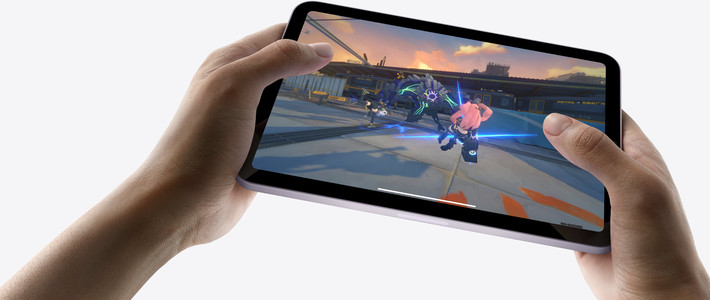
狂野飙车9进游戏会显示游戏控制器已连接,玩起来还是很爽的,使用手柄感觉要比手指舒服很多,因为12.9pro真的太大了。。。详细画面我就不展示啦。
 剑侠世界2也是完美支持手柄
剑侠世界2可以支持ps4和xbox手柄(任天堂表示很无辜。。。)
 xbox按键图解
游戏中也有详细的使用图解,使用手柄玩有点像在主机上玩游戏的感觉,操作比较顺畅,ipad pro12.9可以特效全开,特效等级可以选择电影级,画质选项全部调到最高的时候,画质还是不错的。
 看起来有点像电脑上的游戏了
 画质还可以看看的
ipad上支持手柄的游戏好像也不少,据说NBA之类的也是支持的,我不怎么玩游戏,所以没下载什么。整体体验要比鼠标好太多了。。。
总结
ipad pro这么大个家伙连手柄玩游戏倒是个新奇的体验,但是键盘鼠标办公着实不敢恭维,之前打算等买来键鼠和笔对比surface pro7的生产力能力的,看来在我心中还是不用比了,仅代表个人观点,大家不要喷。
所以下次我还是写写作为纯平板来说,ipad pro 12.9和surface pro 7有什么区别吧。
折腾到此结束,谢谢观看!












校验提示文案
校验提示文案
校验提示文案
校验提示文案
校验提示文案
校验提示文案
校验提示文案
校验提示文案
校验提示文案
校验提示文案
校验提示文案
校验提示文案