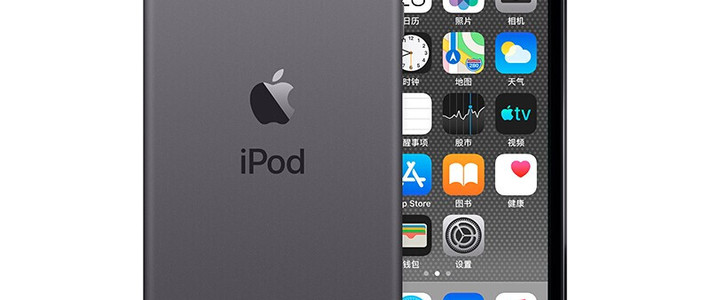
在流媒体时代,重启一台iPod不仅是对物理滚轮交互感的追寻,更是为了重建一种离线听歌的秩序感。这份指南深入探讨了在Windows平台下管理老iPod的核心方法,从官方iTunes的配置避坑到第三方工具的利弊分析,旨在帮助用户解决设备无法识别、音乐同步混乱等常见问题,让复古音乐播放体验变得纯粹而顺畅。
 智能速览
智能速览
使用iTunes前务必卸载Apple Music等软件,否则iPod无法识别。
开启手动管理模式能灵活传歌,避免触发抹除警告。
规范音乐信息标签是确保iPod内部排序正确的核心。
善用“合辑”与“排序”标签,可高效管理曲库。
第三方工具CopyTrans Manager提供了轻量化的传歌方案。
 精华内容
精华内容
想要让iPod在Windows上焕发新生,选择正确的管理软件并掌握配置技巧是成功的第一步。无论是忠于原生体验还是追求便捷,都有对应的解决方案。
iTunes安装避坑
在Windows系统中,iTunes是维持iPod“正统血脉”的唯一官方工具。然而,安装过程需要特别注意,必须先卸载电脑上所有的Apple Music应用及其他苹果官方软件,仅保留iTunes。如果系统中存在这些软件,iPod将无法被正常识别,导致连接失败。这是成功连接iPod与Windows电脑的首要前提,也是最容易被忽略的关键一步。
同步模式选择
iTunes提供两种核心同步逻辑:自动同步和手动管理。自动同步模式下,电脑曲库是母本,iPod是副本,插上设备即可自动更新,但缺点是依赖单一电脑,更换电脑可能导致曲库被覆盖。手动管理模式则将iPod变为一个“U盘”,用户可以随意在不同电脑间拖拽音乐文件,灵活性极高,且不会触发恼人的抹除数据警告,适合多设备用户。
音乐信息规范
iPod内部严格按照“艺术家 -> 专辑 -> 曲目”的层级结构显示音乐,因此,规范的音乐信息至关重要。确保每首歌曲的歌名、艺术家和专辑名称都准确无误,这一步就解决了80%的显示混乱问题。对于群星合辑,务必勾选“合辑”和“资料库随机播放时忽略”选项,避免不同艺术家的歌曲分散各处。
高级编辑技巧
除了基础信息,善用高级标签能极大提升使用体验。在“排序艺术家”标签中填写“Beatles”而非“The Beatles”,能让乐队归入B字母索引,便于查找。对于如《Eyes Open》这类曲目间衔接紧密的概念专辑,勾选“无缝专辑”选项,可以消除切换歌曲时的零点几秒停顿,保证播放的连贯性。为所有专辑添加600x600像素左右的封面,视觉效果也更为完整。
第三方替代方案
如果对iTunes的同步逻辑感到繁琐,CopyTrans Manager是一个出色的第三方替代品。它的主要优点是轻量化、即拖即用,并且可以在不同电脑间自由传输音乐,无需担心数据同步问题。此外,它与Apple Music可以共存,为Windows用户播放苹果无损音乐提供了便利。其缺点是无法生成依赖苹果服务器的Genius智能播放列表。
无论是选择官方iTunes的深度定制,还是第三方工具的轻便快捷,核心都在于找到适合自己的工作流,让经典的iPod在现代环境中重焕活力。当物理滚轮再次滚动,那份属于数字音乐的纯粹秩序感便回来了。你的那台老iPod,准备好重启了吗?
 关键评论
关键评论
有读者表示已给iPod更换固态硬盘,准备长期使用。
不少人受此启发,打算翻出家中的旧款iPod。
评论区充满了对旧日音乐播放体验的怀念之情。
有用户补充,foobar2000也是Windows上管理苹果无损音乐的好工具。