长时间看屏幕伤眼,但全新的墨水屏阅读器又太贵。这篇内容分享了如何用一百多元入手二手Kindle,并提供了一份从开机到传书的省心使用指南,帮助预算有限的学生党也能享受无负担的阅读体验。
 智能速览
智能速览
百元即可入手二手Kindle,解决预算不足问题。
建议使用原装系统,避免刷机导致操作不便。
无背光机型需在光线充足处使用,保护视力。
通过“鸠摩读书”网站和USB数据线可轻松传书。
Kindle无法彻底关机,短按电源键即可待机唤醒。
 精华内容
精华内容
这台百元入手的二手Kindle,虽然是入门款,但稍加摸索就能发挥其最大价值。下面分享一些实用的上手技巧。
系统与开机
拿到手后,首要建议是不要轻易更换系统。尝试刷成多看系统后,可能会出现界面全英文、应用无法打开等问题,其实原装系统已足够满足基本阅读需求。若不慎刷错,可通过长按电源键重启恢复。
关于开关机,需要注意Kindle无法彻底关机,按下电源键是进入待机状态,再次按下即可唤醒屏幕。这个设计有助于节省电量并快速回到阅读界面。
阅读环境
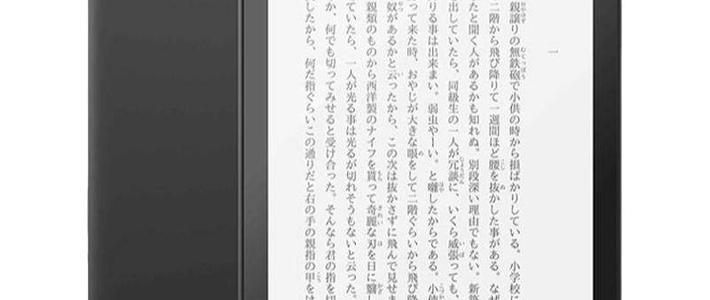
这台入门款Kindle本身不配备背光功能,因此对阅读环境有一定要求。务必在光线充足的环境下使用,避免在昏暗处强行阅读。
毕竟选择墨水屏的初衷就是为了保护视力,在不良光线下阅读,无论对何种屏幕都会造成眼部负担,违背了健康阅读的初衷。
书籍导入
获取电子书资源其实很简便。可以在电脑上访问“鸠摩读书”等网站,搜索需要的书籍。搜索结果可能来源多样,部分需要通过网盘下载,但耐心尝试总能找到可直接下载到本地电脑的版本。
下载完成后,使用数据线连接Kindle与电脑,此时设备会被识别为一个U盘。只需将电子书文件拖拽至Kindle盘符内的“documents”文件夹,即可在设备上刷新并看到新导入的书籍。整个过程无需复杂操作。
日常养护
日常使用中,Kindle的连接方式与手机类似,可以通过Wi-Fi连接网络。但设备本身较为娇贵,屏幕结构特殊,最怕受到重物挤压。放置时需注意避免与钥匙、硬壳书本等尖锐或沉重物品接触,以免对屏幕造成不可逆的损伤。
一台百元二手Kindle,足以开启低成本的沉浸式阅读生活。它或许没有旗舰产品的全能,但核心的护眼体验得以保留。你准备好重拾阅读的乐趣了吗?