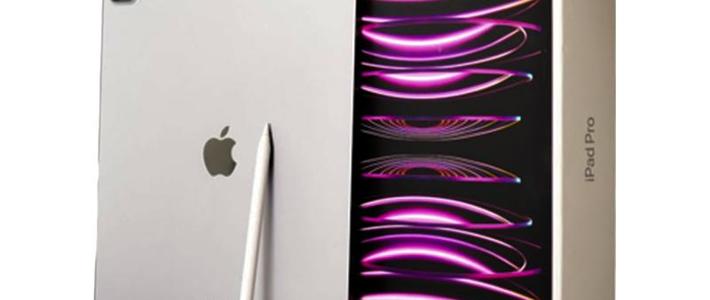
Apple Pencil 的功能远不止绘画与书写。通过一些简单的设置调整,它能成为强大的生产力工具。掌握这些实用技巧,无论是记录灵感、整理资料还是日常操作,都能获得显著提升,让设备体验更上一层楼。
 智能速览
添加电池小组件,实时查看 Apple Pencil 电量
掌握第一代与第二代产品的不同充电方式
开启“随手写”功能,实现手写内容即时转文字
利用截图工具进行网页长截图,方便资料整理
通过双击切换工具,在绘画与橡皮擦间快速切换
 精华内容
要让 Apple Pencil 真正融入工作流,关键在于掌握其核心设置。下面将分步介绍几项关键功能的开启与使用方法,帮助你快速上手。
电量查看
实时了解电量是确保设备随时可用的前提。长按主屏幕进入编辑模式,点击左上角的“+”号。在弹出的窗口中,于搜索框内输入“电池”,找到“电池”小组件。
选择你喜欢的样式,将其拖拽添加到主屏幕的合适位置。如此一来,无需连接蓝牙或打开特定应用,即可在主屏幕上直接看到 Apple Pencil 的剩余电量,避免关键时刻断电的尴尬。
快速充电
Apple Pencil 的充电方式因代际而异,操作上需加以区分。第一代 Apple Pencil 的设计较为传统,需要拧下笔帽,将裸露的 Lightning 接口直接插入 iPad 的充电端口进行充电。
而第二代 Apple Pencil 则采用了更为便捷的磁吸充电方案,只需将其轻轻吸附在 iPad 侧边指定的位置,即可开始充电并完成配对,整个过程更为一体化,无需额外操作。
手写转文字
“随手写”功能极大拓展了 Apple Pencil 的输入场景,允许在任何文本框内直接手写,系统会自动识别并转换为文字。开启路径非常简单:进入 iPad 的“设置”应用,在左侧菜单中找到“Apple Pencil”选项。
进入后,开启“随手写”开关即可。功能启用后,在搜索栏、备忘录、浏览器地址栏等任何可以输入文字的地方,都能直接用笔书写,系统会高效地进行转换,极大提升了记录和输入的效率。
长图截图
在整理网页资料或聊天记录时,传统的分页截图非常繁琐。Apple Pencil 配合系统自带截图工具,可以轻松实现长截图功能。首先,从屏幕左下角向上滑动并拖至屏幕中心,调出截图工具栏并进行截图。
在屏幕左下角出现的截图缩略图上点击,进入编辑界面。此时,界面顶部会出现“屏幕”和“整页”两个选项,选择“整页”。系统会自动滚动并捕捉整个网页内容,完成后可将其保存为 PDF 文件,方便后续查阅与归档。
掌握这些设置,Apple Pencil 便不再只是一支简单的画笔。它能够深度融入日常的数字生活,成为信息捕捉与处理的得力助手。或许你还有其他独家使用心得,不妨分享出来,共同探索更多可能。