
















78
188
如何将 VR 头显连接到电视
2024-03-10 15:04:09
0点赞
0收藏
0评论

将虚拟现实头显连接到电视后,其他人就可以查看 VR 用户正在体验的内容,从而创建共享的沉浸式体验。 以下是有关如何将虚拟现实头显连接到电视的一般指南。
PC VR 头显
PC VR 头显(例如小派水晶)通过 PC 连接,而不是通过一体机模式连接。
实际上,在这种情况下,将电视连接到计算机更容易。 使用额外的 HDMI 端口或 DP 端口。
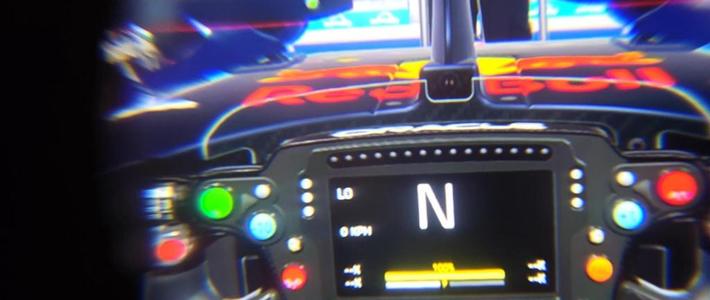
然后在使用 SteamVR 时,单击“显示 VR 视图”。 这有效地反映了 VR 头显佩戴者在显示器和电视上看到的内容。

您还可以将电视无线连接到计算机,从而连接到 VR 头显。 其工作方式相同,但您可以使用投射软件或加密狗,例如 Miracast、Chromecast、Roku 等。
无线连接
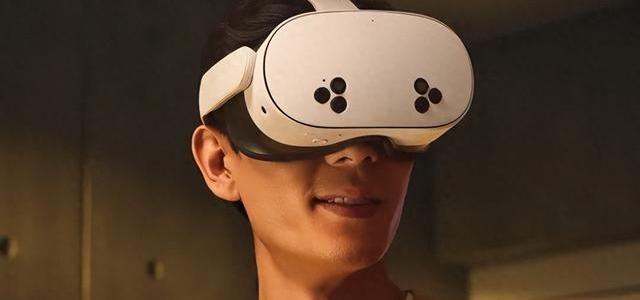
某些头显(例如 Quest 2 或 Quest 3)可以无线投射到电视。 您可以在使用内置 Google Chromecast 的电视或 Chromecast 流媒体设备时将 Meta Quest VR 头显投射到电视上。 最简单的方法是使用头显中的控制器。 单击右侧控制器上的 Oculus 按钮,然后转到菜单。 单击“相机”并选择“投射”,然后选择要投射到的设备。
设置须知
检查兼容性:
确保您的 VR 头显支持连接电视的功能。 并非所有 VR 头显都具备此功能,因此请参阅头显的用户手册或支持文档进行确认。
HDMI 或无线连接:
根据您的 VR 头显,您可以通过 HDMI 线缆或无线方式将其连接到电视。 某些 VR 系统(例如 PlayStation VR 或 小派水晶 )使用 Playstation 或 PC 连接到电视。
无线连接:
a. 按照制造商的说明设置 VR 头显和电视之间的无线连接。 这可能涉及配对设备或使用特定的无线协议。
开机设置:
a. 按照制造商的说明设置 VR 头显和电视之间的无线连接。 这可能涉及配对设备或使用特定的无线协议。
b. 打开电视并导航到与连接到 VR 头显的 HDMI 端口相对应的输入/源,或按照屏幕上的说明进行无线设置。
调整显示设置:
根据您的 VR 头显和您使用的 VR 平台(例如 SteamVR、Oculus),您可能需要配置显示设置。 这可能包括调整镜像设置或启用电视输出的特定模式。 请参阅 VR 头显的用户手册或屏幕菜单以获取指导。
分享经验:
连接并配置后,房间中的其他人可以在电视屏幕上观看 VR 体验,而 VR 用户则沉浸在虚拟世界中。 这增强了虚拟现实的社交方面。
断开连接:
当您在电视上使用完 VR 头显后,请确保正确断开 HDMI 电缆或结束无线连接,以避免将来出现任何问题。
请记住查阅特定 VR 头显制造商提供的用户手册或支持资源,以获取针对您的设备量身定制的详细而准确的说明。
作者声明本文无利益相关,欢迎值友理性交流,和谐讨论~





