






























94
39
U盘如何添加回收站
2024-04-22 10:39:11
4点赞
21收藏
0评论
在工作中,总会遇到一些奇葩的事情,比如,我在U盘中写了一个灵光一闪的创意,由于一激动,误将文件删除了,这就导致需要找各种恢复软件来恢复数据,而且恢复回来的数据也不一定能用。所以就萌生了一种想法,现在各个手机,电脑都有回收站,我能否将我为我的U盘创建一个回收站呢,说干就干!
其实方法也很简单,就是需要修改注册表,大神请止步,小白往下走。
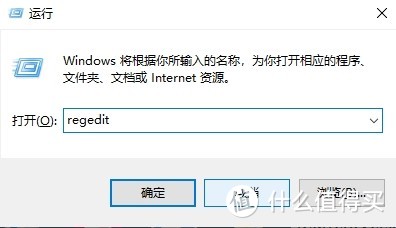
1、在键盘上同时按住win+R键,
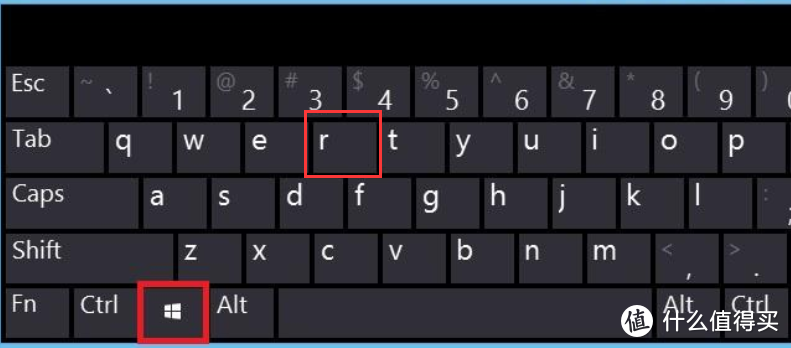
2、在弹窗中,输入regedit,点击确定
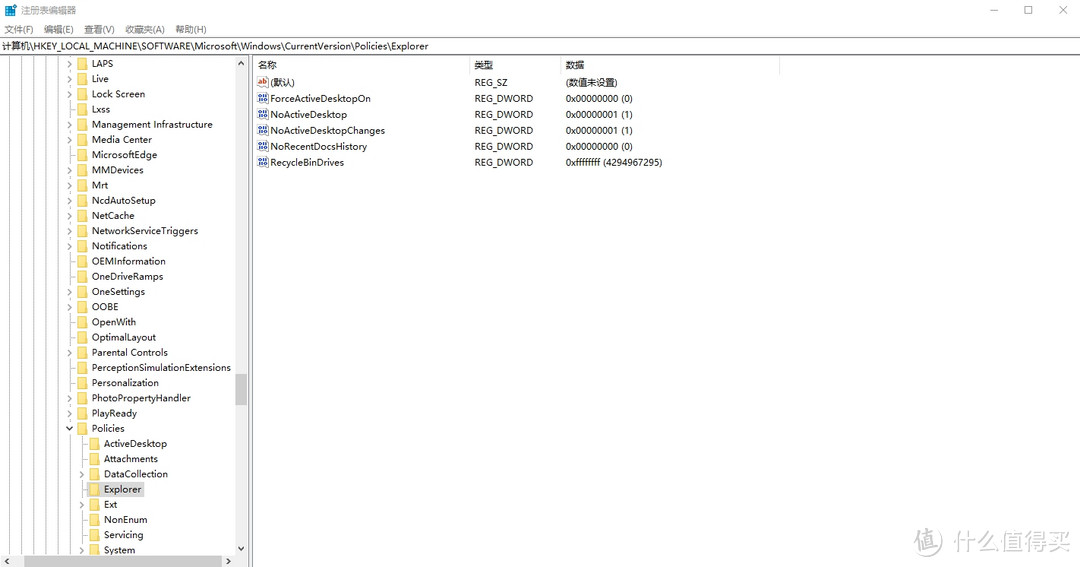
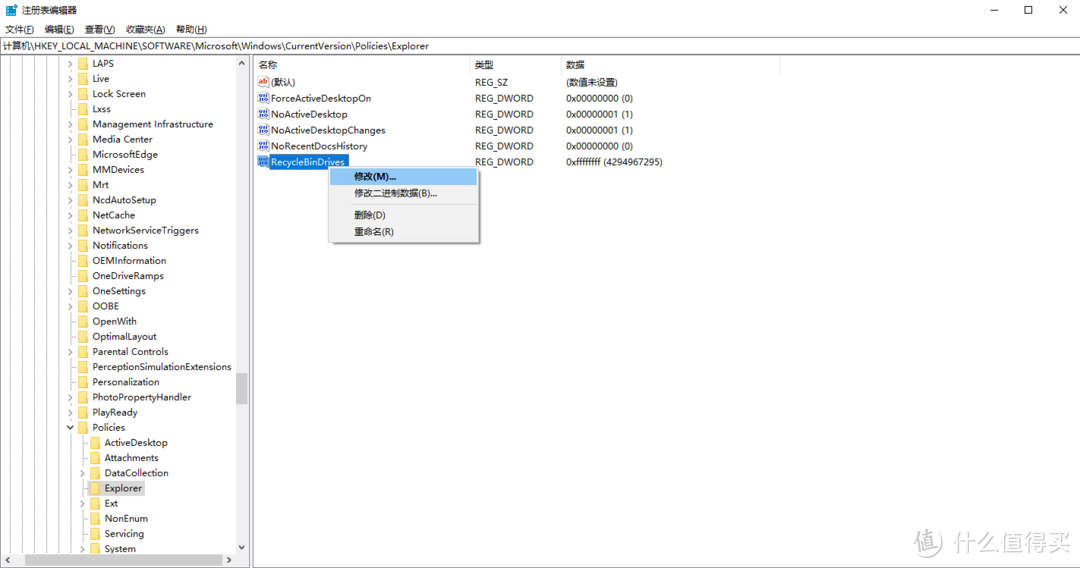
3、这时会打开注册表编辑器,在地址框中,粘贴下面的地址HKEY_LOCAL_MACHINESOFTWAREMicrosoftWindowsCurrentVersionPoliciesExplorer,如果没有,可以依次找到这个地址。
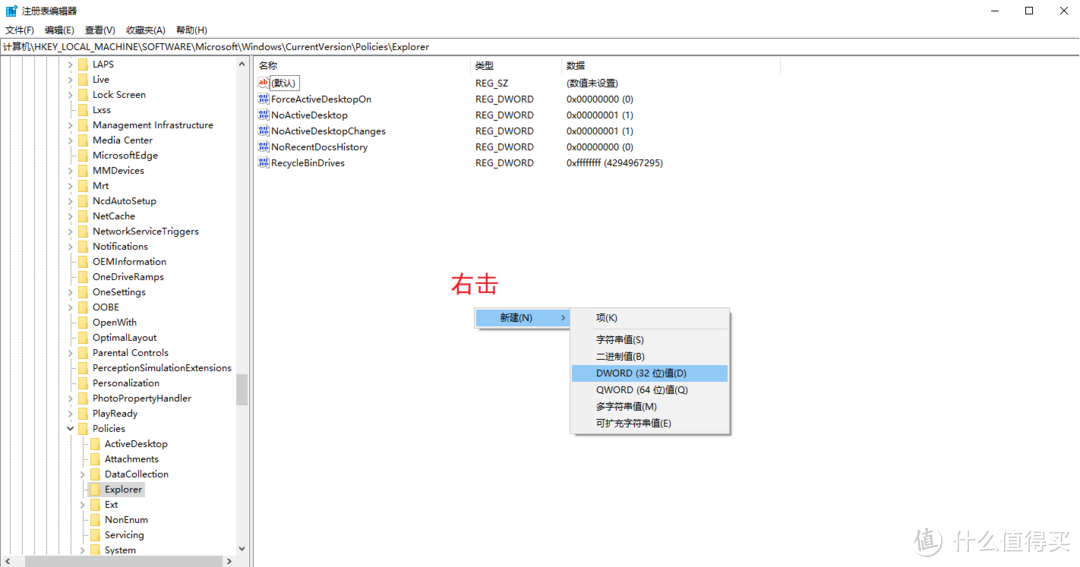
4、在空白处右击 → 新建 → DWORD(32位)值
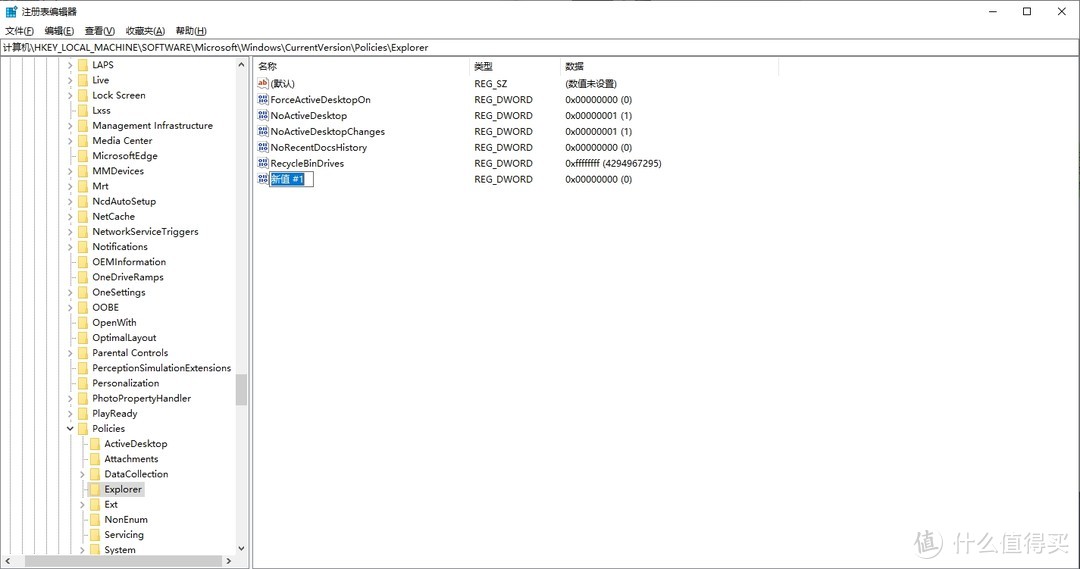
5、将名称命名为RecycleBinDrives,回车
6、右击刚刚创建的注册表,选择修改
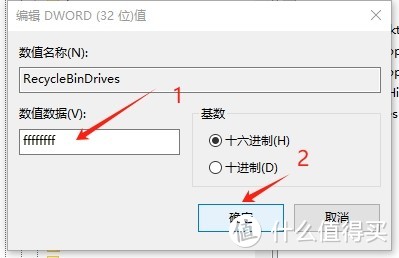
7、在数值数据中写入FFFFFFFF,点击确定
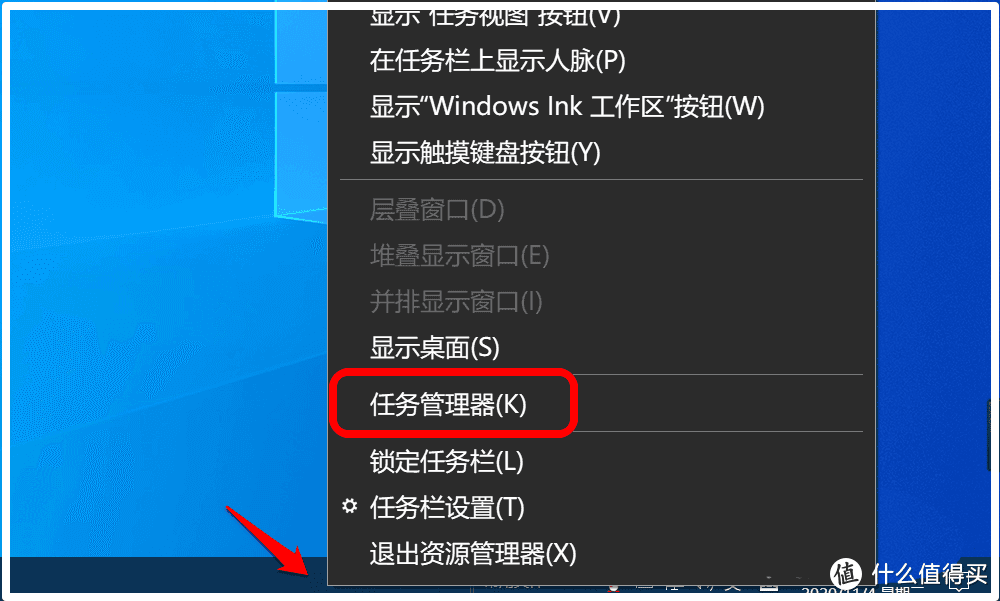
8、关闭注册表编辑器,任务栏空白处右击,选择任务管理器
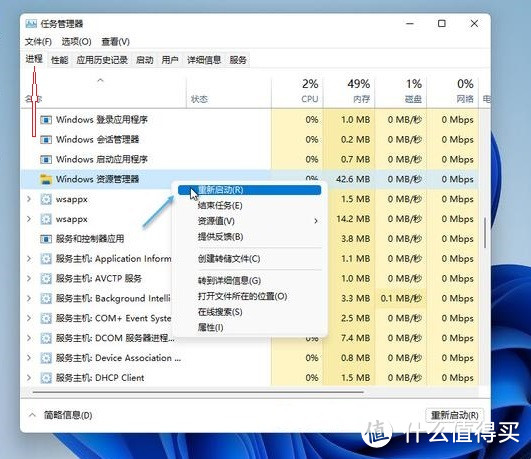
9、在进程对话框中找到Windows资源管理器,选中右击,选择重新启动
10、右击回收站,查看你的U盘名字是否出现在列表中,注意盘符。
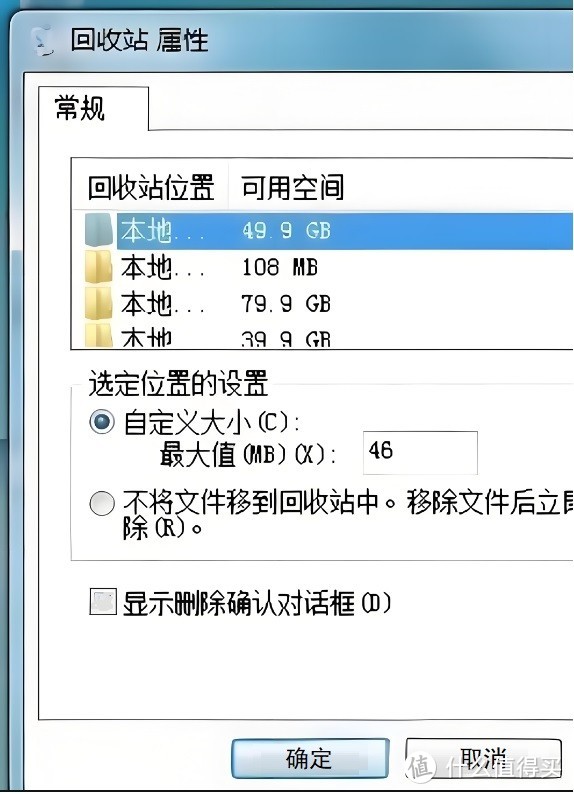
至此,以后从U盘中删除的文件都会在回收站中显示了。注意仅限本电脑。