





















 深耕居家兴趣领域






7
10
一块便携显示屏能给我的日常工作生活带来什么改变?
2022-07-04 16:25:54
58点赞
42收藏
79评论
大家好呀,我是兔牙先生,一只热爱分享生活的首席生活家。关注我!为大家分享更多有趣内容,给生活增加仪式感。
电脑显示器早已渡过了千篇一律的时代,过去笨重的CRT显示器也难觅踪影。不仅显示器面板的材质发生变化,连尺寸、分辨率、色彩呈现甚至刷新率等等都不断进行市场细分,以适应不同使用者的需求变化。

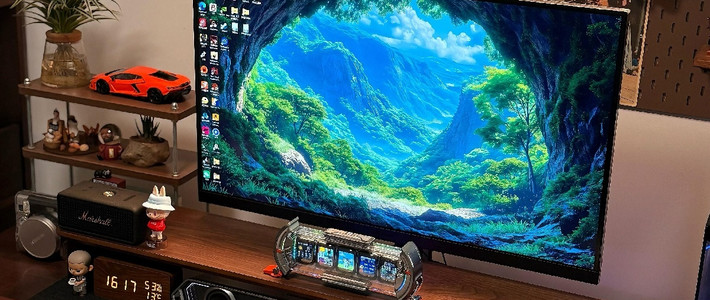
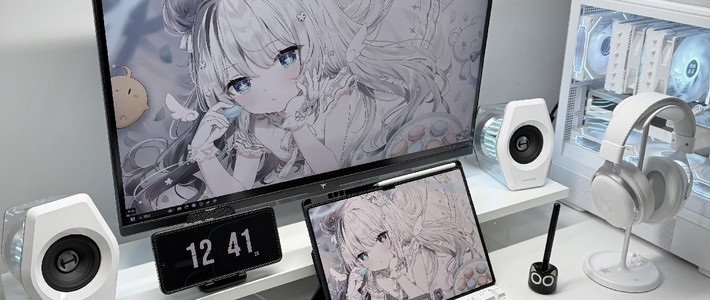
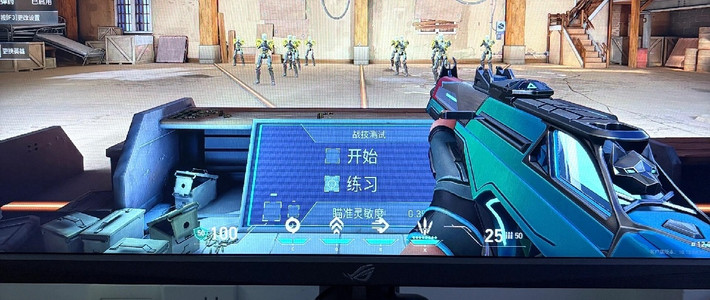
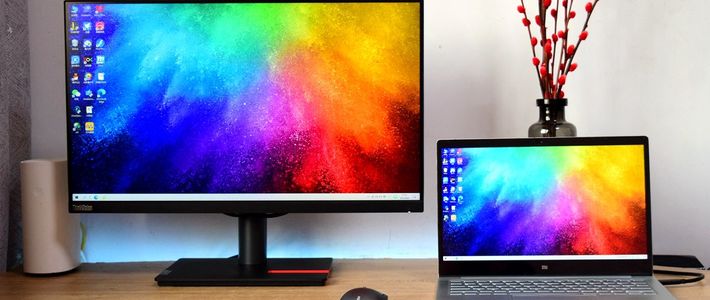
目前大家使用最普遍的应该是24-27英寸的显示器,分辨率从1080到2K,甚至4K,我自己使用的就是一款27英寸的2K显示器,具有165Hz的刷新率以及不错的色彩表现,足够满足我日常使用电脑进行图文编辑、游戏以及影音的需求。不过,随着使用需求的增加,忽然发现我有了很多需求,需要一块副屏作为日常使用。
1.在图片、视频编辑的时候作为主显示器的副屏使用。
2.为Switch增加一个游戏屏幕。
3.作为相机拍摄的监视器使用。
4.为手机或者iPad拓展显示。
能够满足以上这些条件的,也就是目前非常流行的便携显示器了,很多品牌都有了类似的产品,价格从几百元到数千元不等,究竟该如何选择呢,我对它有以下要求的。
1.要有不错的色彩显示效果,毕竟是要拿来辅助修图和编辑视频。
2.内置扬声器,尤其是配合Switch玩游戏使用,扬声器是必备。
3.内置电池,虽然说可能坚持不了太久,但临时用还需找电源就觉得不太方便。

最后经过挑选,看好的是INNOCN联合创新的N2F Pro显示器,下面就来为大家介绍一下,我增加的这块便携显示器,能够为我的日常工作生活带来哪些便利。

外观及接口介绍
选定下单后很快就拿到手了,非常轻薄的一个盒子,15.6英寸的尺寸,跟我笔记本电脑屏幕尺寸是一样的。

取出的一瞬间还是非常惊艳的,外观尺寸是362.4*236.6mm,机身非常纤薄,约8.4mm,重量为1.08kg。

整体被铝合金外壳包裹,耐用程度应该不是问题,大家可能一般看到的便携屏都会自带一个支架,然而N2F Pro并没有自带支架,所以想要立起来使用就需要借助外部工具了。

好在现在购买这款便携屏都是会附赠一个价值99元的外壳,和iPad的那种三折外壳非常相似。

平时既可以保护屏幕,在需要使用的时候也能作为支架,这样的设计也更加方便,与我们平时使用平板电脑的逻辑也是相似的。

四周按键和接口部分,N2F Pro在顶部有一枚开关键和指示灯,右侧是音量键。两侧还分布着扬声器。

右侧靠下的位置是接口,分别是2个全功能Type-c接口和1个mini HDMI接口,2个Type-c接口支持盲插,既可以作为电源接口,也可以作为视频输入接口。

现在很多设备都使用了Type-c,甚至是支持雷电协议,所以在适配性上非常不错,另外为了配合传统设备的视频输入,还保留了一个HDMI接口,虽热不是全尺寸HDMI规格,不过附赠了一根连接线倒是也能解决问题。附赠的1根Type-c数据线、1根Type-c电源线和1根mini HDMI转HDMI视频线。还有支持PD快充协议的30W充电器。内置5000mAh电池,可以实现4小时的使用,真正实现了便携屏的方便。

因为支持触摸操作,所以屏幕的OSD菜单也是通过触摸调出,在菜单内可以对显示器的亮度、对比度、声音、情景模式、色温、输入端口等进行选择。

作为电脑副屏使用
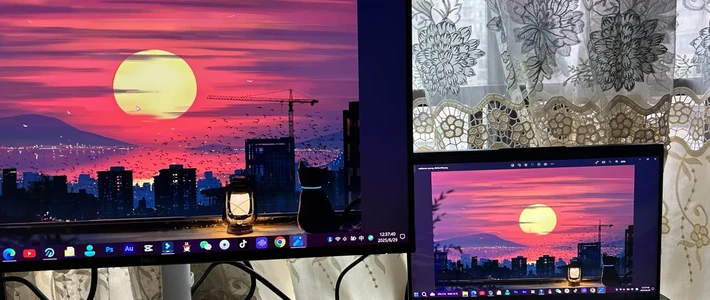
便携屏幕的最大好处自然就是便携,N2F Pro具有15.6英寸的显示屏,1920*1080分辨率,达到99%sRGB的广色域覆盖范围,具有470nit亮度,可以很好地还原画面真实色彩。因为桌面空间并没有很大,在需要使用副屏的时候,就可以将N2F Pro放在旁边,作为编辑照片或者视频时的辅助屏使用。

我的台式电脑是NUC11的老虎峡谷,支持雷电4接口视频输出,所以一根Type-c数据线就能实现副屏的连接,非常方便。

显卡是Intel的Iris Xe核显,显示器为1920*1080,60Hz。

在主屏拿来修图剪视频时,使用副屏无论是找素材,或者随便放个片子看着都很不错。


而且如果使用的是Type-c接口输出视频,还支持触摸操作。不过如果是无线投屏或者HDMI连接就无法支持触摸操作了。

在外出使用笔记本时,受限于工作条件和环境,效率往往没有在家那么高。但多了这么一块屏幕后,因为和我Thinkpad T540p的屏幕尺寸分辨率都是完全一样,所以在通过HDMI连接后,可以很好地作为拓展副屏使用,大大提升了工作效率。


Switch外接显示屏
说起便携屏幕,可能很多小伙伴第一想到的就是连接Switch了。因为支持TV模式,所以在使用Type-c连接Switch后,就可以在更大的屏幕上畅玩游戏。尤其是N2F Pro内置双声道扬声器,这对于连接Switch的用户就太友好了。

我使用的是Switch OLED版本,既可以将主机放在底座上使用HDMI连接。

也可以像我一样直接使用一根Type-c数据线进行连接,但要注意需打开便携屏的外部供电模式,否则Swtich是需要额外供电才能输出画面的。

因为Switch在TV模式下正好就是支持1920*1080 60Hz的视频输出,所以外接这样一块1506英寸的1080P屏幕对于Swtich来说正合适,画面显示非常细腻,比起主机上那块小屏幕,尤其是像塞尔达这类游戏,玩起游戏要更加爽快。


比如老婆最喜欢玩的动森,在外接屏幕后,很多画面细节也能看得更清楚,比如在绘图或者建岛时也更加得心应手。

相机外接监视器
众所周知,在使用相机做直播或者录制视频的时候,再反复跑去看相机屏幕是件非常麻烦的事情,所以现在很多相机都是支持HDMI视频输出,甚至索尼新的A7c和A7m4还支持USB流媒体输出。
我使用的是相机是Sony A7c,在侧面拥有Type-c接口和Micro HDMI接口,都可以作为视频输出使用。

如果是连接电脑做直播,可以直接使用Type-c连接到电脑USB端,将相机作为摄像头使用。如果是拍视频或者想单纯监视拍摄画面,就可以使用像便携显示器这类的作为辅助监视器使用。使用一根Micro HDMI to HDMI转接头就可以实现画面的输出。

使用HDMI是直接将相机屏幕上的画面进行输出。

有了便携屏的辅助,在录制视频的时候,完全可以将屏幕放置在离人较近的位置用于观察画面和焦点,不用反复看相机屏确认了。

手机和iPad拓展显示(无线投屏)
以上基本上就是我所需要使用便携屏的地方,其实N2F Pro这款便携屏还有着更加强大的功能,就是无线投屏。

N2F Pro便携显示器支持Windows、MacOS、iOS、Android多系统的电脑、手机、平板进行投屏操作,只需要连接它的热点,就可以直接将画面投射到显示屏上。

在使用手机、平板投屏的时候,因为画面分辨率的原因,无法全屏显示,但如果横屏后,画面就会进行调整放大以适配显示器的宽度。


最后
所以回到最初的话题,我为什么给自己添置了一个便携显示器,它能给我带来哪些便利,看完这篇文章大家知道了么。当然一切都是以需求为前提,像这样一款机身纤薄、显示效果出众、内置电池和扬声器还支持无线投屏和触摸的便携显示器,相信也能够满足绝大多数人群的使用需求了。

我是兔牙先生,一只热爱分享生活的首席生活家。关注我!为大家分享更多有趣内容,给生活增加仪式感。
喜欢请记得点赞收藏呀~~~













校验提示文案
校验提示文案
校验提示文案
校验提示文案
校验提示文案
校验提示文案
校验提示文案
校验提示文案
校验提示文案
校验提示文案
校验提示文案
校验提示文案
校验提示文案
校验提示文案
校验提示文案
校验提示文案
校验提示文案
校验提示文案
校验提示文案
校验提示文案
校验提示文案
校验提示文案
校验提示文案
校验提示文案
校验提示文案
校验提示文案
校验提示文案
校验提示文案
校验提示文案
校验提示文案
校验提示文案
校验提示文案
校验提示文案
校验提示文案
校验提示文案
校验提示文案
校验提示文案
校验提示文案
校验提示文案
校验提示文案