
































9
16
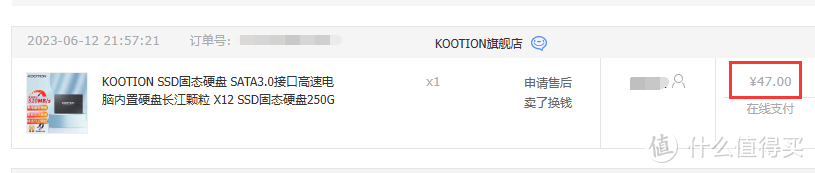
47块钱的 kootion 固态硬盘直接拿来做系统盘了
2023-06-19 19:05:48
3点赞
18收藏
15评论
购买理由
便宜。
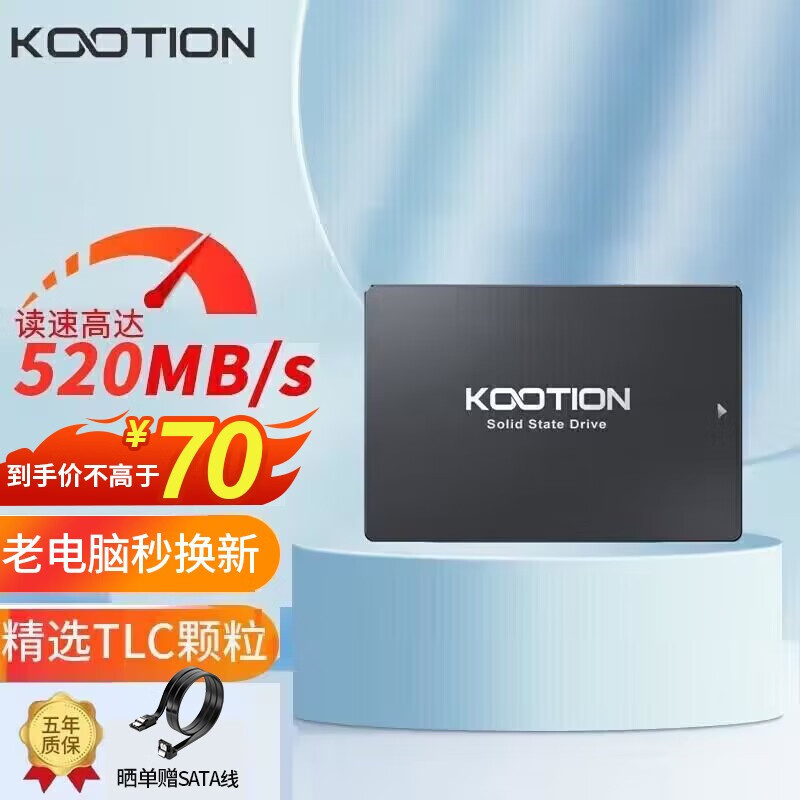
外观展示
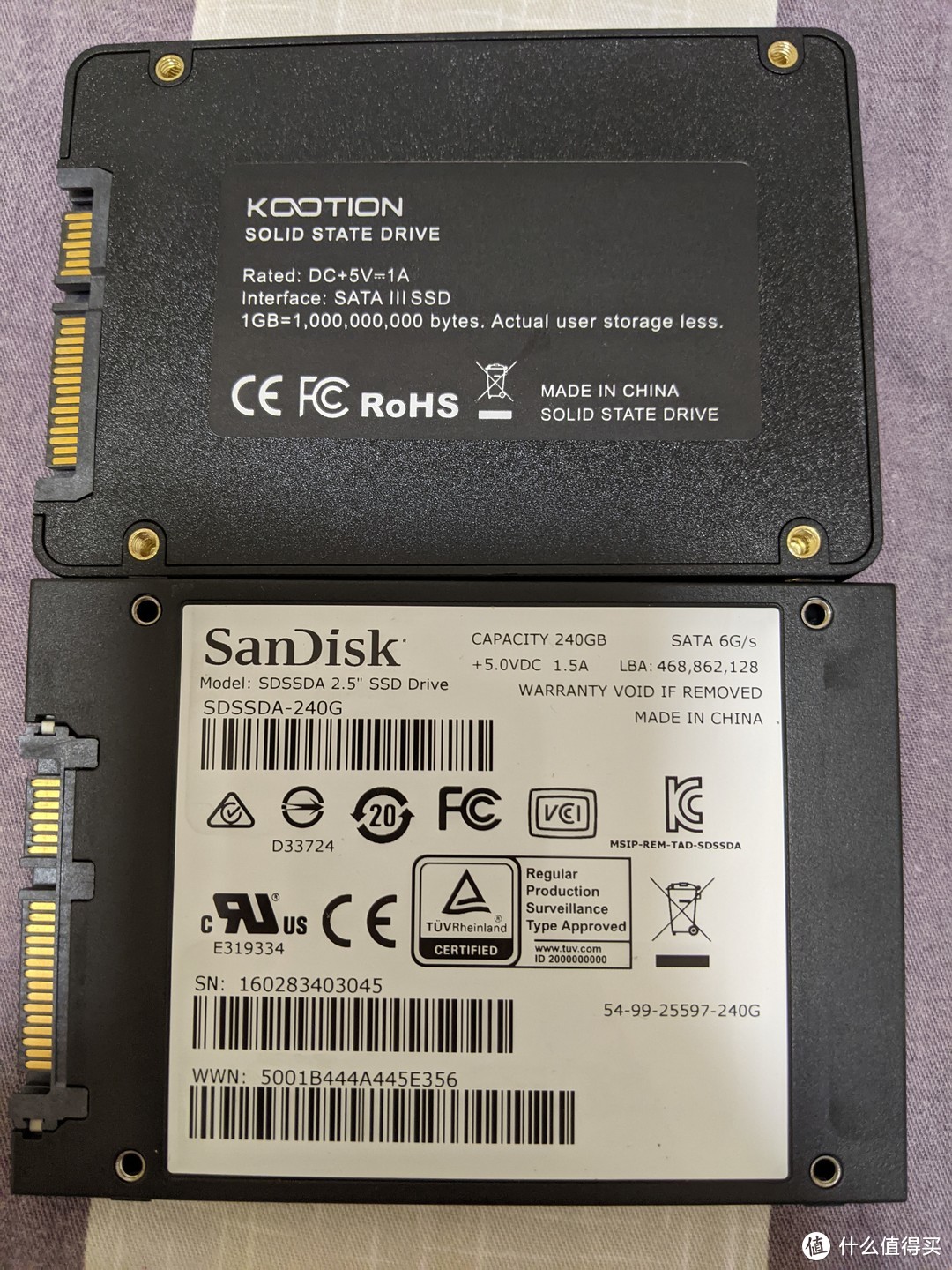
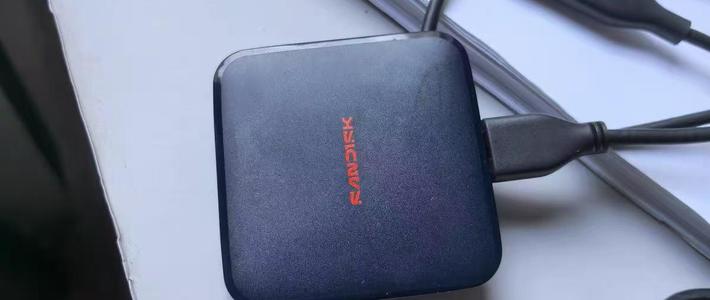
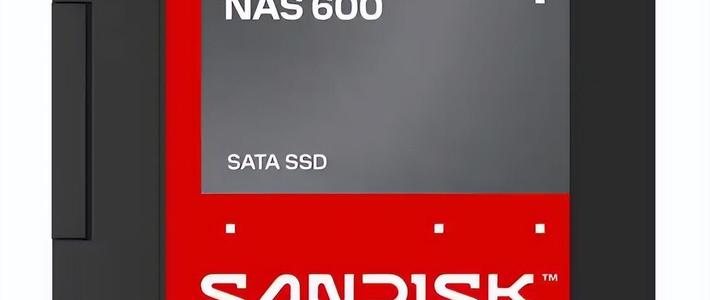
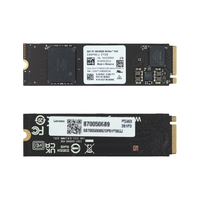
比起闪迪,标识很简单,连容量都没有,最大工作电流比闪迪的小500毫安。
分区
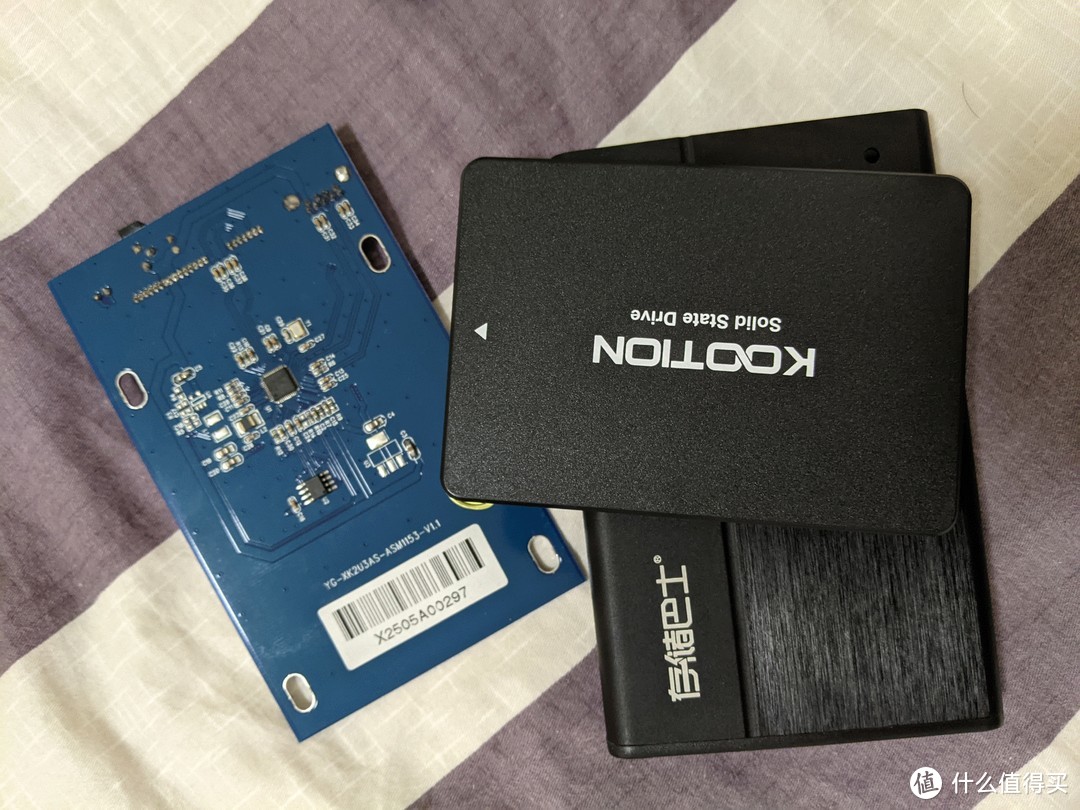
插入硬盘盒里面分区,硬盘盒比硬盘贵。
插上电脑后,按 win+ r ,键,打开运行框,输入 diskmgmt.msc 打开磁盘管理
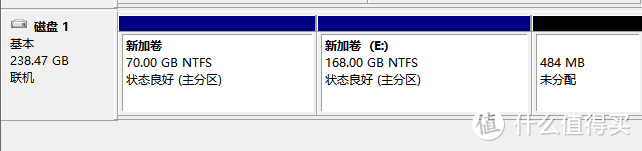
显示238GB
我买的是250GB的,商品页面显示250GB
250*1000*1000÷1024÷1024=238
没毛病。
分区这里要注意,你如果想分成整数,比如你想分100G,直接用100*1024 得到 102400 MB, 102400MB 只能在磁盘管理界面显示 100.00 GB,在“我的电脑”里面可不是整数
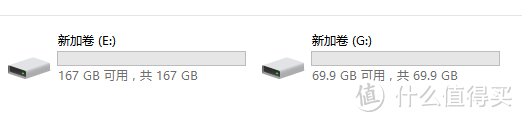
要在“我的电脑”里面也显示整数,得再加几兆;
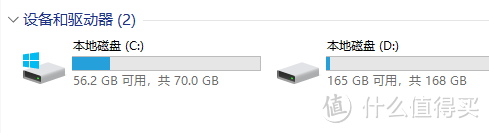
70GB 我分了 71681 MB, 70*1024=71680 我加了1兆
168GB 我分了 172036 MB,168*1024=172032 我加了4兆
网上有 硬盘整数分区计算器,但不准,还得自己试,总之分区越大,你加的数字就越大,担心多次分区伤盘的话,你就只分区,最后一步不格式化,回到我的电脑界面看看是不是整数。
用 sg_flash_id 查看颗粒
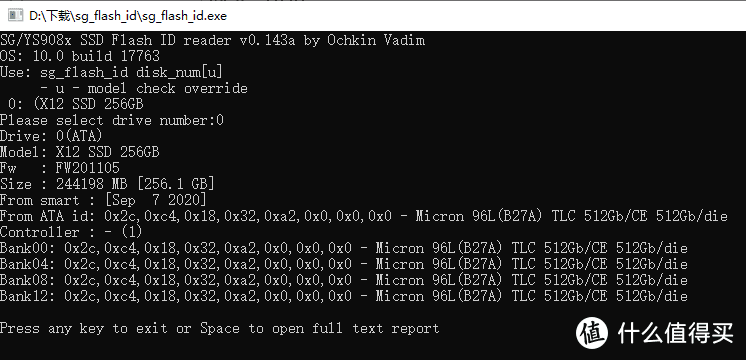
TLC 颗粒。这里简单讲讲四种颗粒:
一个存储单元存储1bit数据的闪存,我们叫它为SLC(Single Level Cell);存储2bit数据的闪存为MLC(Multiple Level Cell);存储3bit数据的闪存为TLC(Triple Level Cell);QLC,一个存储单元存储4bit数据。
简单来讲,就是单人间,双人间,三人间,四人间的区别。我上图的那个闪迪就是双人间的。你会经常看到值友评论道“QLC颗粒直接退货,说的就是跑到新分的宿舍,结果是四人间,直接转身走人”
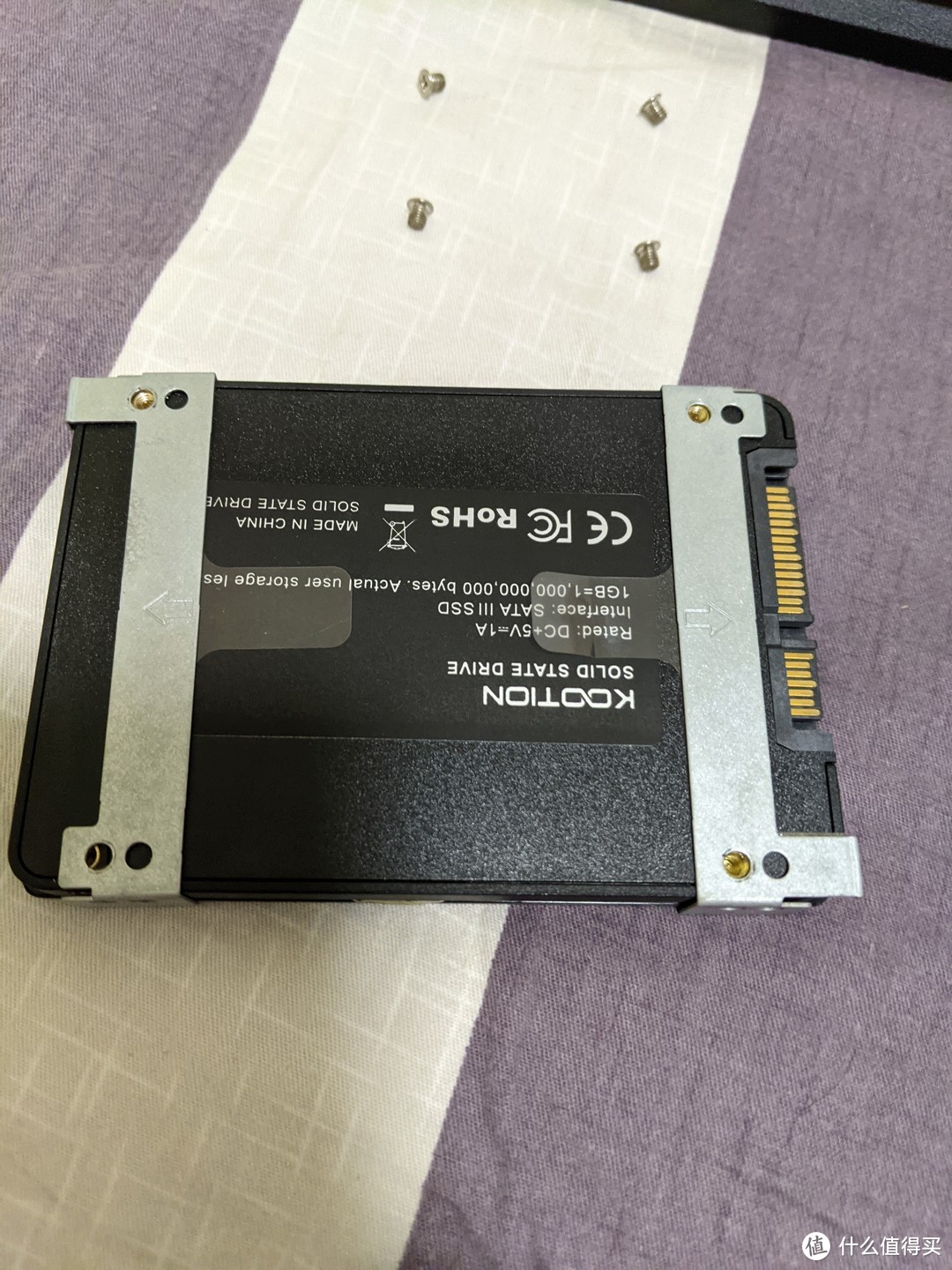
五花大绑开始装系统。
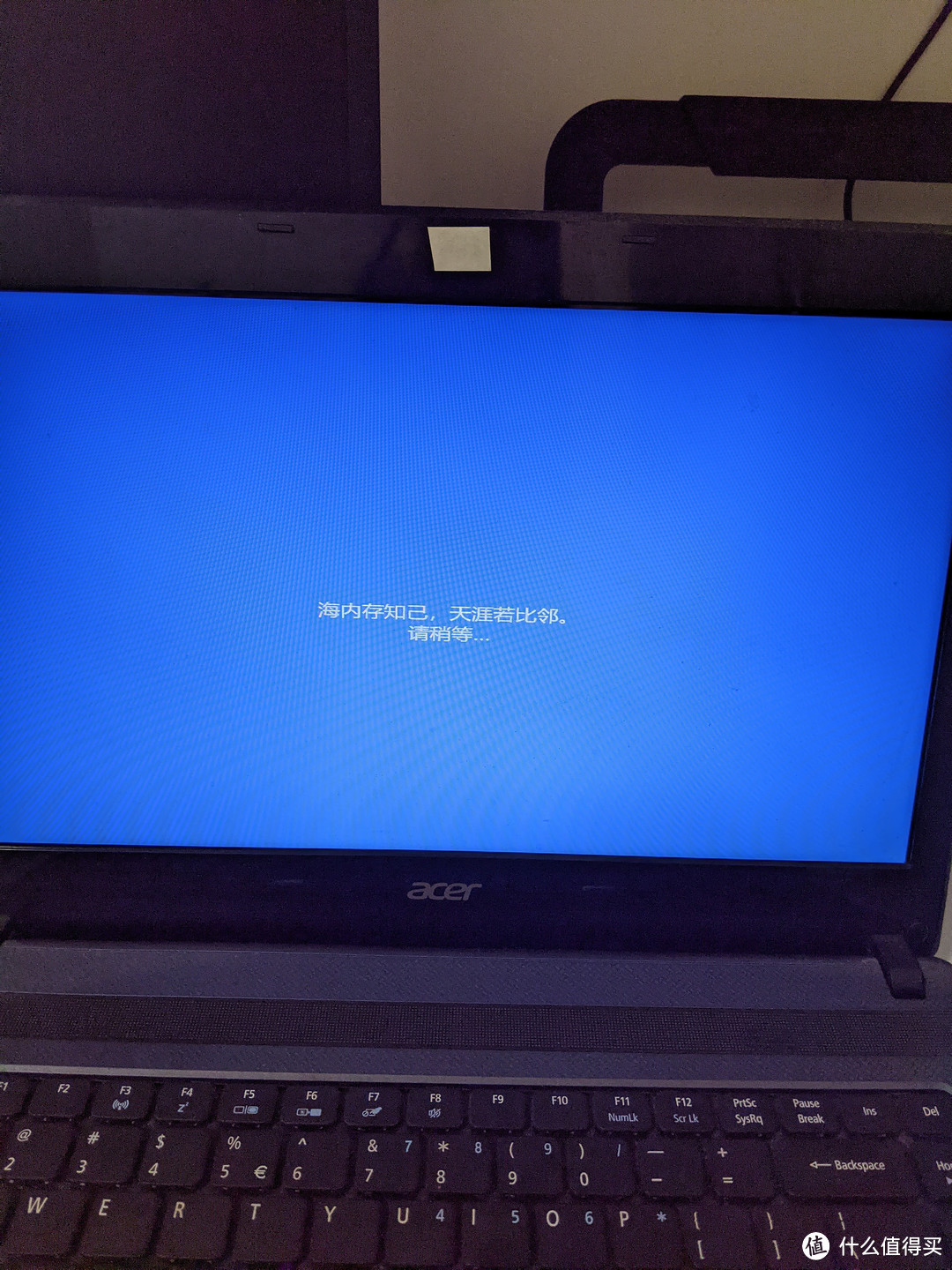
当显示“海 内存 知己,天涯若比邻”的时候,这个时间是系统安装好的时间,对应 systeminfo 里面的“初始安装日期”
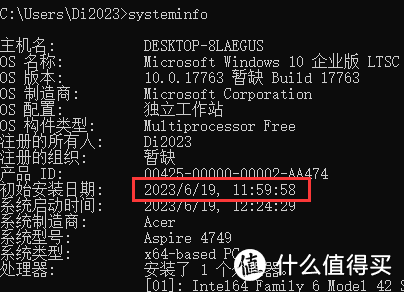
2023/6/19, 11:59:58 这个时间 显示的 “海内存知己,天涯若比邻”,很显然我时间没掐好,再晚两秒就完美了。
既然已经拆机,当然顺便换下硅脂,2017 年的硅脂居然还没干,这次换的信越的水泥
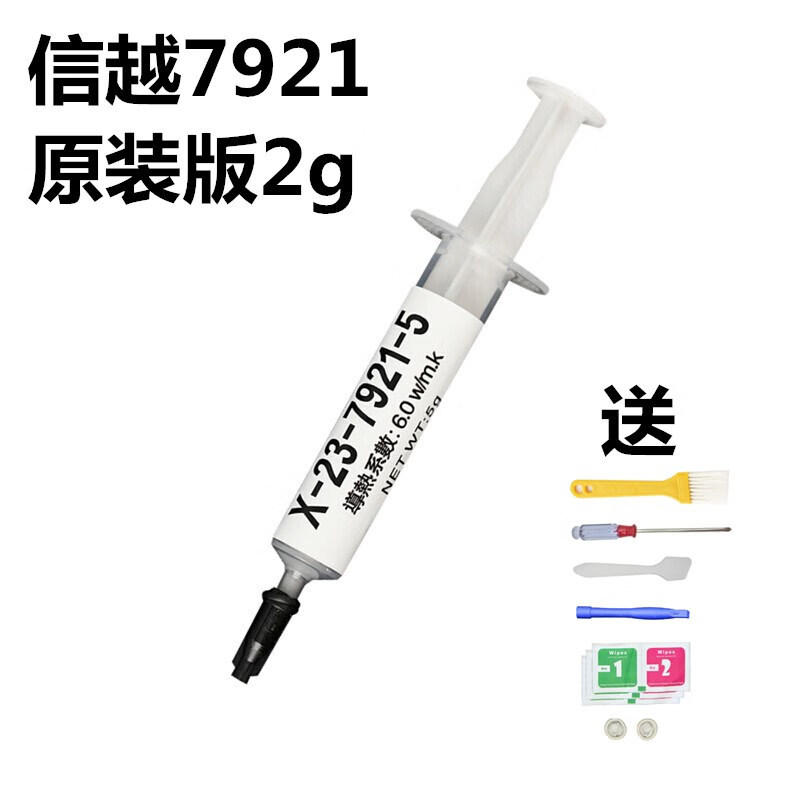
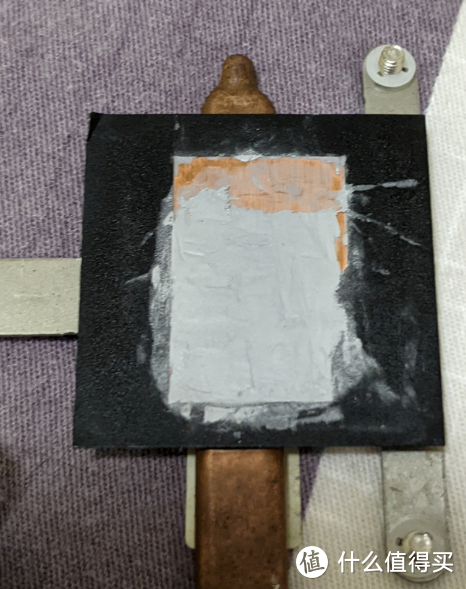
水泥果然难涂,所以转战散热器这边,涂散热器这边直接用送的塑料铲慢慢涂就行了
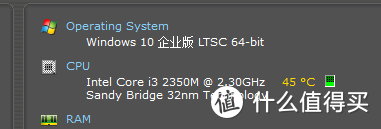
效果还行吧,25度室温,CPU 不超 50度了。
总结
TLC 颗粒 ,说是长江存储,五年质保,京东自营,要啥 OFO
作者声明本文无利益相关,欢迎值友理性交流,和谐讨论~











校验提示文案
校验提示文案
校验提示文案
校验提示文案
校验提示文案
校验提示文案
校验提示文案
校验提示文案
校验提示文案
校验提示文案
校验提示文案
校验提示文案
校验提示文案
校验提示文案
校验提示文案
校验提示文案