


































89
27
天宝5500U 安装群辉 直通显卡给istoreos教程
2023-08-23 23:29:20
8点赞
43收藏
5评论
618活动的时候就买了,一直拖到8月才开始折腾,这之前对PVE一片空白,嫌弃太难就没有怎么折腾,安装PVE系统其实很简单,百度PVE官网下载好镜像,用官方推荐的工具烧录到U盘,电脑设置U盘启动即可,和安装系统步奏差不多,主要点是,设置IP的时候,一定要看清楚自己的路由内网IP,这种PVE节点IP地址和内网同一个IP段,不然打不开PVE后台,安装系统都可以用HDMI接口直接到显示器,安装完成以后,需要用设置好的ip地址从浏览器登陆设置,系统默认的登陆用户名是root,因为每次折腾都是间隔时间有点久,每次都以为账户是自己设置的,进不去,(第一次接触PVE)之间因为不记得用户名,重装PVE系统好几次
ps: 本文安装群辉系统是根据B站up主小杰数码的教程来的!根据自己的操作转述成文字模式
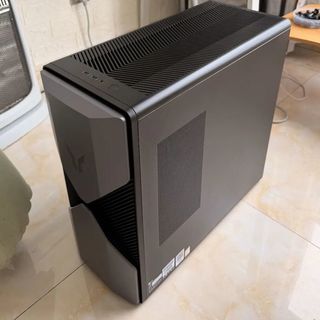
其实是UP主有设置好的群辉系统文件,然后备份下了,用up主的备份数据还原得到的系统,硬件设置,需要把PVE安装到靠近内存的m.2硬盘里,如果不是的话,直接拆机把安装PVE的盘换到靠近内存的接口即可。(我就是这么操作的)
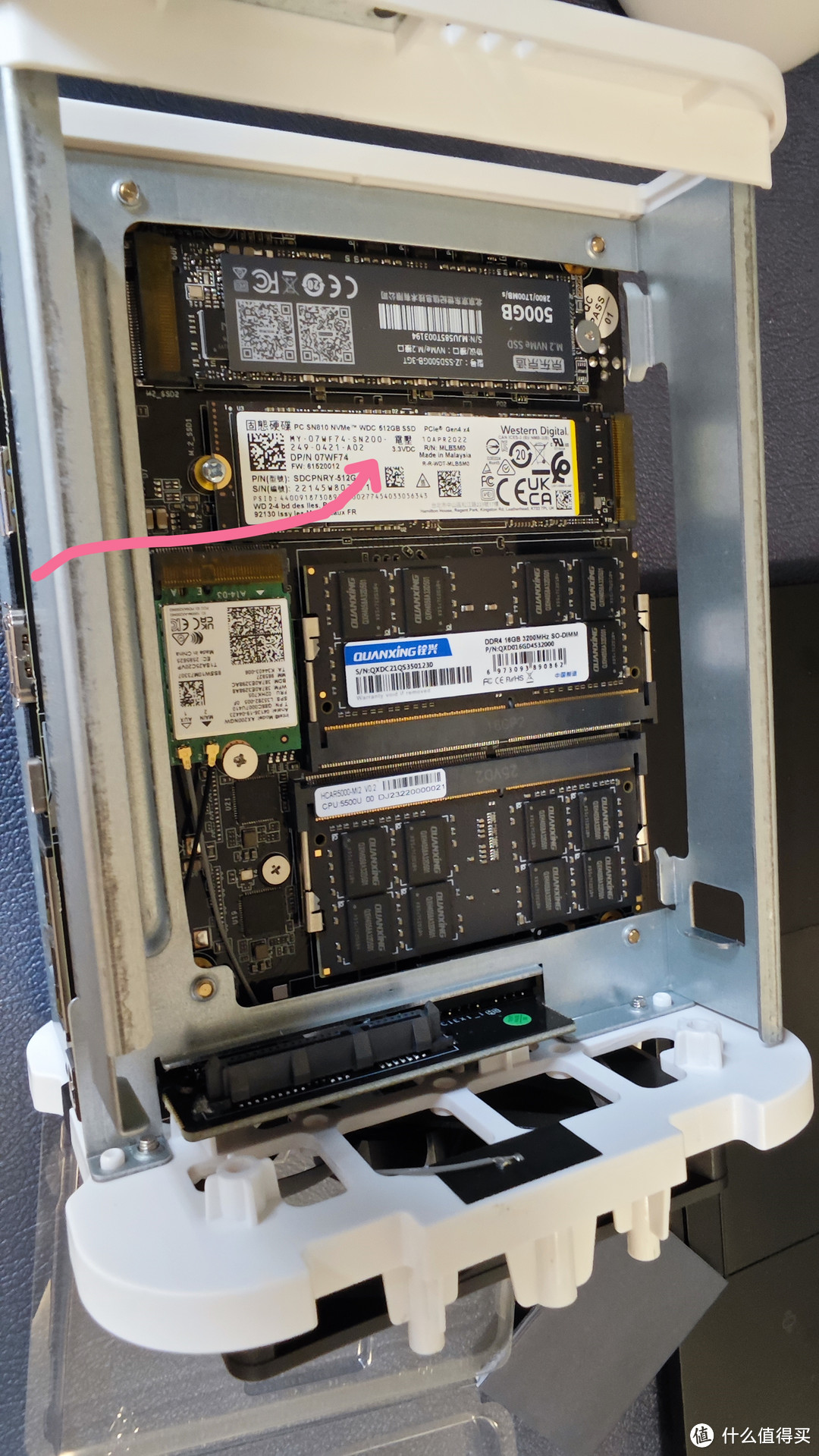 箭头所示硬盘位置
1*使用mobaxsterm 软件链接PVE,并上传直通脚本到PVE的root目录
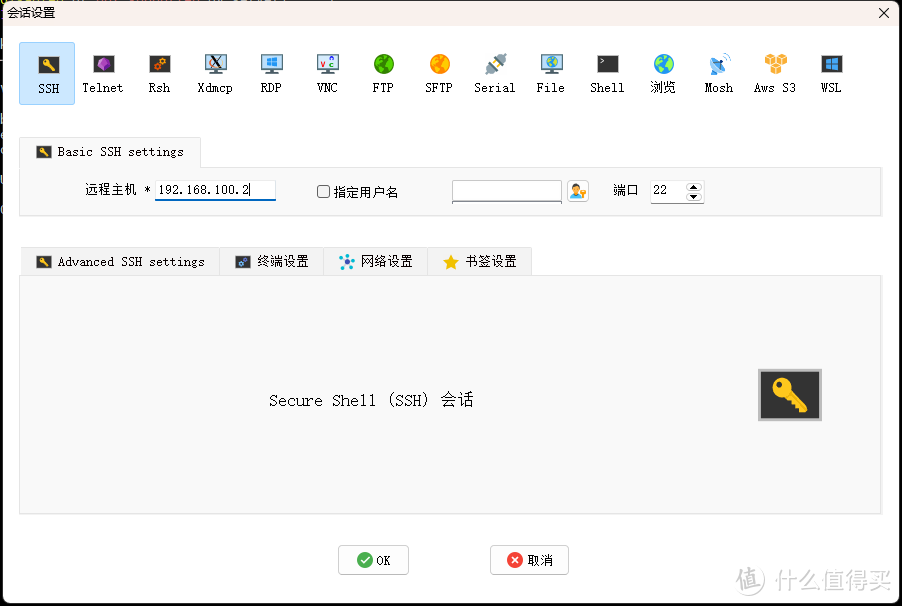
输入的IP地址就是PVE主机地址,点OK
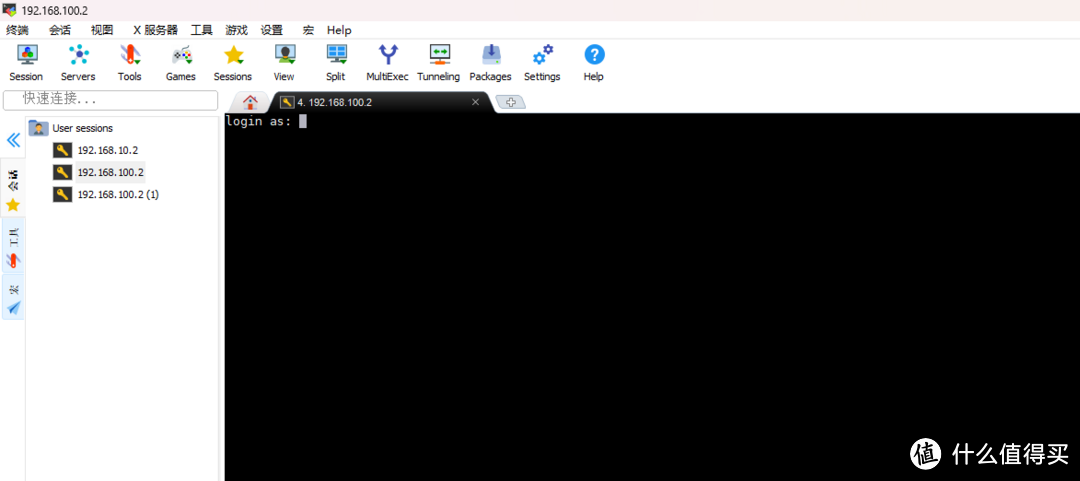
链接后就会让输入用户名,root 然后就是密码,输入密码是不显示任何字符的
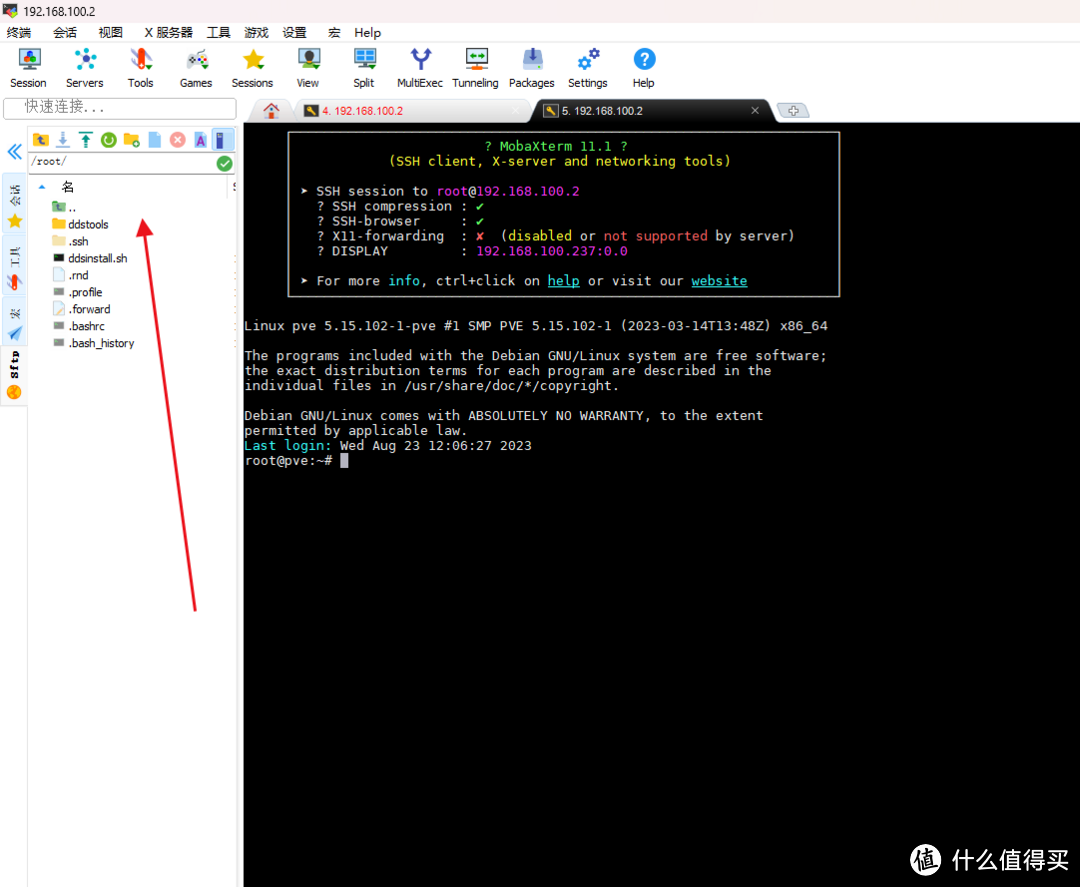
登陆成功后左边就是默认root目录 ,把开启直通的文件里所有文件直接拉到上面窗口即可,
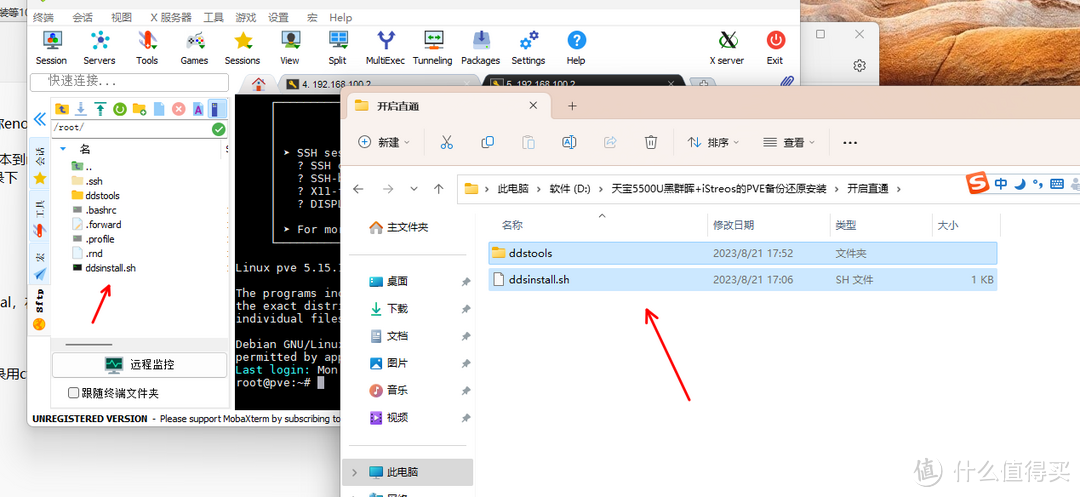
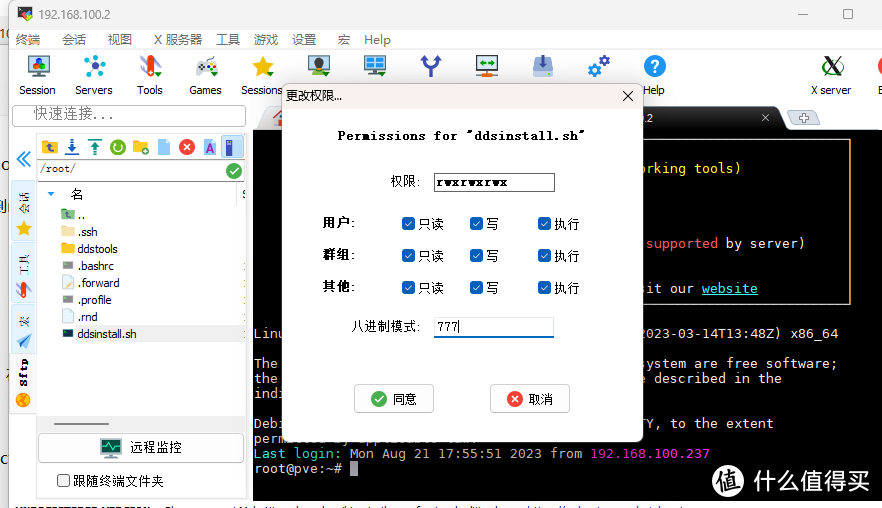 设置ddsinstall.sh文件权限为 777
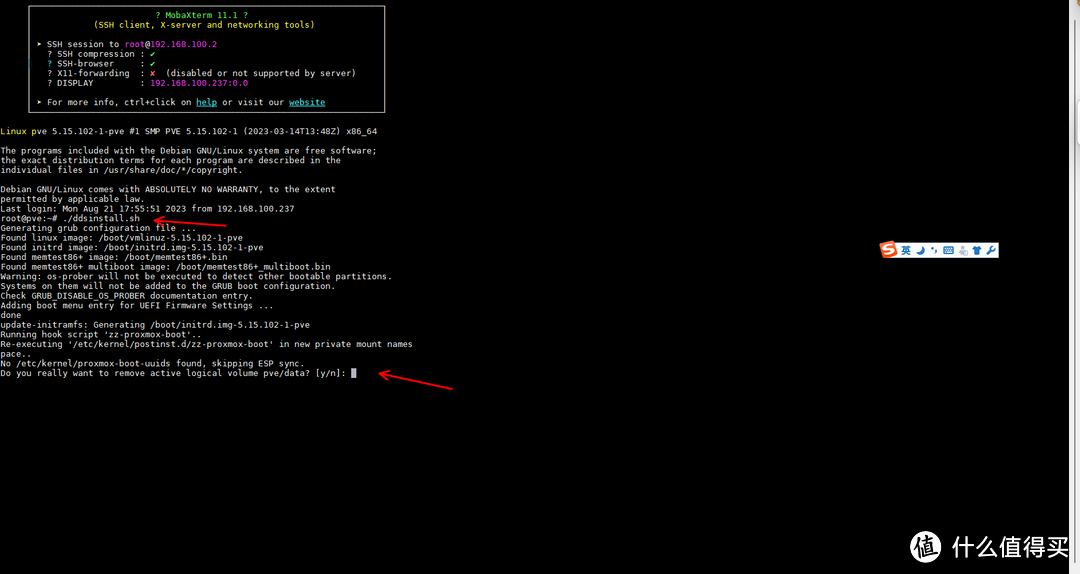 然后再命令行输入./ddsinstall.sh 过程中会让你输入 y 再回车 脚本运行完机器会重启 重启完直通就开启完成了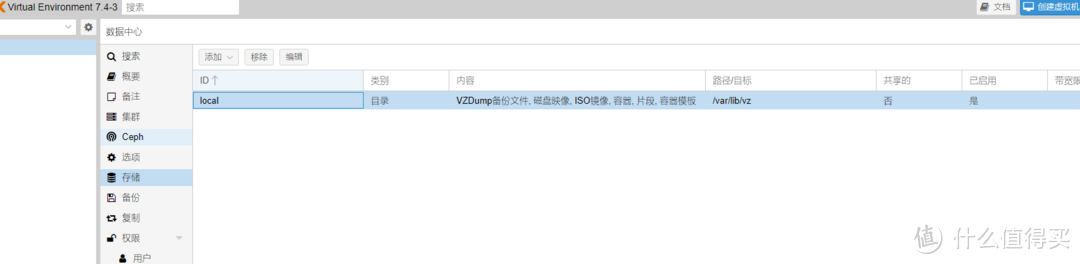
网页登陆PVE,选择存储 编辑删除local-lvm分区,并编辑local
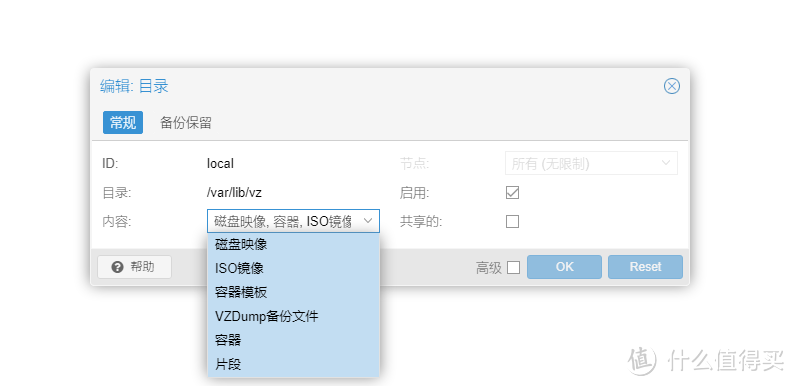
把内容里面所有都勾选上, 鼠标点击选项变蓝就说明勾选上了,如果是白色则未勾选
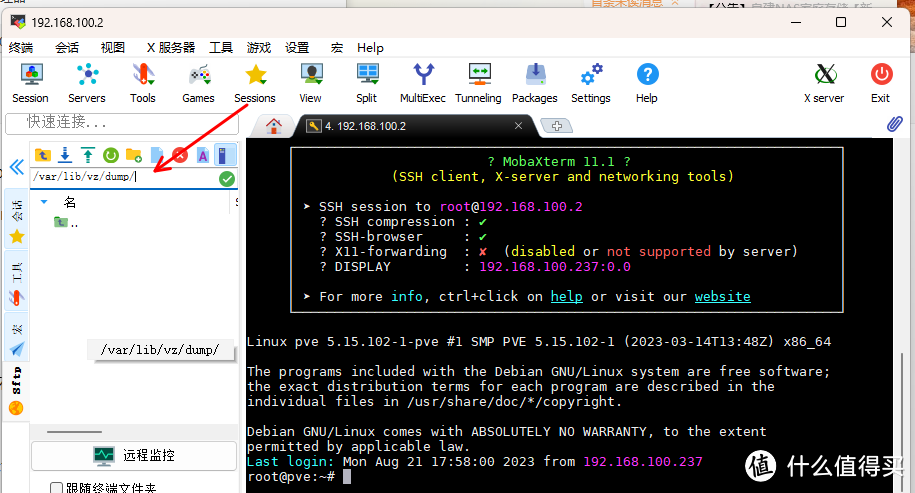
上传2个备份文件到/var/lib/vz/dump/ 可以直接复制目录路径到箭头位置回车就进去了,然后把备份文件拖进去,下面会显示进度条!
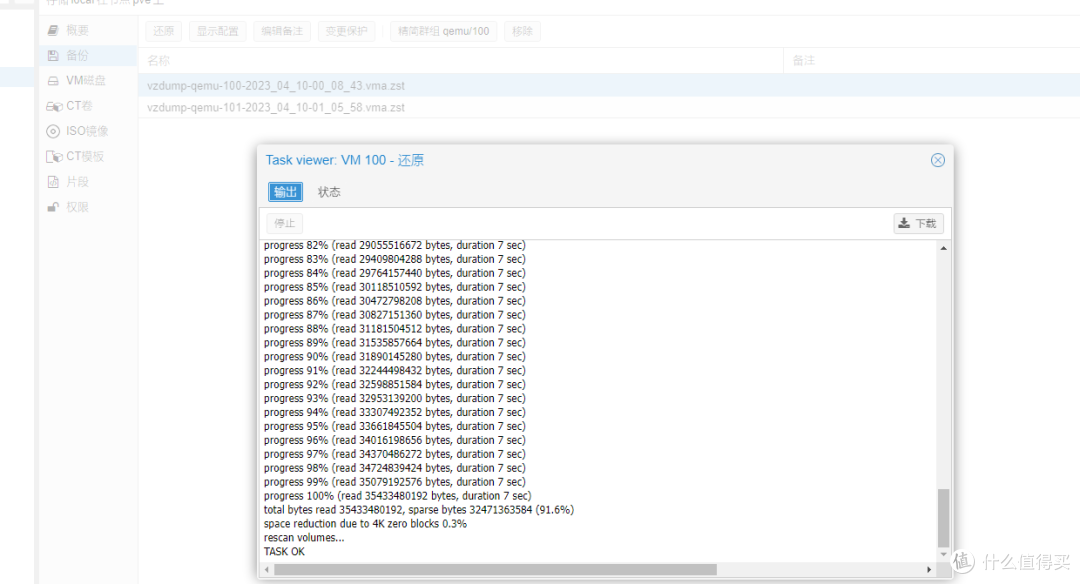
从PVE主机后台点local 点备份,选中备份点还原等 task ok出现,主机创建完成,开机即可使用了,都设置好了
所要的文件打包地址
https://www.123pan.com/s/C08uVv-hxlYH.html
















校验提示文案
校验提示文案
校验提示文案
校验提示文案