
























11
18
我的桌面挺好玩!
2020-04-28 18:32:37
23点赞
111收藏
25评论
一、前言
浪迹江湖,怎么能不搞事情!今天正好做任务,那就简单向大家介绍下我的桌面以及搭建经历吧!
首先是张全家福,但是拍的不是很全面,请大家见谅!
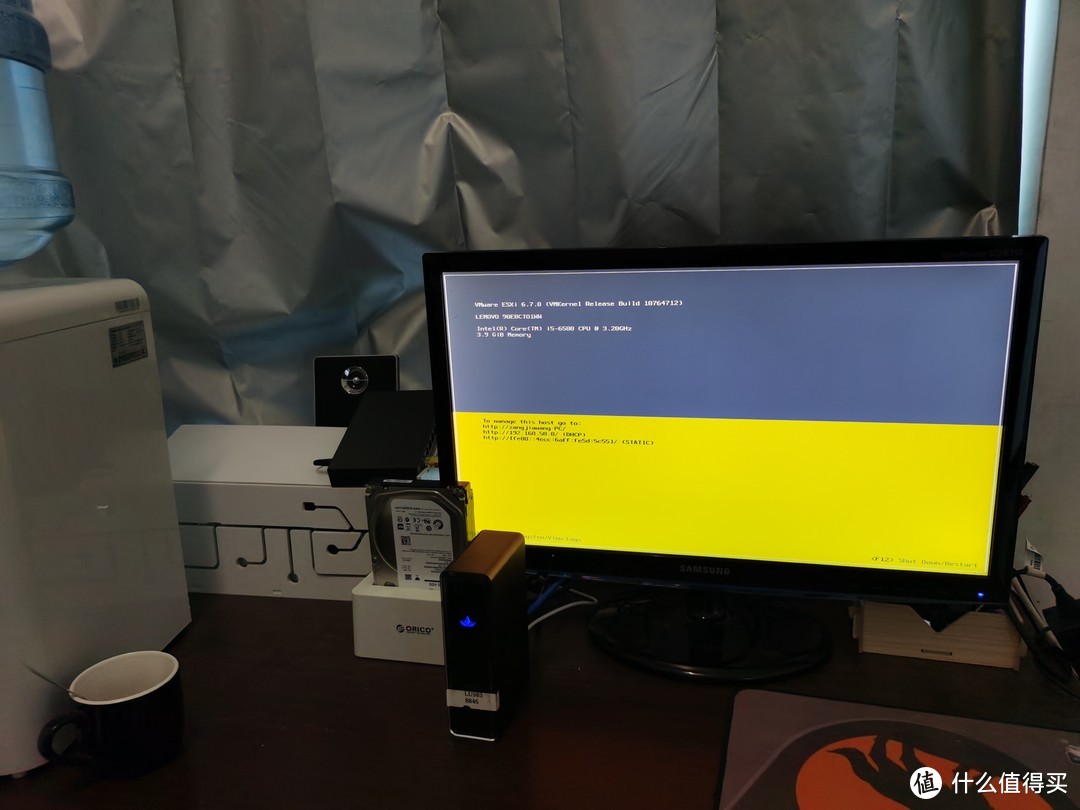
从左往右依次是饮水机、插线板收纳盒、音箱、千兆交换机、玩客云和它的硬盘、显示器。显示器后面是路由器。
二、家族成员亮相!
1、首先是我的路由器。
某鱼入手的某讯K3,刷了梅林固件。性能杠杆的,混迹恩山,自然懂得其中之妙 ,不必多说。
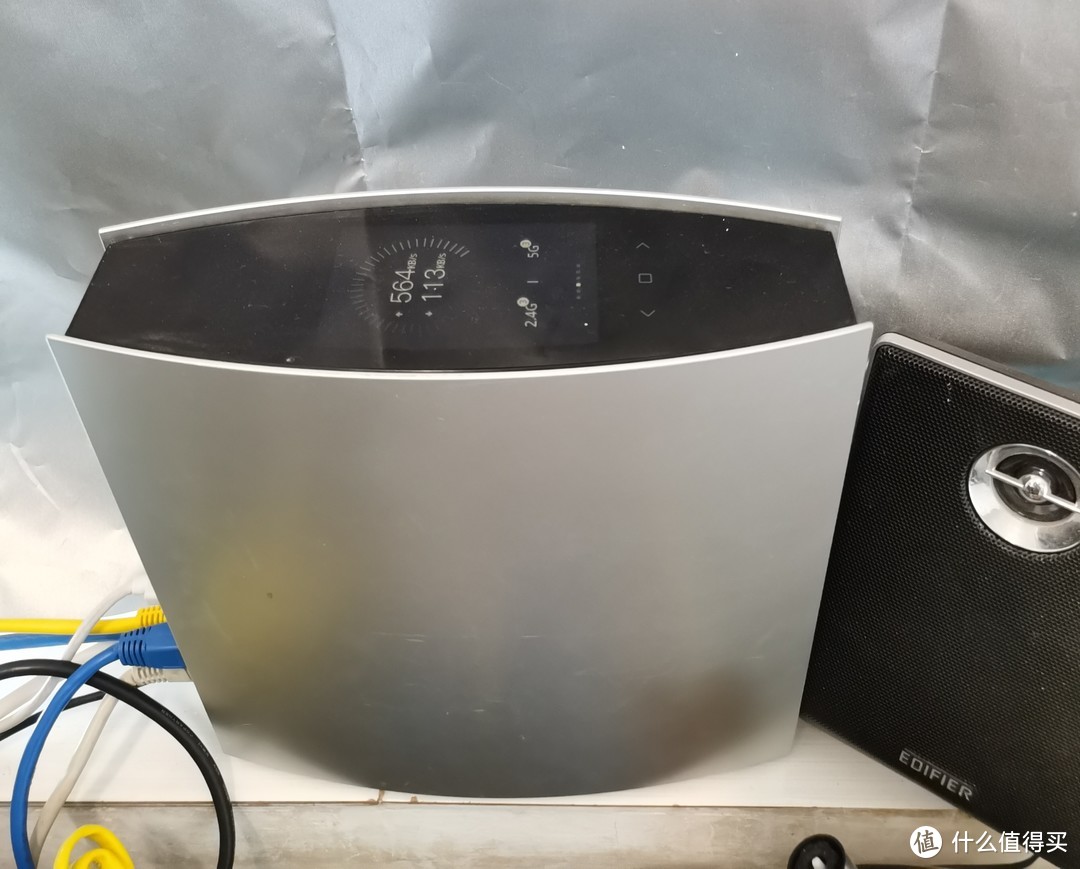 K3
K3
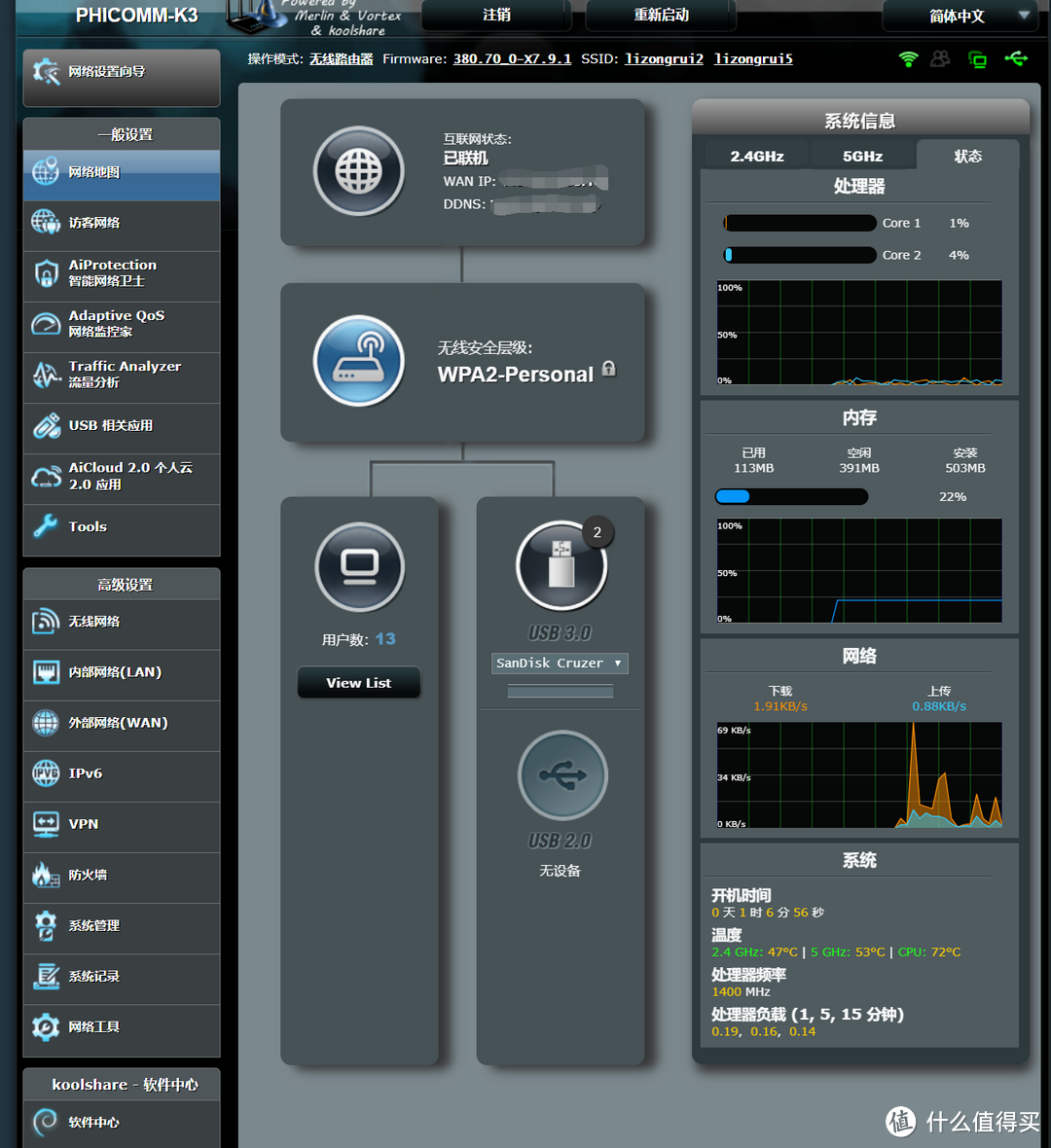 梅林固件
梅林固件
2、桌子下面是一个PC主机。
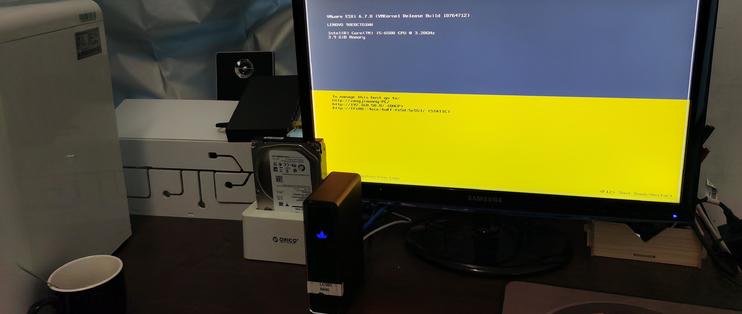
刷了ESXI,包括一个LEDE系统做单臂路由,一个黑群晖DSM3617系统(20快钱洗白),用来备份资料和电影。至于为什么用PC主机刷ESXI,是因为公司宿舍,不收电费。
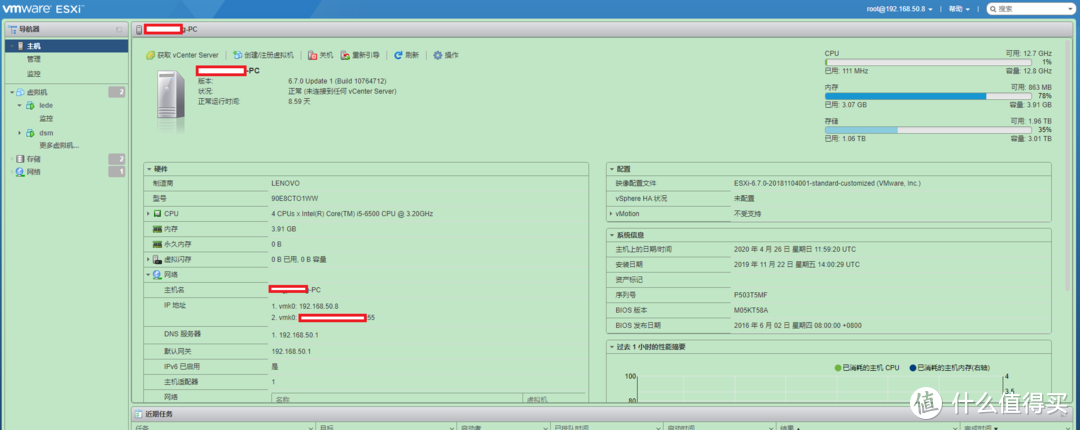
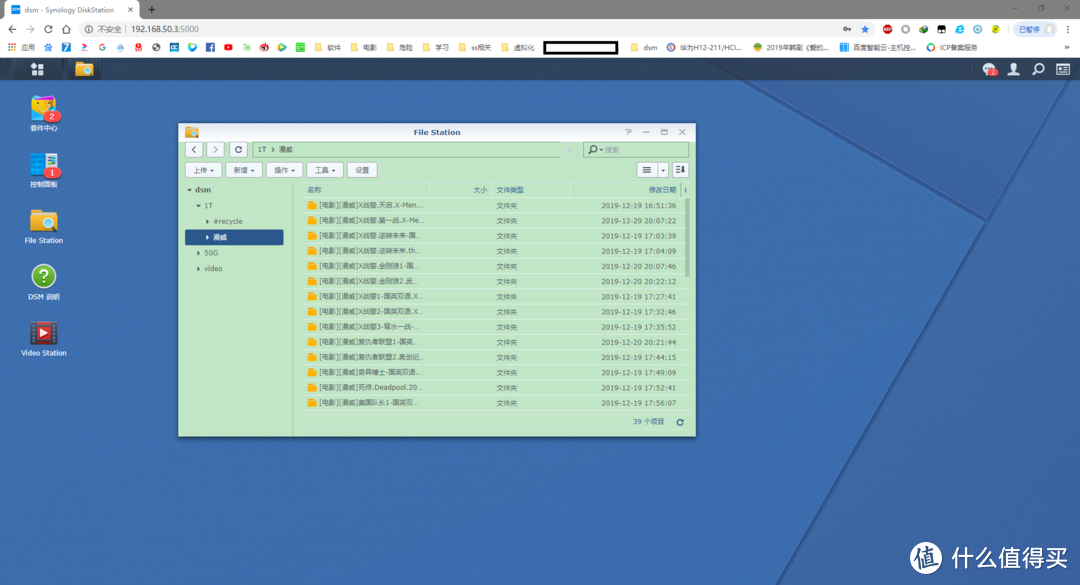
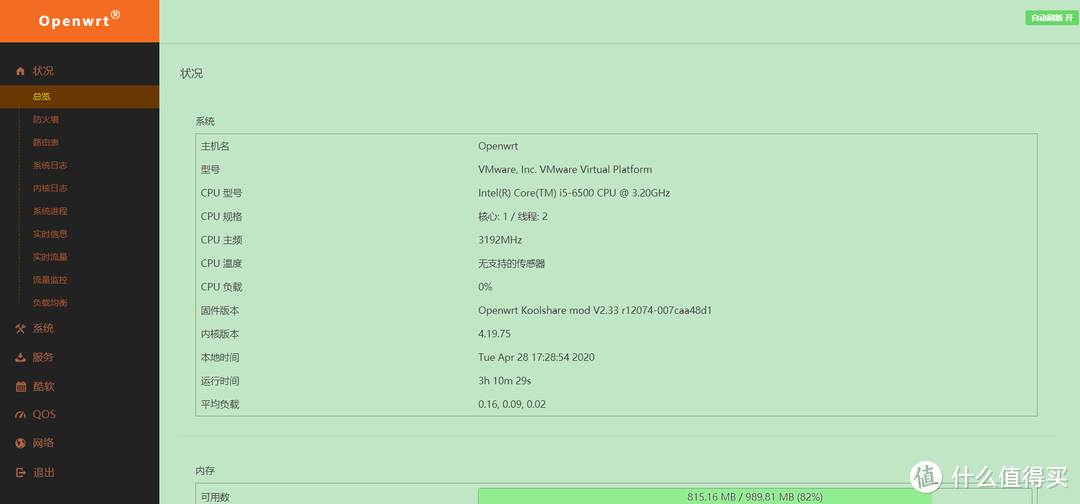 LEDE X64 2.33
3、另外一个大杀器某客云!
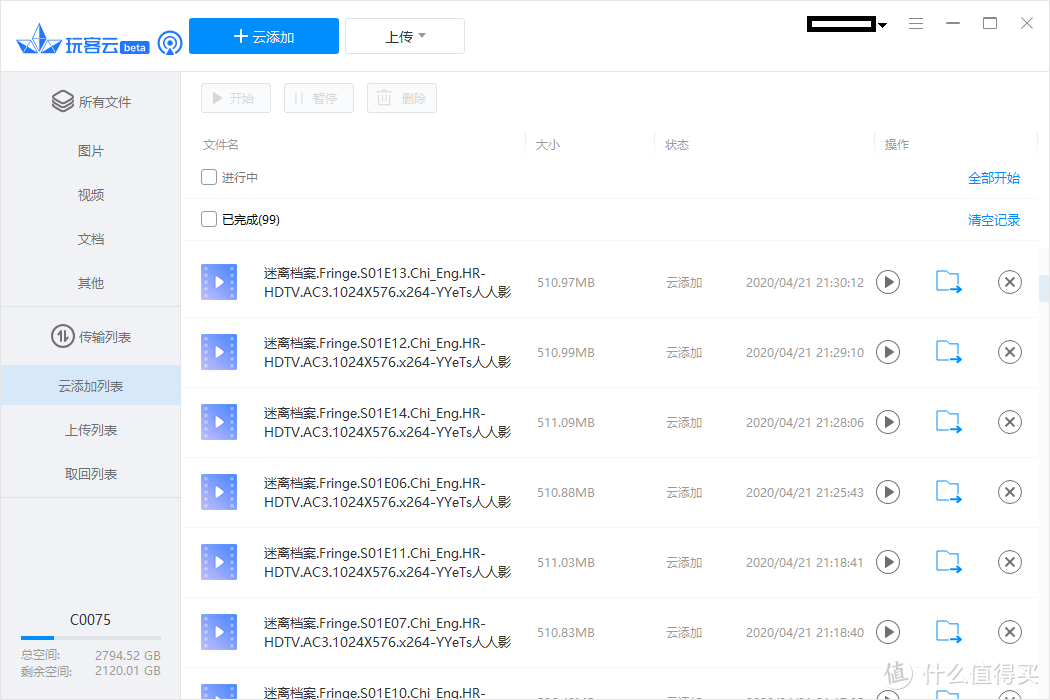
是从某多多入手的迅雷不下蛋老母鸡,接了一个3T硬盘,用来远程下载(之所以用某客云是因为它可以下载某些本地无法下载的东西,而且自带会员加速,你懂的 )。最妙的是,它还可以挂载到群晖里!
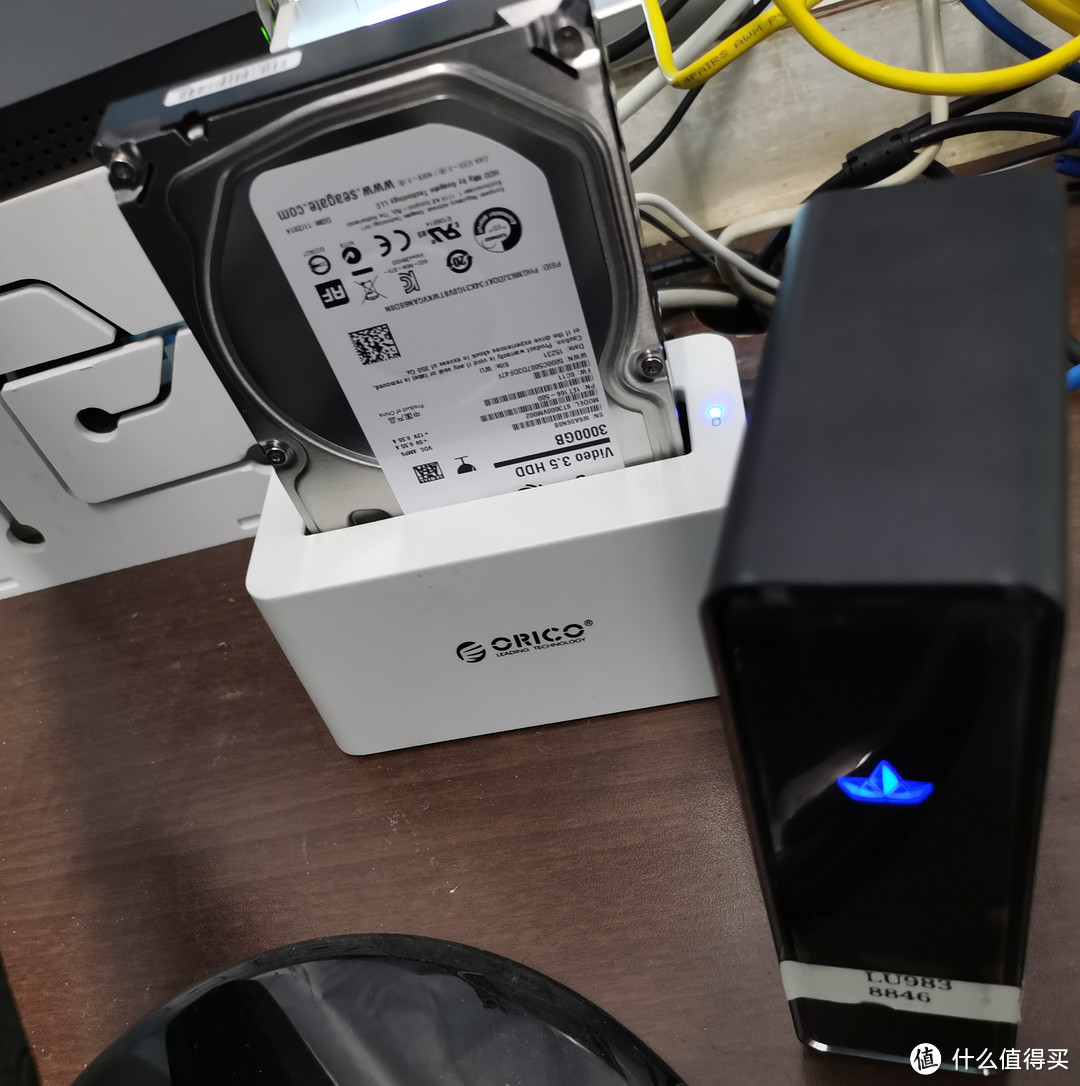 某客云家族
某客云家族
4、其他。
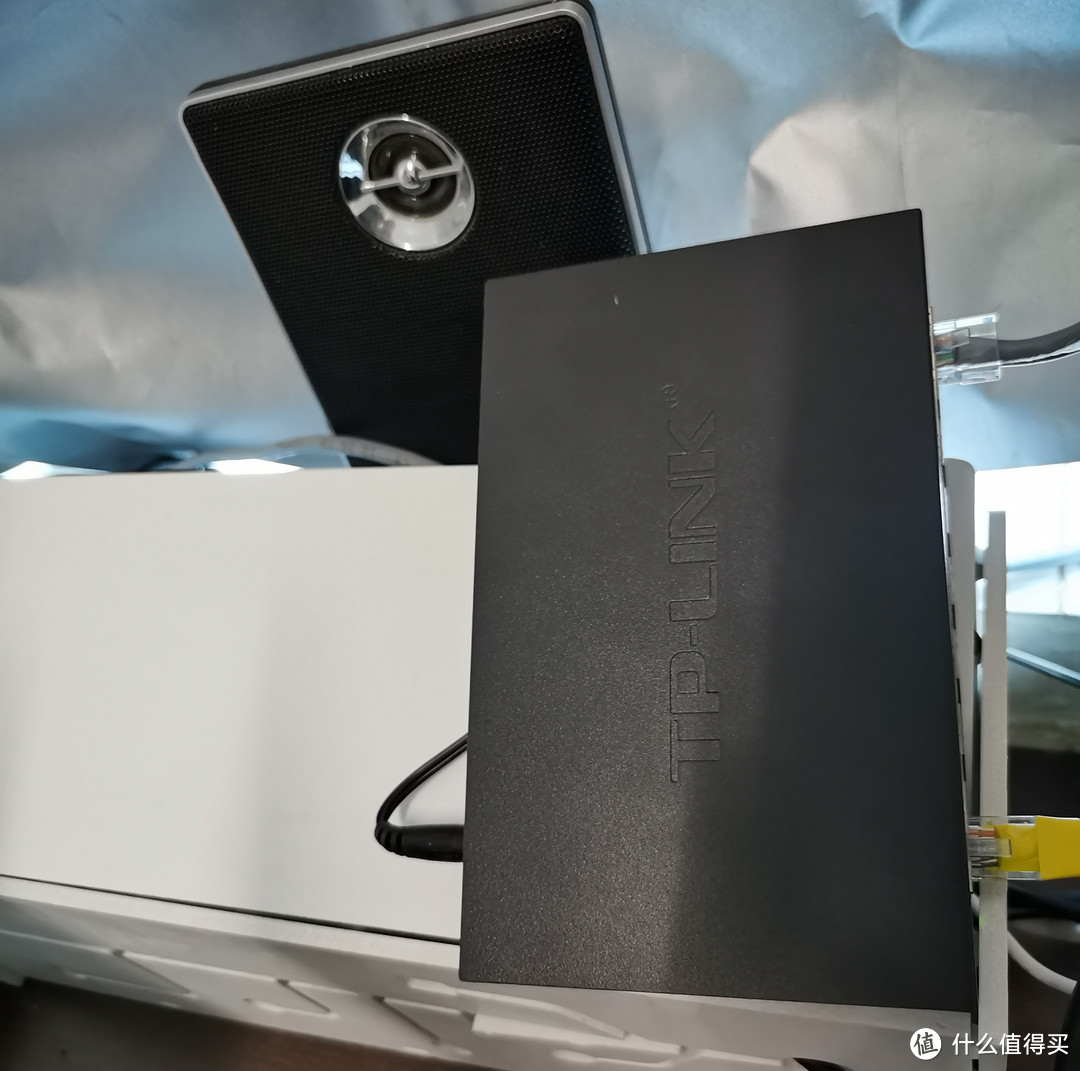
至于音箱和千兆交换机啥的,没什么可说的,中规中矩了!
三、亮点在哪里?在这里!
这一套桌面搭建过程曲折,走了一些弯路,特别感谢张大妈论坛的各种大神教学。其中我最满意的就是这套黑群晖系统,太好用了吧!
第一大亮点:黑群晖最简单的洗白过程! (安装过程就省略了,比较简单。)
首先在群晖控制面板里打开SSH功能,接着用PUTTY连接到群晖。依次安装下列步骤输入命令。
第一步:sudo -i (获取root权限)
第二步:mkdir -p /tmp/boot (在/tmp目录下创建一个临时目录,名字随意,如:boot)
第三步:cd /dev (切换到dev目录)
第四步:mount -t vfat synoboot1 /tmp/boot/ (将synoboot1 分区挂载到boot)
第五步:cd /tmp/boot/ (切换回到/tmp/boot/目录)
第六步:ls (检查是否挂载成功,如果有 bzImage EFI grub info.txt 等文件夹或文件则成功)
第七步:cd grub (切换回到grub目录)
第八步:vi grub.cfg (使用vim编辑器修改SN和mac地址)按键盘向下、向右等箭头,将光标移动到要修改的地方 ,
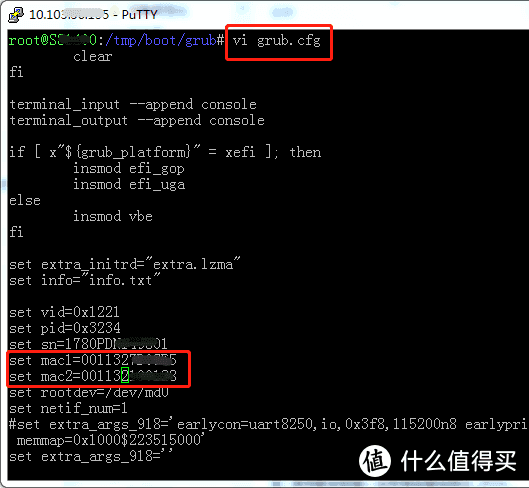 找到set sn 和set mac1的地方
按键盘上的 i 键(小写状态),进入文档编辑模式,此时就可以输入新的SN,MAC1的新值。修改完成后,按键盘上的Esc键,返回到命令模式,输入:wq !(英文状态的字符),保存并退出。如果修改乱了,想不保存并退出,则是输入 :q! 。此时可以再 vi grub.cfg 进去看看是否修改成功。最后重启主机,
第二大亮点:公网IP配合域名服务实现远程访问本地内网设备
域名购买过程省略了,这里介绍下使用阿里云域名实现解析本地公网地址的过程。
梅林固件在软件中心安装aliddns
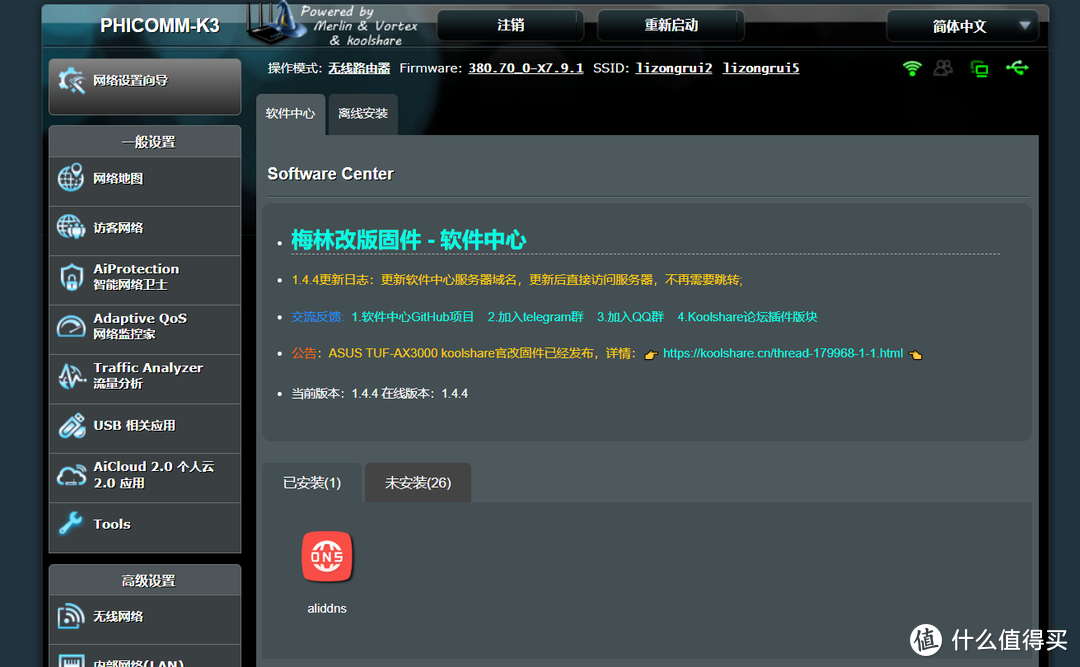 aliddns
LEDE在酷软里安装koolddns
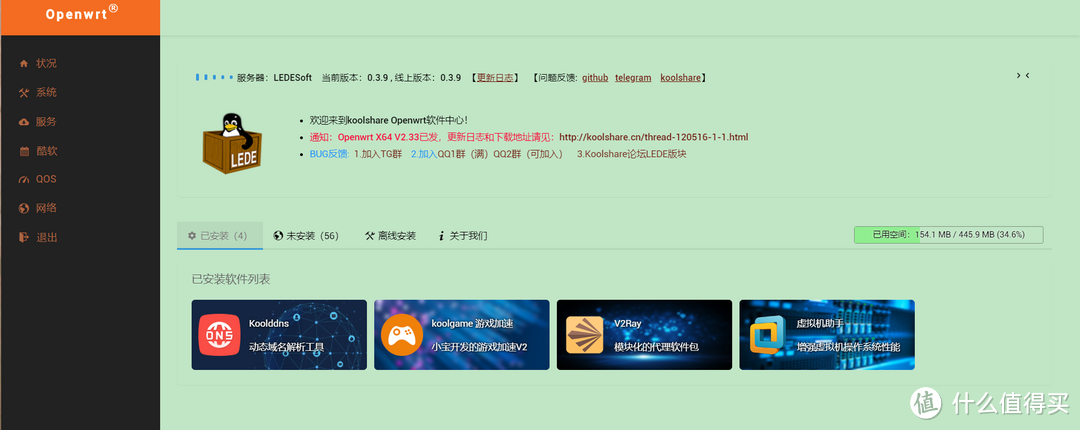
在我没有K3的时候,用的LEDE旁路由实现了某些功能,现在有了K3,主要就介绍K3吧。
第一步,获取阿里域名的accessKey
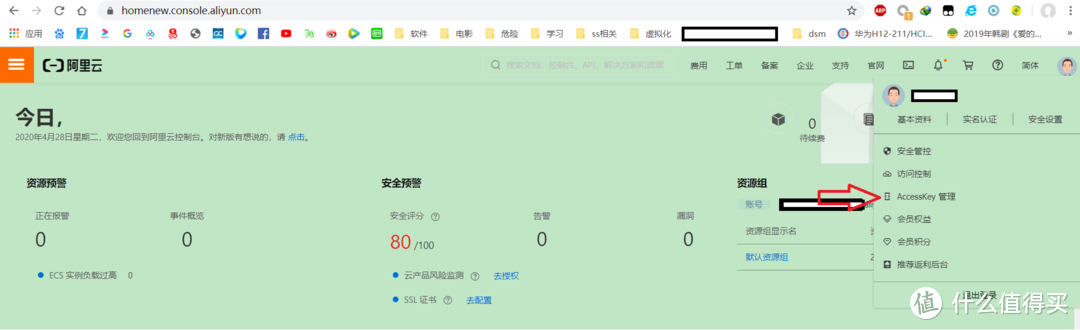
第二步:生成app key和app secret,填入aliddns里。
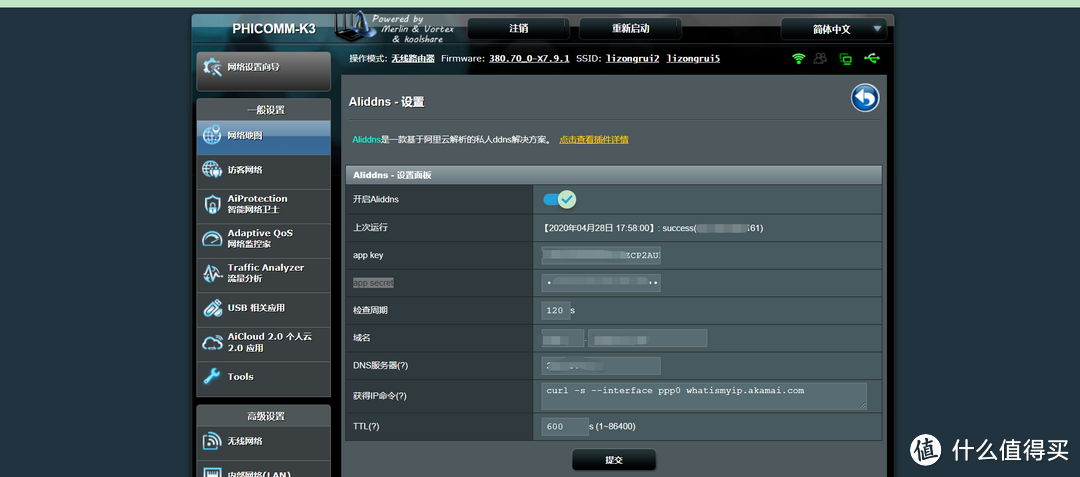
第三步:填写你注册的域名到对应位置,提交就OK了。超级简单!
之后就可以设置端口转发,远程访问本地的资源了。我这里设置了群晖的,是因为之前没有洗白,无法使用quickconnect。如果你没有花20块钱洗白,这里可以像我这样设置一个端口转发,专门访问群晖。
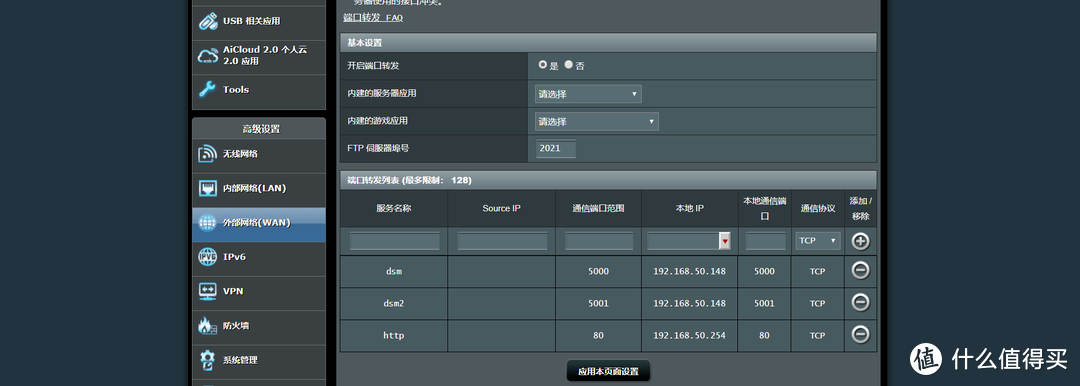 端口转发
端口转发
第一次发稿,不足之处很多,欢迎大家评论留言,多多指教!











校验提示文案
校验提示文案
校验提示文案
校验提示文案
校验提示文案
校验提示文案
校验提示文案
校验提示文案
校验提示文案
校验提示文案
校验提示文案
校验提示文案
校验提示文案
校验提示文案
校验提示文案
校验提示文案
校验提示文案
校验提示文案
校验提示文案
校验提示文案
校验提示文案
校验提示文案
校验提示文案
校验提示文案