



















 深耕居家、数码兴趣领域





89
28
 鼠标滚轮坏了不用扔:更换顶配TTC金轮编码器仅需4元,保姆级教程
2026-09-24 12:31:17
71点赞
455收藏
108评论
大家好,我是爱折腾的煮鸡蛋
之前写过好多篇鼠标更换微动的文章,也分享过鼠标改热插拔的经验。
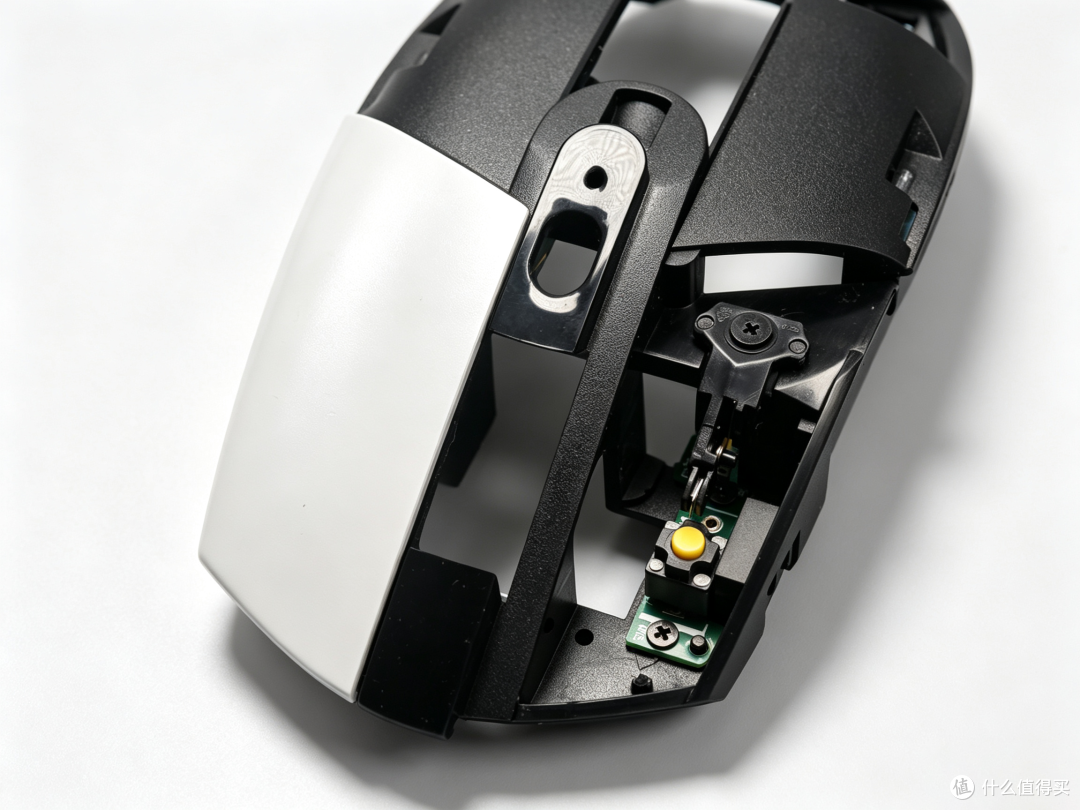
评论区经常有朋友说:微动按键相对好修,但换滚轮编码器可太难了,每天滚轮回滚非常难受。
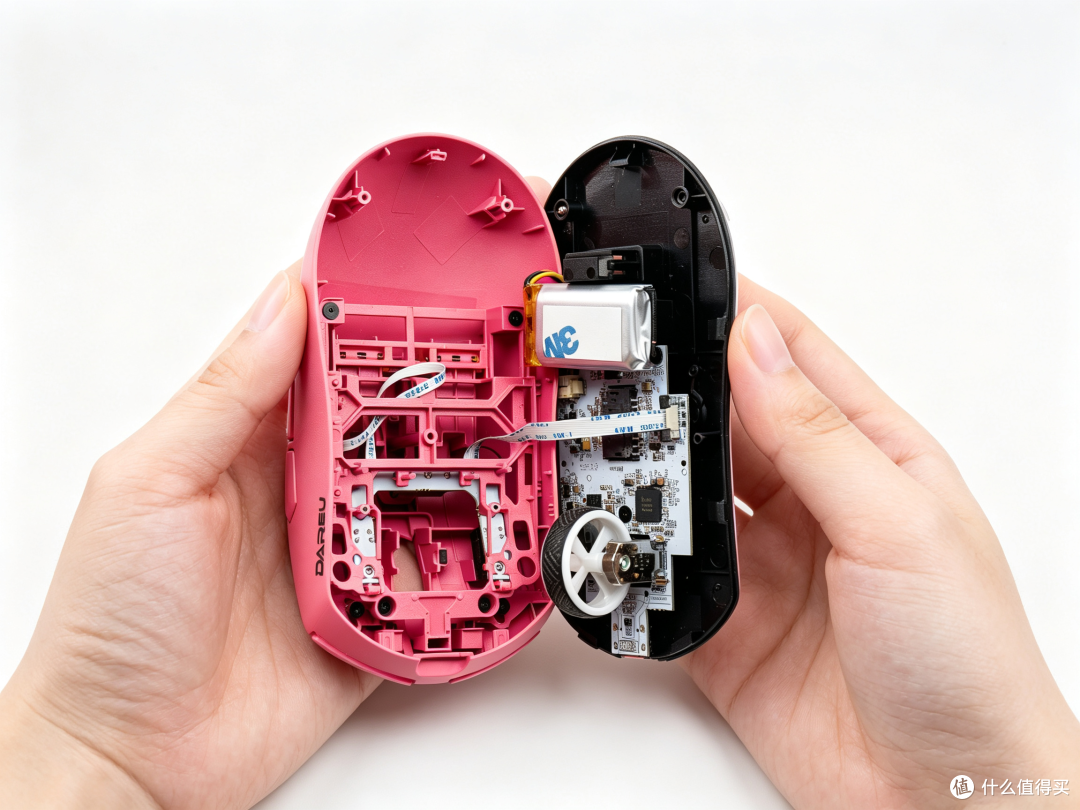
这次正好,我的主力鼠达尔优AE6滚轮出了问题,但这难不倒咱们。
国产外设有个非常好的地方,都是通用配件,全部可以自己购买维修。
我趁着维修的机会,把全部过程拍了一遍,这次写一篇能照着做的保姆级教程。不过正因如此,好多操作在高手看来是基本操作,完全没必要展示,但新手小白可能会不熟悉,我也一起写了出来,节奏稍显拖沓,高手见谅。
新的状况:鼠标滚轮乱跳,反复维护救不好
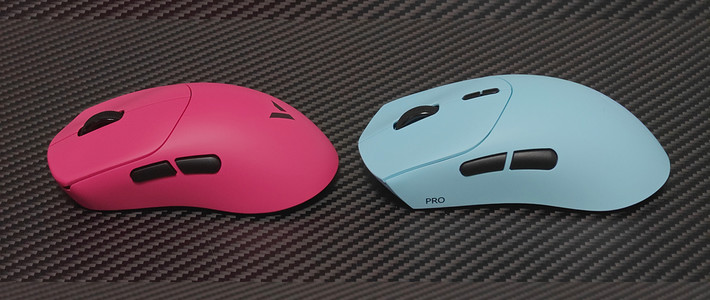
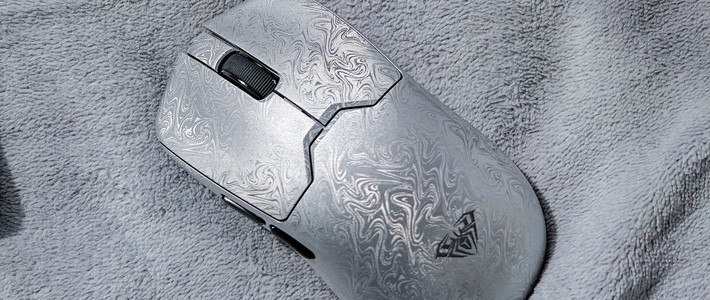
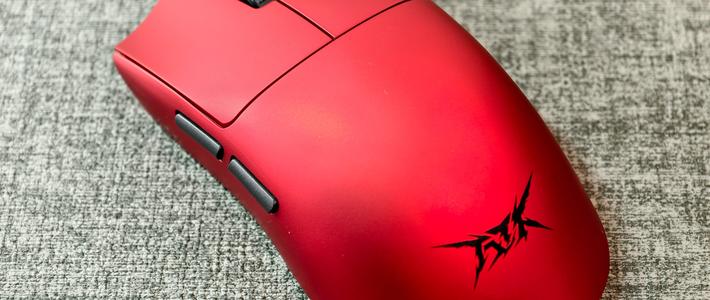
这只AE6玫红版用了一年多,模具顺手、重量舒服、光微动寿命特别长,我本来没打算折腾。
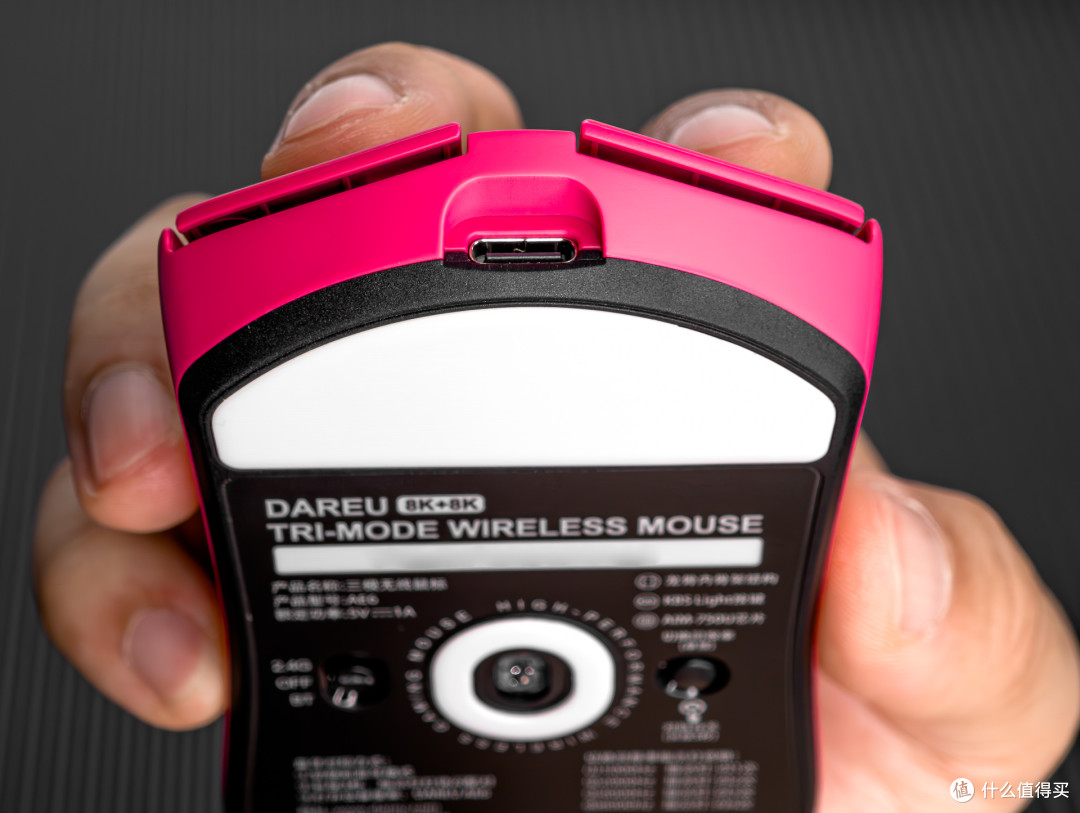
但最近添了个毛病,滚轮回滚越来越严重:滚动滚轮,页面会自己上下反复跳,看个网页把我急得不行,日常已经完全没法使用。
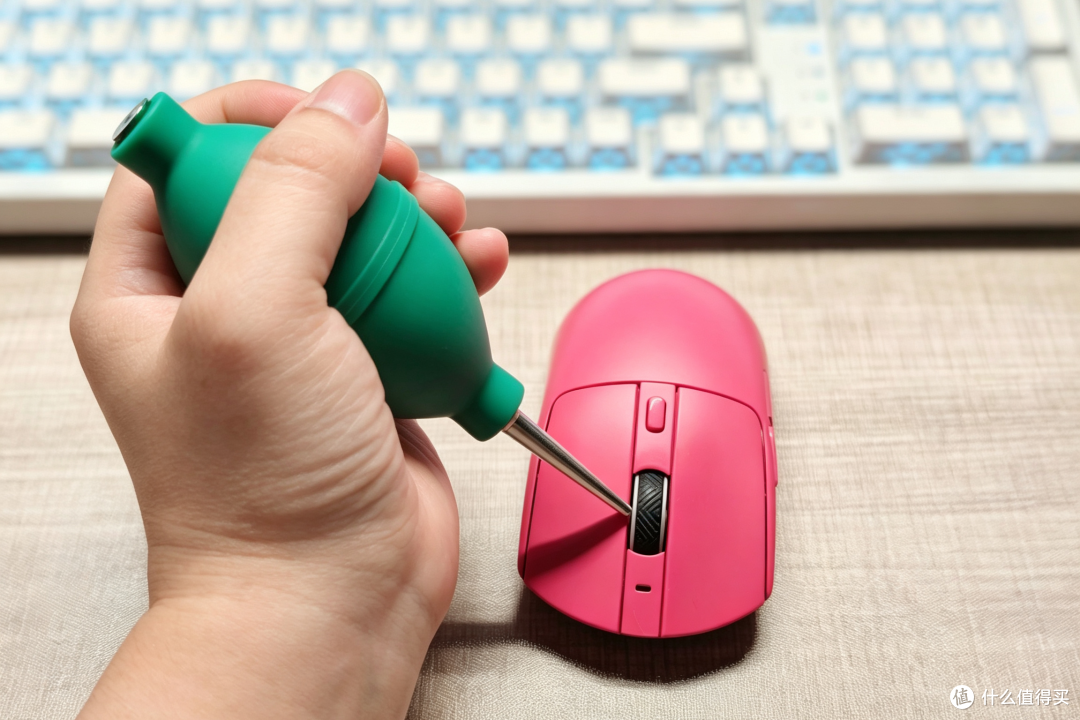
这个回滚的问题我挺有经验,拿皮吹对准滚轮轴缝隙的位置使劲吹,一般问题就解决了,但这次问题有点棘手。
● 第一回确实吹好了,但三周之后又开始乱跳;
● 再使劲吹一次,撑了大概一周,然后问题依旧;
● 截至目前,再吹一遍,基本就只能顶半小时了。
问题看来很明确:原装编码器不防尘,灰尘进了转子触点导致接触不良。而皮吹只能治标,想彻底解决就只能换防尘编码器。
确定方法:先判断情况,再决定清理还是拆换
不是所有滚轮异常都“必须”换编码器,我们先排查一下:
偶尔跳,吹后明显变好:多半是大颗粒灰尘卡进转子,先清洁后观察一阵,问题消失了就不用管了。
吹完过一阵又复发:内部触点已经脏了,密封性也不行,清洁持续效果很低。
回滚越来越频繁:多半是编码器老化,到了该换的时候了。
不放心就换电脑试一下:回滚依旧,基本就确定是硬件问题。
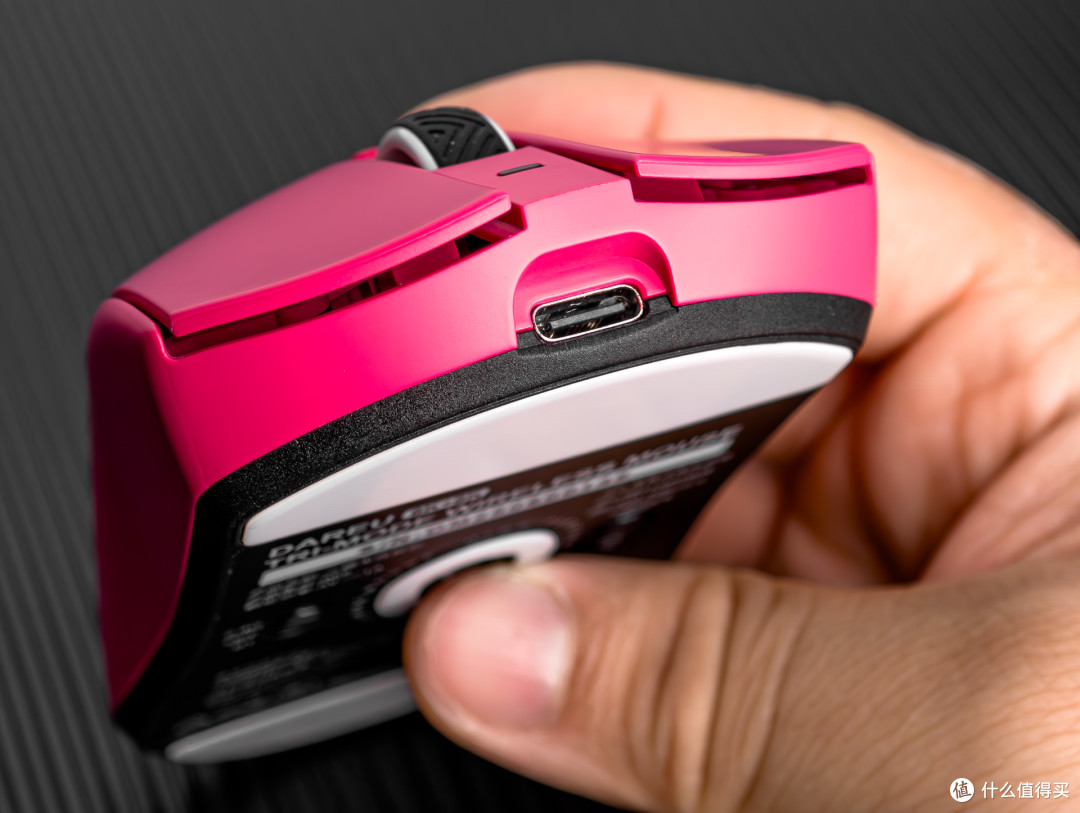
我这只,刚开始吹一下就好,后来吹了也没用,说明传统的清洁手段已经到头了。
这次直接换TTC防尘金轮,才能让这支鼠标继续使用。
购买配件:防尘设计,认准TTC金轮和13mm高度
先确认高度:13mm
鼠标编码器是有高度区别的,有7、8、9、10、11、12、13、14mm等常见规格,买错了高度装不上。
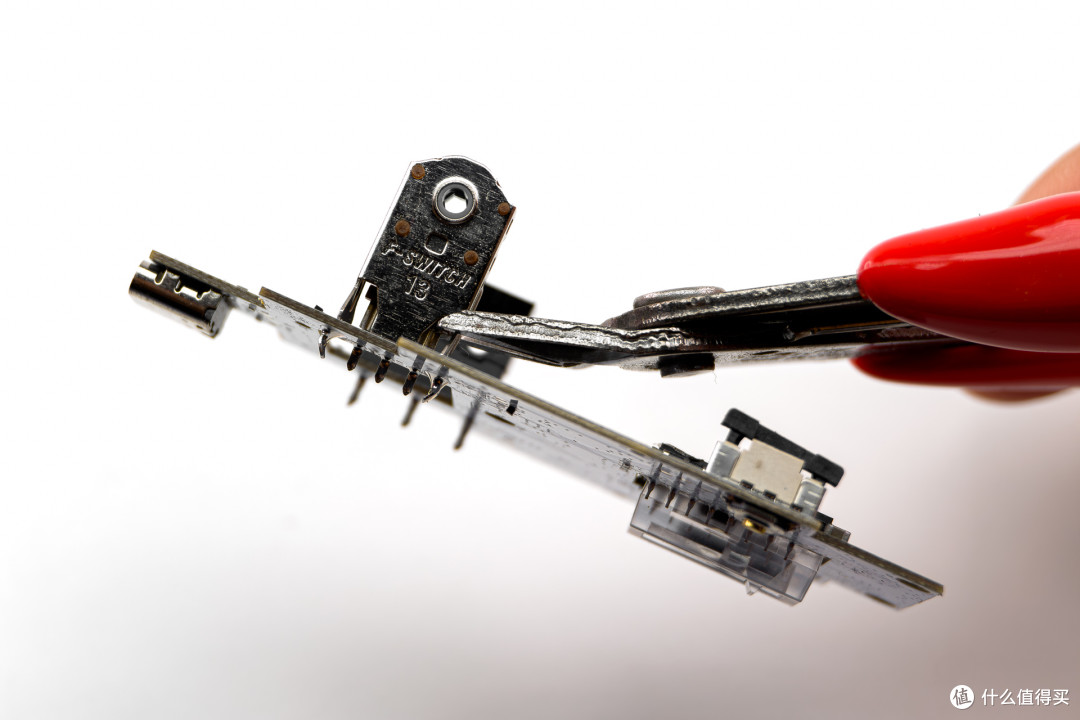
我们可以从网上搜对应的高度,也可以通过拆机图来参考。最靠谱的办法是拆开看旧编码器钢印,我这次原装编码器上就印着13,直接对应13mm。
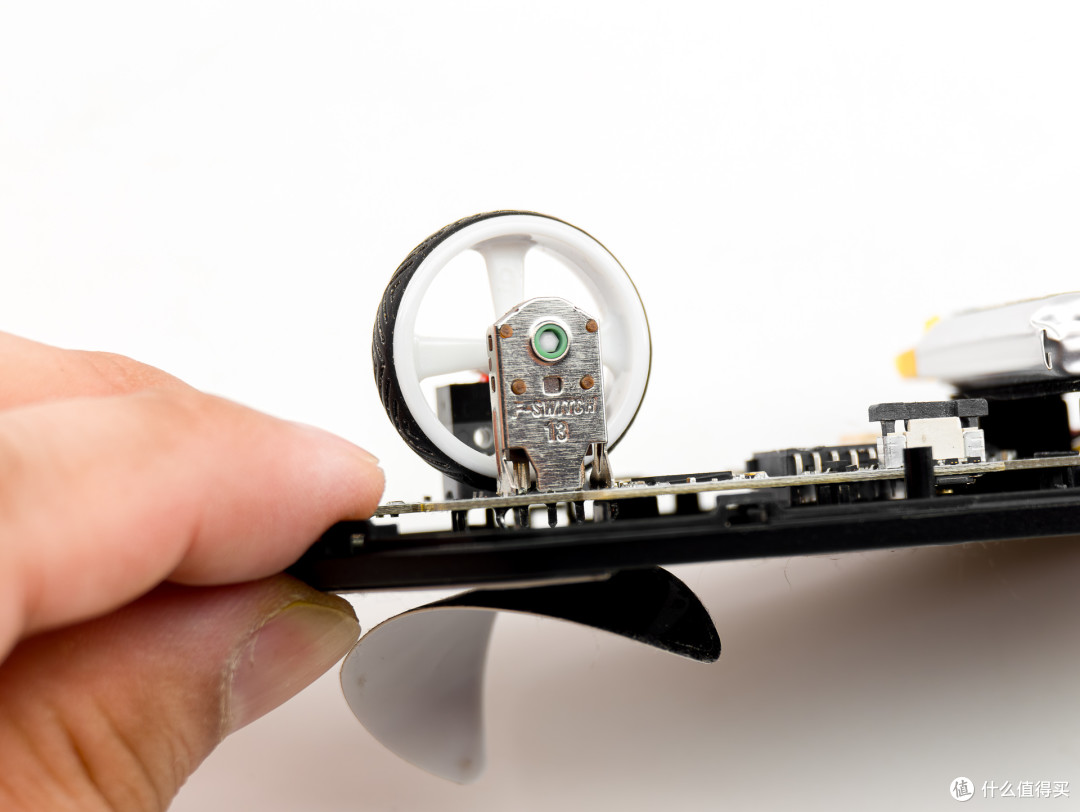
材料花费:4.13元
TTC防尘金轮编码器,13mm,单买一个的话4元左右包邮。
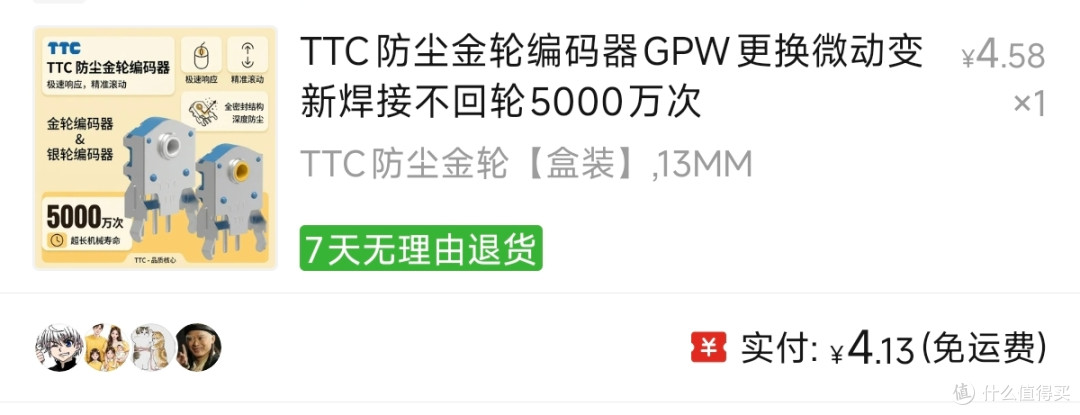
TTC金轮别看才四块钱,它在玩家圈子里的口碑挺不错,是公认的最好用的编码器之一,经过几年的考验,大家都比较认可这一款,所以你要是挑花眼了,不确定选哪款,就默认TTC金轮就行。
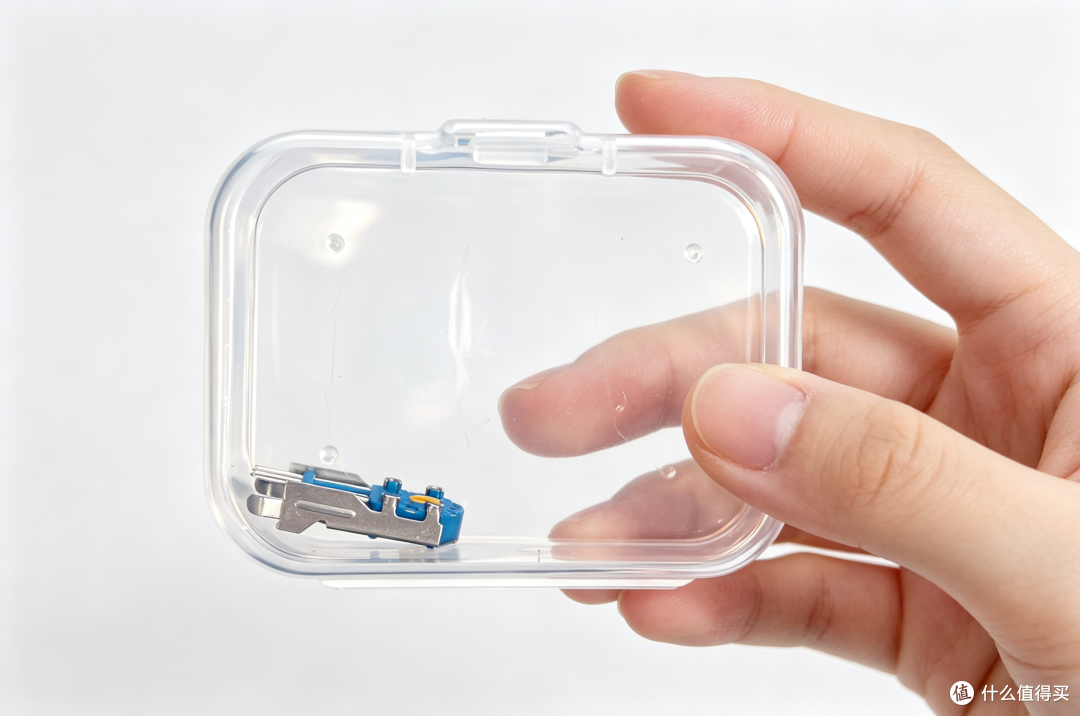
这种防尘结构的编码器,比普通编码器多了密封处理,寿命很坚挺。
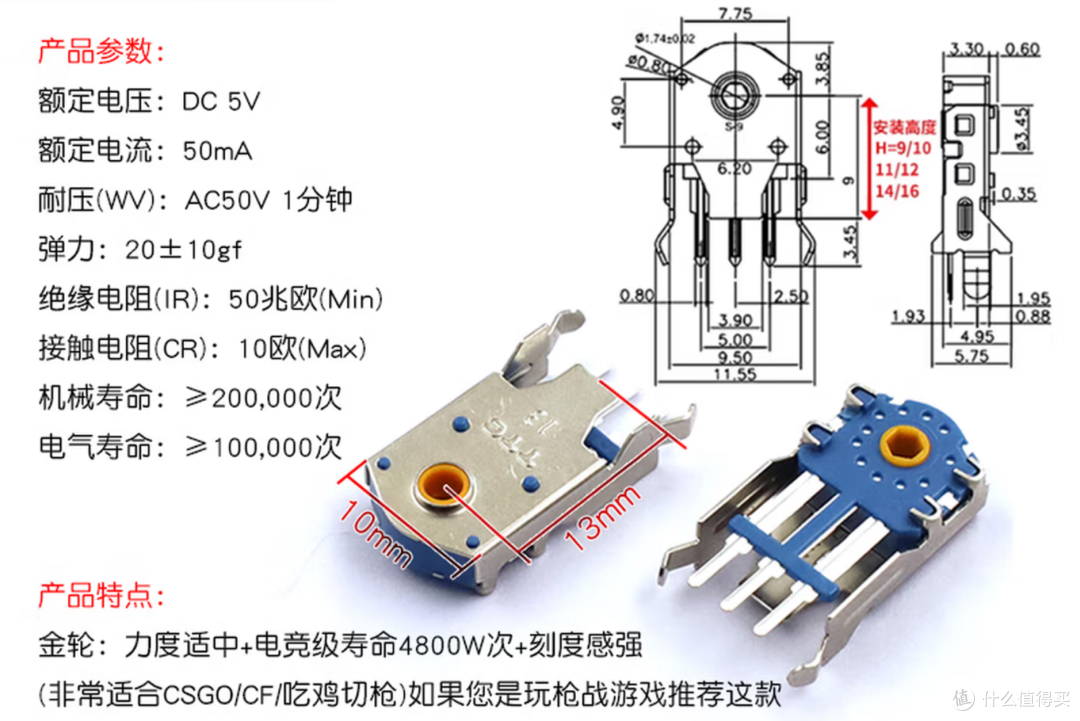
滚动手感也不错,段落清晰滚起来有明确的刻度感,FPS玩家都很喜欢这种手感。寿命说是5000万次,属于比较耐用的,我觉得值四块钱。
准备工具:斜口钳吸锡带调温烙铁备齐,新手也能一次搞定
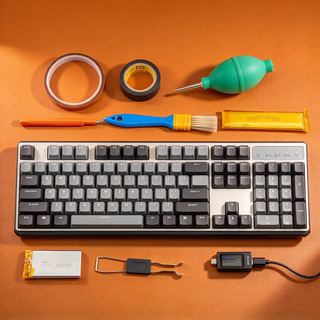
螺丝刀:我用的HOTO小猴口袋精修螺丝刀SE,大家手头有什么用什么就行。
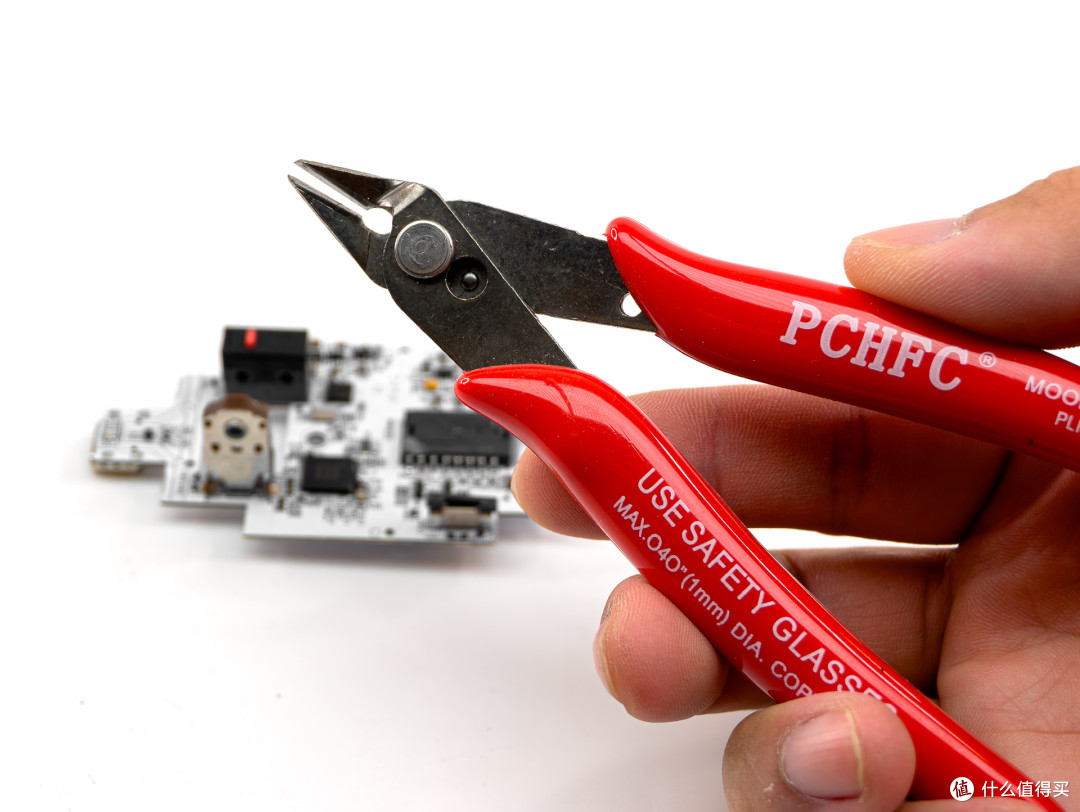
斜口钳:剪旧编码器五根针脚用,水口钳也行。
电烙铁:调温型的好用,普通电烙铁同样也能用。
焊锡丝:没什么要求,含锡量高点的焊出来更亮。
松香:清洁烙铁头,焊点也干净。
吸锡带:清理焊盘的主力工具。
洗板水:有条件就用上,擦完焊盘更干净。
镊子:挑排线、夹残脚、扶编码器都用得上。
拆机过程:撕脚贴拆螺丝,挑排线取主板
撕脚贴:
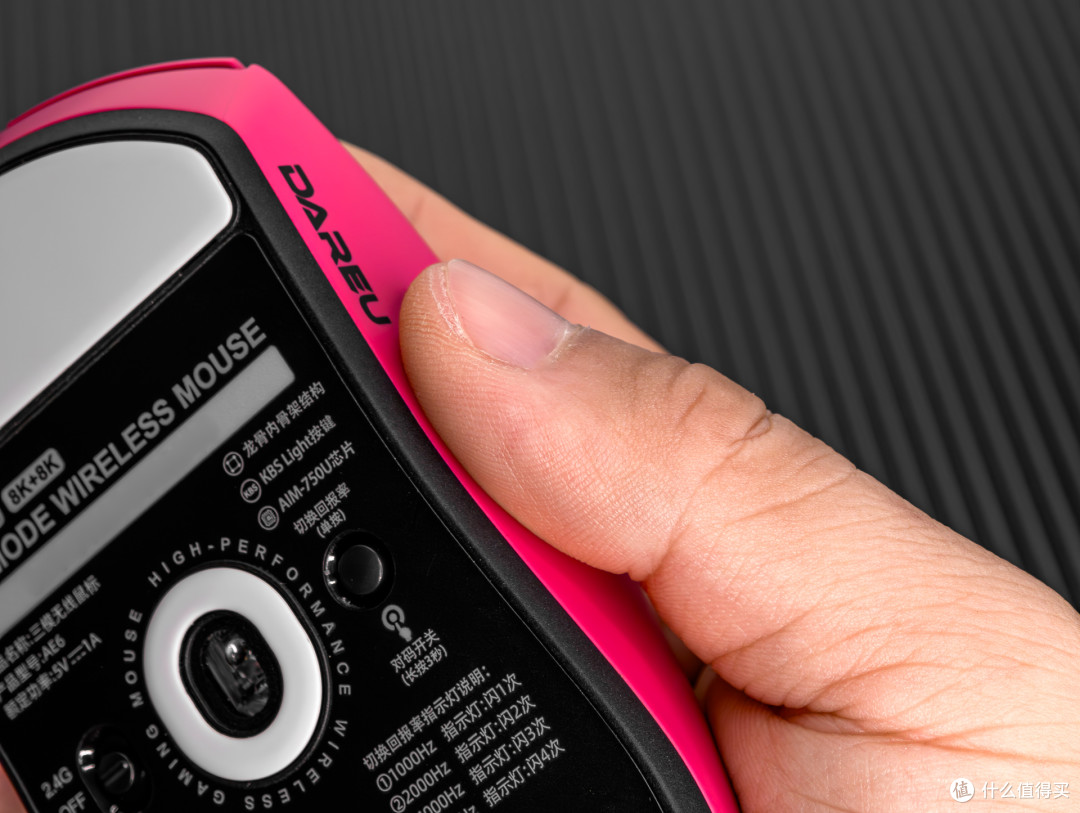
和大部分鼠标一样,AE6底部脚贴分上下两部分。
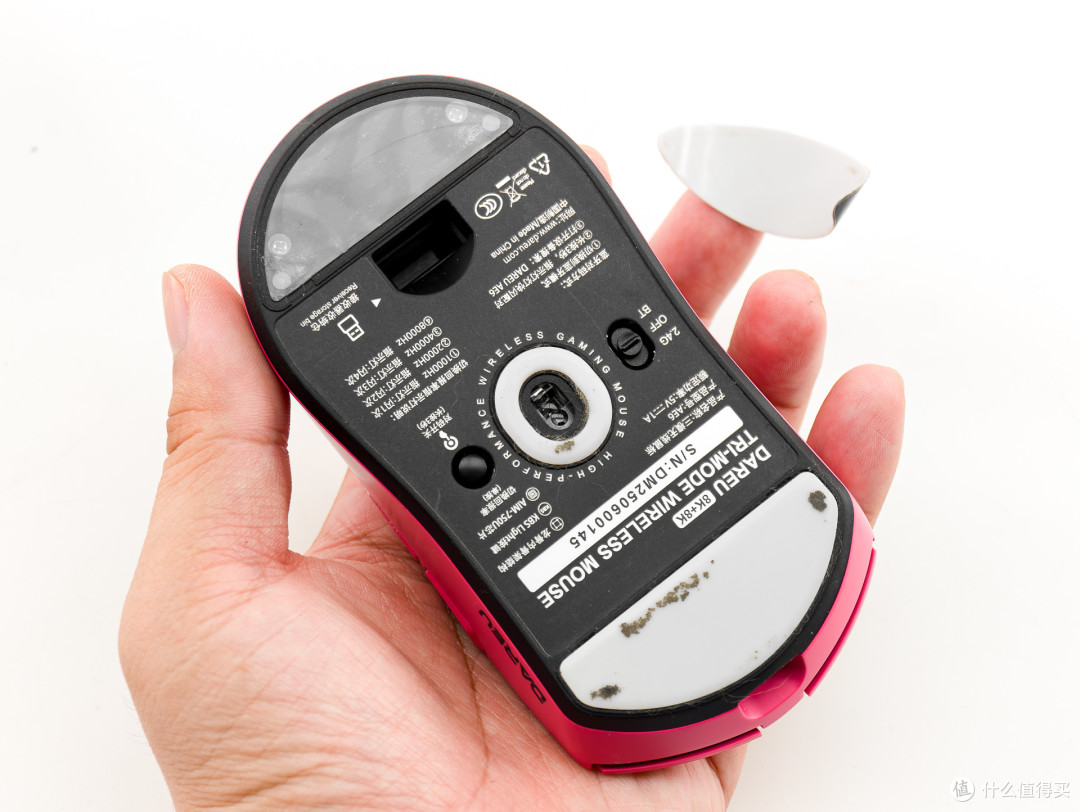
这是目前的主流设计,只需要撕“下脚贴”,上脚贴撕开一般没有螺丝,不用拆。
拧螺丝:
下脚贴撕开后,露出两颗十字螺丝,用合适的螺丝刀拧掉。
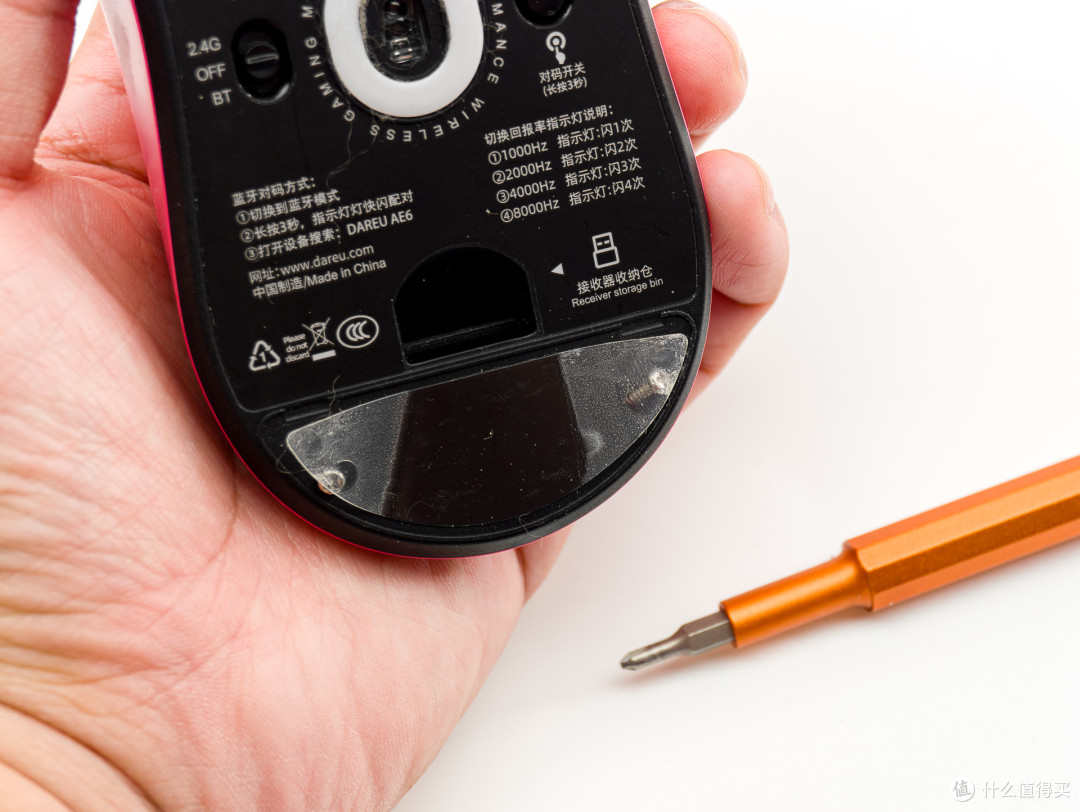
上盖是前卡扣加后螺丝的结构。
捏侧裙:
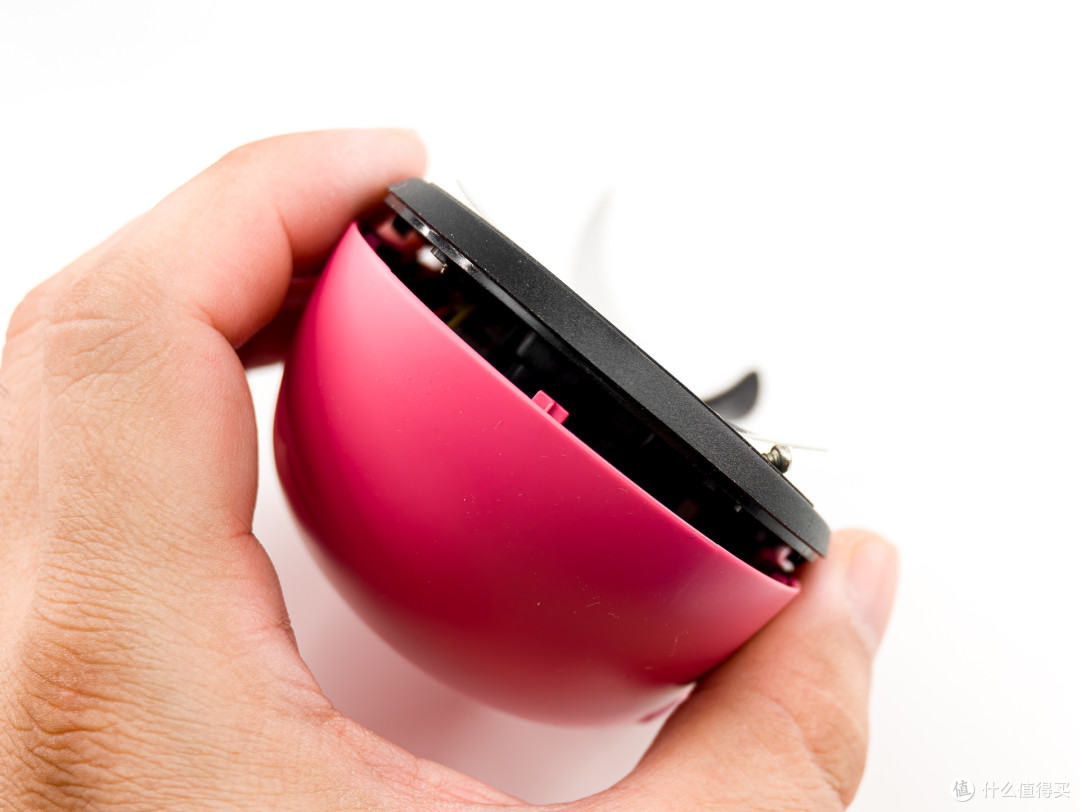
底部两颗螺丝拆完后,用手捏住侧裙,稍微用力捏出缝隙,用指甲卡进缝隙划一圈。这一步别用金属撬棒,AE6壳子硬,撬出来容易留印。
推上盖:
缝隙全开后,捏住下盖不动,上盖向前推一点,脱出前卡扣。
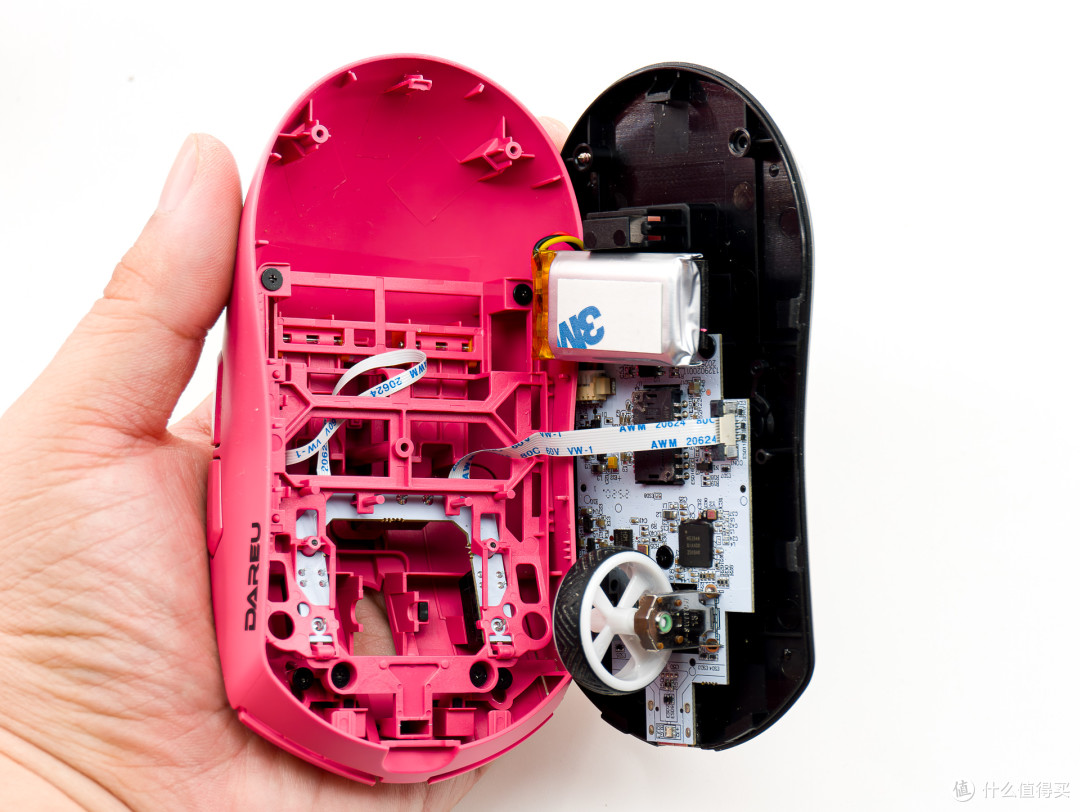
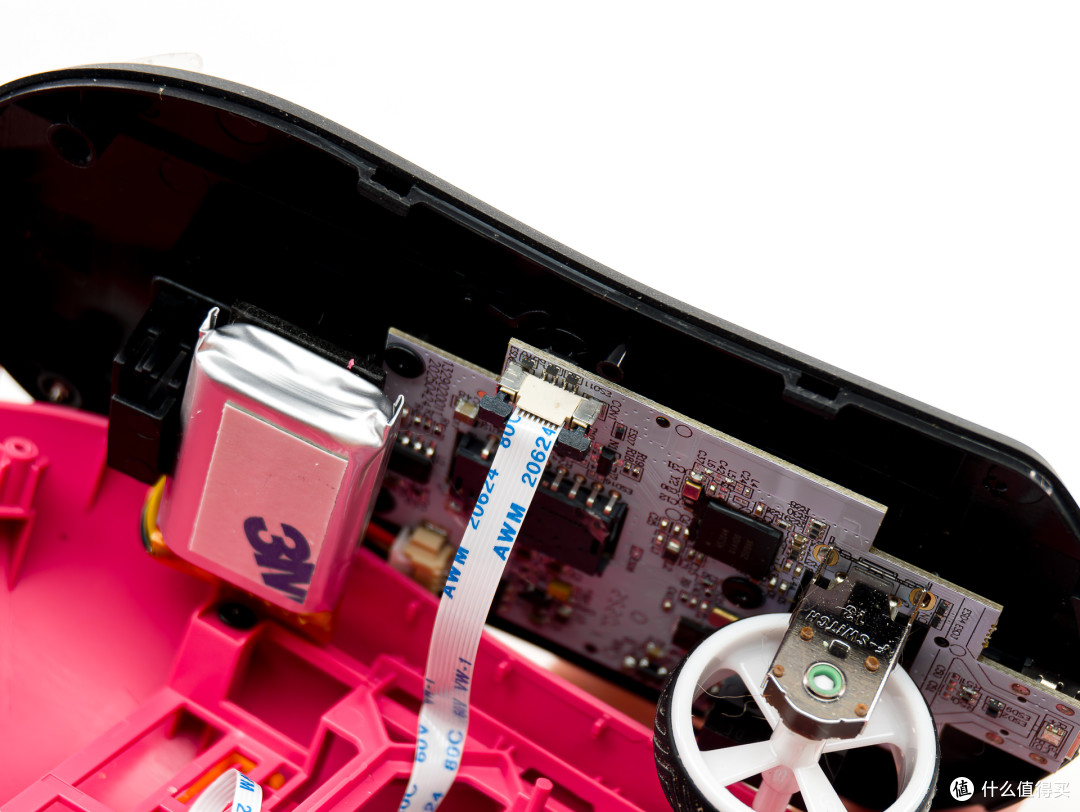
先别急着分开上下盖,里面有排线。用镊子挑起排线锁扣,再轻轻抽出排线,然后才能分离上盖露出主板。
取主板:
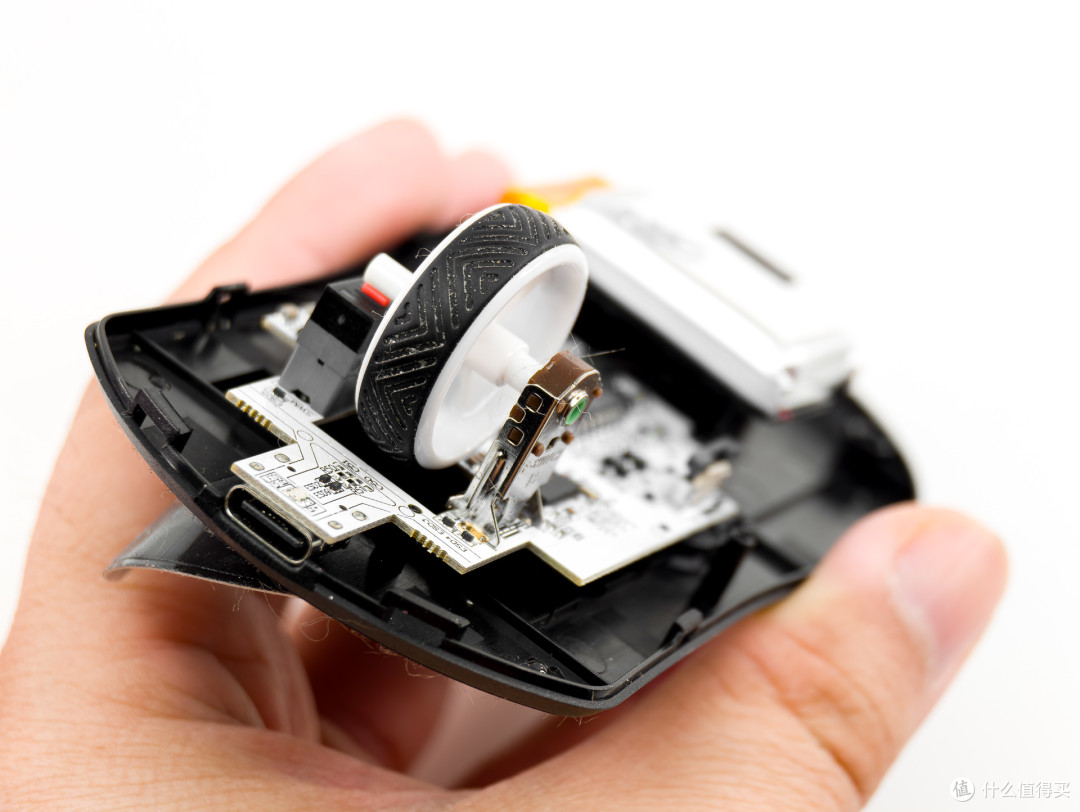
主板上有固定螺丝,拧掉即可取下主板。
拆滚轮:
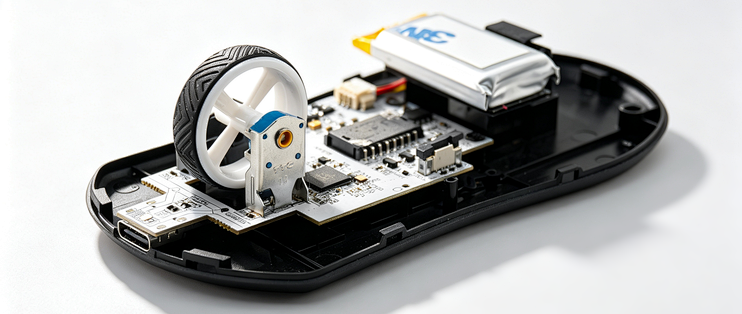
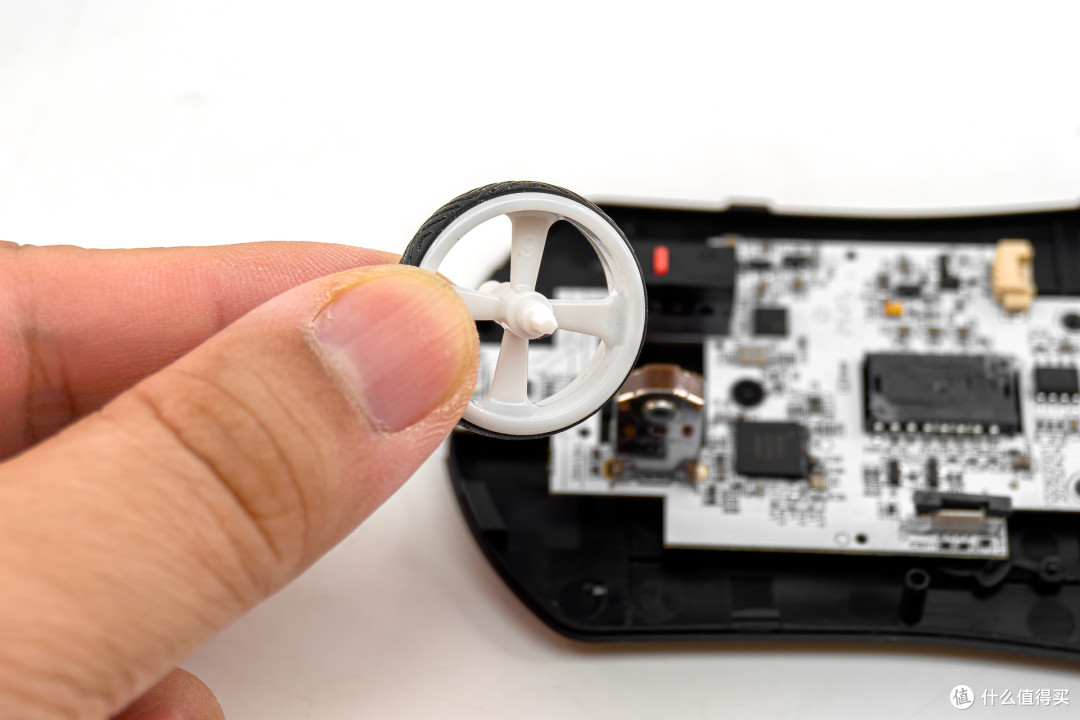
我们把滚轮从侧面取下来,编码器就完全独立开来了。
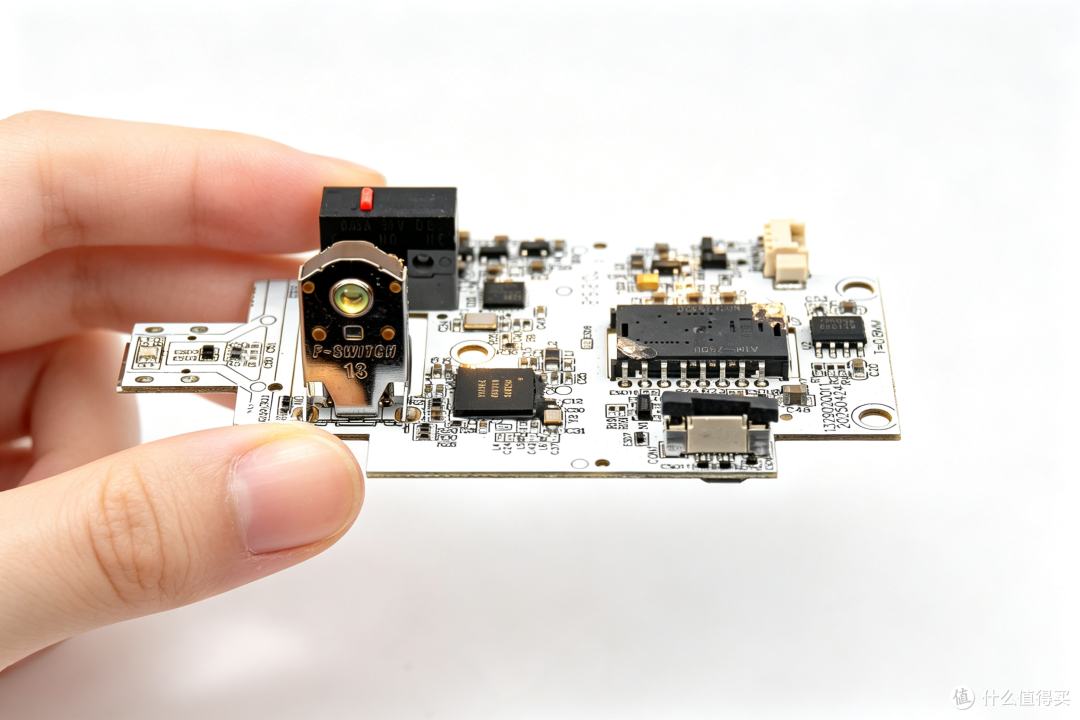
编码器周围没有排线底座这类碍事的东西,但旁边有小元件,操作时别碰掉。
至此,板子就完整拆出来了。
拆旧焊点:剪断五根针脚,吸锡带清理焊盘
编码器和微动不一样,焊点更多,五个焊点同时加热很难操作。
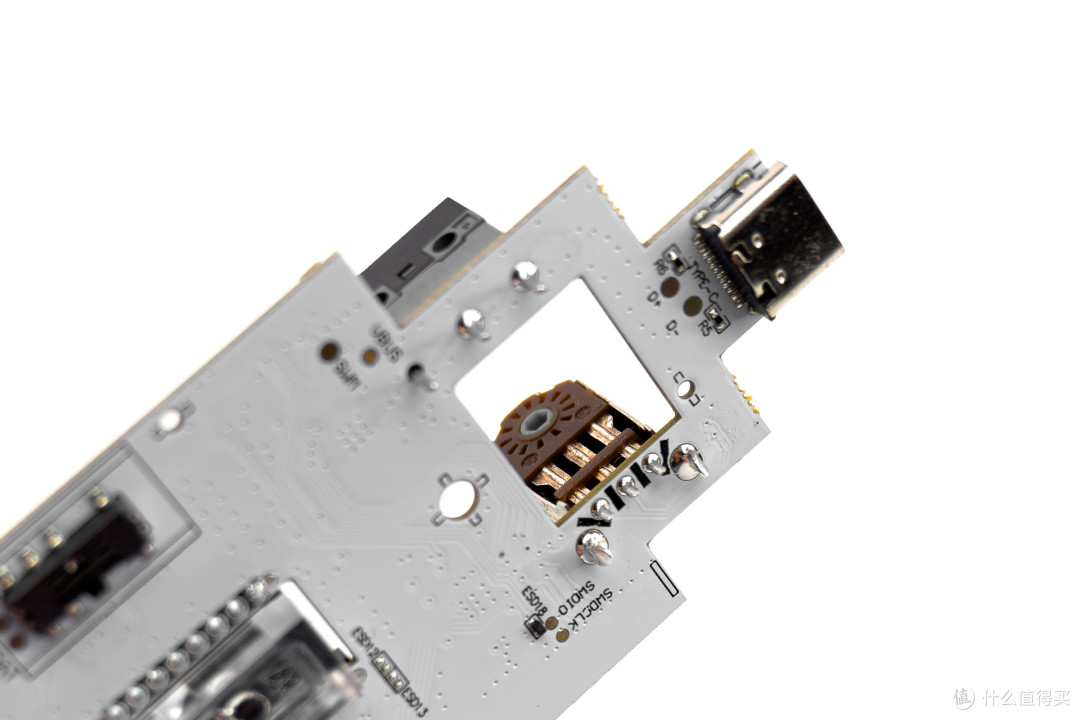
剪针脚:
我的经验是“化整为零”:可以先用斜口钳把旧编码器的中间三根剪断,或者五根针脚全部剪断,再用电烙铁逐个加热拆下。
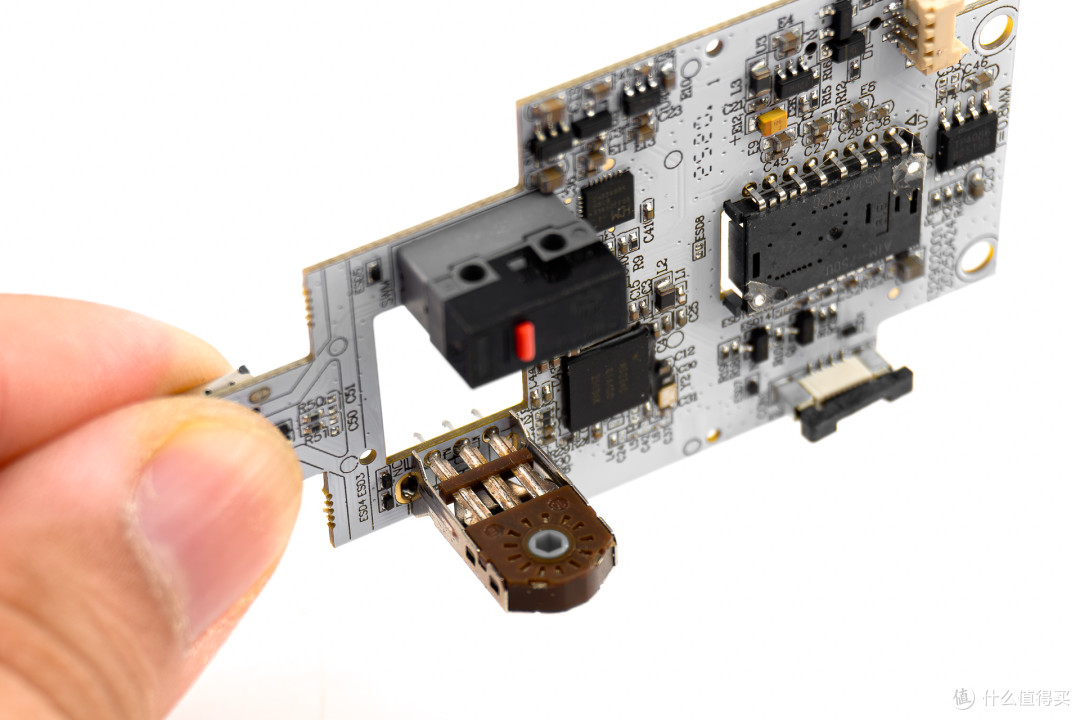
剪脚的时候,不要剪太短,留一段在板子上。后期用电烙铁拆除的时候,可以用镊子夹住,更方便。
拆线柱:
电烙铁设在400℃,用松香勤擦烙铁头保持挂锡状态。逐个加热残桩,锡化之后用镊子夹住,拔下来。
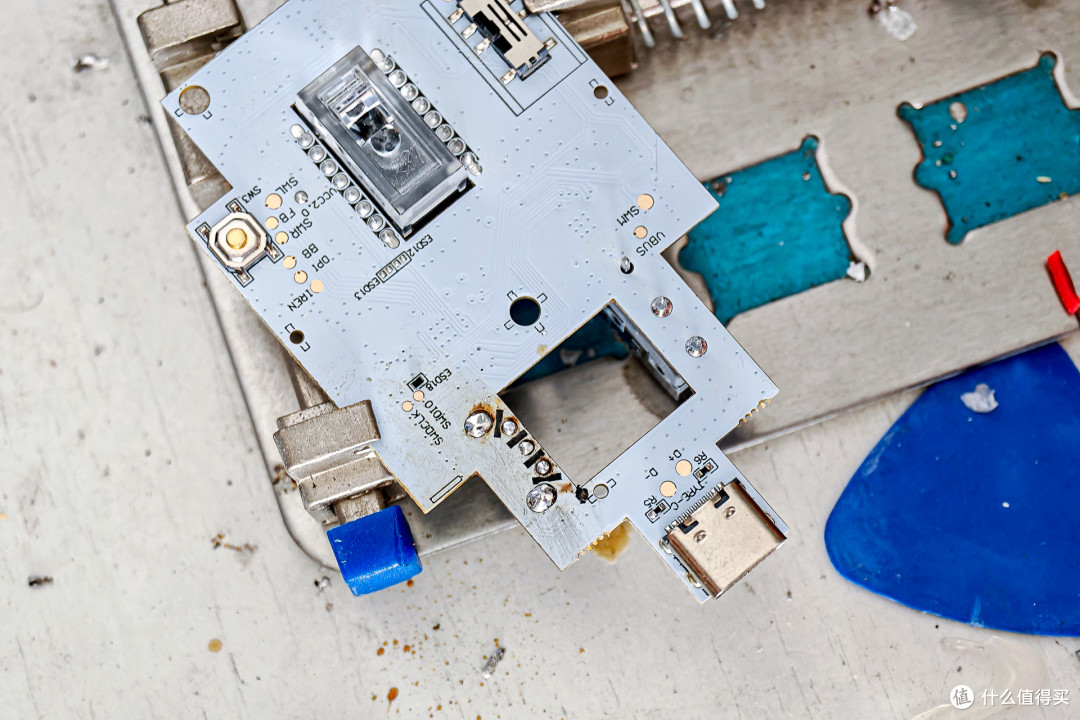
清焊盘:
焊孔被堵住不用怕,吸锡带压住焊点吸走,五个焊盘就通透了。
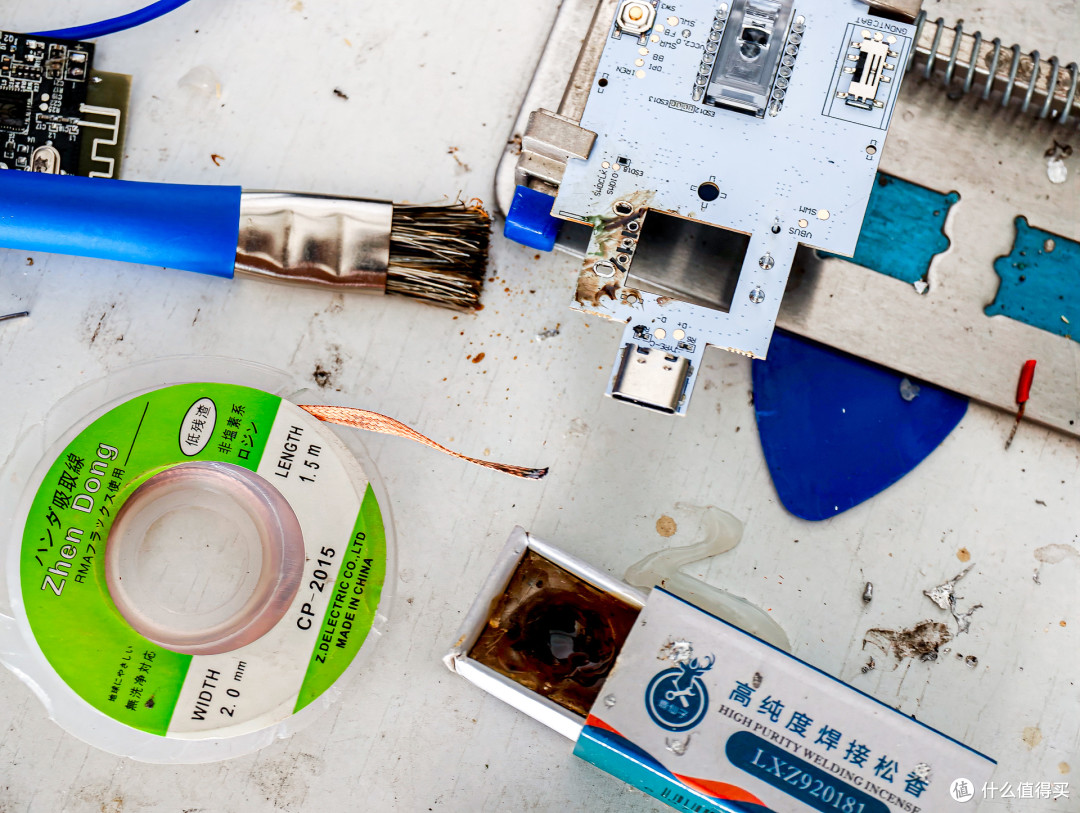
擦污渍:
有条件的话,用洗板水蘸海绵,在焊盘周围擦一遍,把松香残留清掉。
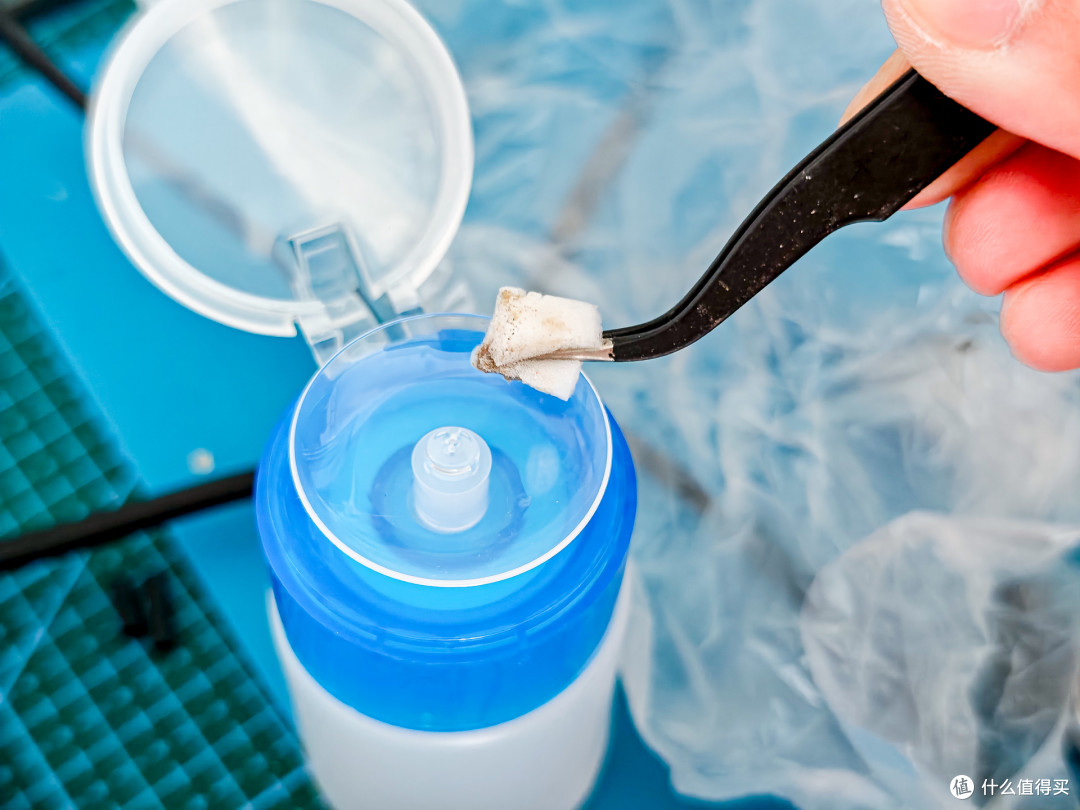
洗板水是真的好用,擦完很干净,但是切记要通风使用,有毒性。
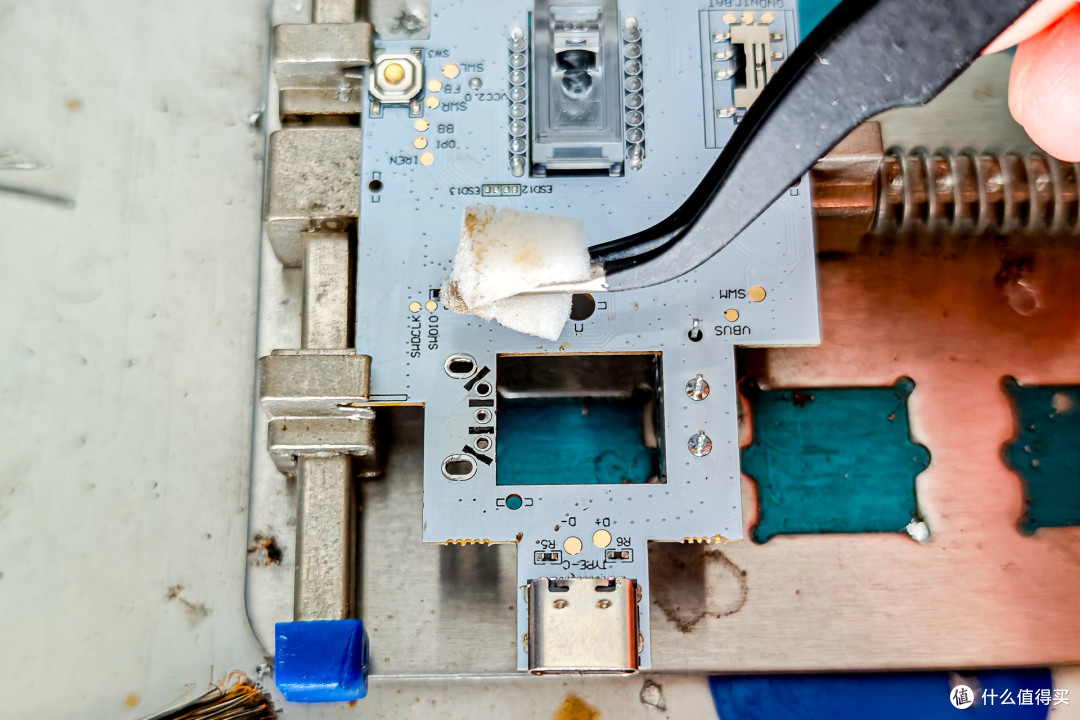
至此,旧编码器拆除工作就完成了。
安装新件:对准孔位先固定一个脚,焊完检查连锡虚焊
看型号:
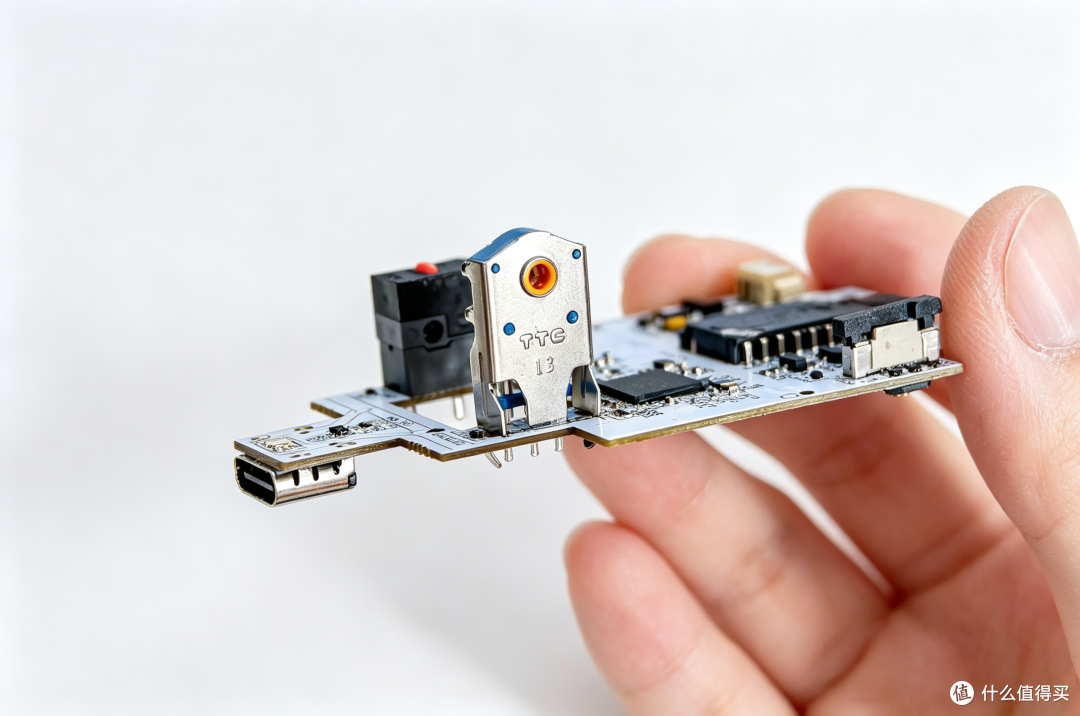
TTC防尘金轮到手先二次确认高度,钢印上写着13MM,没问题。
插到底:
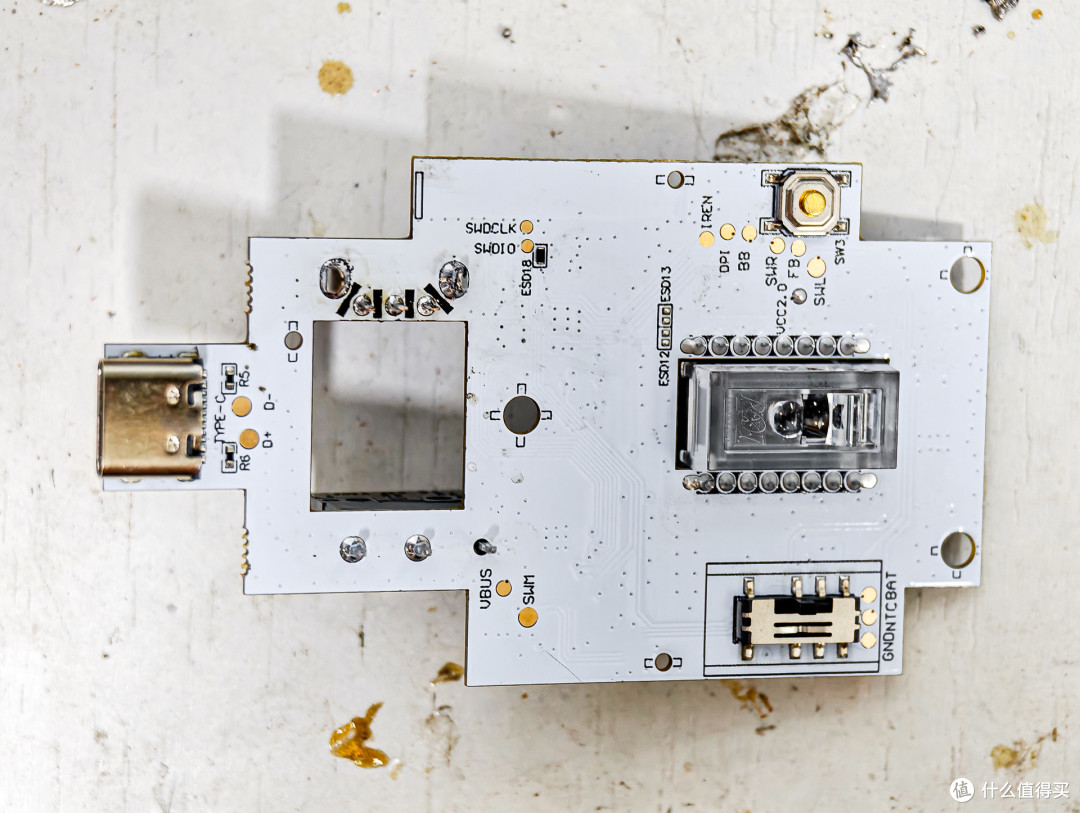
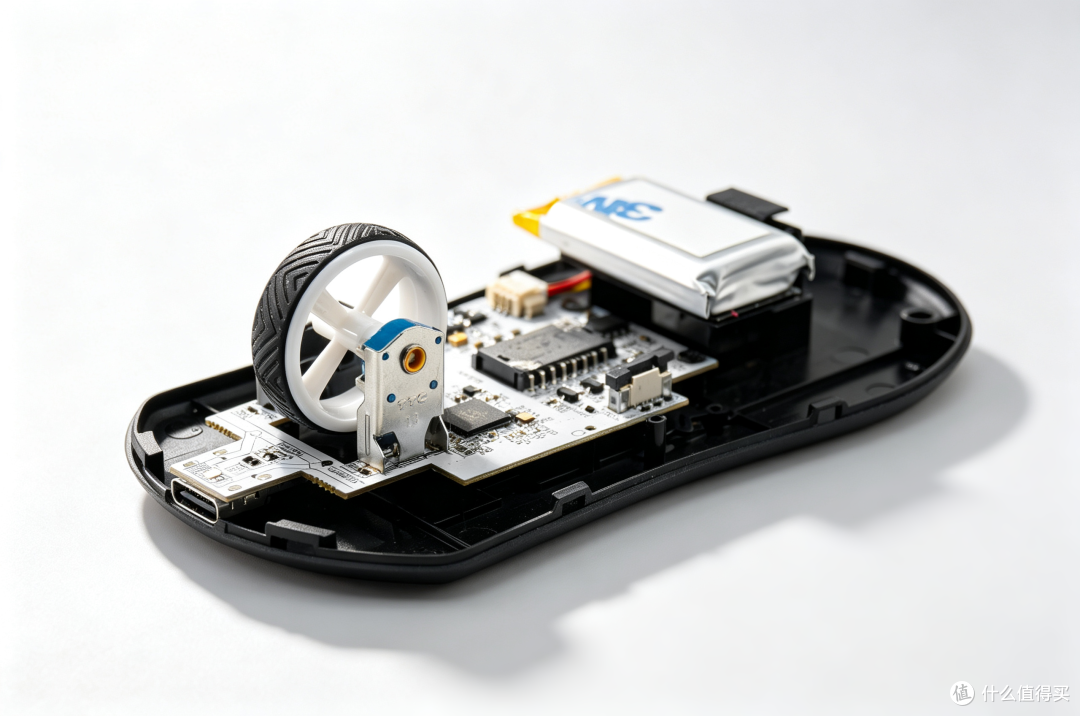
编码器方向基本是唯一的,能自然插进五个焊盘孔就是对的方向,不用硬掰。插好后让编码器壳体贴紧PCB,正面看要坐正,不能歪斜。
焊两波:
焊接顺序:
我习惯先从两侧粗壮的固定脚开始,上少量锡固定,把编码器扶正压平。
接下来,再焊剩下三个脚,这样可以保证焊的位置比较正。
400℃单焊点停留两三秒足够,别长时间烫,容易掉焊盘。锡量盖住焊盘、包住引脚就行,别堆成球,更别让锡流进编码器内部。
查焊点:
焊完先用肉眼检查一遍:五个脚都包锡、没有虚焊、脚和脚之间不连锡。如果连了锡,用吸锡带清理干净再从新焊接就行。
至此,编码器就焊接完成了,所有工作就完成了90%。
回装测试:裸板通电试用,确认无误再装壳
曾经无数次返工得到的教训:先别急着把鼠标完全装好,测试好了再装回去。
装下壳:
先把滚轮装回编码器上,再把主板放回下壳,拧上固定螺丝,接电脑测试。
测网页:
打开网页滚几屏,或者进鼠标测试网站里的滚轮测试项目,上下来回多滚,看看回滚是否消失。
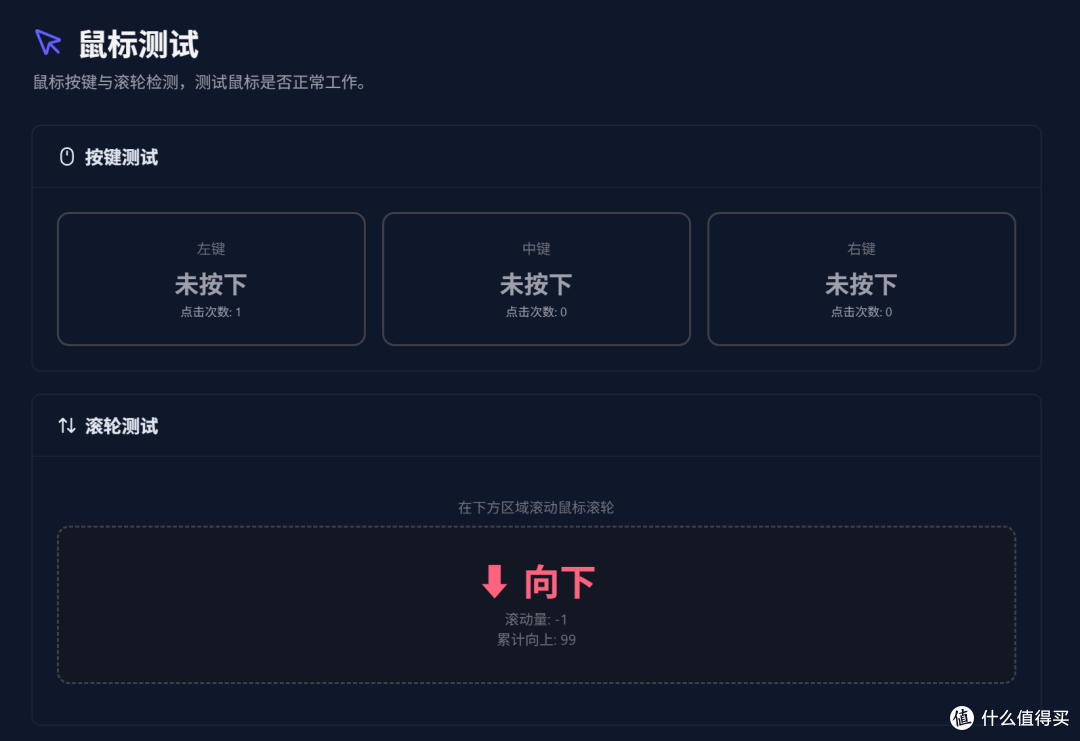
TTC金轮刚装上去段落感会比原来的编码器更清脆,确认没有回滚、没有乱跳,再开始回装。
结合上下盖之前,先把排线插回主板,用镊子把锁扣压到底。上盖先对好前卡扣,然后压下侧裙,听到一圈咔咔的声音,就说明装到位了。
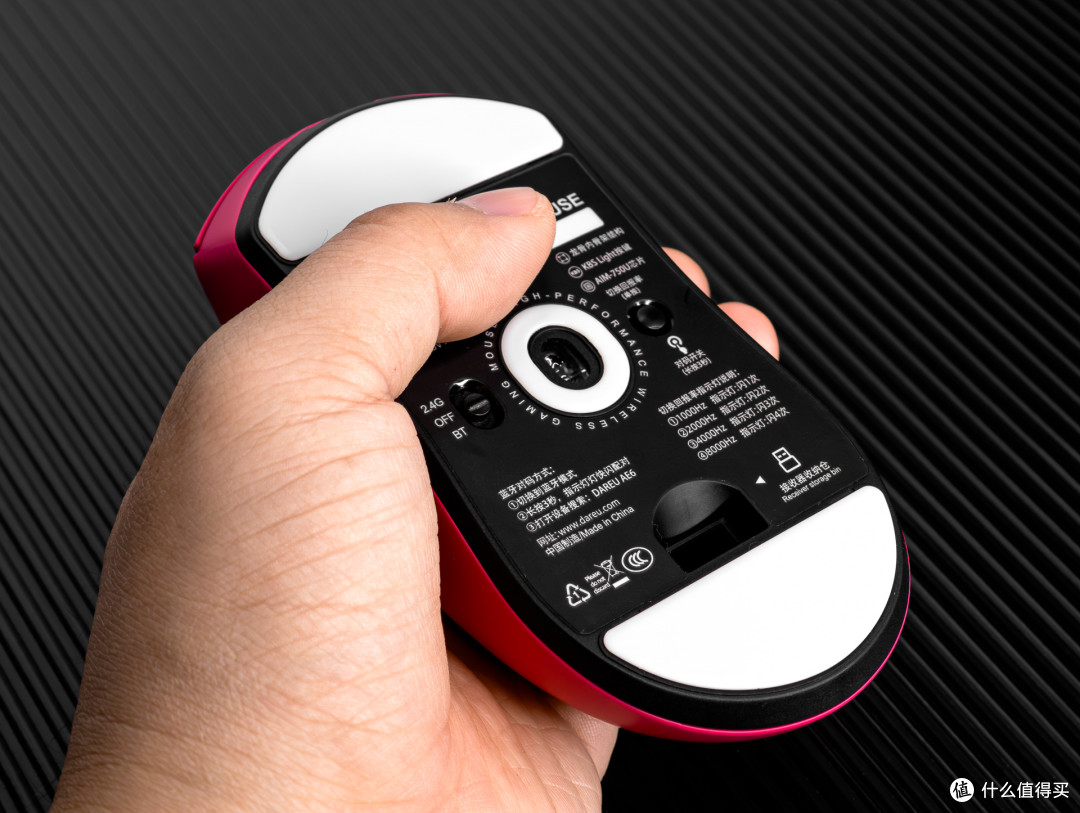
最后把下脚贴贴回去,不平整的话可以用吹风机加热一下,或者换一套新脚贴。
真不错,大功告成。
难度评估:比换微动复杂,半小时加四块钱救回鼠标
微动:相对容易
微动虽然是三个脚,但一般厂家只焊两个点,拆的时候就比较容易。
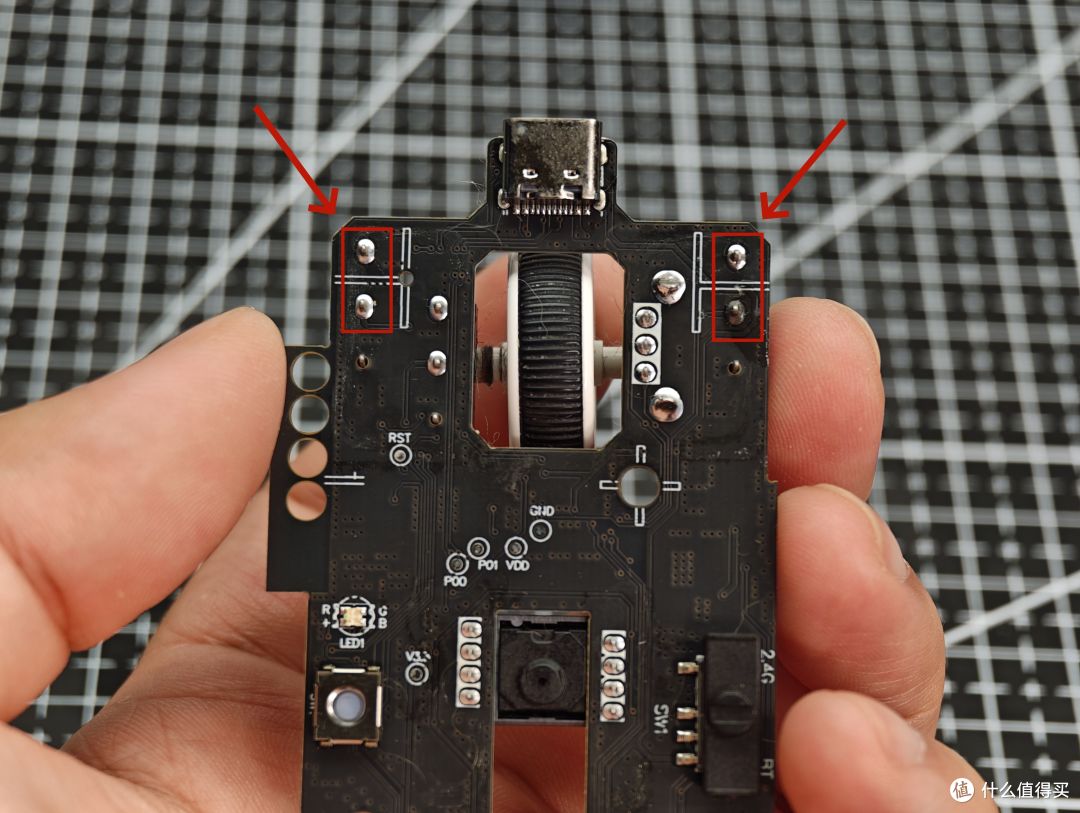
而且微动左右键都是统一规格,不存在买错尺寸装不上的情况,所以修微动相对来讲非常容易。
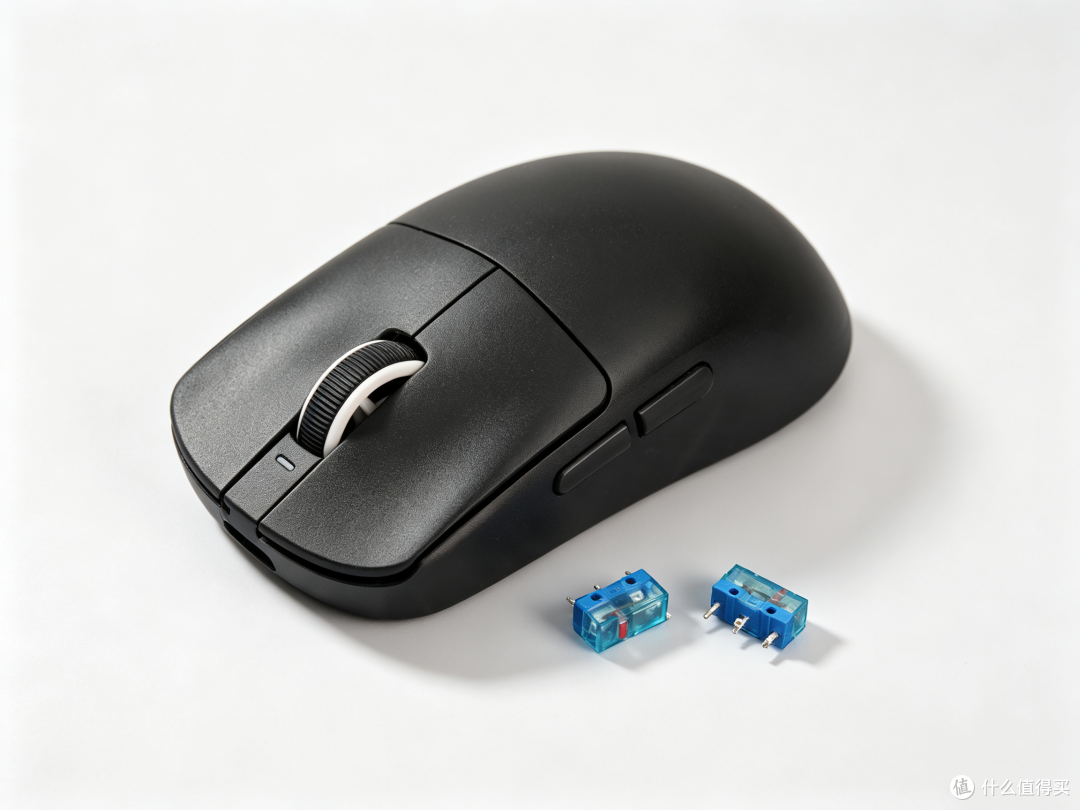
编码器:比较复杂
编码器焊点密集,五个脚都满焊。难点集中在三处:编码器型号众多,需要确定好高度;五焊点拆旧难度大;吸锡要保证五个孔全通。
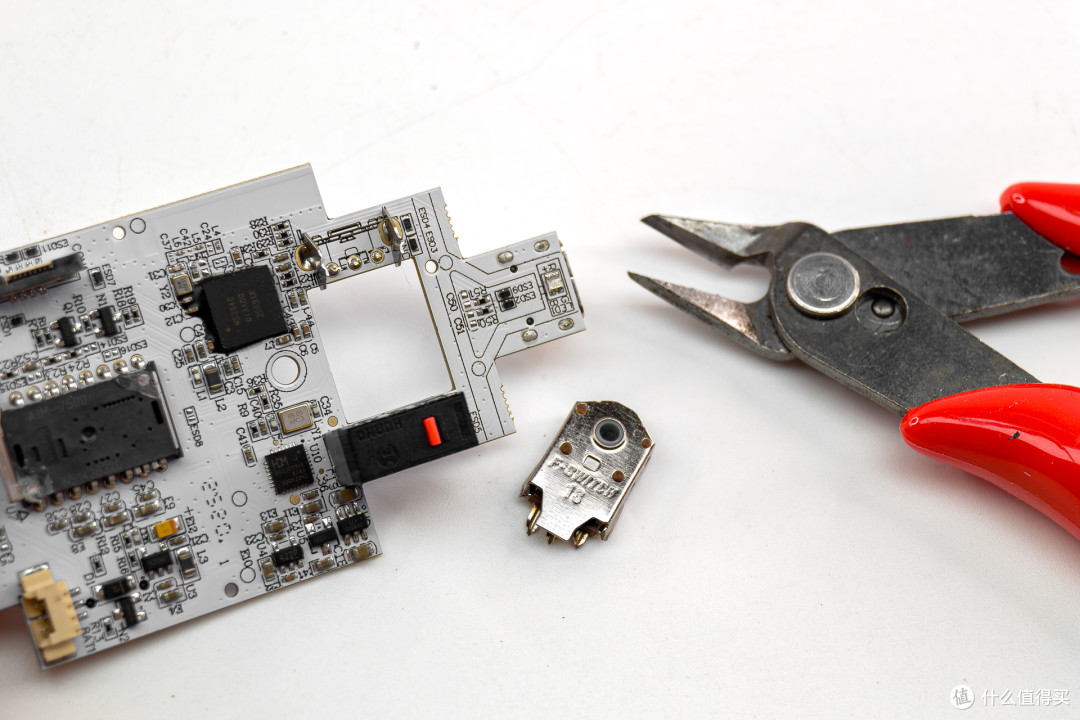
总体看:区别不大
但放大到整个流程看,最难的其实是拆壳那一步。
只要拆开看到编码器,就已经成功了一半,后面耐心一步步来就可以。
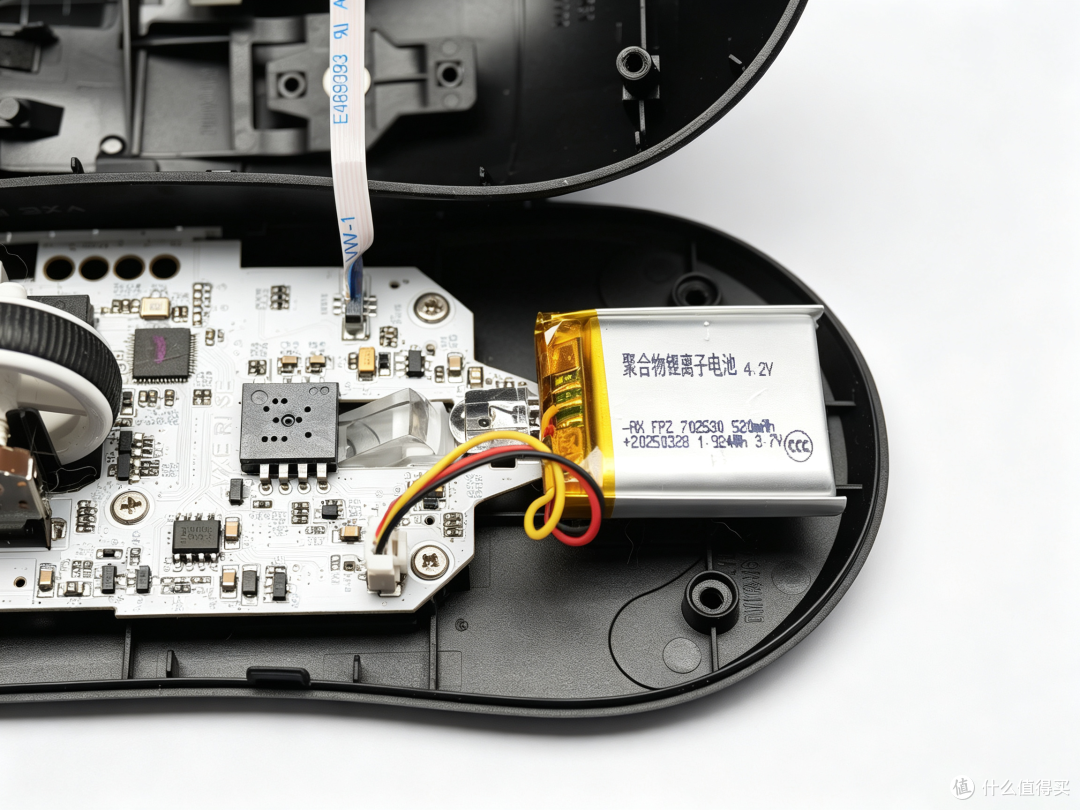
这次维修操作,拆机加剪脚加焊接加回装,半小时出头。
材料成本4.13元,工具是之前的一次性投入,之后维修都能继续用。
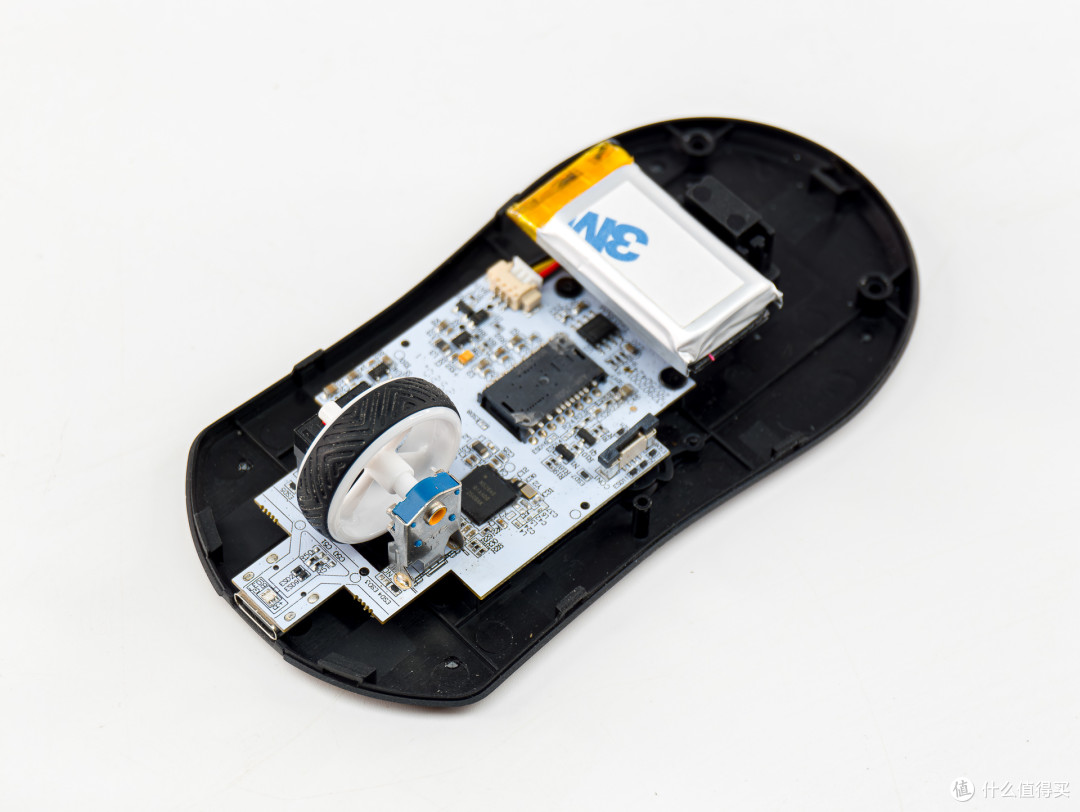
花半小时和四块钱,修好这只三百元的主力鼠标,很值得。
更主要的是,接下来的很长时间,基本不会再遇到回滚的问题了。
写在最后:唠叨几句,新手需要注意的几个点
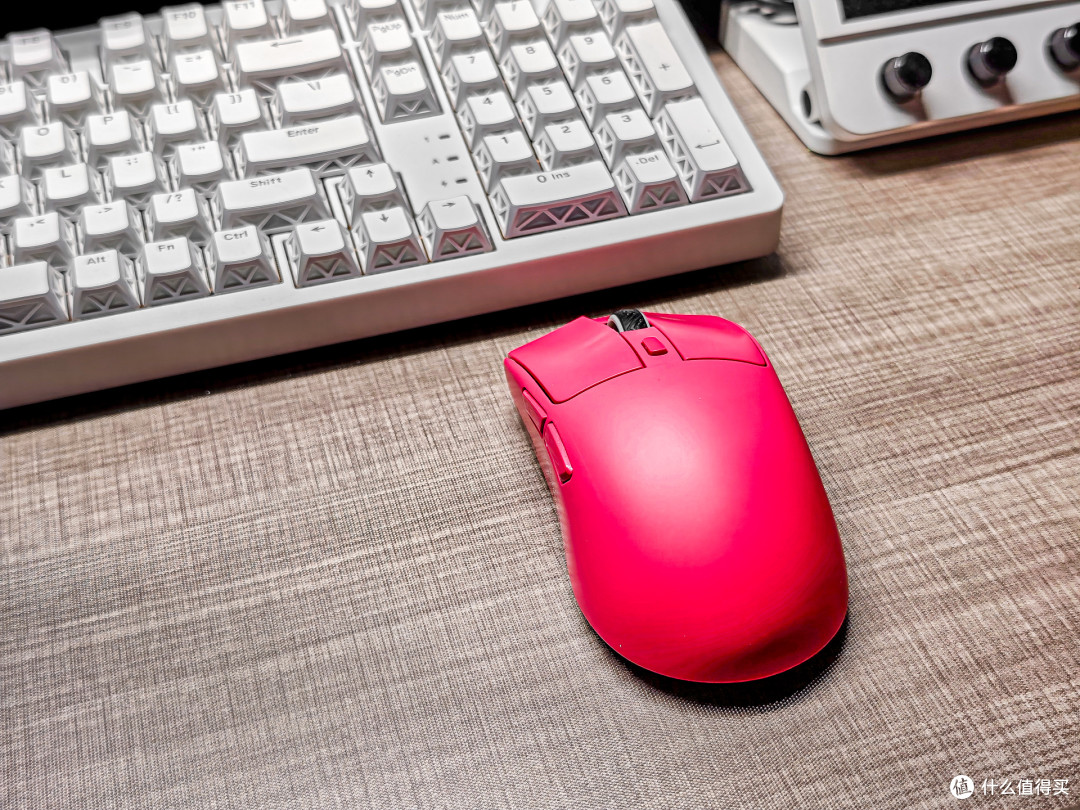
确认高度再买:参考旧件钢印,13就是13,别拿别的规格凑合。
不剪脚会比较难拆:同时拆五脚难度太大,剪断再逐个吸锡轻松不少。
注意加热焊点时间:400℃单脚两三秒足够,烫久掉焊盘非常麻烦。
修好先做裸板测试:焊完先不装壳接电脑试一下,有问题当场返工。
脚贴回贴平整度:脚贴不平影响手感,可以加热抚平或者直接换新脚贴。
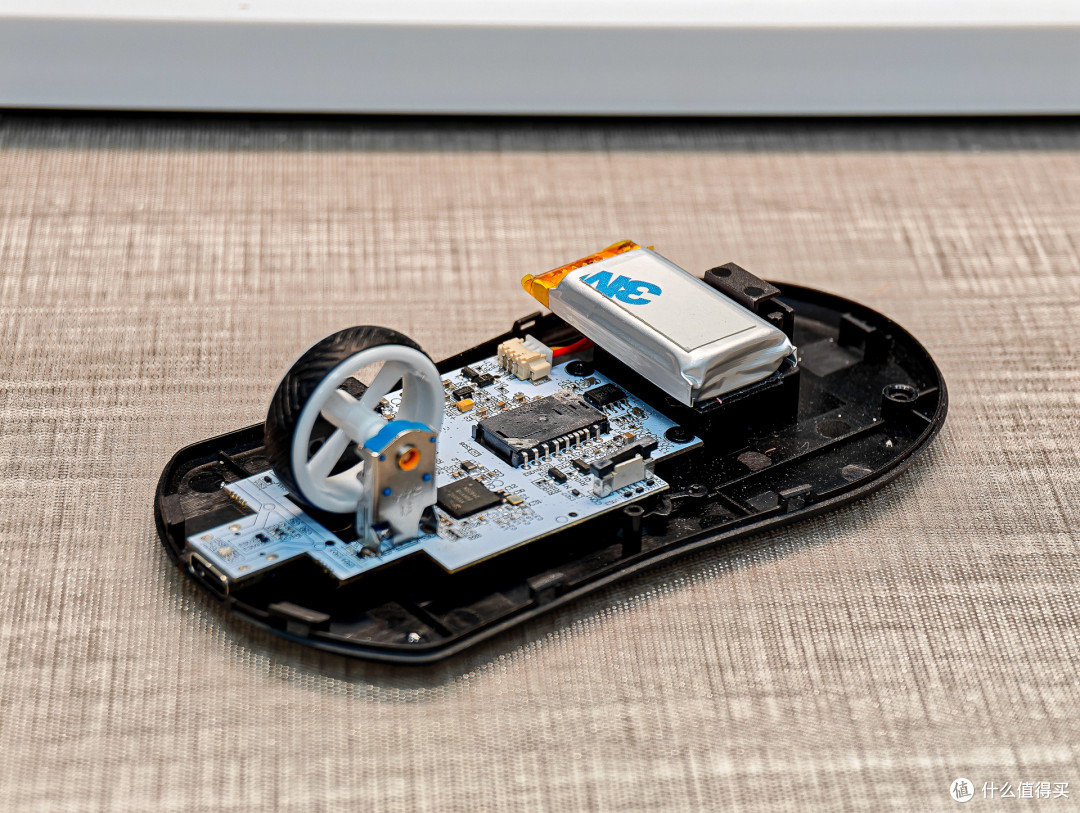
好了,这次鼠标的编码器维修就完成了,花小钱又办了大事。有同样鼠标问题的朋友可以尝试一下,四块钱半小时,回滚鼠标就能焕发新生。

作者声明本文无利益相关,欢迎值友理性交流,和谐讨论~











编码器这玩意,焊的时候(主要是“焊下去”的时候)很容易翻车(焊盘大舞台,有梦你就来
校验提示文案
校验提示文案
校验提示文案
校验提示文案
校验提示文案
校验提示文案
校验提示文案
校验提示文案
校验提示文案
校验提示文案
校验提示文案
校验提示文案
校验提示文案
校验提示文案
校验提示文案
校验提示文案
校验提示文案
校验提示文案
校验提示文案
校验提示文案
校验提示文案
校验提示文案
校验提示文案
校验提示文案
校验提示文案
校验提示文案
校验提示文案
校验提示文案
校验提示文案
校验提示文案
校验提示文案
校验提示文案
校验提示文案
校验提示文案
校验提示文案
校验提示文案
校验提示文案
校验提示文案
编码器这玩意,焊的时候(主要是“焊下去”的时候)很容易翻车(焊盘大舞台,有梦你就来
校验提示文案
校验提示文案