











 深耕数码、游戏兴趣领域












2
2
N2到底是一台什么设备—N2云盘众测全拆解!!!
2017-05-11 13:29:11
10点赞
20收藏
3评论
近几年路由器的发展如日中天,通过硬件性能的提升和固件的完善,增加了许多扩展功能,蚕食着NAS、智能盒子的市场。但在某些专业的应用领域,这些硬件还是有着它们存在的必要性。比如NAS就是这样一种硬件。
随着360网盘、华为DBANK等网络硬盘的先后关闭,相信百度云盘的大限也可能随时会到来,这件情况下,搭建自己专属的NAS就非常必要了。从铁威马、群辉等品牌NAS的兴起就可以看到,这个市场在逐渐成熟和扩大。
本次众测有幸入围,实在太难得了,毕竟是第一次折腾N2,整个过程还算顺利,但是最终我认识到一个问题就是N2不是一台NAS,而是一台整合了视频播放器,云端存储,迅雷资源加速各种功能于一体的产物,但是能实现NAS的部分功能,也能实现一些NAS没有的功能。
一、开箱
张大妈的专属快递,张大妈的专属标签,从包装体积上来看和群晖DS416包装大小雷同。


产品型号为“N2”,也是恩兔科技的第一款产品,已经在京东众筹。汉语名称直接音译过来为“恩兔”。

N2网络存储器的包装为白色纸质硬纸箱,造型为正方体,风格简洁一般,说不上特别出彩,各个侧面标识着产品的功能信息和应用场景。
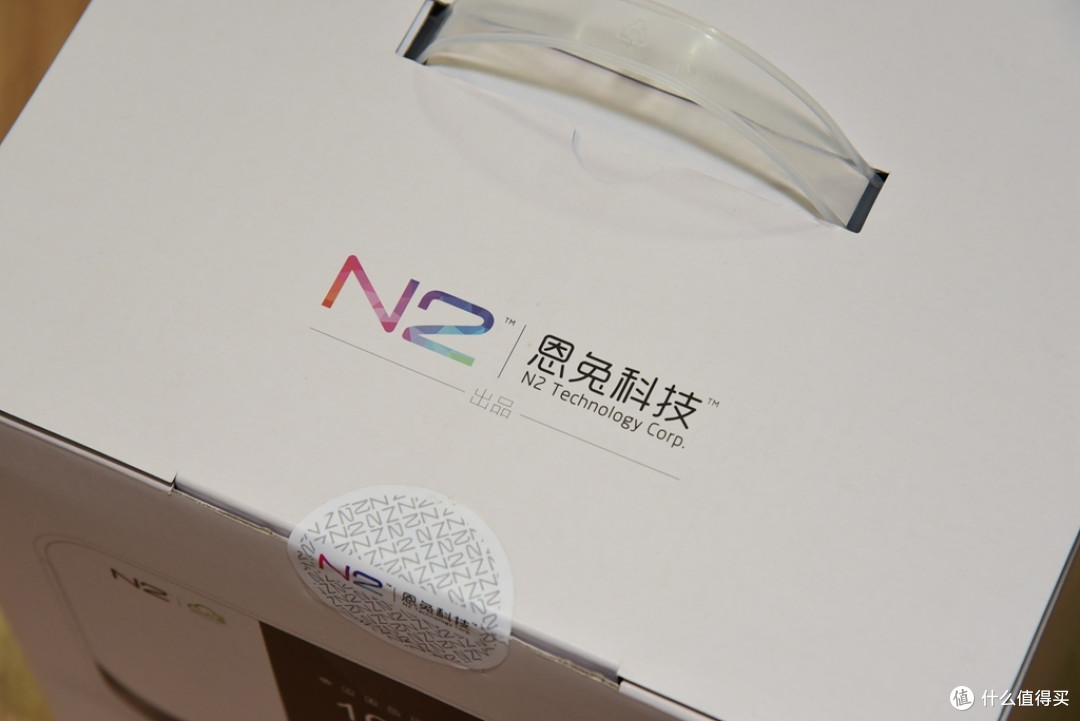
其实我对这家公司的产品命名很有兴趣,第一款产品N2谐音与恩兔公司名,这可以理解,第二款产品难道叫N22?
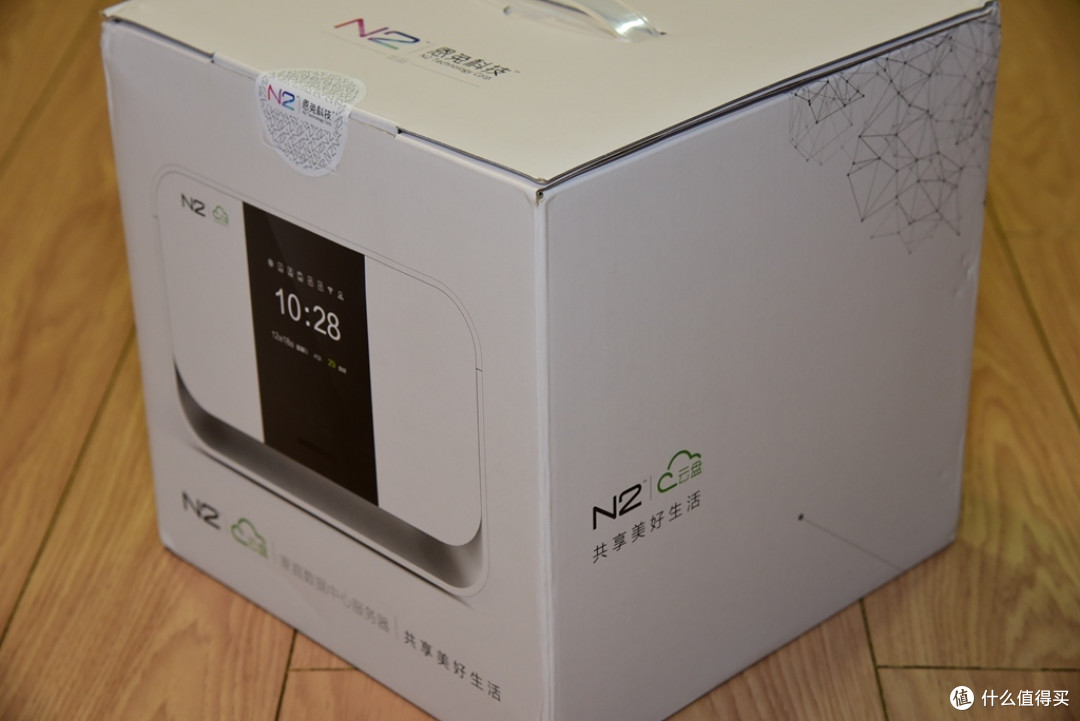

开箱,产品全套一台NAS,一本说明书,两个附件盒子,有一点苹果的风格。
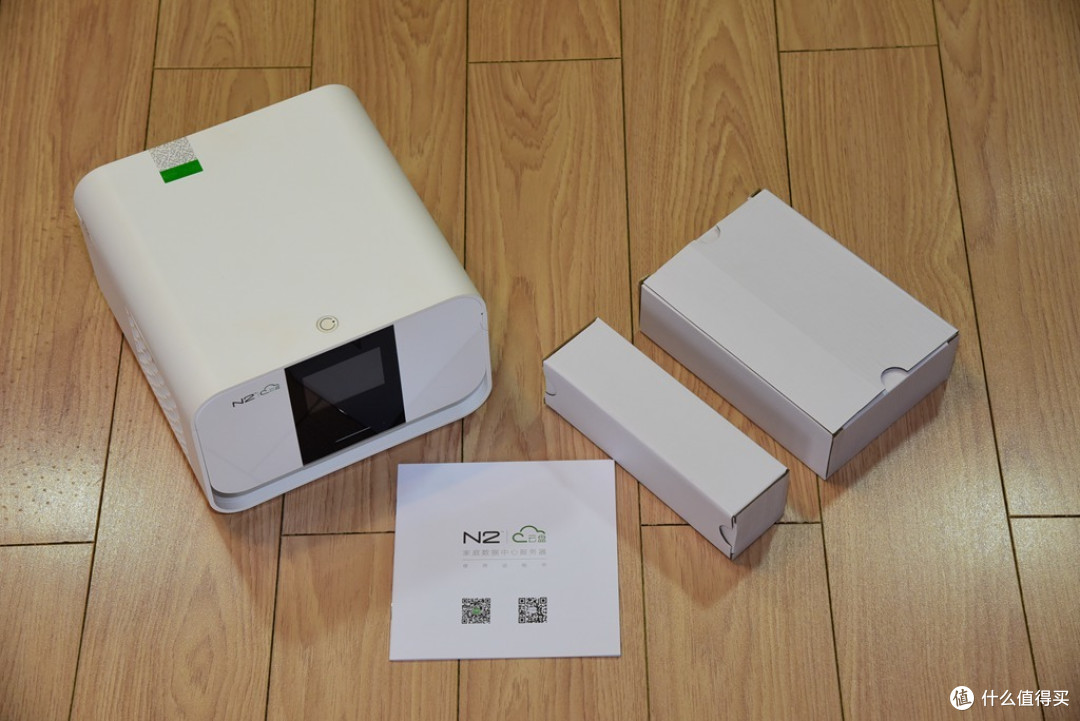
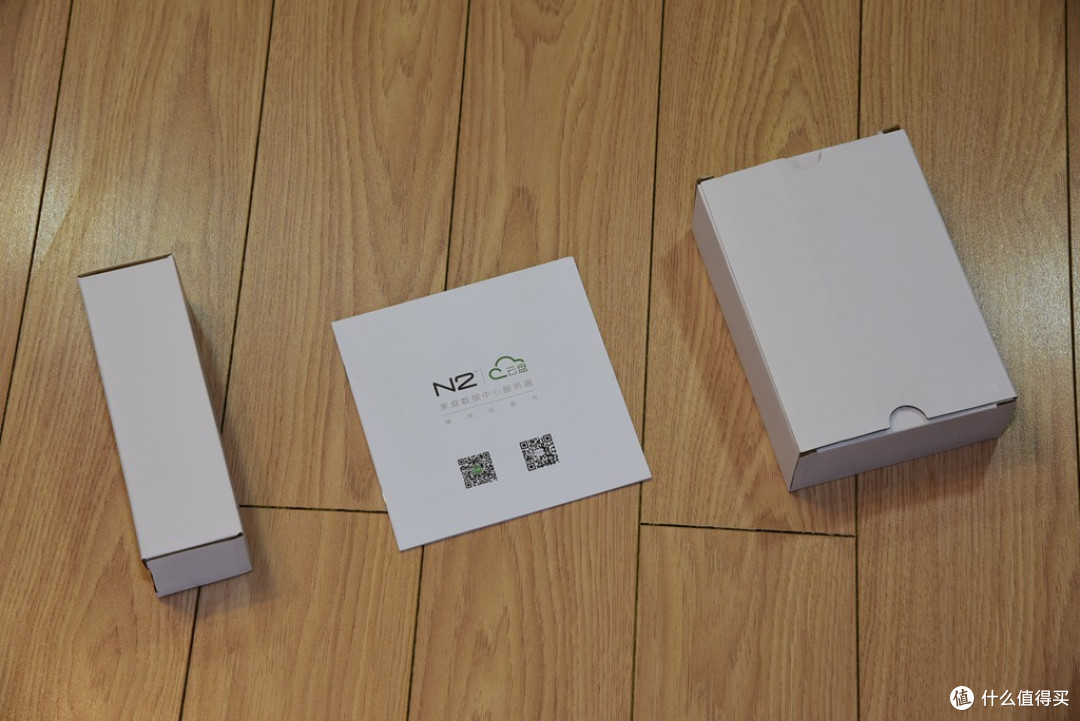
产品
附件主要是电源、说明书、网线,简单明了。

电源适配器采用笔记本适配器的接口模式。


电源插头为两项,输出达到了12V 4A,这种输出规格和高端路由器的差不多,但是为了兼容UPS功能,电源的个头太大了。官方的说法是嵌入式微型UPS,实际效果有待检验。
N2云盘本体
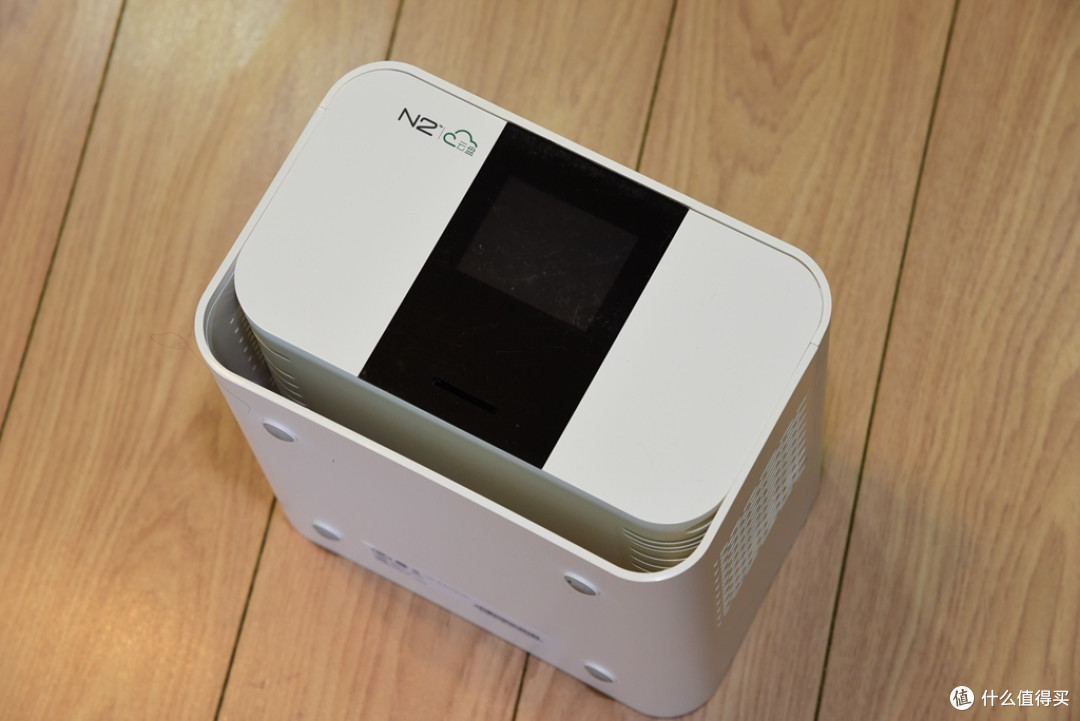
N2 NAS通体为白色塑料材质,塑料采用了磨砂工艺。前面板的中间显示部分为黑色小面板,显示面板下方是SD读卡器。
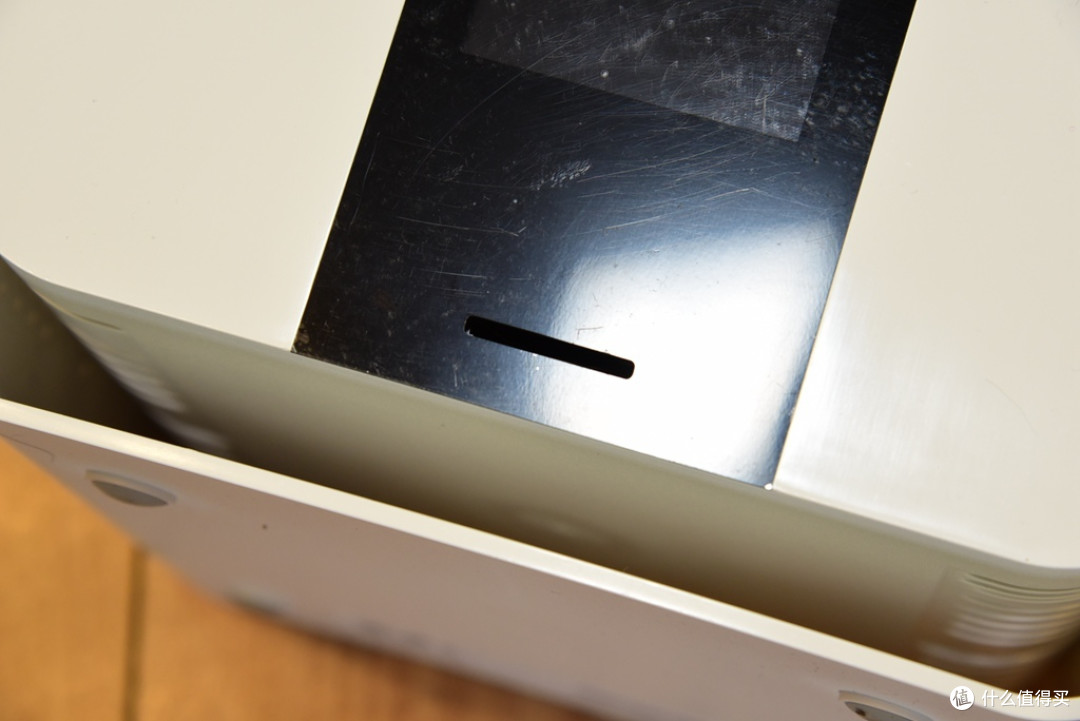
顶面板只有开关键,开关键位于面板前端。

N2 NAS的两侧面布置有大量的散热孔,可以有效辅助散热。


如果前面板没有显示的功能,后面板很容易被人误认为前面板。后面板主要有硬盘安装位和IO接口。后面板主要有两个硬盘安装位和IO接口。接口部分从左到右分别是DC电源输入、HDMI OUT、HDMI IN、千兆网卡RJ45接口和两个USB3.0接口,传统的NAS是不具有HDMI OUT/IN接口的,所以这个产品应该不是我理解上传统的NAS。

轻按右侧的弹性开关,打开硬盘盖,用手抽拉,硬盘就可以取出,总共可以安装两块硬盘,硬盘托架为白色塑料材质。


管中窥豹的角度,可以看到两个SATA的背板结构,

拆卸下来两张硬盘

标识为WD10EURX,1T容量的西部数据绿盘,转速5400-7200转自动调速。

 、
、

硬盘架的拆卸倒是比较简单,免工具,两个侧面扣条掰开,盘体和硬盘架子自然分离。

硬盘架侧面设置了硅胶抗震垫片,小细节见真功。

硬盘托架下方为IO接口,从左到右依次是:电源接口、2个HDMI输出接口、LAN接口、2个USB3.0接口。电源接口采用了4针航空插头,比较小众。HDMI可以方便连接电视,观看NAS中的资源。

二、拆解
第一次折腾NAS,技术不是太过硬,也没有什么新鲜的玩法,还是带来拆解,让大家过过眼瘾,看看这台NAS里面内部到底如何?
后面板,硬盘口左右两侧有2条内六方螺丝,拧下即可取出顶面板。

取出顶面板

顶部开关内部

左侧的3根IPEX天线,貌似是3X3MIMO的无线网卡。

服务器上常见的带有SATA连接背板的硬盘笼子

三根IPEX天线处是WIFI网卡

天线


拧下螺丝,取下底壳


取下WIFI天线接线柱,取下铁顶板


前面板内部有一排线连接,厂家安装的时候,肯定是先连接排线,再将显示面板粘贴上去。

但是现在取下前面板太费力,只能直接将排线挑开。

分离主体与外壳

N2很聪明的将IPEX的天线做成条状融合在外壳上面,而且以2个红色和黑色分开标识,共三根天线


主体是一个铁架子,铁架子也就是硬盘笼,主板安装在底部,其他主板通过接口插在主板上。

SATA背板PCB是通过两条黑色的插槽与主板相连接,

而无线网卡看起来是插在一块PCIEX1的桥接板上插入主板的PCIEX1接口里。

主板的背面是一个大大的金属屏蔽罩。看起来让我会误以为是在拆路由器。


拆下硬盘数据主板,负责硬盘数据读取与写入。还带有接地功能,硬盘双槽位读取和写入接口,主机开关也在这块主板上。

分离后的核心主板

风扇的4PIN接口,支持自动侦速调整

SATA背板负责2块硬盘数据读取与写入,还非常细心的设计了接地功能,硬盘双槽位读取和写入接口,主机开关也在这块主板上。


SATA背板正面与反面


双SATA接口与两组时钟发生器

主机开关


拆下无线网卡和散热风扇,无线网上左侧小主板,功能未知。无线网卡来自博通,型号BCM43570。

散热模块


拔掉排线

将子板和PCIEX1的桥接卡取下

无线网卡桥接卡的功能是将无线网卡的M2-KEY转接为PCIEX1


分离无线网卡


这块半高的无线网卡型号是DHXB-TV1,支持802.11AC+蓝牙4.0,原来如此,不是3X3MIMO的无线网卡,是2X2MIMO的无线,1X1的蓝牙,型号是BCM43570。


这块子卡真是功能未知,看起来很类似一个感应器之类的东西


主机架上为固定风扇,制作了风扇安装位,风扇来自XINRUILIAN,9片扇叶,为4线控制,支持PWM功能。

风扇来自XINRUILIAN,9片扇叶,为4线控制,支持PWM功能。


拆下大主板,正面和反面


卸掉硬盘笼子的螺丝,即可分离硬盘笼子

久违的主板终于拆卸下来了。正面两组金属屏蔽罩之间有个正方形散热片,想必下面就是主CPU。


正面特写,读卡器和主板连接其他主板的接口,
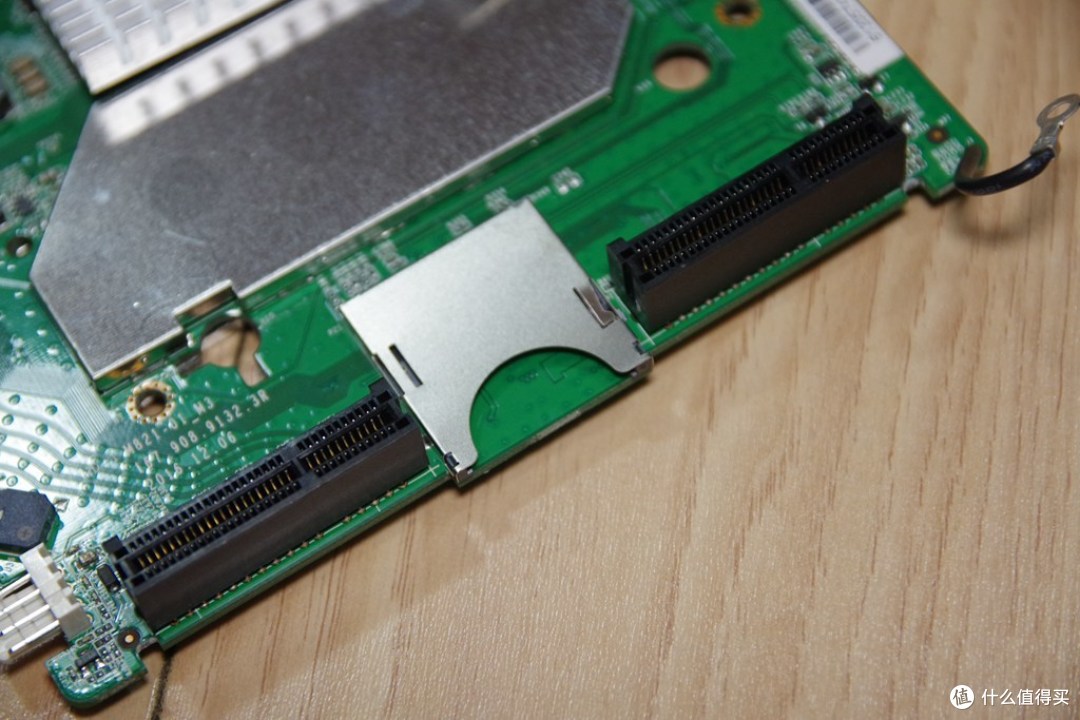
主CPU散热片采用双挂钩扣具设计

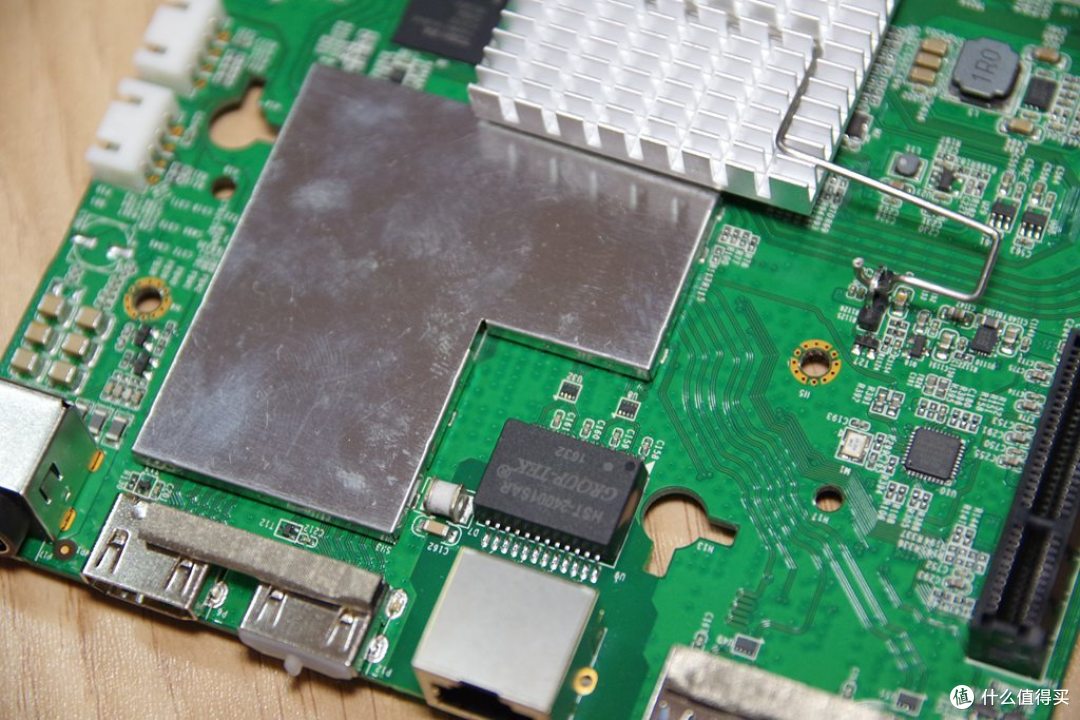

这下回头来看PCIEX1的接口,特别的清晰。这里USB3.0并没有做屏蔽罩设计。
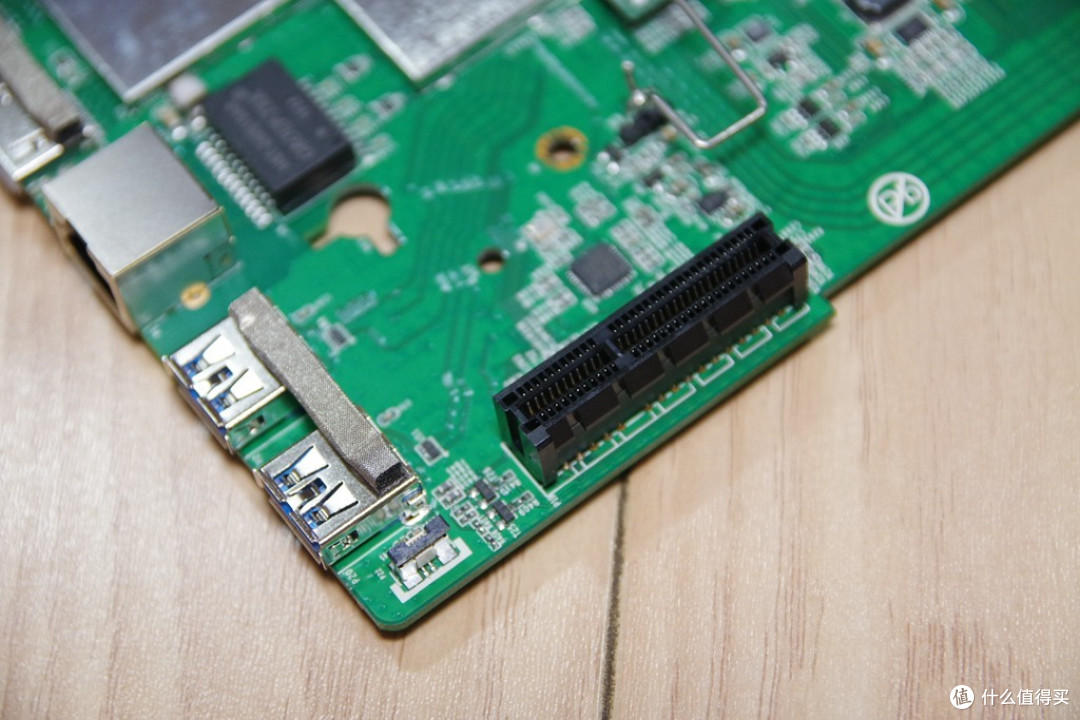
风扇接头旁边是重力传感器,探测到震动会停止硬盘读写,防止损坏。

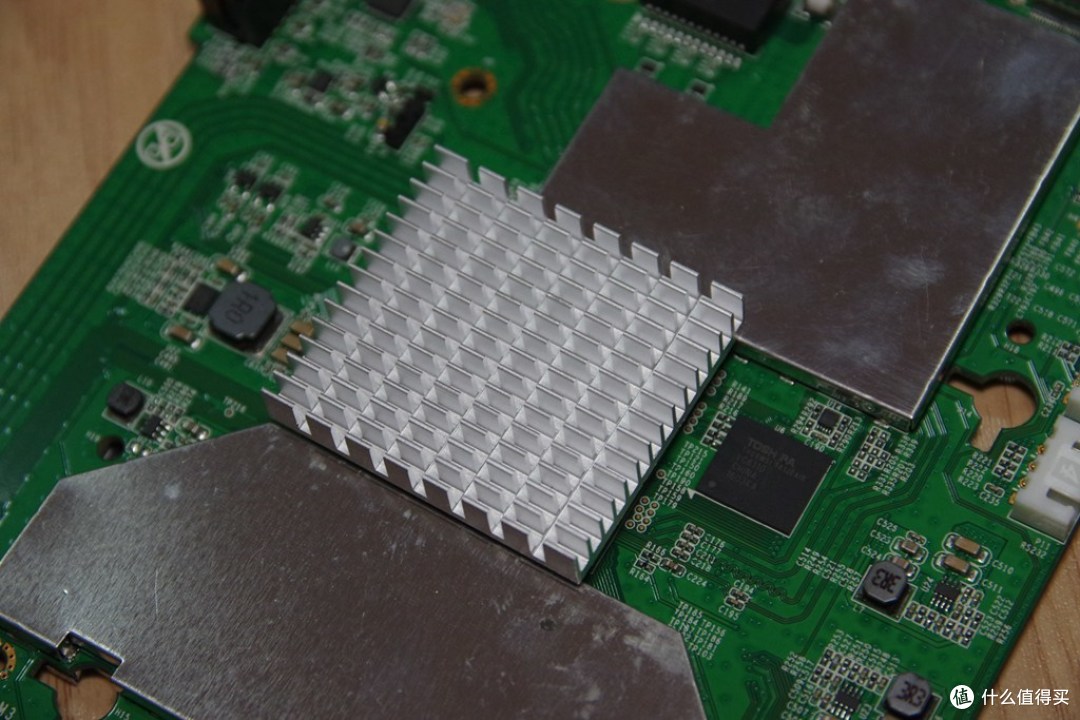
拆除屏蔽罩和散热片,处理器来自博通,型号为BCM7252S,ROM芯片来自东芝,型号被处理过,无法看清。RAM来自镁光,型号也被遮挡。电源变压器型号为HST-24001SAR。集线控制器IC来自SMSC,型号为USX2064。

看到CPU的这一刻我仿佛想到了什么,对的,我没有看错,这颗CPU是FERRBOX上出现过的BCM7252,一颗UHD解码的DMIPS CPU,用于安卓机顶盒方案上面。

BCM7252参数如下:
●双核CPU brahma15 10.5k DMIPS
●3d ogles3.1 GPU
●4K p60或1080 p60的HEVC解码,双HD AVC编码
●集成高性能连接外设,包括USB 3、PCIe、千兆以太网高性能系统
●DDR3/DDR4内存接口
●先进的高清、超高清内容安全的核心
HDMI接口附件的屏蔽罩拆完了,但是主芯片被藏在屏蔽罩下方铁片下,这应该是一颗HDMI输入输出的控制芯片


BCM7252旁边有一颗东芝的EMMC 4GB的闪存,正片非白片

BCM7252下方是四颗镁光的内存颗粒


电源变压器型号为HST-24001SAR。

集线控制器IC来自SMSC,型号为USX2064。

主板背面特写,拆除屏蔽罩

PCB背面的贴片


PCB背面可能用于散热用途的三个金属屏蔽罩。


从做工上来说,这块板子并不差,无论是信号隔离,用料,还是散热布局都达到了一定的设计水平。
三、功能
1、开机连接
通电开机,待机状态是桔色灯亮

LED屏幕亮起


系统自检

路由器自动更新固件


大约3分钟固件就升级完毕到最新版本

配置完成后,手机通过WIFI连接NAS

弹出识别码认证,这是关联手机的唯一密钥,确保安全操控的主动权归属


显示面板可以显示当地温度和AQI,比较人性化

连接WIFI后,要使用手机APP注册帐号,绑定帐号和N2,完成设置。不过一看到需要手机号注册,我就觉得这个东西有浓厚的APP色彩,和NAS估计不沾边。


2、APP端管理
APP界面比较清爽,可以分类对文件进行管理

A、目录
图片可以按时间、相册、标签、设备等管理

音乐的管理模式和图片类似,但要使用文件必须先点击下载,才可以离线打开,并不支持在NAS端调用文件。


视频的分类可以按照文件名,也可以按时间,或者标签,设备。

文档很细致的,分WORD、EXCEL、PPT、PDF等电子文档格式,在N2上浏览或者下载均可。

迅雷功能,绑定迅雷帐号以后,需要从将放在手机才可以从APP打开,或者通过PC端将种子上传到NAS再打开。

绑定迅雷帐号以后才可以使用


或者通过PC端将种子上传到N2再打开。但是必须种子在N2上才可以。


刚开始的速度不理想,慢慢爬升以后就稳定了


保险箱功能可以从手机或才云端导入文件,设置密码后,就可以凭密码使用文件。


云盘信息,功能很简单,重点是可以体验,确定系统、硬盘、文件的健康状态。


一键拷贝

此功能在N2开机状态下,插入SD卡进行照片备份最为方便


B、目录
目录功能可以将文件按磁盘不同分区进行管理,比较方便。2块硬盘,出来4个分区,看起来自动创建了2个1T的云盘空间出来了的。

C、上传
上传功能可以将手机里的文件,上传到云端进行备份。


D、分享
分享功能可以与其他设备进行数据分享

E、我
我也就是设置界面,可以进行设备。最有用的是可以打开NAS的SAMBA共享功能,让局域网中的用户使用云端文件。


默认下载位置

云盘绑定


3、PC端
PC端管理文件在官网实在是下载不到,去年网址后面的html,进入目录进行下载。

必须先下载安装DOKANSETUP_REDIST.exe文件,才能顺利安装N2.exe文件。


安装完成后,登陆云盘,在资源管理器,出现4个云端盘符,可以管理文件。


通过无线模式,从本地到云端拷贝文件的速度。

多个不同的控制端,只能有一个管理权限,APP登陆成功以后,PC端自动退出。

4、温度噪音
一台NAS在日常使用中噪音和温度是两个重要的参数,测试N2在高负载状态下的噪音值和散热气流速度。


5、影音功能
使用N2的HDMI接口连接电视,HDMI OUT用于连接显示终端,HDMI IN用于连接其他智能设备。电视开机后,显示N2画面。


手机APP端找到视频文件,进行分享到电视


播放开始以后,可以选择音轨、字幕。但在我在电影的文件夹下内置了字幕,还是无法进行选择和显示。而且对RMVB的文件支持不好,无法播放。


6、连接功能
在APP中打开SAMBA功能,可以轻松实现数据共享和访问
手机下载ES文件浏览器,新建SAMBA连接,输入IP地址,用户名和密码,就可以访问云端的数据,或者使用扫描功能也可。

PC端通过网络映射也可以实现此功能,指定盘符,输入IP地址和用户名、密码就可以实现数据访问。不同于PC端程序的两个分区,通过映射整台设备被识别成一个分区。


四、总结
总结如下:
优点:
1、APP界面易用,操作简便,上手简单。
2、迅雷下载功能比较实用,下载稳定,速度较快。
3、手机、PC、云端之间文件传输共享,非常方便。
缺点:
1、播放多媒体时,兼容性不太好,对4K、rmvb格式不能提供很好支持。
2、硬件存在不稳定情况,希望厂家能够加强硬件、改进固件,完善整机的可靠性。
本文商品由什么值得买提供,并邀请用户撰写评测报告。更多新奇好物请关注众测活动~






校验提示文案
校验提示文案
校验提示文案
校验提示文案
校验提示文案
校验提示文案