

















































9
6
iCloud、Webdav、MinIO,3种方式搞定Obsidian跨平台同步
2024-03-13 15:04:09
11点赞
102收藏
15评论
从marginnote3 换到了全面思源,又因为折腾图床,试了试Obsidian。在巨大的学习成本之后,除了思源特有的“万物皆block”,可以块对块双链以外,实现的单项功能对比思源都有所优势,决定一方面继续关注思源的发展,一方面全面迁移到Obsidian。
迁移到Obsidian后第一个面临的问题就是同步问题。今天给大家分享一下,Obsidian在iOS和Windows间如何同步。
使用iCloud同步
最简单的就是通过iCloud同步了。iCould同步可以说是小白友好型,不需要任何的科学上网技巧,也没有繁杂的设置,轻松实现同步。具体方法如下:
1.在iPhone或者iPad上安装Obsidian,选择Create new vault后,勾选Store in iCloud。
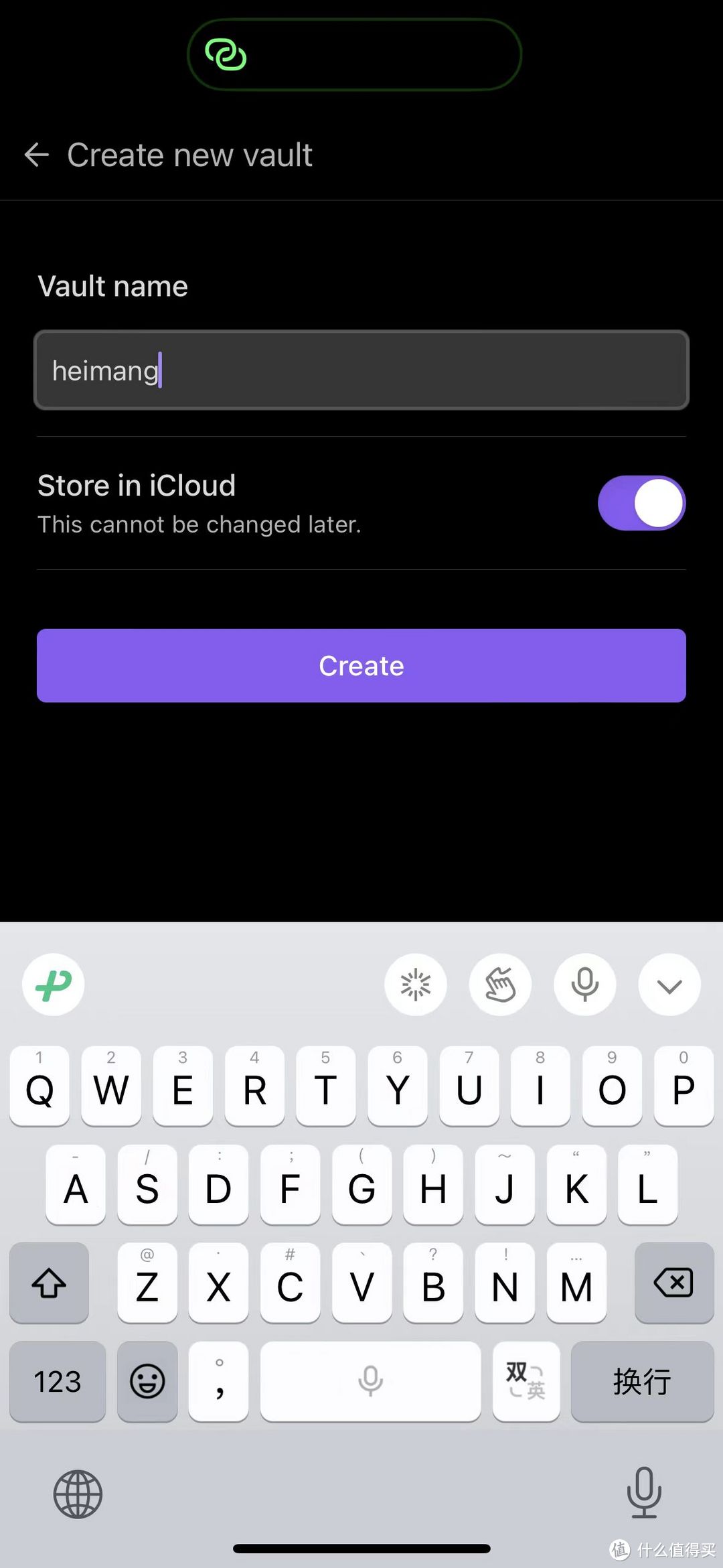 开启Store in iCloud
2.在电脑上安装iCould,请注意,Microsoft store中默认版本的iCloud(14.2)目前在同步方面有点问题,我目前的解决办法是使用老版本的或者独立安装版的iCloud,实测可以解决同步问题。
同步内容设置时,选择同步iCloud云盘。
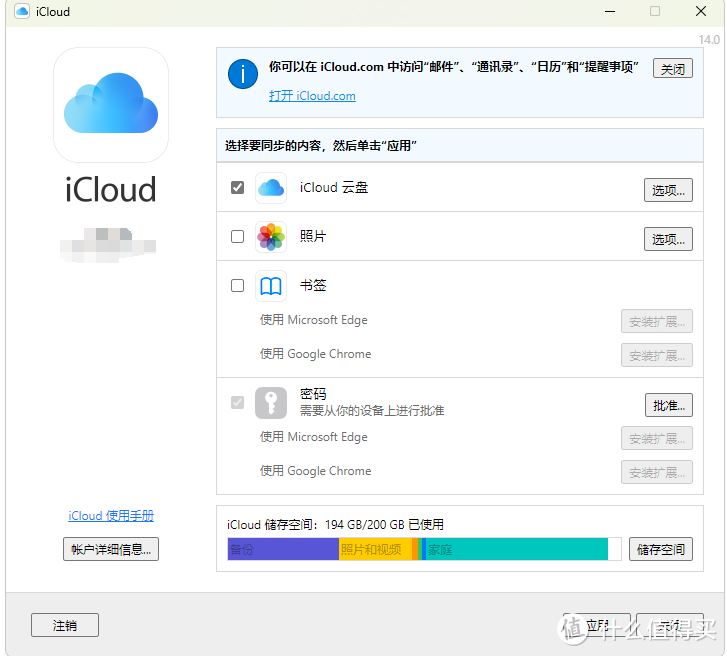 打开iCloud云盘同步
附14.0版本下载地址。网盘下载
3.在电脑上安装Obsidian,设置仓库地址时选择打开本地地址,然后选择到iCloud设置好的本地地址中Obsidian的文件夹。
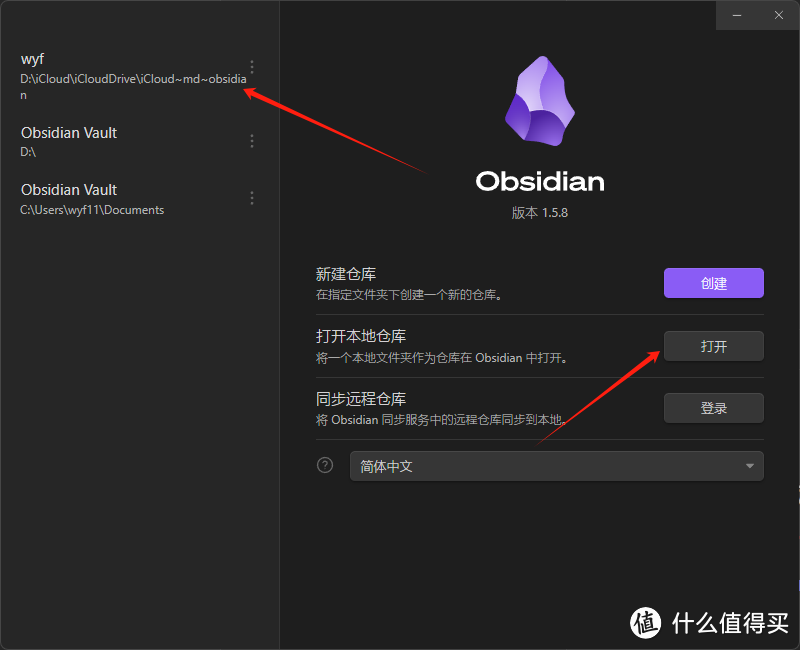 设置本地仓库
值得一提的是,iCloud同步是同步整个vault文件夹,因此包含了其中的.Obsidian文件夹,因此在电脑上安装的插件和插件设置等,会同步到iPhone和iPad上,这一点很赞。
使用Remotely Save插件同步
iCloud能解决同步问题,但是存在以下几个问题:
1.本身选择Obsidian或者思源笔记的一大原因就是本地存储,内容始终在自己手上,使用iCloud后背离了这一原因,还是希望能将数据存在自己手上。
2.每次在iPhone或者iCloud上打开Obsidian,会先同步一次,Obsidian本身的对比思源笔记的快速打开的优势被抹掉了。
3.容量忧虑。毕竟iCloud容量是要收费的。
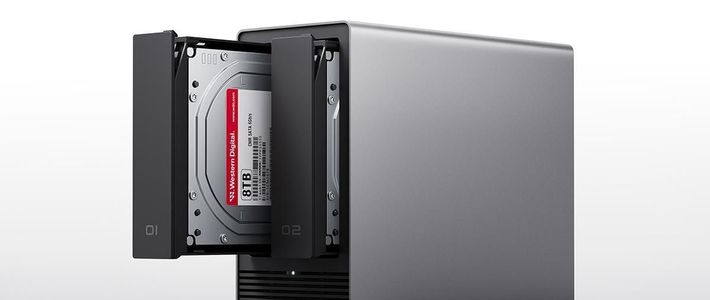
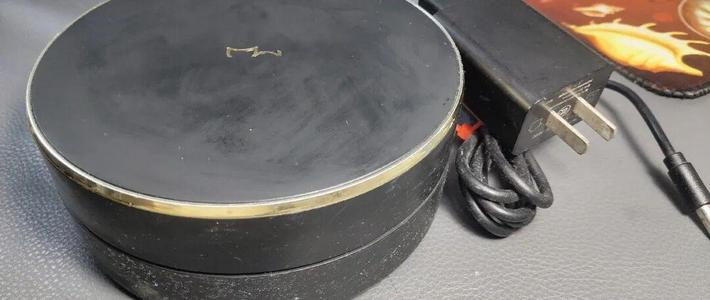
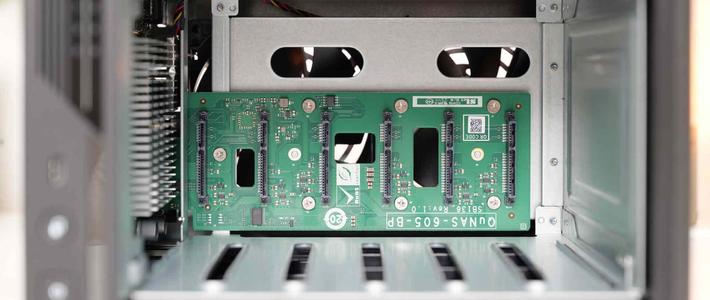
加上家里的Nas“闲着也是闲着”,还是想放到Nas上,那么就需要借助于Remotely Save插件。
对于Remotely Save插件的同步方法如下:
插件下载
1.在电脑上安装Obsidian后,去网上下载Remotely Save插件,我个人来说,在pkmer.cn上下载比较多。Obsidian 插件集市
下载了插件压缩包后,解压缩了放在vault.obsidianplugins 文件夹内。.obsidian文件夹是隐藏文件夹。在设置-第三方插件中关闭安全模式,开启Remotely Save插件。
附带一句,pkmer上有pkmer的插件市场插件,还是挺好用的。
2.在iPhone或者iPad上下载Obsidian,创新本地vault,切记这时候不要选择store in iCloud! 这时候选择iCould同步会导致在iCould同步和Remotely Save同步进入循环,无法使用。
3.在iPhone或者iPad上借助手游加速器,比如我自己用的是雷神加速器,选择个美服游戏,加速,然后去设置-第三方插件里同样关闭安全模式,去社区插件市场里下载个Remotely Save。
4.设置同步,具体Webdav和兼容S3服务同步的设置踩坑点后面说,记得开启同步.obsidian文件,至少在刚开始装插件的时候勾上,把一些插件同步一下更方便好用。特别是把pkmer的插件集市插件给同步到iPhone和iPad上。
Webdav设置
借助Nas,可以选择Webdav同步或者兼容S3的服务同步。两者中Webdav同步设置简单,兼容S3的服务同步这速度更快。两者设置略有不同。
在Webdav设置中要注意以下几点:
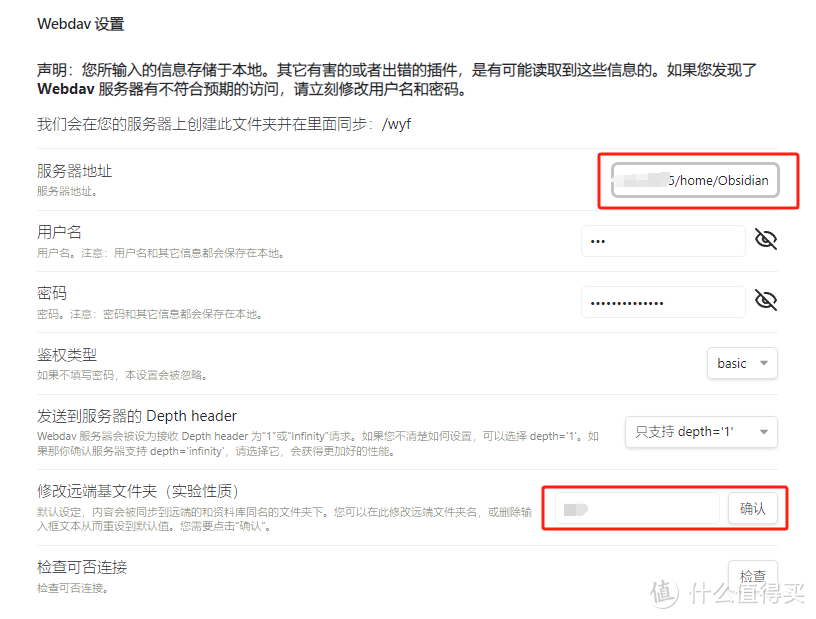 Webdav设置
1.我个人来说是在home文件夹下新建了一个Obsidian文件家来存放的,因此路径要加上/hone/Obsidian。
2.在iPhone或者iPad上设置本地存储路径的时候会让你输一个vault名称,要在远端基文件夹的设置上填入同样名称。
兼容S3服务设置
Nas上可以用docker部署minio,作为兼容S3服务进行同步,部署方法可见我之前的文章。
在兼容S3服务设置方面有以下几个坑容易踩到:
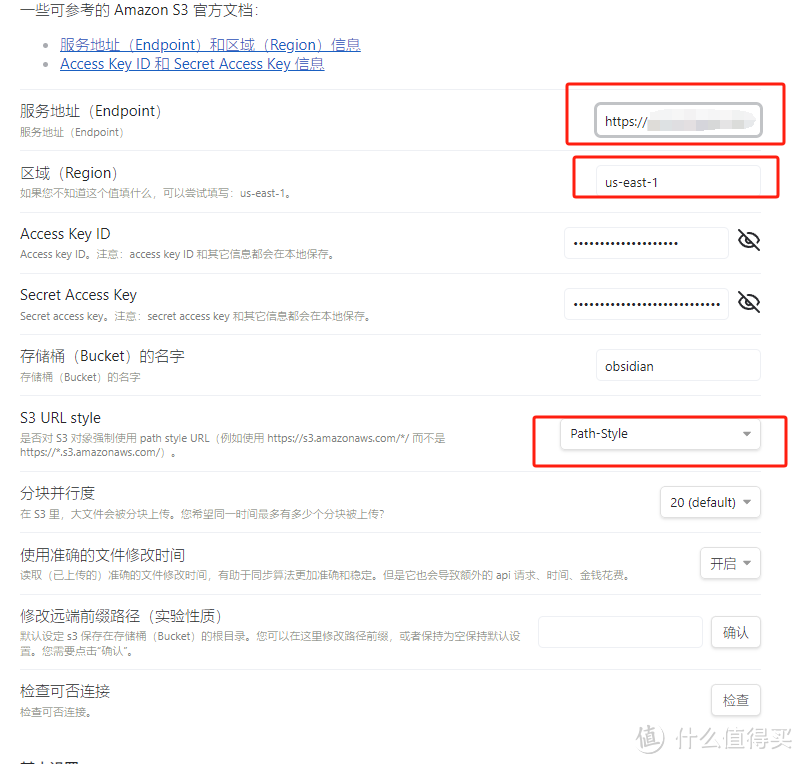 兼容S3服务设置
1.S3 URL style要设置成Path-Style
2.区域要设置成us-east-1,我曾经试过自己设置成cn(包括minio上),无法同步。
3.必须使用ssl,也就是说地址必须是https的,使用http的会提示ERROR_SSL,无法同步。
4.我试过用nginx-manager-proxy设置代理minio地址,同样会报ERROR_SSL问题,无法同步。这个可能跟我个人技术有关,但是图省事还是推荐直接路由端口转发,不要去折腾了。
以上就是今天的分享啦,相信通过这篇文章,你也可以实现Obsidian在iOS和Windows之间的同步的。















校验提示文案
校验提示文案
校验提示文案
校验提示文案
校验提示文案
校验提示文案
校验提示文案
校验提示文案
校验提示文案
校验提示文案
校验提示文案
校验提示文案