








 深耕数码兴趣领域


97
50
关闭CEP,降低CPU功耗&内存简易超频?微星MPG Z790 EDGE TI MAX WIFI刀锋钛测试
2024-05-22 13:33:11
34点赞
41收藏
22评论
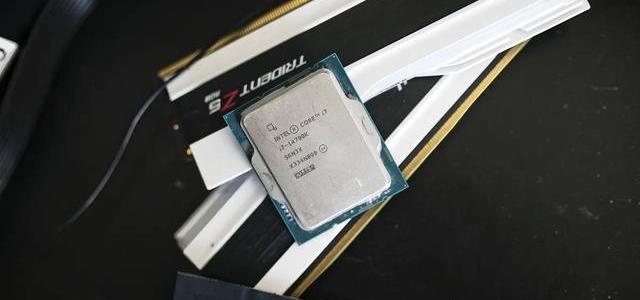
英特尔14代U发布之初,明白人就明白,英特尔是把体质好的13代U换个包装当14代卖了,新装机的用户选择还是比较头疼的,14代U对比13代提升最大的只有i7-14700K,i7-14700K增加了4个能效核,多核心性能强不少,从个人测试多款主板的情况来看,i7-14700K烤机还是比较容易撞功耗墙的,用户手动给CPU降压的话,还会触发英特尔CEP极致导致CPU性能下降明显,此时就要关闭CEP功能,本文就通过微星MPG Z790 EDGE TI MAX WIFI来测试下降压前后对CPU性能影响,顺便在看下微星宣传的内存简易超频效果。
微星MPG Z790 EDGE TI MAX WIFI刀锋钛

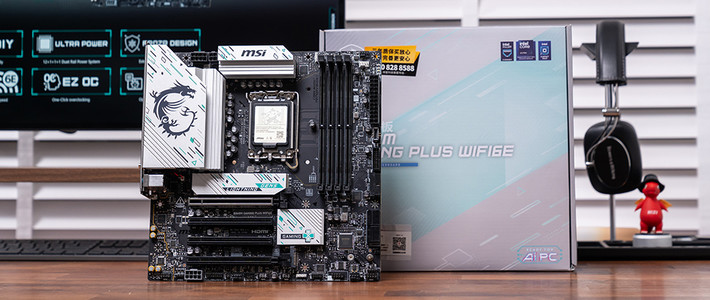
微星MPG Z790 EDGE TI MAX WIFI刀锋钛使用黑板+银色散热铠甲设计,颜值相当不错,黑白色装机均可选择。微星MPG Z790 EDGE TI MAX WIFI刀锋钛支持4条DDR5规格内存,双向卡扣,识别单条内存容量可达48GB,频率支持7800MHZ(OC)。
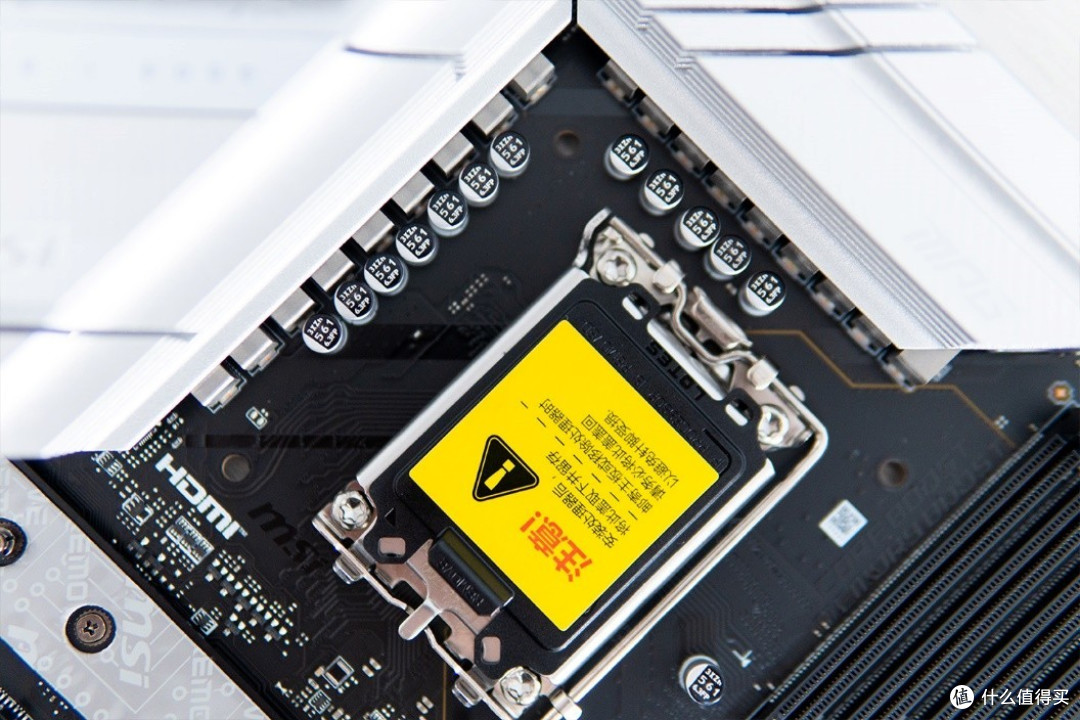
微星MPG Z790 EDGE TI MAX WIFI刀锋钛配置16(90A)+1+1项VRM供电、全板固态电容、DrMOS与第三代钛金电感,加上厚实的冰霜散热铠甲,搭配14900K也有极大的超频空间。

存储拓展方面,微星MPG Z790 EDGE TI MAX WIFI刀锋钛有PCle5.0插槽*1、PCle4.0插槽*4,其中PCle5.0位配置双面散热贴,应对PCle5.0高速读写的散热压力不大,当然,PCle4.0固态不建议装这个位置,毕竟此位置和显卡共用PCle通道。

一个小设计,PCle5.0固态位的散热马甲支持快拆,向内推左侧小金属片即可抬起散热马甲。

微星MPG Z790 EDGE TI MAX WIFI刀锋钛声卡型号为Realtek ALC4080 Codec,其周边有7颗音频专用电容,可以为声卡提供纯净电流,Realtek ALC4080 Codec支持7.1声道输出,码率支持到32-Bit/384 kHz。
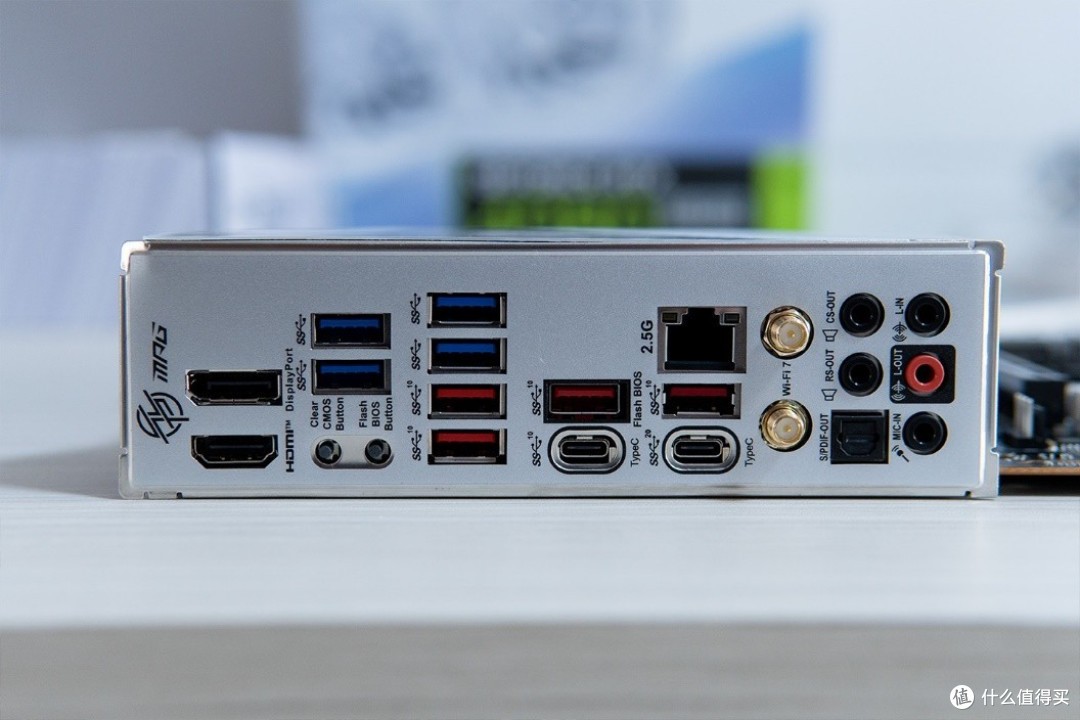
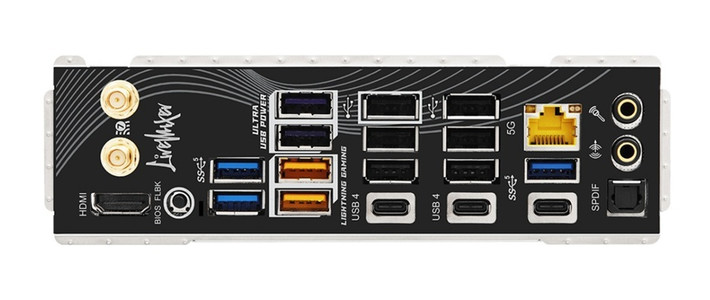
接口方面,微星MPG Z790 EDGE TI MAX WIFI刀锋钛配置齐全,独立BIOS清除键和BISO回写键接口方便用户装机测试,两个Type C口规格分别为USB3.2 Gen 2 10Gbps、USB 3.2 Gen 2*2 20Gbps,有线网络接口为2.5G,无线支持Wi-Fi7,传输速率可达5.8Gbps。
装机平台

CPU:英特尔酷睿i7-14700K
主板:微星MPG Z790 EDGE TI MAX WIFI刀锋钛
显卡:索泰(ZOTAC)GeForce RTX 4080 SUPER 16GB TRINITY OC 月白
内存条:金百达(KINGBANK)32GB(16GBX2)套装 DDR5 6800
固态:阿斯加特(Asgard) AN4+ 2TB
机箱:鑫谷(segotep)无尽PRO+无立柱海景房机箱 白色
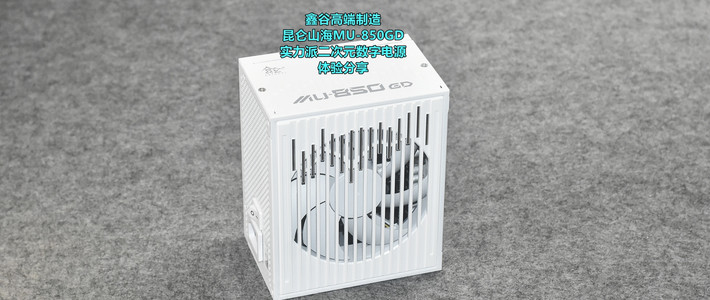
电源: 鑫谷(segotep)昆仑MU-850G
散热器:乔思伯(JONSBO) TG-360白色
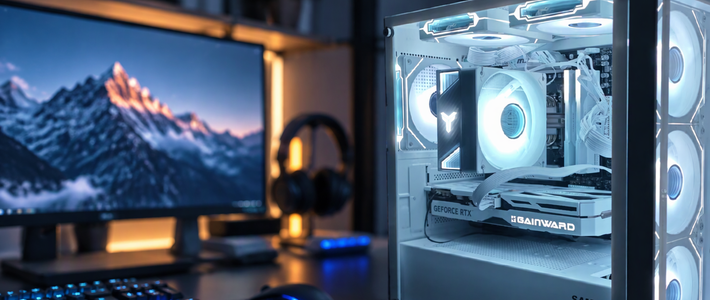
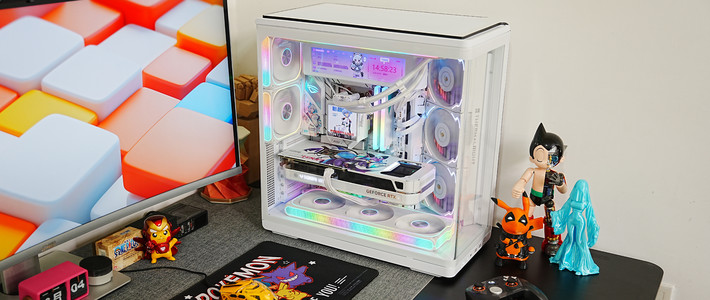
今年海景房大流行,鑫谷无尽PRO+海景房机箱的装机效果相当不错,无尽PRO+整体体积相比大部分ATX机箱还要小一些,整机内部空间却不小,装机走线不拥挤。

目前纯白色显卡选择还是比较少,索泰RTX 4080 SUPER TRINITY OC 月白算是为数不多的选择之一,其配置10240个CUDA核心,加速频率可达2.55GHz,显存为16GB G6X,显存位宽为256Bit,显存带宽为736GB/s,理论性能比4080高5%,比4070Ti S高20%。
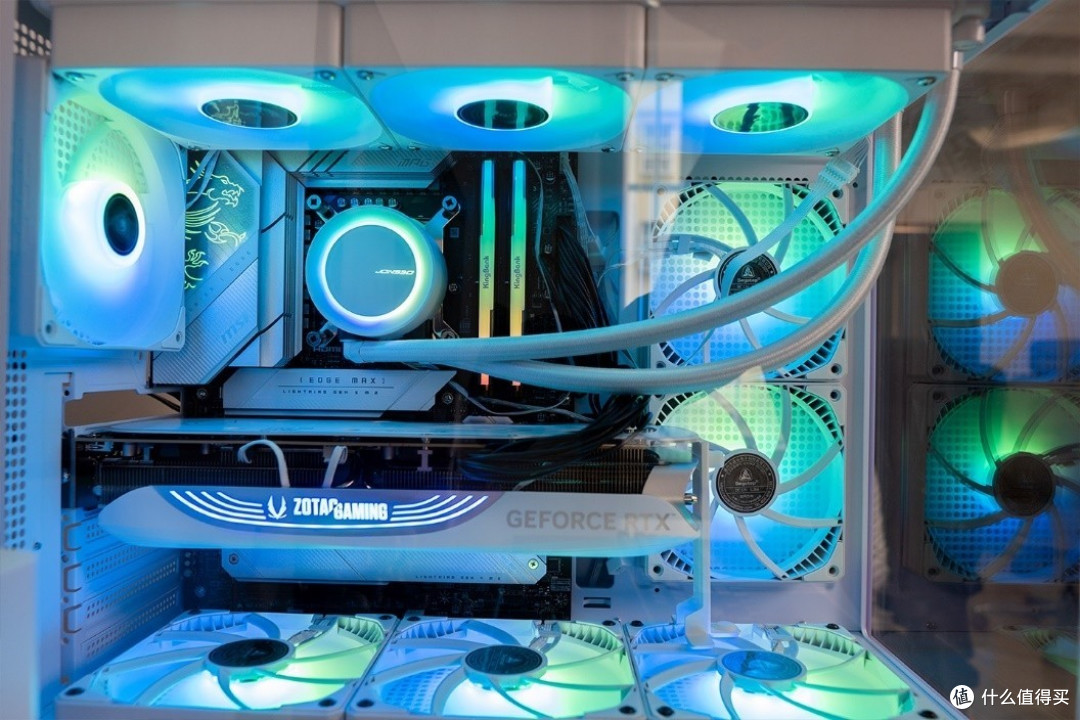
索泰RTX 4080 SUPER TRINITY OC 月白侧面有彩虹桥ARGB灯带,最适合海景房装机使用了,白色颜值非常高,其整体结构比较开放,搭配ICESTORM 2.0散热系统,6根冰脉2.0复合热管,大面积铜底,部分热量可以传递到金属背板上,性能释放不用担心,轻度办公时显卡风扇会会停转以减少噪音。
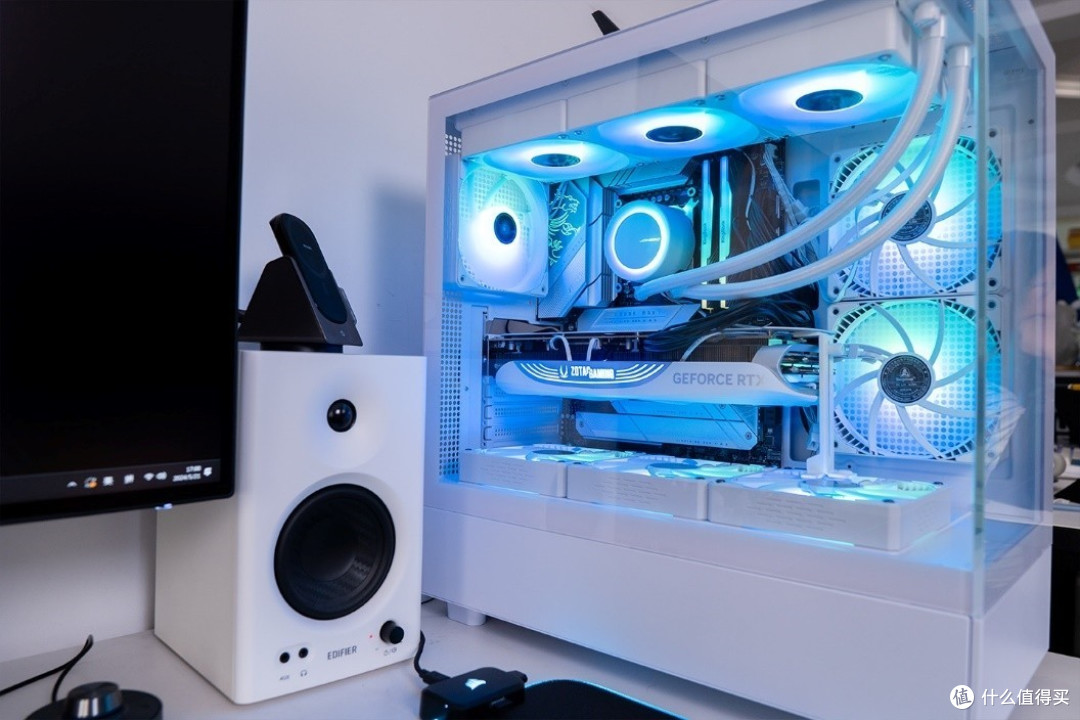
I7-14700K+4080S搭配算是4K游戏比较合适的选择了,40系显卡支持最新的DLSS3技术,目前《黑神话悟空》、《赛博朋克2077》、《巫师3》、《消逝的光芒2》、《霍格沃茨之遗》、《幻塔》等游戏均支持此技术,高帧4K非常轻松,8月份《黑神话悟空》即将发售,国行价格268元,各位翘首以盼的同时,记得升级硬件啦!
关闭CEP&性能测试
首先将主板的BIOS固件升级至最新版本,固件可以在微星官网搜索,这里就不讲解升级步骤了。
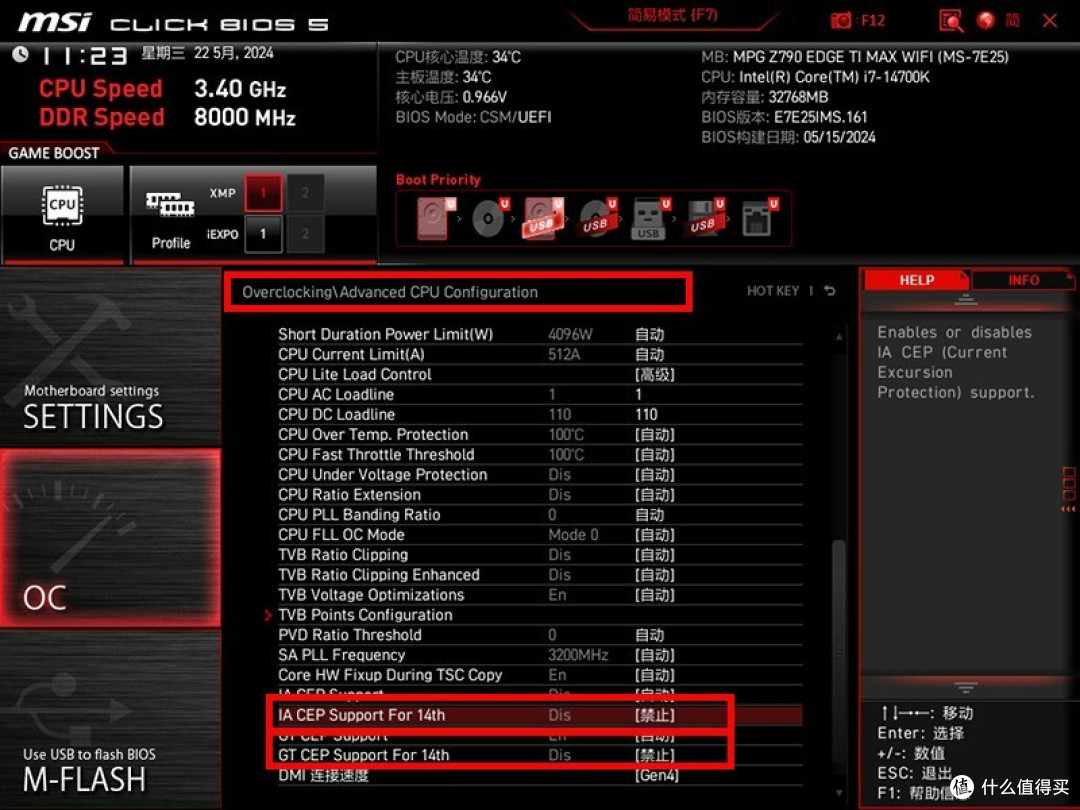
进入BIOS界面,打开OC栏,进入Advanced CPU Configuration,可以看到下方有IA CEP Support For 14th和GT CEP Support For 14th,点击选择禁止。

然后在上方找到CPU Lite Load,这里是调节CPU电压曲线的,里面有二十多个档位,档位数值越小,电压曲线方案越激进,这里直接选择Mode 1。

在数位电压设置中,吧CPU重载线校准控制改为Mode7,如果CPU体质好的话,可以尝试Mode 8。

最后一步,在Advanced CPU Configuration把CPU AC Loadline改成1,把CPU DC LoadLine改成110。
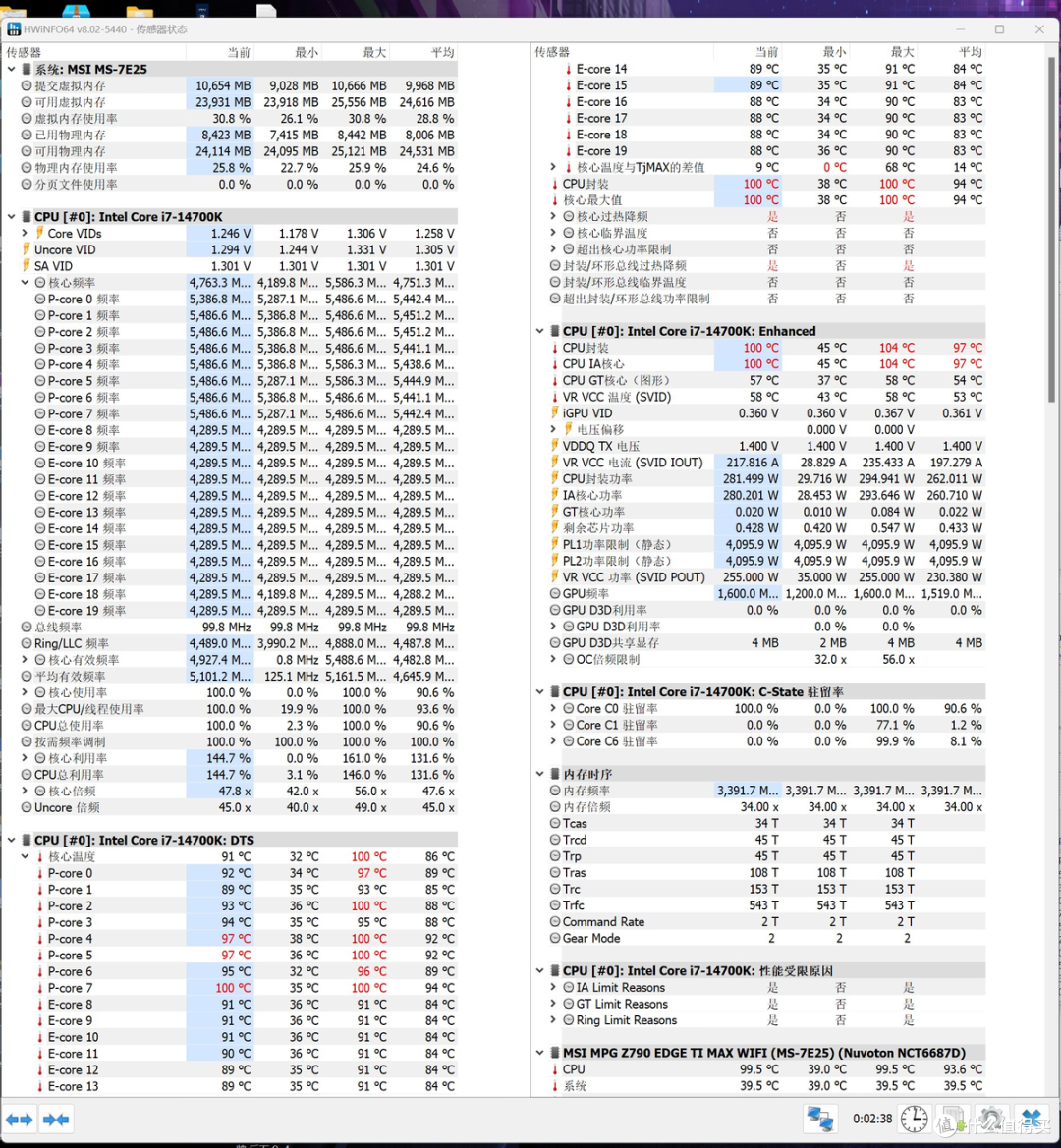
默认BIOS设置,单烤CPU,i7-14700K功耗跑满280W,CPU电压1.25V,核心温度91℃,大核能冲到100摄氏度,频率可以跑满5.5Ghz。
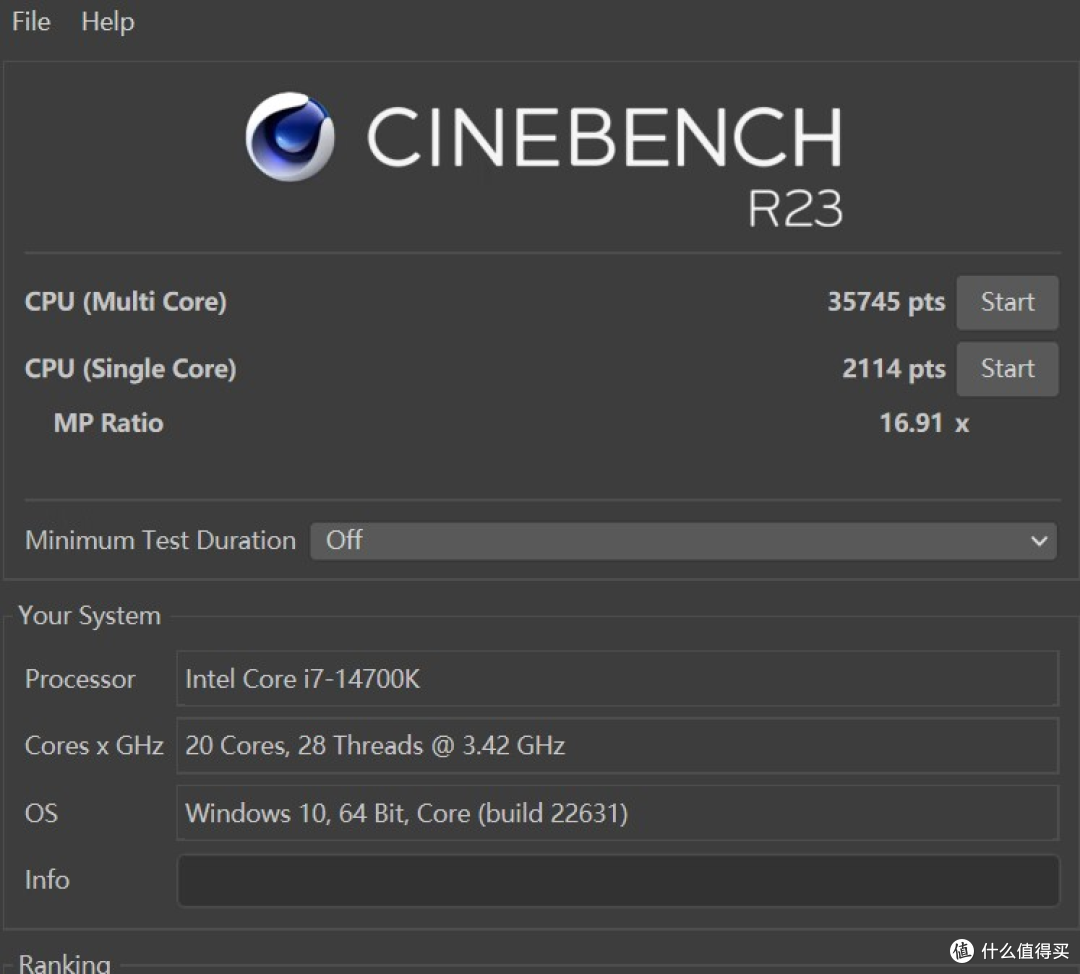
使用CineBench R23跑分,多核35745pts,单核2114pts。

关闭CEP后,单烤CPU,i7-14700K功耗234W,CPU电压1.125V,核心温度83℃,大核温度最高90℃,频率跑满5.5GHz。

使用CineBench R23跑分,多核35689pts,单核2123pts。
关闭CEP后,CPU功耗降低了45W,温度降低10℃,性能却没有变化,反应到个人使用方面,在视频剪辑输出时,机箱风扇噪音会降低不少,电脑长时间高压运作,CPU输出更稳定,不会出现撞温度墙降频现象。
内存简易超频
通常我们选择的内存都支持XMP超频,官方超频算是甜点级提升,并不会把内存性能发挥到极致,很多DIY玩家会选择手动超频,很多DDR5内存可以上到8000Mhz,不过手动超频需要多次测试,比较繁琐,而微星MPG Z790 EDGE TI MAX WIFI刀锋钛支持Memory Try It!其提供主流内存超频配置文件,用户只需要选择配置文件启动即可。
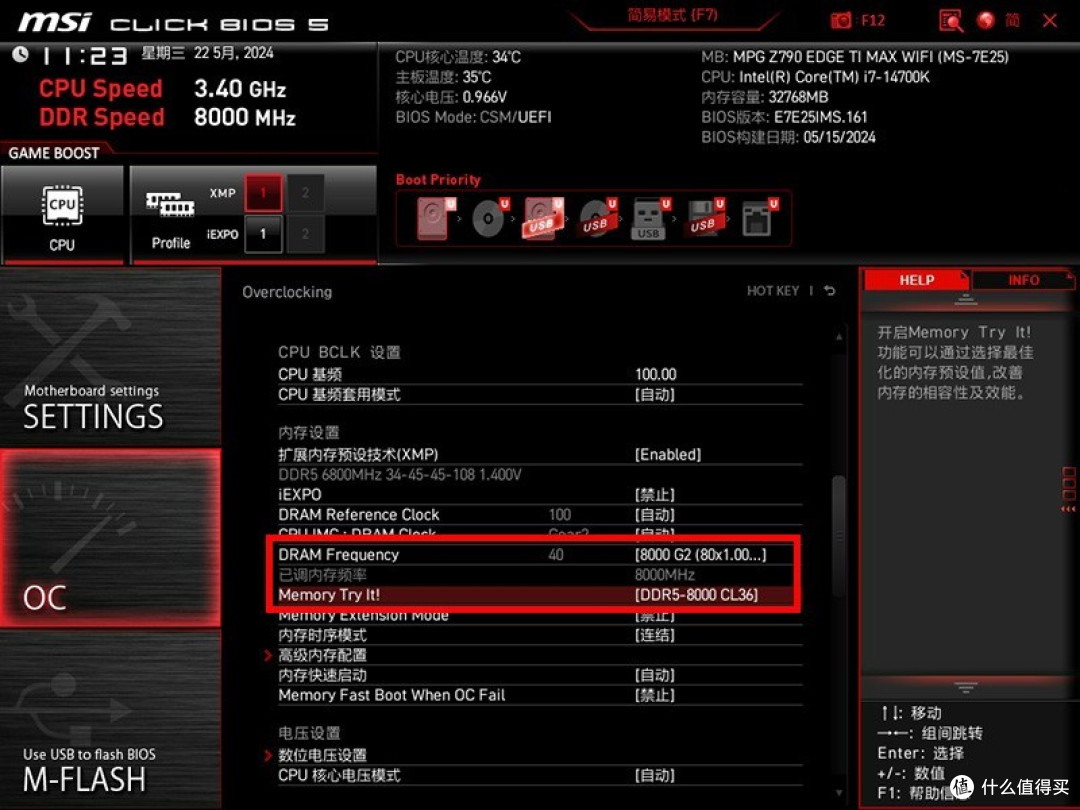
手头的金百达黑刃RGB网络上很多大佬都做了8000MHz测试,非常稳定,在微星BIOS-OC栏中,点击Memory Try It!,选择需要的频率后,DRAM Frequency会自动设置为刚刚选择的频率,这里我直接选择8000MHz,保存后重启。
我这里是一次性成功的,如果你的内存超频性能不确定,可以手动一个一个试,比如我这里选择8800MHz后,系统启动失败,会自动返回BIOS界面,再尝试其他频率就非常方便了。
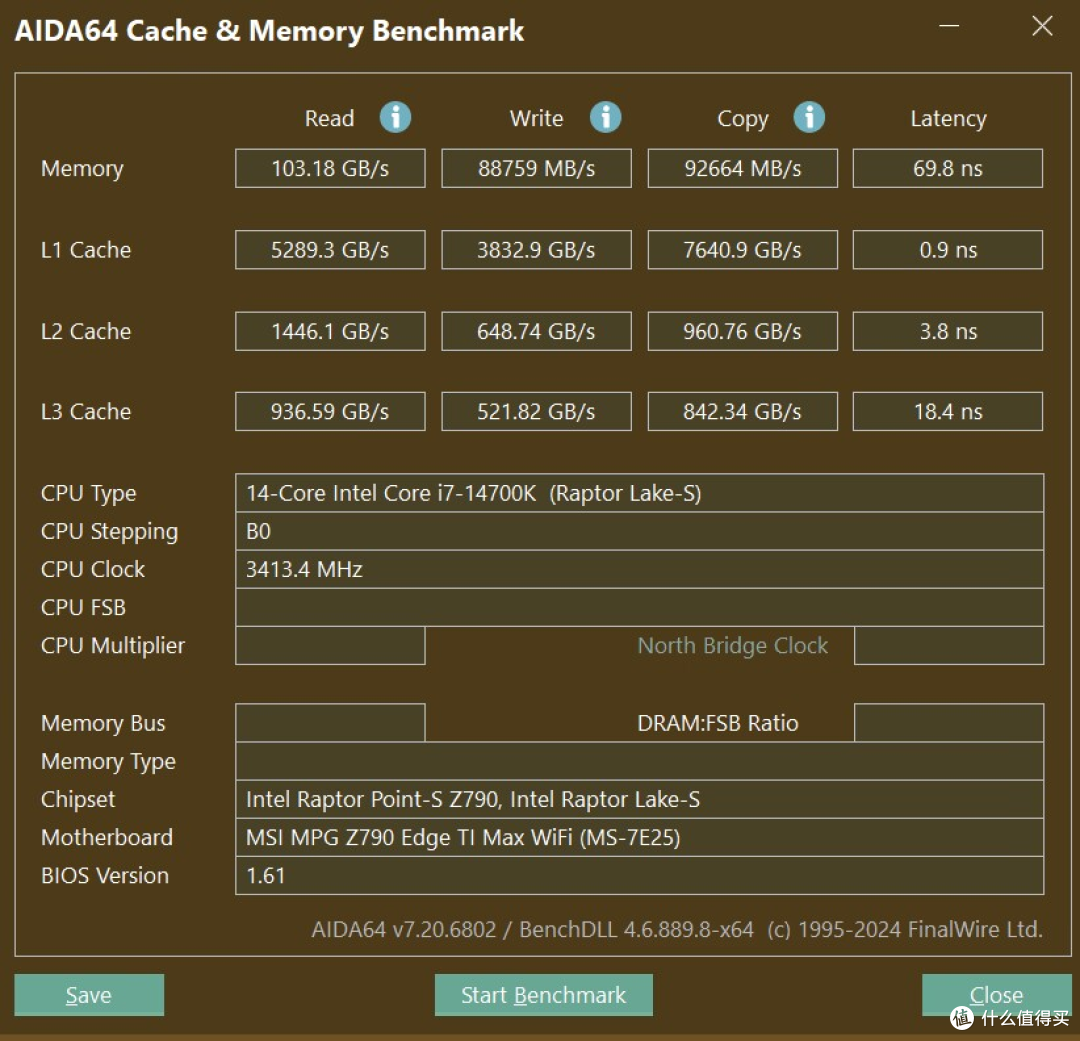
先看下XMP超频6800MHz AID64的测试情况,读写分别为103GB/s、88.7GB/s,延迟为69.8ns。

在看下8000MHz频率下,AIDA64的测试结果,金百达黑刃读写速度分别达到116.49GB/s、99.9GB/s,延迟为62.8ns,综合性能有10%的提升,白嫖的性能还是很香的,另外8000MHz超频是在关闭CEP的情况下实现的。
总结
微星MPG Z790 EDGE TI MAX WIFI刀锋钛主板在颜值和性能方面表现均衡,新固件简单上手即可降低CPU功耗且保持性能不变,相当环保!自动超频功能也是非常好用,一步即可设定,这点强烈建议友商更进!其他方面,PCle5.0固态位、WiFi7、RGB散热铠甲等让这块板子可玩性高出不少,目前2000元价位的话,微星MPG Z790 EDGE TI MAX WIFI刀锋钛可以说是超值选择了。













校验提示文案
校验提示文案
校验提示文案
校验提示文案
校验提示文案
校验提示文案
校验提示文案
校验提示文案
校验提示文案
校验提示文案
校验提示文案
校验提示文案
校验提示文案
校验提示文案
校验提示文案
校验提示文案
校验提示文案
校验提示文案
校验提示文案
校验提示文案
校验提示文案
校验提示文案
校验提示文案
校验提示文案
校验提示文案
校验提示文案
校验提示文案
校验提示文案
校验提示文案
校验提示文案
校验提示文案
校验提示文案
校验提示文案
校验提示文案
校验提示文案
校验提示文案
校验提示文案
校验提示文案