


















































18
12
Truenas Scale 23.10应用程序教程(自动化影音系统)
2024-06-21 22:29:11
7点赞
59收藏
4评论
之前我介绍了如何在Truenas Scale中安装qbittorrent下载工具、filebot媒体库整理工具以及plex媒体服务器,应该来说使用这三个软件就可以基本满足一个影音系统的需求了,具体安装配置方法见下面这三篇文章:
我们想看某一部电影,常规做法就是先在浏览器或者各大BT/PT站中搜索资源,找到之后再提交给下载工具将文件下载到本地,然后根据下载的文件情况视情整理提交给Plex等媒体服务器。这个流程虽然不复杂,但是每个步骤都要用户去干预,稍显麻烦。
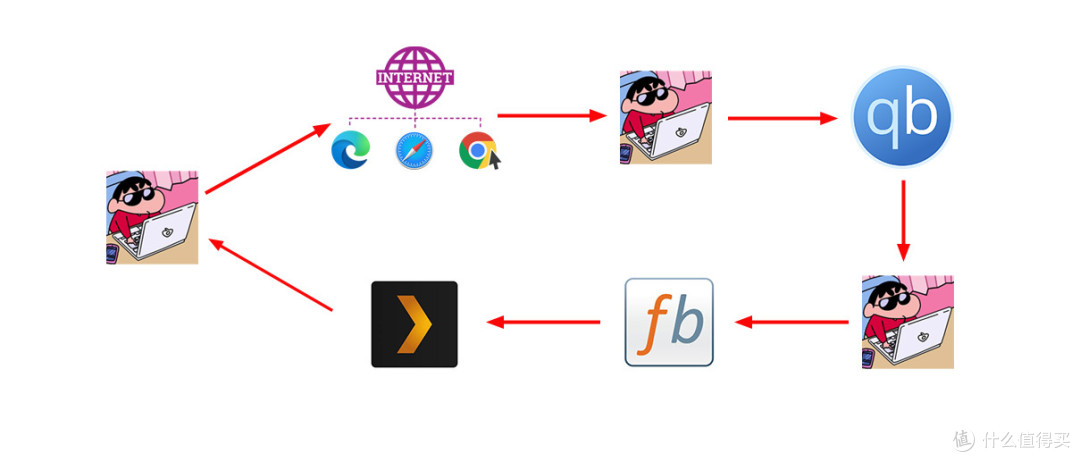
那有没有更自动化的方法呢?有的!下面为大家演示一下如何搭建一个强大的全自动化影音系统。
一、整体介绍
我这里使用的是plex、radarr、sonarr、overseerr、jackett、qbittorrent这几个工具。plex和qbittorrent就不用介绍了;radarr是一个用于电影下载和管理的自动化工具;sonarr是一个用于电视剧下载和管理的自动化工具;overseerr用于整合radarr、sonarr和plex;jackett是一个种子索引程序,用于寻找资源。这几个工具配合使用,可以让你只需要在overseerr或者plex中提交影视请求,之后就可以在plex中看到自己想看的影视了,搜索、下载、改名、刮削等过程都无需人工干预,是不是很方便?
二、安装
1.安装qbittorrent
/data/downloads挂载为/data/downloads
同时在qbittorrent设置中,将默认下载目录设置为/data/downloads
2.安装和配置jackett

jackett是一个种子查询代理服务器,它可以将自Sonarr、Radarr、SickRage、CouchPotato、Mylar3、Lidarr、DuckieTV、qBittorrent、Nefarious等应用程序的查询转换为特定跟踪器站点的 http 查询。举个例子,你手上有3个PT站点和n个BT站点,就可以将这些站点添加了jackett中,然后它就会自动在这几个站点上查询并返回你需要的种子。
在truenas scale中找到这个应用,默认的设置都不需要修改,直接到最后点击<安装>,完成后打开就可以看到如下界面了:

(1)设置密码
刚安装完最上面有一行设置密码的提示,我们到页面下方的“Jackett Configuration”,在“Admin password”那里输入要设置的密码,点击,就完成了密码设置。

(2)添加站点
在上方“Configured Indexers”那里点击添加一个站点。我这里添加一个海盗湾,在“Search”处输入“The Pirate Bay”,就会筛选出这个站点。由于是公开的BT站点,我们不需要输入登录信息,勾选前面的选项框,然后直接点击添加。

接着我再添加一个PT站,再次点击,在搜索框输入站点名找到这个站点。结果显示这个站点是“private”,需要输入登录信息,我们点击后面的扳手按钮进行设置:

输入用户名、密码、验证码后点击:


现在主页上可以看到添加了两个站点,可以点击后面的按钮测试是否正常。

测试成功会有提示信息。到这里jackett就安装好了。怎么用下面再介绍。
3.安装和配置radarr

同样在truenas scale中找到这个应用,在“Additional Storage”那里将data目录挂载到容器内:

其余设置都不需要修改,直接到最后点击<安装>,完成后打开就可以看到如下界面了:

(1)语言设置
点击左侧菜单栏 “Settings” - “UI”,在设置界面中找到“Language”,将“Movie Info Language”和“UI Language”都设置为Chinese,再点击上访的按钮保存,刷新之后界面就变成中文了。

(2)媒体管理设置
点击左侧菜单栏 “设置” - “媒体管理”,点击上方的<显示高级>按钮以显示高级选项:

影片命名:
重命名影片:勾选
标准影片格式:{Movie CleanTitle} {(Release Year)} {tmdb-{TmdbId}} {edition-{Edition Tags}} {[Custom Formats]}{[Quality Full]}{[MediaInfo 3D]}{[MediaInfo VideoDynamicRangeType]}{[Mediainfo AudioCodec}{ Mediainfo AudioChannels]}{[Mediainfo VideoCodec]}{-Release Group}
影片文件夹格式:{Movie CleanTitle} ({Release Year}) {tmdb-{TmdbId}}

然后到“根目录”这里添加电影目录,由于我的电影目录下面还有分类,因此还需要设置到具体的分类目录:

(3)添加索引器
这里添加索引器就需要用到我们前面安装的Jackett了。点击左侧菜单栏 “设置” - “索引器”,点击加号按钮添加,点击最后一个“Torznab”-“自定义”:

先添加第一个海盗湾的索引器:
名称:海盗湾
URL:在Jackett中点击站点后面的,复制出来的地址为“http://192.168.1.170:9117/api/v2.0/indexers/thepiratebay/results/torznab/”,现在将前面的ip地址改为truenas scale内部地址,即“http://jackett.ix-jackett.svc.cluster.local:9117/api/v2.0/indexers/thepiratebay/results/torznab/”
API Key:在Jackett页面右上角

这几项填写完之后,点击下方的<测试>按钮,正常会显示一个绿色的对号,然后点击<保存>。
同样的方法继续添加其它站点的索引:

(4)添加下载客户端
点击左侧菜单栏 “设置” - “下载客户端”,点击加号按钮添加。我选择qBittorrent:
主机:qbittorrent.ix-qbittorrent.svc.cluster.local
端口:10095,注意要看一下你安装qbittorrent时候使用的端口
用户名:你的qbittorrent登录用户名
密码:你的qbittorrent登录密码

填写好了之后同样先点击<测试>,没有问题再点击<保存>

全部设置完成之后,你可以打开左侧菜单栏“系统” - “状态”查看,“健康度”那里会显示“您的设置没有问题”

4.安装和配置sonarr

sonarr与radarr基本一致,安装方法一样,系统界面也一样,直接照搬上面的设置即可。
5.安装和配置overseerr

主要就是根据需要设置一下ingress和homepage,其余的保持默认就行了。


安装成功之后,打开网址就看到如下页面:

点击按钮,使用你的plex账号登录

登录成功之后,在“Hostname or IP Address”那里输入plex的地址,最好是使用内部地址“plex.ix-plex.svc.cluster.local”,然后点击按钮,连接成功之后下面会显示出你的plex内的媒体库,勾选你需要的媒体库,然后到最后点击按钮。

下一步将显示添加radarr和sonarr的界面:

点击添加之前安装的radarr服务器:
Default Server:勾选
Server Name:随便填写
Hostname or IP address:填写radarr的地址,radarr.ix-radarr.svc.cluster.local
Port:修改为你的radarr端口,之前安装时默认为30025
API Key:在radarr的“设置” - “通用” - “安全” - “接口密钥 (API Key)”中可以看到。
这几个地方填写完之后,点击下方的按钮进行连接,如果成功右上角会弹出一个提示。接着再选择“Quality Profile”和“Root Folder”。

点击添加。成功之后按照同样的方法添加sonarr:

点击之后,进入主页:

点击左边菜单栏,先将语言修改为中文:

到这里,所有需要用到的应用都安装和配置完成了。
三、使用
下面我们来试一下这个自动化影音平台。比如我现在想看《沙丘2》,在overseerr中搜索找到这个电影:

点击打开详情页,再点击右侧的<提交请求>按钮:

选择请求影片的质量和存放根目录,然后点击<提交请求>:

现在在主页可以看到有新请求:

打开radarr,可以看到自动添加了一个监控的电影:

再打开qbittorrent,看到已经在下载了:

打开plex,可以看到自动添加到媒体库中了:

作者声明本文无利益相关,欢迎值友理性交流,和谐讨论~
















校验提示文案
校验提示文案
校验提示文案
校验提示文案