























































89
28
软件崩溃!谈谈NAS在设计中能发挥的作用
2024-08-31 07:46:17
10点赞
44收藏
3评论
前言
最近沉迷打印和建模,真的太有意思了,社区里涌现了各路大神的作品,创意和水平让人惊叹,例如带屏幕的RGB补光灯(元件被买得涨价,别买了),可以弹射的汉代埋鞘环首刀,一个多月下来我竟收获了几十件有意思的东西。
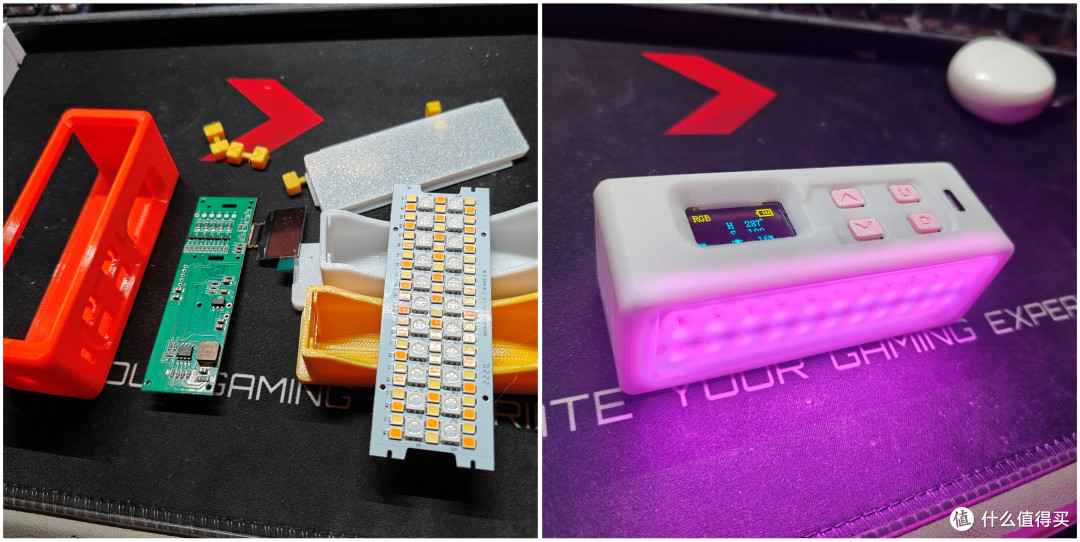

当然下别人模型并不值得一提,受此氛围影响,我也在积极学习建模,几年前我买的3D打印机很慢经常出问题,也就用草图大师做过一些简单小零件,没有深入学习。
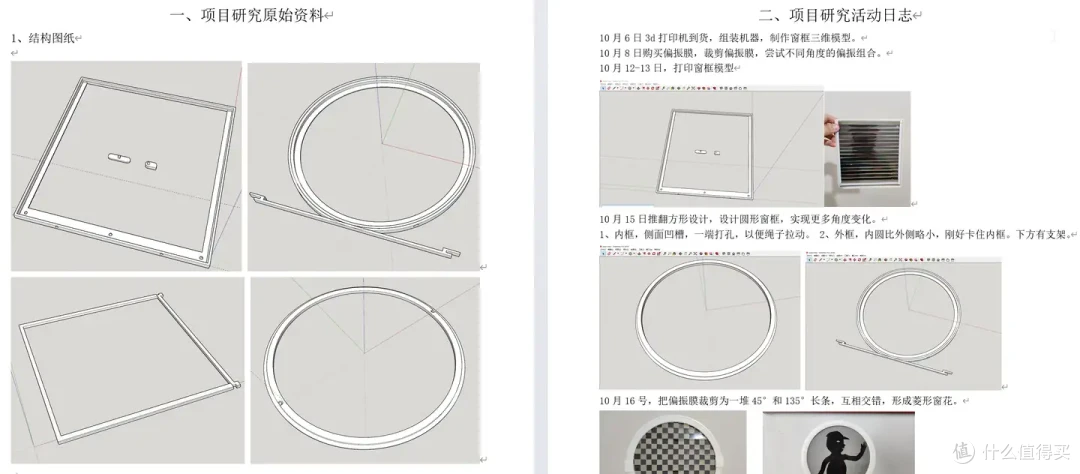
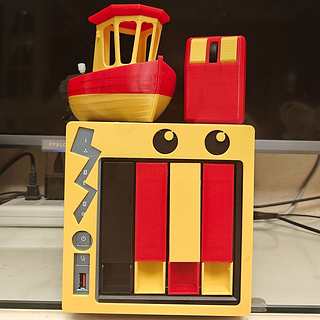
但是现在看了别人的作品那么圆润,请教了几位朋友发现都用fusion360,于是也来学习练手试试,上次我给自己的威联通TS464C打了拼色硬盘仓,并设计了一个可爱的美化前盖。

学习阵列凹雕,设计发布了一款壁挂式耗材盒:

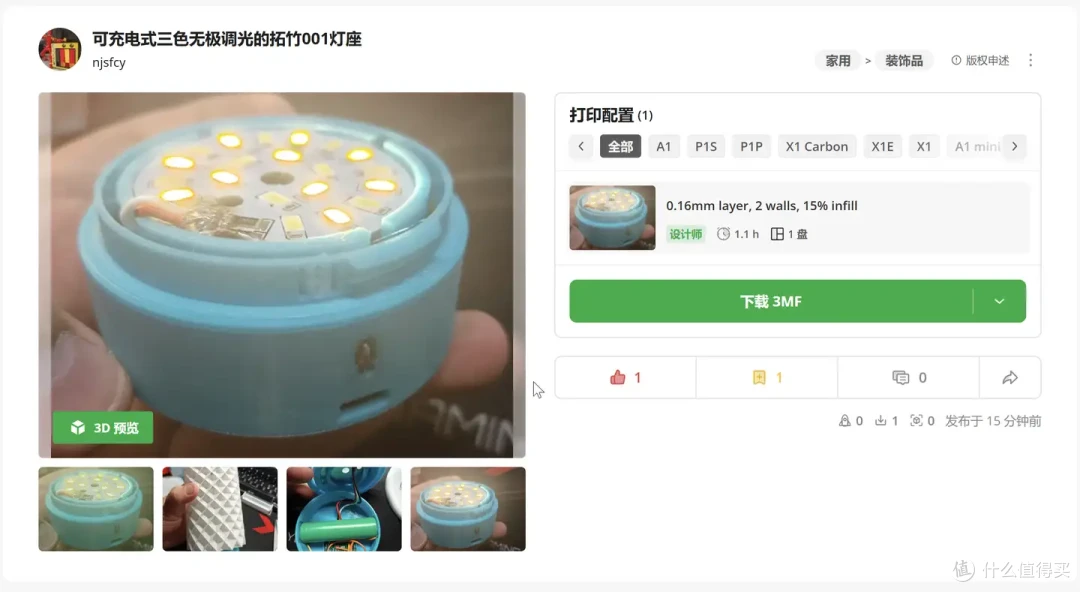
学习零件装配,设计发布了一个充电式三色灯座。
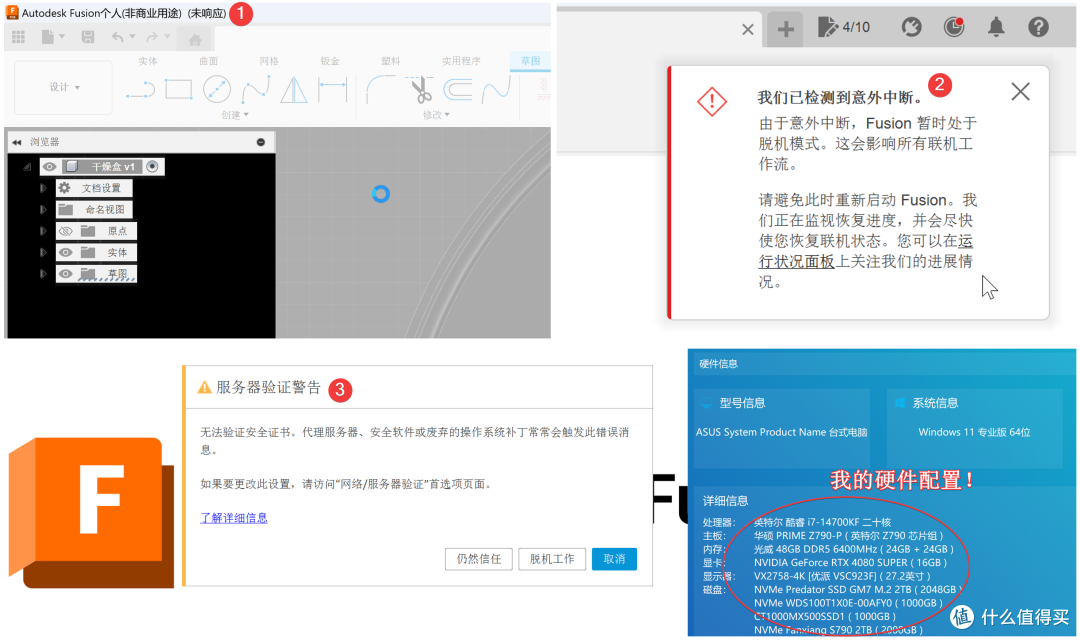
在设计那个耗材盒时,我用了曲面的蜂窝状挡板,切片发现悬空部分不够稳当,于是决定把蜂窝草图旋转90°。结果Fusion软件崩溃了!
再次打开完全不提示恢复文档,按照官方说明去找临时文件夹也没看到草稿。还好之前切片导出了一个3mf文件,不然一晚上就白费时间了。

作为一个NAS用户,我已经多年没遇到这种丢失文档的破事,之前的办公文件用群晖Drive和威联通 Qsync这些软件同步,哪怕断电中毒也能找回历史版本。
但是fusion360是偏向云端的设计软件,网络不好立马警告和中断。我放松了警惕,毕竟时刻盯着网络的软件,应该不至于没有保护,结果它就出意外了。
兜兜转转,还是把文件多存一份在NAS上靠谱,哪怕设计软件千方百计想让我上云端,但是它也不会完全保护我的文件安全。而且fusion云端最多允许免费编辑十个文件,其它文件只能只读状态。这几年我一直用NAS同步办公文件,现在感觉NAS在设计中也是必不可少的存在。
一、文档实时同步和版本恢复
首先,养成文件同步的习惯非常重要。威联通的Qsync是一款适用于跨设备和跨成员同步的工具,NAS负责集中存储文件,而每个设备可以按需下载(类似于OneDrive那样)。在官网https://www.qnap.com.cn/zh-cn/utilities/essentials 下载Qsync客户端,它支持Windows、Mac、Ubuntu。

安装并运行Qsync软件后,首先选择地区设置。由于威联通在国内部署了更快的服务器,建议选择中国地区(根据你的myQNAPcloud账户所在区域决定吧)

点击通过区域网路,能搜索到本地所有威联通的IP地址和对应的QID。
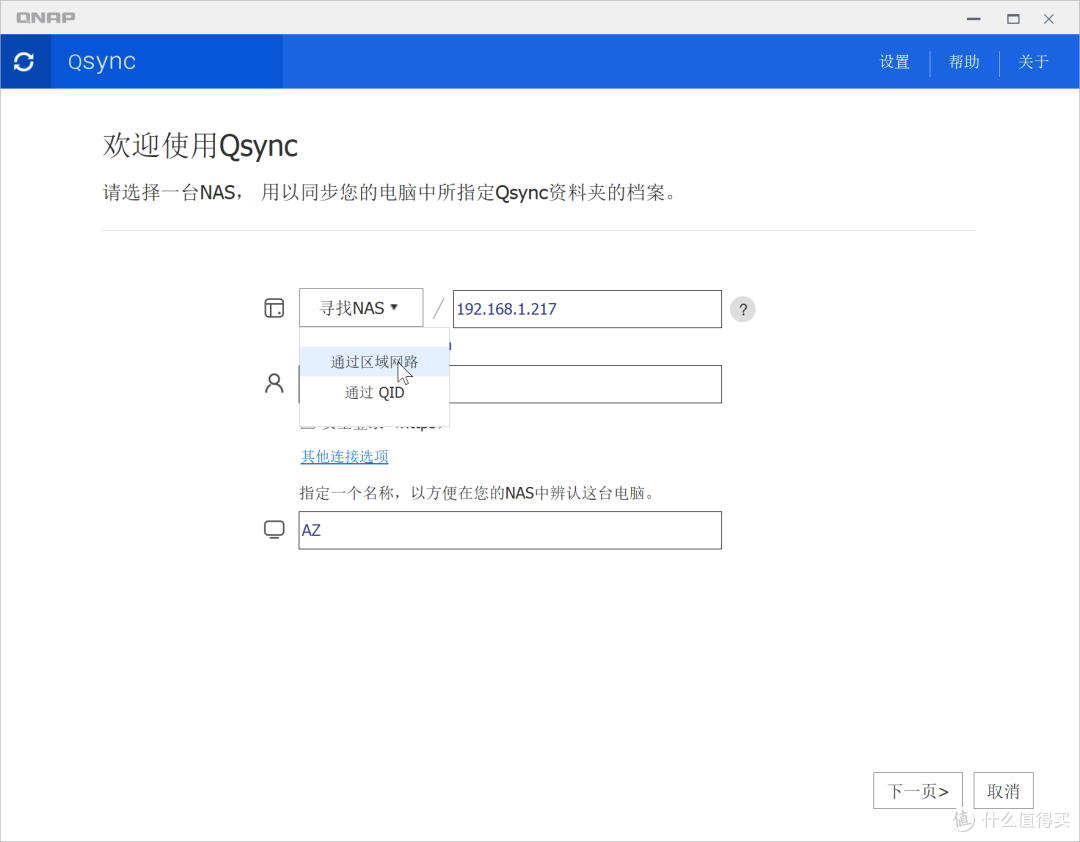
登录后选择要同步的文件夹,此时只看到默认的/home/.Qsync文件夹,而没有其他文件夹可选,而我这里可以新增文件夹(/设计)? 这里可以直接点下一步,也可以在威联通的网页中预先设置同步文件夹。

具体操作如下:
①如果你的NAS上已经有了一堆设计文件,需要同步原有的文件夹。就打开威联通的QsyncCentral,选择“共享文件夹”,点击你要同步的共享文件夹的允许按钮。

然后返回Qsync客户端,就能新增刚刚允许同步的共享文件夹了。

②如果你没有要同步的老文件,而是打算用默认的.Qsync。那就在文件管理器FileStation选择左侧Qsync,在其内部新建文件夹。

而这些文件夹可设置为团队共享文件夹,依然在QsyncCentral中,选择“团队文件夹”选项,即可指定Qsync下的文件夹供NAS的其他用户访问。

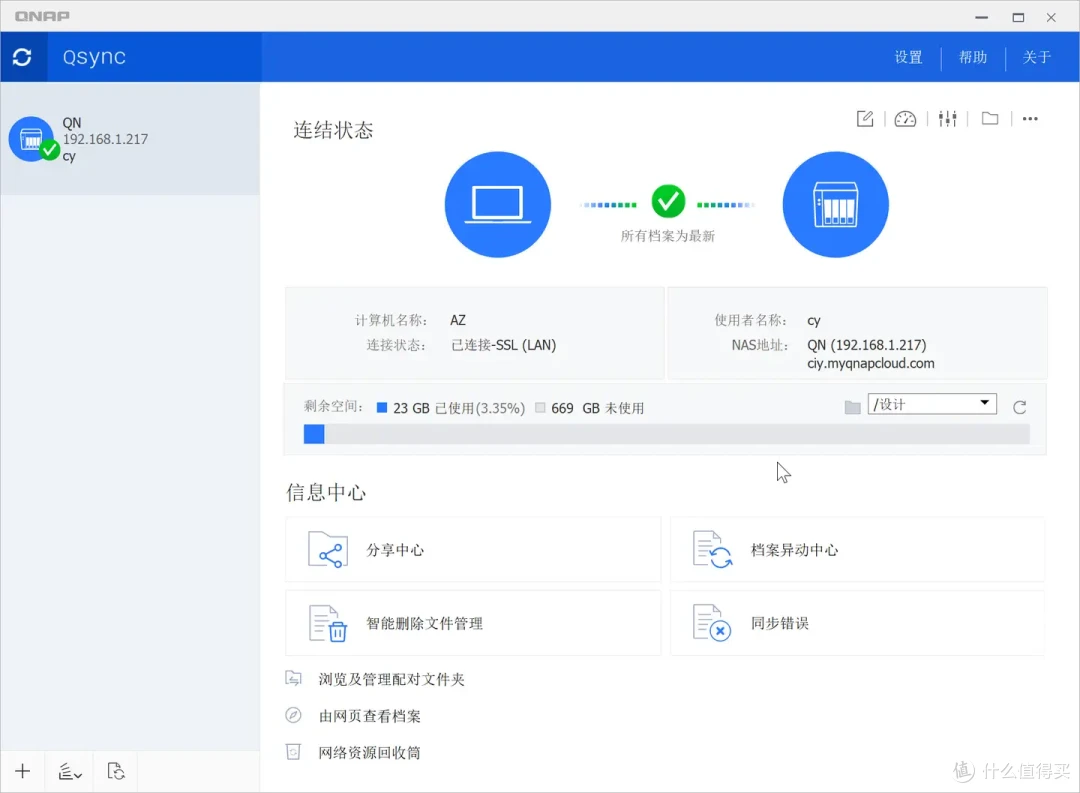
设置完成后,进入Qsync的主界面,你可以查看所有文件的同步状态。界面左下角的加号可以添加其他威联通NAS设备,中间部分显示空间占用和同步目录路径,右上角的图标分别对应编辑连接、速度测试、同步规则和本地文件夹设置。
我们打开本地文件夹(“我的电脑/此电脑”左侧Qsync图标),会发现有的文件显示云朵☁,代表还没下载(在NAS上),而有的文件显示绿钩✅,代表文件已下载(在电脑上)。而正在同步的文件会显示循环箭头。

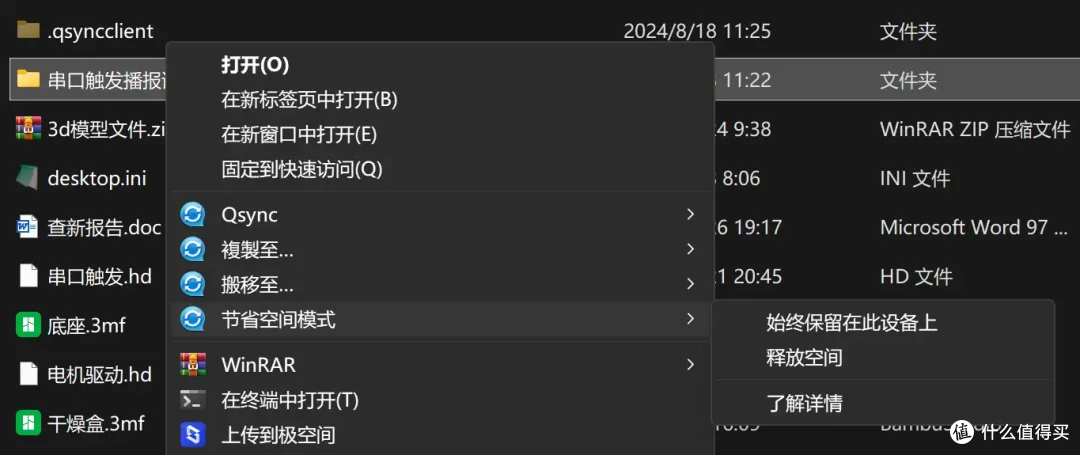
Qsync默认的“节省空间模式”很好用,例如Mac或某些轻薄本用户往往硬盘空间很少,就不会一下同步所有文件,而是用哪些文件就下载哪些,打开文件后状态由☁变成✅。如果有些文件夹很常用,甚至断网状态也要打开,则右击文件或文件夹→节省空间模式→始终保留在此设备上。
此外,默认同步的/home/.Qsync(团队共享文件夹)可以开启版本控制,打开Qsync Central版本控制:启用版本控制。这样每次编辑Qsync文件时系统都会保存一个版本。如果遇到电脑损坏或勒索病毒等情况,可以轻松恢复到以前的版本。

在威联通FileStation选择Qsync的文件右击,选择“以前的版本”,可以点击任意时间节点进行还原或下载。(对于Qsync以外的共享文件夹,建议使用更强大的快照功能进行保护)。

二、能私有化部署的设计软件
现在生活中智能设备越来越多,我有时候会用手机或平板临时处理文件,例如改图或者改模型这种事,在外面的电脑上重新装一遍软件显然很麻烦,于是我在NAS也装了些设计软件。
1、平面设计Photopea
项目介绍:
Photopea是一款由Ivan Kutskir开发的在线图片编辑器。它支持多种文件格式,包括Photoshop(PSD)、Sketch、XCF等,允许用户在浏览器中直接进行图片编辑,无需安装任何电脑软件。Photopea具备丰富的图片处理功能,如图层编辑、滤镜应用、图像调整等,非常适合在NAS等设备上进行临时图片处理,提供一个可替代PS商业软件的选择,同时确保用户能够在一个熟悉的界面中完成工作。
部署过程:
虽然官网直接能在线用Photopea,国内也有好多镜像站,但是也有大神把它做了本地打包,我们打开威联通ContainerStation,在应用程序创建里粘贴以下compose:
version: "3"
services:
    photopea:
        container_name: photopea
        ports:
            - 8887:8887
        image: docker.1panel.live/shtse8/photopea:1.0

好了,一个平面设计软件部署完成:
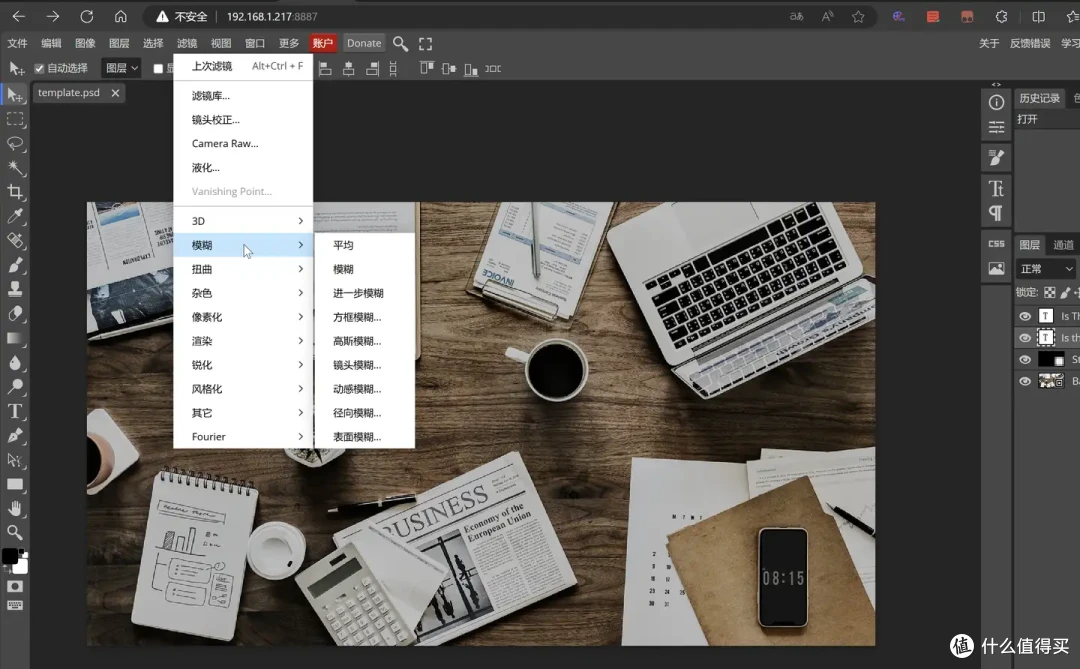
等等,这么安装没有挂载威联通上的文件夹,就没法打开NAS端图片素材,也没法直接保存到NAS上,不太方便啊。仔细回想,以前我在可道云上见过它,所以直接装个可道云吧,在威联通ContainerStation粘贴以下compose:
version: '3.5'

services:

  kodbox:
    image: docker.nastool.de/kodcloud/kodbox
    restart: always
    ports:
      - 8888:80        #左边8888是使用端口,可以修改
    volumes:
      - "/share/Container/kodbox:/var/www/html"      #站点目录位置
    environment:
      - REDIS_HOST=redis
    depends_on:
      - redis

  redis:
    image: docker.nastool.de/library/redis:alpine
    restart: always
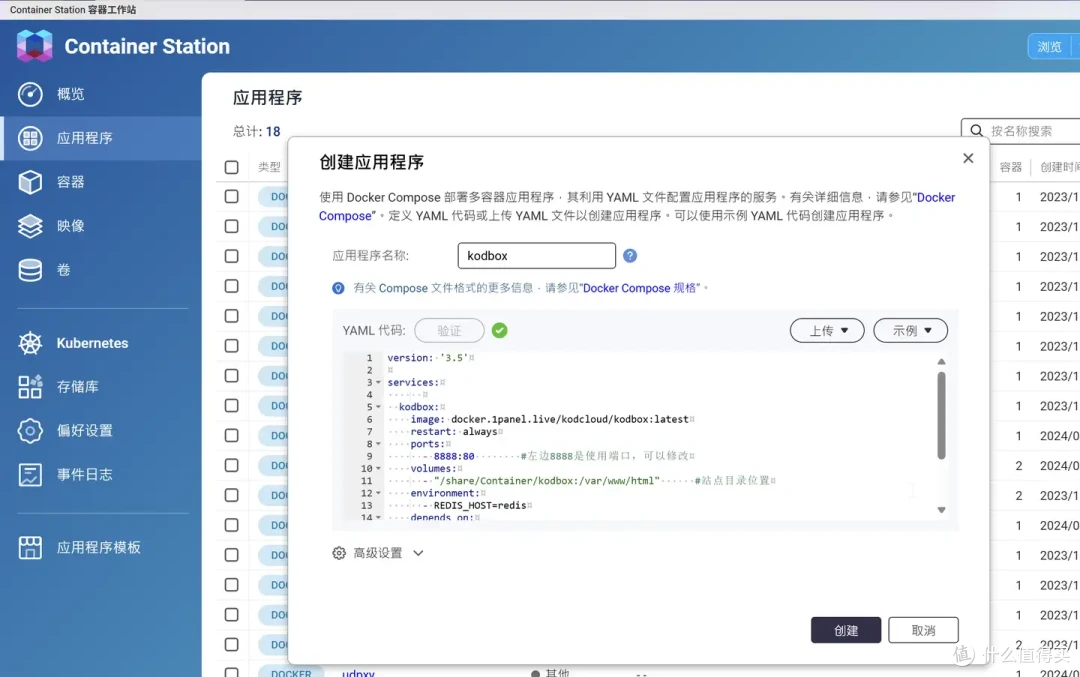
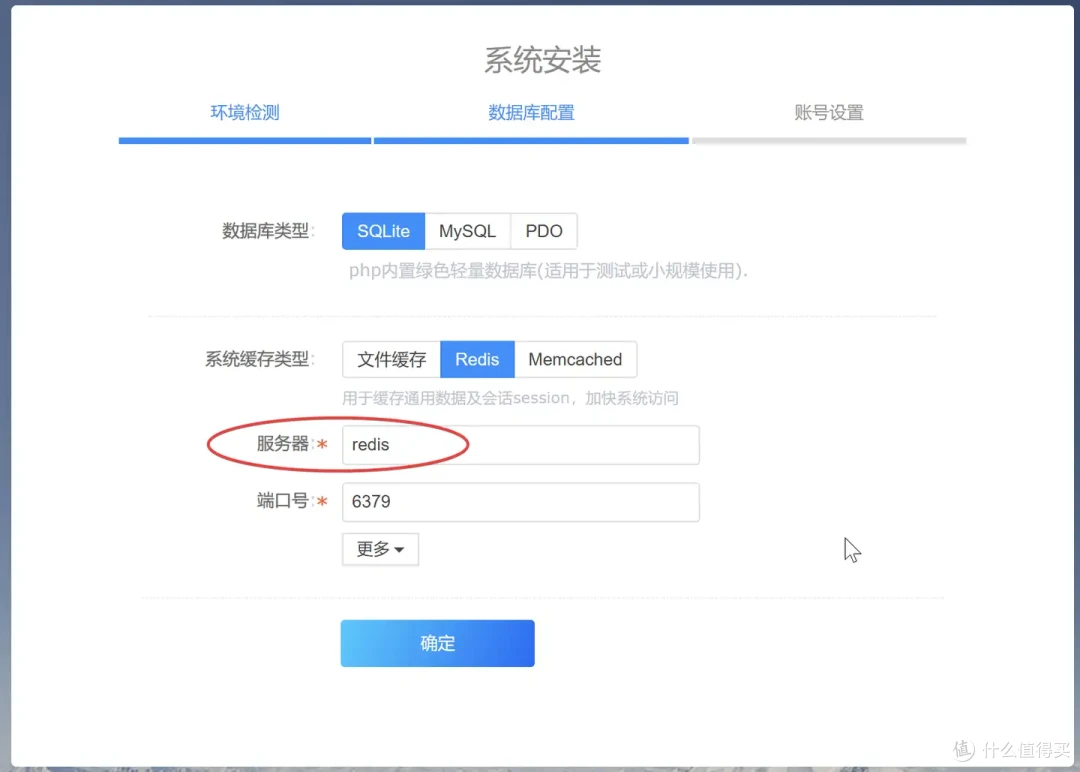
浏览器打开NASIP:8888,我们就得到了一个可道云界面,各项组件全都绿√,按三步提示部署就行。

注意,因为compose里设置了缓存程序,这里系统缓存服务器地址直接换成redis。
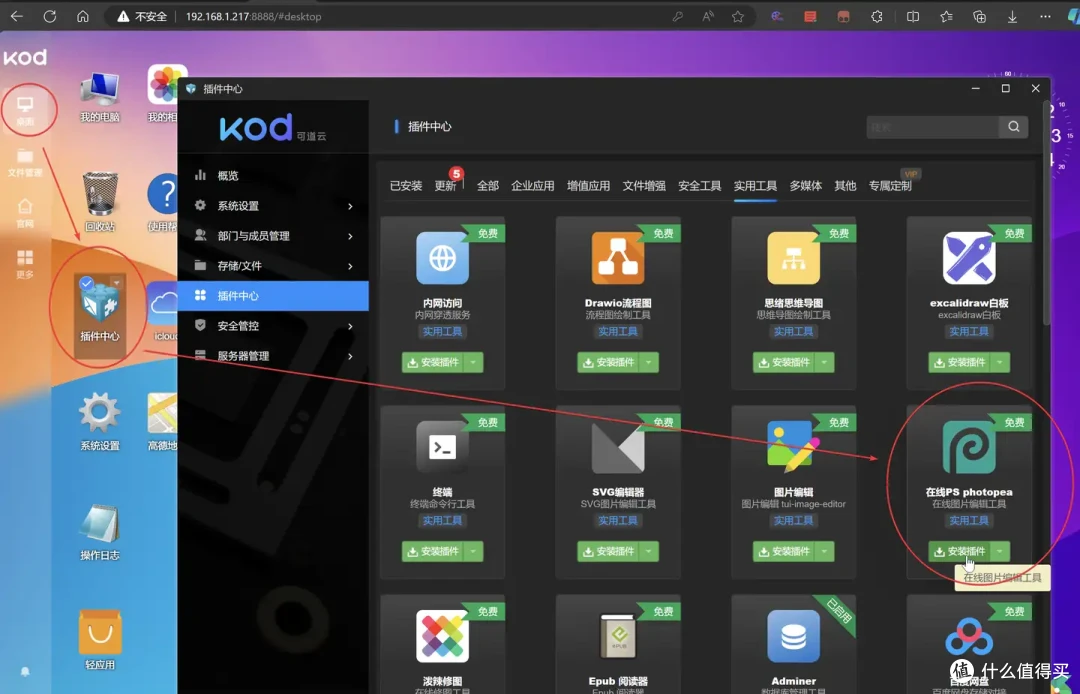
进入可道云之后,点击桌面,插件中心,实用工具,即可安装photopea,里面还有思维导图,流程图Drawio、白板、SVG编辑、onlyoffice等各种好东西。
刷新网页,即可看到可道云的更多新加栏目:在线PS

这版photopea可打开威联通上的图片素材,也能保存到威联通上。如果要浏览默认文件夹以外的文件,在刚刚compose里添加挂载路径即可。

2、三维设计Chili3D

项目介绍:
Chili3D是一个由xiangechen维护的开源在线CAD项目,基于TypeScript 构建并使用 OpenCascade 和 Three.js 进行 3D 建模和渲染,导入其它软件的模型(step),操作简单界面友好(据说模仿的revit)。用户可以利用Chili3D进行基础的3D设计、模型修改和渲染等操作。Chili3D非常适合在NAS等设备上进行临时3D建模任务。
部署过程:
由于作者没有制作docker版本,我们就直接git拉取吧,先到威联通AppCenter添加第三方应用市场https://www.myqnap.org/repo.xml,这样就会多个myqnap页面,里面有海量软件。

接着搜索并安装QGit和NodeJS软件:
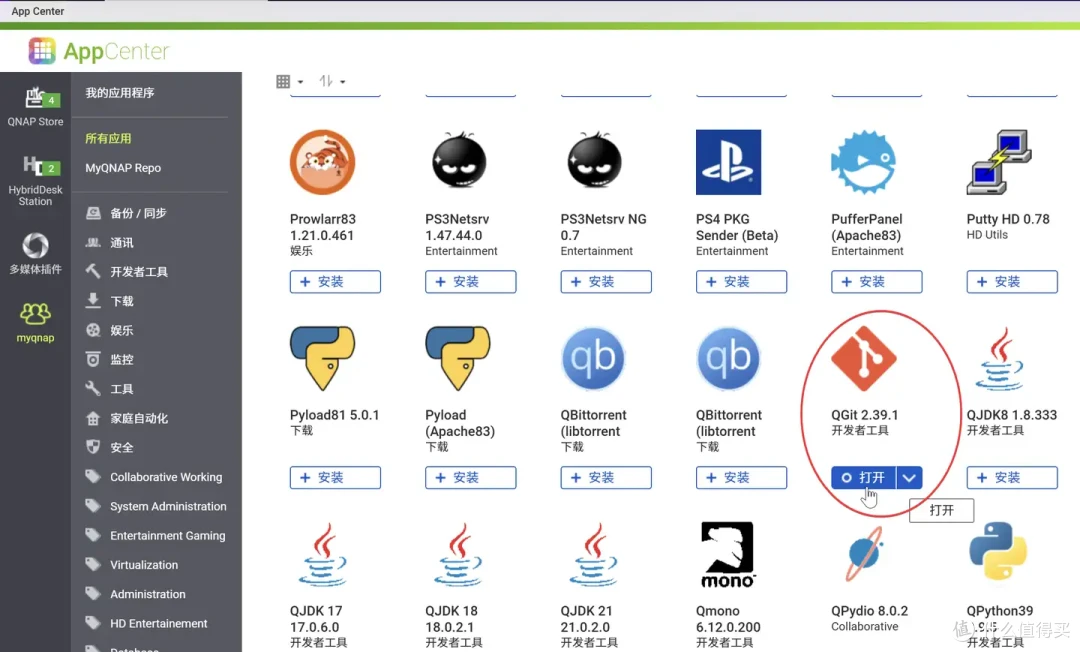

打开威联通的ssh功能,确定访问端口,用终端软件连接。依次输入并运行以下命令:
$ git clone https://github.com/xiangechen/chili3d.git
$ cd chili3d
$ npm i
$ npm run dev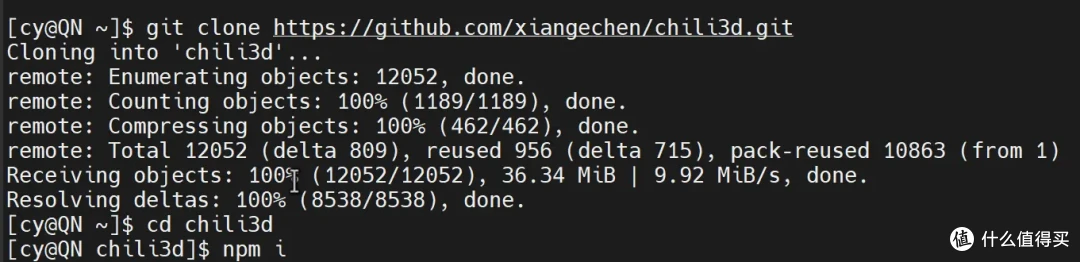
威联通就会自动编译和启动chili3d了,我导入自己设计的充电灯座(step模型),可以顺利读取和编辑。这软件第一眼印象很熟悉,界面和123D挺像,根据作者在B站的发言,这是模仿revit交互做的。(123D、fusion、revit都是Autodesk公司产品)

不过目前Chili3D支持的文件格式有限,并不兼容STL、3MF、BLEND、3DS等常用的3D文件格式。因此,它更适合在外出时无法访问专业建模软件时,进行一些简单的模型操作和step调整。
三、多网盘的协同备份
当然,仅将文件同步到NAS上还不够完善,还需要利用威联通的HBS3(Hybrid Backup Sync)将文件同步到网盘,确保万无一失。它提供了丰富的功能,如增量备份、文件去重、压缩存储、数据校验以及版本控制。
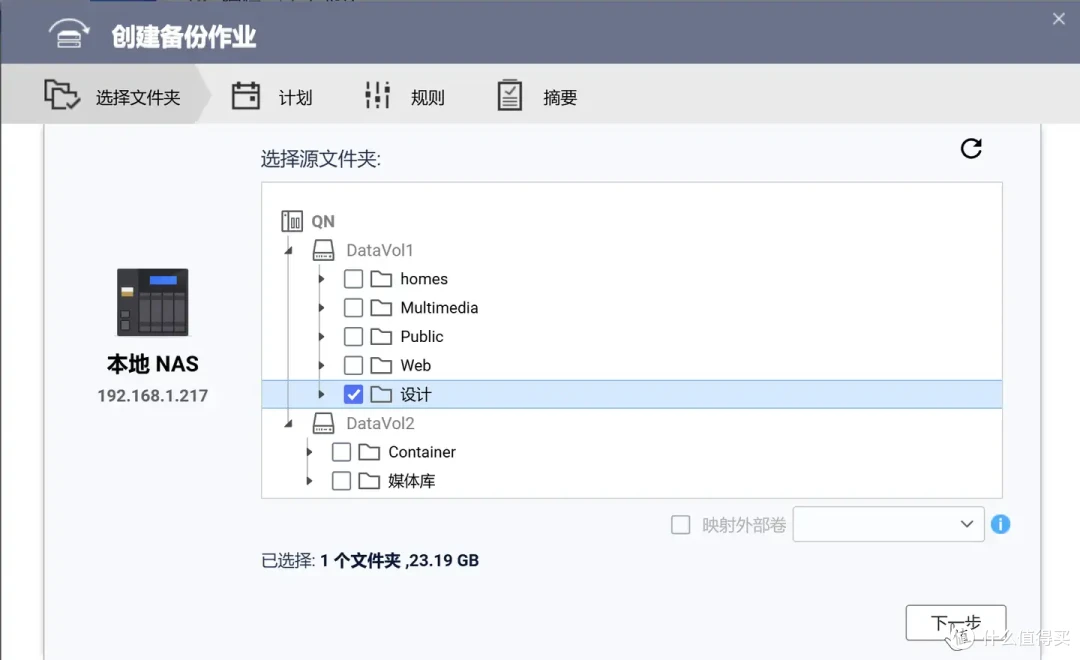
在备份目标上,可以选择本地或远程的NAS设备,也可以选择多种云服务。要稳定推荐使用原生支持的OneDrive。

此外,借助Alist或Clouddrive2的WebDAV功能,HBS3还可以将数据以webdav的形式备份到其它各种网盘。

我这里选择了alist地址:端口/dav,填入对应的用户密码:

下一步选择目标文件夹,威联通HBS3顺利读取到alist里挂载的所有网盘。


设置好备份时间计划,开启版本管理,数据完整性检查

网盘在隐私性上不如本地存储,所以可在传输时勾选加密、压缩等功能,威联通甚至有BBR拥塞控制和QuWAN管理,提升传输的稳定性。
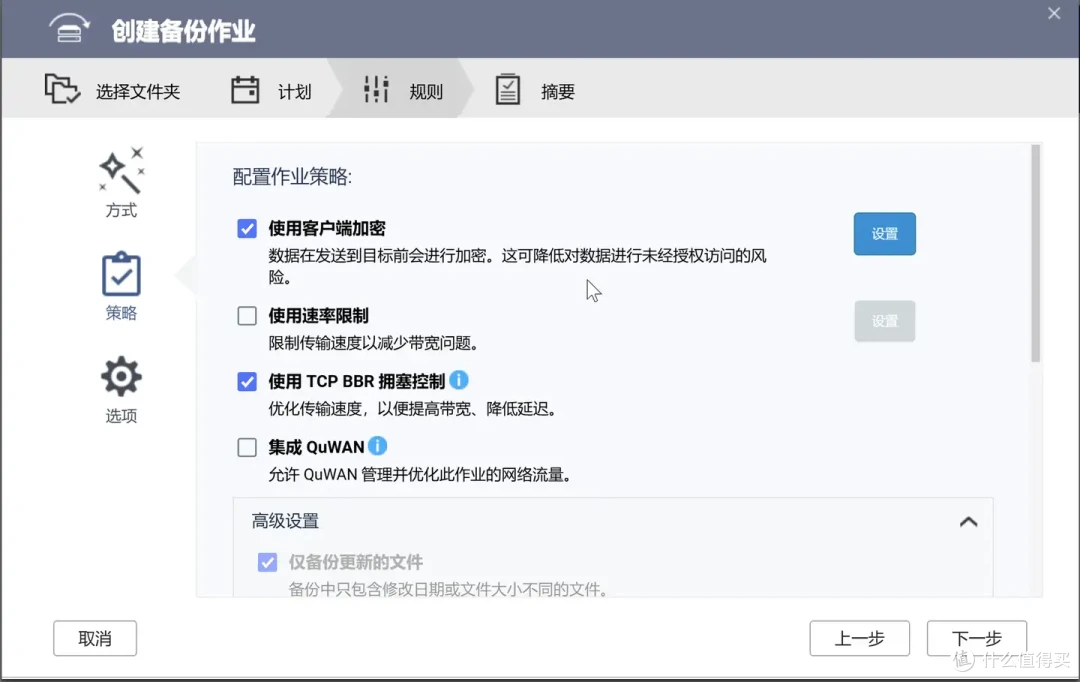
成功创建备份任务,其他网盘的设置步骤基本相同。不过在使用Alist中转上传时,需要注意避免选择那些容易失效的挂载,比如夸克网盘的Cookie经常失效,不适合作为长期备份的选择。

结语
经历了设计软件的闪崩,我再次意识到NAS的重要性。当然没尽早保存也是愚蠢。而现在开启Qsync实时同步和版本恢复后,每个设计文档都能得到及时保护,避免因软件故障而丢失学习成果。通过威联通的HBS3,我能将重要数据同步到多个云端服务,实现数据的多重保障。

尽管像Fusion这种软件偏向云端存储,但它的保护措施并不总是可靠。此外,我有着各种场景和不同设备的使用需求,在NAS端部署私有化的设计类服务,能通过浏览器随时编辑设计文件,如photopea处理照片、drawio绘制流程、chili3d三维建模。无需电脑安装对应软件,不依赖第三方云服务,修改完就在线存回NAS,这就是私有云的感觉吧。











校验提示文案
校验提示文案
校验提示文案
校验提示文案