














34
11
手柄连接电脑的方法,以及如何在电脑上进行基础测试。
2023-11-23 16:52:09
0点赞
1收藏
2评论
游戏手柄除了能在电视连接外,电脑也可以连,那么游戏手柄怎么连接电脑,如何在电脑上进行测试。下面就介绍手柄如何连接电脑和进行测试。
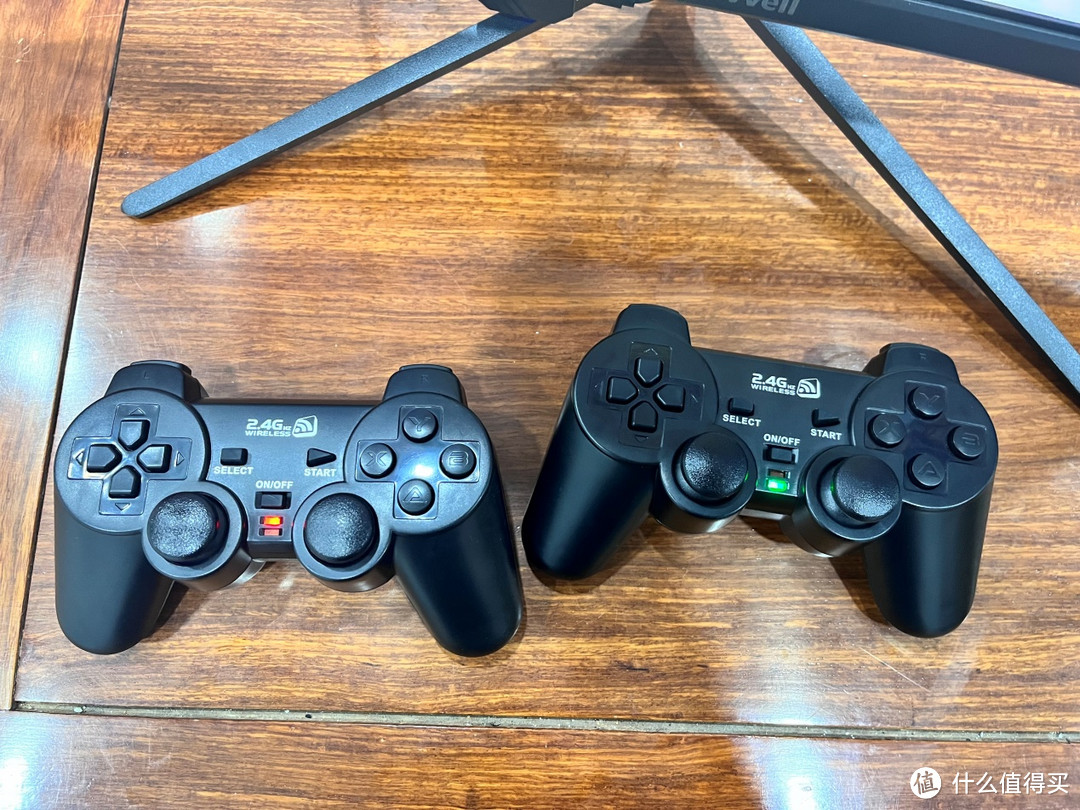
有线:
将游戏手柄插入到电脑上之后,长按X+Home键,安装好手柄驱动(有些不用装驱动)。
无线:
开启手柄以及手柄蓝牙,电脑也打开蓝牙或无线连接功能,按照说明书先进行配对连接。
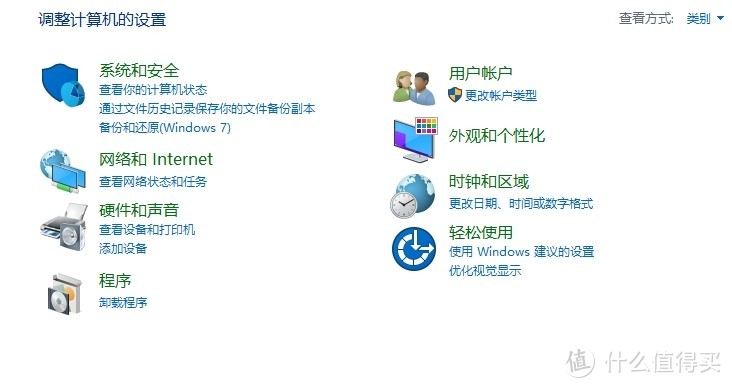
1、打开控制面板,选择“设备和打印机”。
编辑搜图
请点击输入图片描述(最多18字)
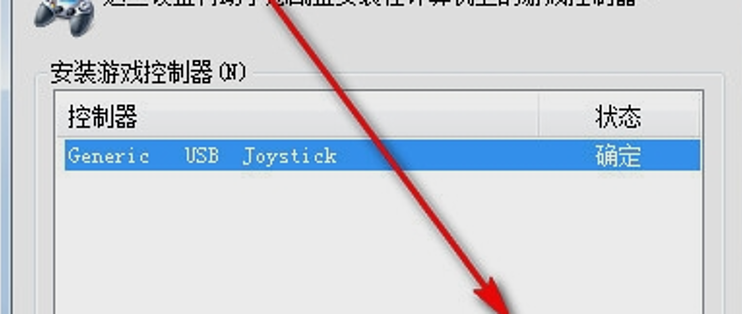
2、 在打开设备和打印机之后,可以看到有一个手柄图标,表示手柄已经连接上了。
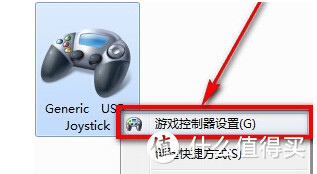
接下来就是对手柄进行基础测试,检查手柄是否能正常使用。
前面已经看到有一个手柄图标,右键点击手柄图标,弹出选项卡后点击右下角的“属性”选项。
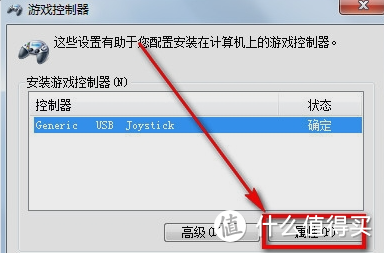
弹出测试窗口,开始进行测试。具体操作:将游戏手柄的左方向舵和方向盘的方向键按下或者进行旋转操作,如果在电脑上的X轴或者Y轴上面的一些十字光标发生变化,则证明游戏手柄的按钮可以正常使用。
右方向舵和按钮用同样的方式,查看电脑中的圆点是否会出现红色并伴随闪烁,如果出现则证明手柄正常,接着再按照这种方法测试游戏手柄的其他按钮。
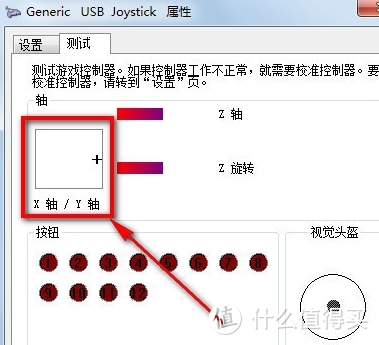
设置完毕后,手柄没问题,就可以痛快地进行游戏了。
作者声明本文无利益相关,欢迎值友理性交流,和谐讨论~
















校验提示文案
校验提示文案