

















13
38
装机季‖34寸曲面带鱼屏哪家强?华硕、aoc还是飞利浦?
2024-06-17 10:36:16
166点赞
68收藏
207评论
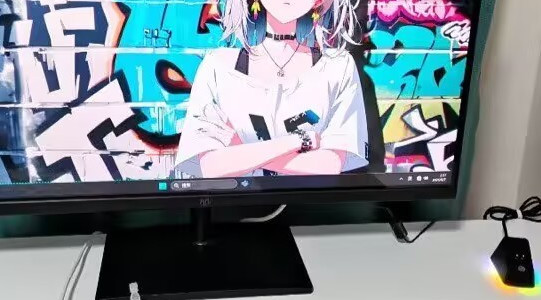
今年趁着618,换了个显示器,入手了一个34英寸21:9,3440*1440分辨率的带鱼屏。
选择的原因
其实我选择带鱼屏的原因也很简单,平时打打3A游戏、办公、偶尔剪辑一些素材的时候,带鱼屏都很方便,我本人不玩FPS游戏,所以拖影啥的对我也没影响。
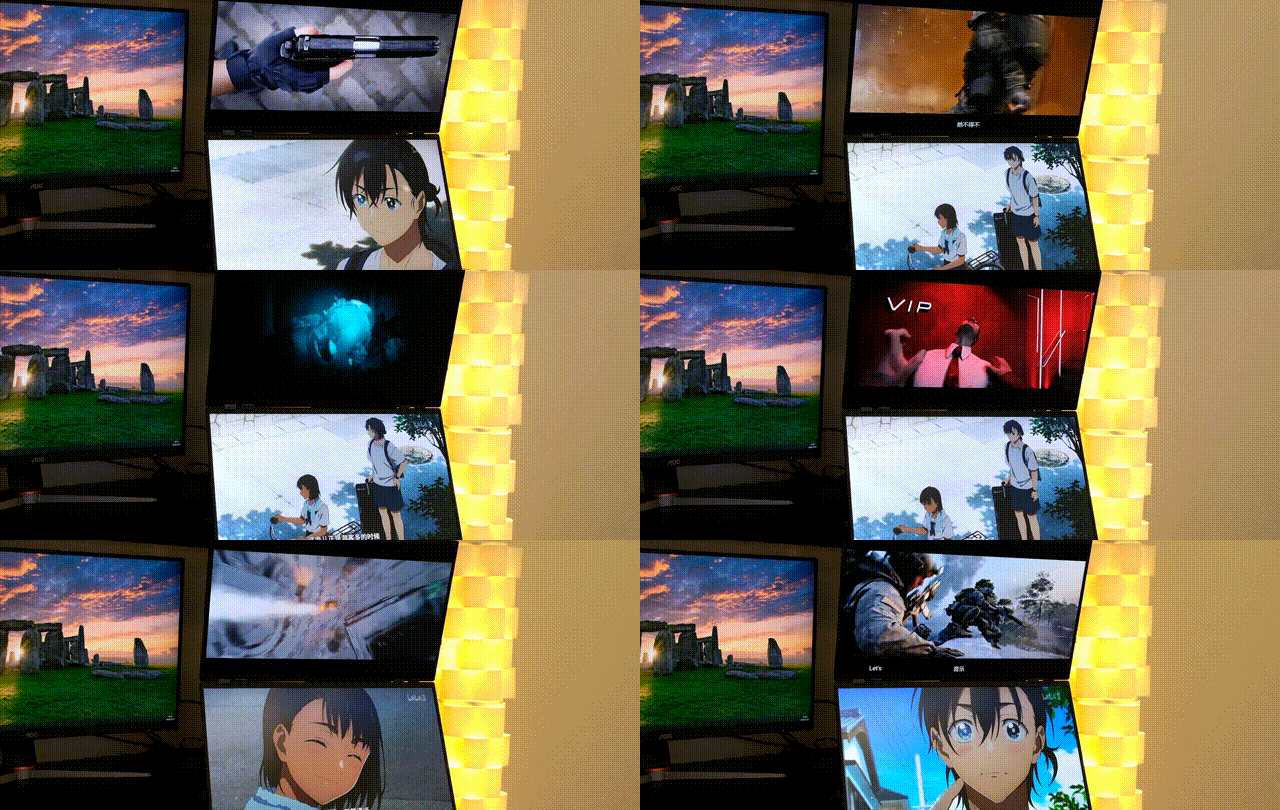
更看重的是带鱼屏可以更宽广的视野,打3A的时候,可以多看到一部份内容,沉浸感更好,看电影的时候,可以满屏播放,没有上下黑边,毕竟大部分电影的源文件也都是21:9的。尤其是在玩第一人称射击游戏或观看宽屏电影时。


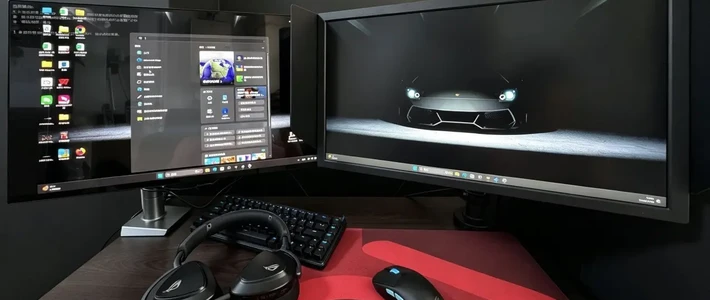
在办公的时候,由于屏幕更宽,结合Win11的分屏功能,可以更容易地并排运行多个应用程序或窗口,工作效率确实是更高的,尤其剪辑素材的时候,带鱼屏更宽,所以进度条也更宽,还是比普通屏幕更方便,看股票K线的时候,能看到的绿色也更多了!(bushi)比如word界面,可以同时显示三页文档。

当然也不是毫无缺点,比如看b站之类的视频,21:9的内容还是少,大部分视频都有黑边。而且因为更宽,所有对桌面空间有更高的要求,桌子还是要大一点才好放。
显示器的选择
我最早看显示器的时候,主流评测主要推荐的是AOC的CU34G2XP和飞利浦的34MC5500V两款电竞带鱼屏。这俩都是评测比较推荐入手的,我自己在搜索的时候还发现了华硕的VG34VQL3A,基本就是在这三款里面挑选了。
通过比较,我发现这三款其实是同门师兄弟,应该都是AOC代工的,先说说相同的部分(主要是面板)
应该都是用的华星光电的HVA面板,34英寸,分辨率3440×1440,虽然宣称是准4k,但你理解成2k比较好。属于高色域的KSA背光,但不具备基本的硬件防蓝光属性。
都是1500R曲面,基础刷新率都是165Hz,(更新一下,据说京东自营的aoc是180hz原生了),可以通过超频达到180Hz,1ms GTG(灰阶到灰阶)的响应时间。根据测试,十字测试出来的平均响应速度还行,但暗部拖影情况都一般,肯定是比不上IPS,但是比传统VA确实好很多。

超频osd界面

都支持DisplayHDR 400技术,符合HDR10标准,涵盖125% sRGB色域,提供更强烈的对比度和生动的色彩。
重点说一下差异,以及我为什么选了华硕的VG34VQL3A。
AOC的CU34G2XP做工在三款里面应该是最弱的,虽然都是人体工学设计底座,都支持前后倾斜、水平旋转及高低升降,也都支持VESA壁挂安装,但AOC的阻尼调节比较生硬,飞利浦和华硕都很顺滑,操作更方便。
AOC和飞利浦不带音响,华硕自带2个2w的音响,对于我这种不外接音响的木耳来说简直是大加分!
飞利浦那款显示器的牛角支架非常占地方,AOC和华硕的就相对好一些。
接口方面,AOC和飞利浦都更丰富,主要是都有4个USB3.0接口,华硕只有2个,不过接口的位置都在背面,我觉得日常接鼠标和键盘,2个接口够用了。三款显示器都是各有2个HDMI 2.0接口和1个DP1.4接口,都不支持Typec接口连接,所以接笔记本就不方便了。而且我觉得华硕的软件技术要更强一点,除了OSD操作还可以下载软件进行调节,比较方便(但实际上都没怎么用到,后面细说。)
华硕的显示器软件上支持动态影像清晰技术(ELMB)和AMD FreeSync™ Premium Pro技术,可以带来流畅且无撕裂的游戏体验。
游戏内增强功能包括DisplayWidget Center软件,可通过鼠标操作更改设置;Shadow Boost暗影增强技术,在不过曝明亮区域的情况下,清晰展现游戏世界的阴暗区域;GamePlus快捷键,帮助玩家练习和提高技巧;GameVisual技术,提供七种预设显示模式适应不同场景。
还包括不闪屏技术和滤蓝光技术,前者减少屏幕闪烁,后者可减少潜在有害蓝光,保护视力。
实际体验和设置建议
我建议大家买回来之后,一定要自己调个色,也不用太复杂,我先说说我的个人建议。
1,尽量用风景模式,因为实测风景模式可以提供4000:1的对比度和接近400的亮度,其他模式不知道为什么对比度和亮度分别在3000:1和300左右。

2,进入N卡的显示设置把图形增强打开,把physX设置为你的主显卡。


3,亮度和对比度设置有两个地方,一个是显示器OSD,一个是显卡的显示设置。如果是N卡,我建议先进入N卡的显示设置,把亮度和对比度都调到0(这里实际是增强),先不要开,然后在显示器OSD里面把亮度和对比度调到最高,灰度最后根据自己的体验再调整。


4,然后进入windows的设置,我这里是win11,可以搜索“颜色管理”,进入颜色管理,选择“校准显示器”,根据windows的提示分别进行亮度、对比度、伽马的调试。


伽玛调整


全部调整完,“使用windows显示器校准”这行字是灰色勾选的。

在这个设置里面,亮度、对比度如果不够,可以在n卡的亮度设置里面调节大小。如果还觉得屏幕发灰发白,可以调整灰度大小。

调试完了之后保存这个设置,这些步骤完成之后,色彩的显示一般就是最适合你本人的了。
另外注意一下分辨率,我是用了默认的3440*1440,然后选了125%的缩放,如果你觉得还是小,可以试试自定义比例在125%-150%之间。
最后再提醒一下,收到显示器如果觉得自带的喇叭音量小,可以在“声音设置”-“输出”页面下选择你的显示器-在“属性”里面打开音频增强,相信我,华硕这两个自带的喇叭音量足够大了。


618或者617晚上8点以后建议在京东自营买,plus会员叠加满减、店铺优惠应该是1549的价格。











校验提示文案
校验提示文案
校验提示文案
校验提示文案
校验提示文案
校验提示文案
校验提示文案
校验提示文案
校验提示文案
校验提示文案
校验提示文案
校验提示文案
校验提示文案
校验提示文案
校验提示文案
校验提示文案
校验提示文案
校验提示文案
校验提示文案
校验提示文案
校验提示文案
校验提示文案
校验提示文案
校验提示文案
校验提示文案
校验提示文案
校验提示文案
校验提示文案
校验提示文案
校验提示文案
校验提示文案
校验提示文案
校验提示文案
校验提示文案
校验提示文案
校验提示文案
校验提示文案
校验提示文案
校验提示文案
校验提示文案