




























27
35
开启多屏时代,让设备不再吃灰,!ToDesk、Spacedesk、EV、Duet Display扩展屏实测报告
2024-06-11 15:37:09
61点赞
45收藏
83评论
HI,我是江南俏才子~
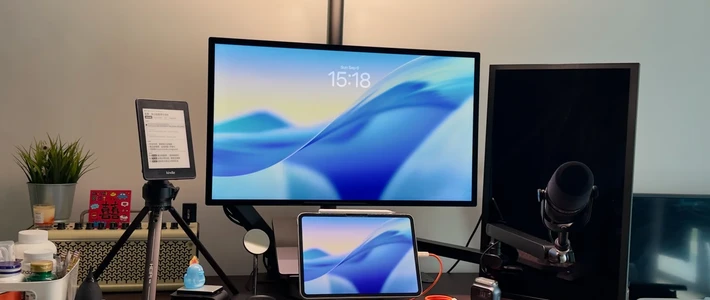
随着工作学习压力的增加,单单一台显示屏已不能很好的满足我现在的工作,于是便想着将闲置的手机、平板变身为扩展屏,扩展屏主要用于扩展桌面空间,让手机/平板/笔记本等变成电脑的第二个屏幕,增强多任务处理能力,是兼具办公与娱乐的得力助手。
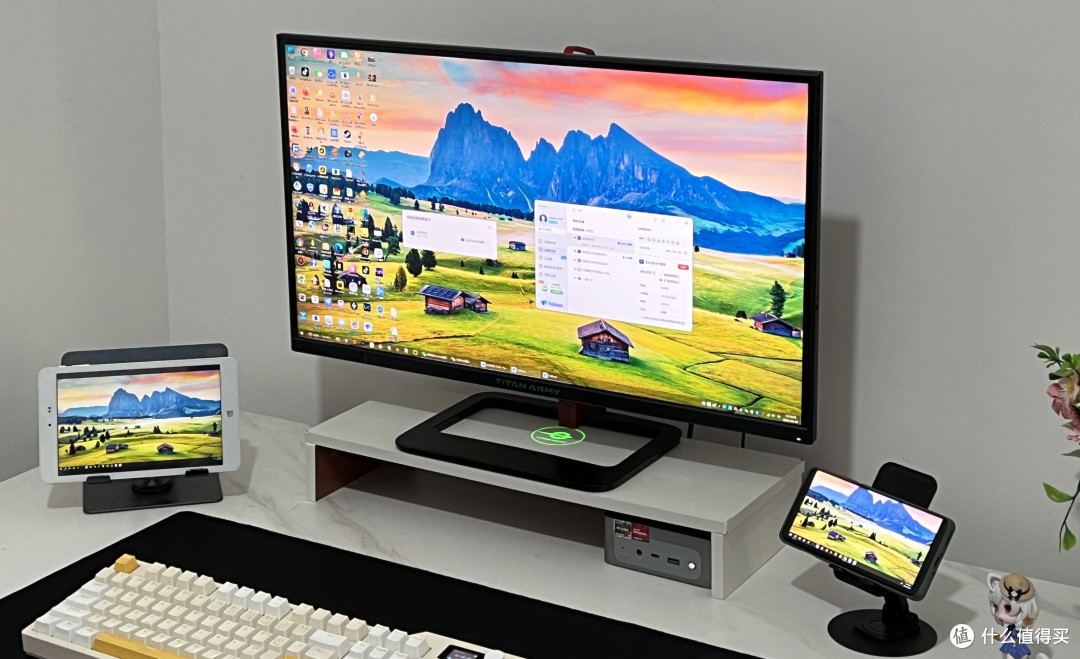
作为大妈的好物分享博主,自己经常是一边写文案一边查资料,多屏幕共享会让我的工作变得更加高效,保持工作机原封不动的状态下,同时用另一个屏幕刷刷视频,缓解大脑疲劳会有更好的灵感。外加自己也有闲置的平板和手机,试想着拿它们来当做第二块屏幕也不错。
在深入对比了扩展屏幕的硬件与软件后,我更喜欢成本较低、安装方便、保持桌面整洁的扩展屏软件,所以我将ToDesk、Spacedesk、EV、Duet Display这四款可实现扩展屏的软件进行横向对比,看看它们在实际中的易用性、稳定性和优劣分析,为我们选出合适的扩展屏软件提供参考。
横测设备
电脑:Windows 10(AMD-7735HS、16GB RAM、27英寸显示器)
手机:一加 12(Android 14、6.82英寸)
平板:驰为Hi8(intel 1.33GHz、8英寸、Android 4.4)
各款扩展屏测试
1、 ToDesk扩展屏
作为一款专注于远程控制的软件,ToDesk在功能和技术上有着不错的口碑,而扩展屏是ToDesk多项功能中最具特色的功能之一,它可以将其他设备作为主控的第二块显示器使用,无需借助硬件扩展。该功能支持Windows、macOS、Linux、iOS、Android等多平台,操作极其简单,小白能够轻易上手。

使用方法:
为了实现屏幕扩展,先在主机和扩展设备上都提前安装好ToDesk软件,然后使用同一账号进行登录并打开ToDesk软件。
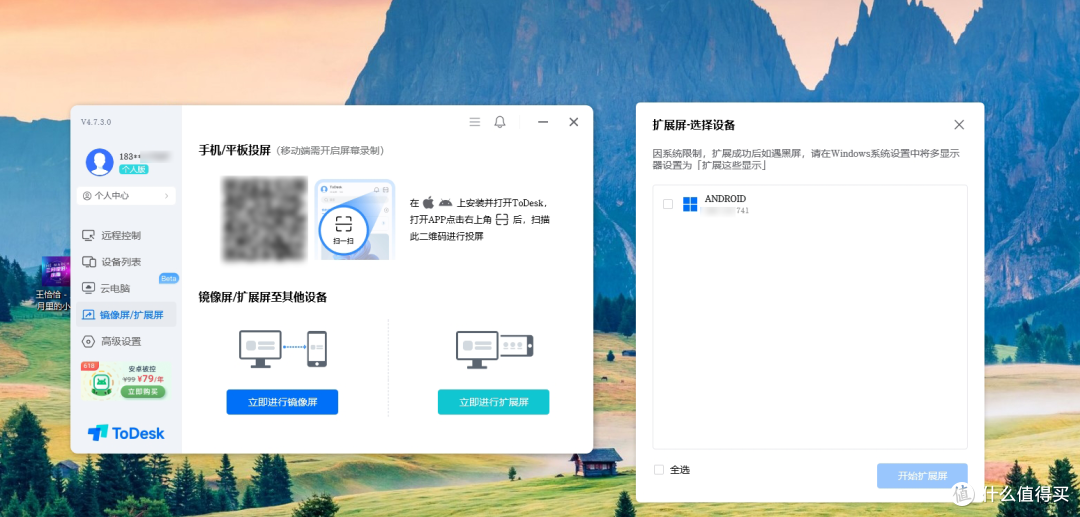
接着,只需简单三步即可开启ToDesk扩展屏:
1、 首先在ToDesk软件客户端的左侧,找到并单击【镜像屏/扩展屏】这一功能选项,点击【立即进行扩展】;
2、 然后在弹出的窗口中选择需要扩展的设备,然后点击【开始扩展屏】;
3、 显示【正在进行扩展屏】,即可以正常使用第二屏幕了。

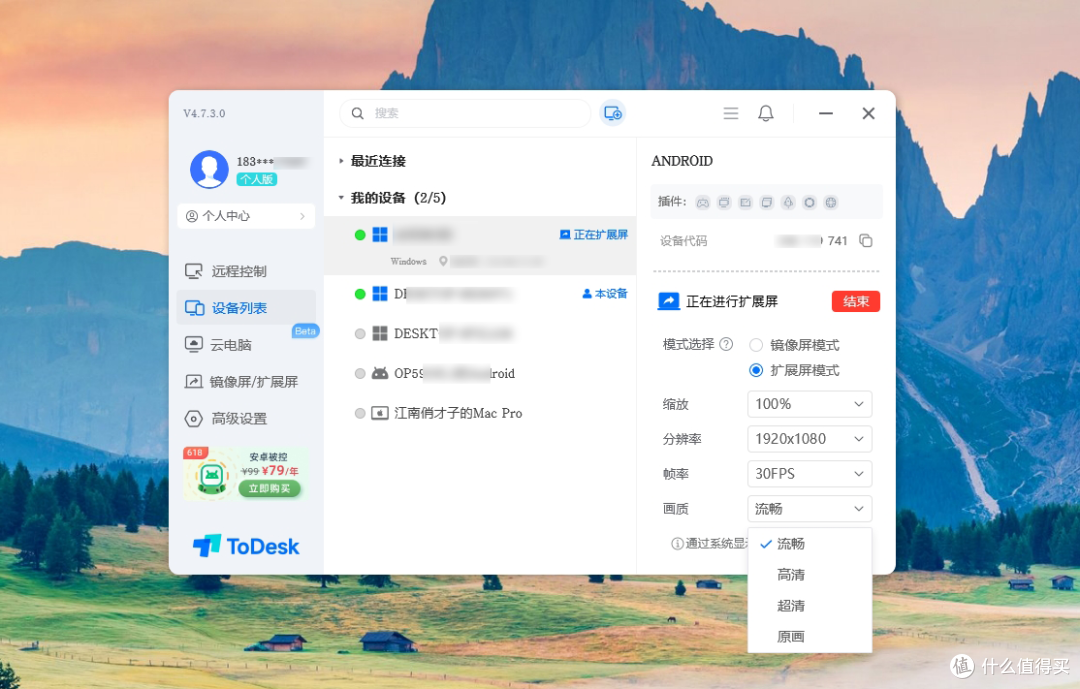
ToDesk扩展屏的操作方式非常简单!还有第二种方式是在我的设备列表中,可以直接查看到当前连接的设备,点选准备做扩展屏的设备,可以看到右侧功能菜单,对扩展设备进行模式、分辨率、缩放、帧率和画质等参数调整。
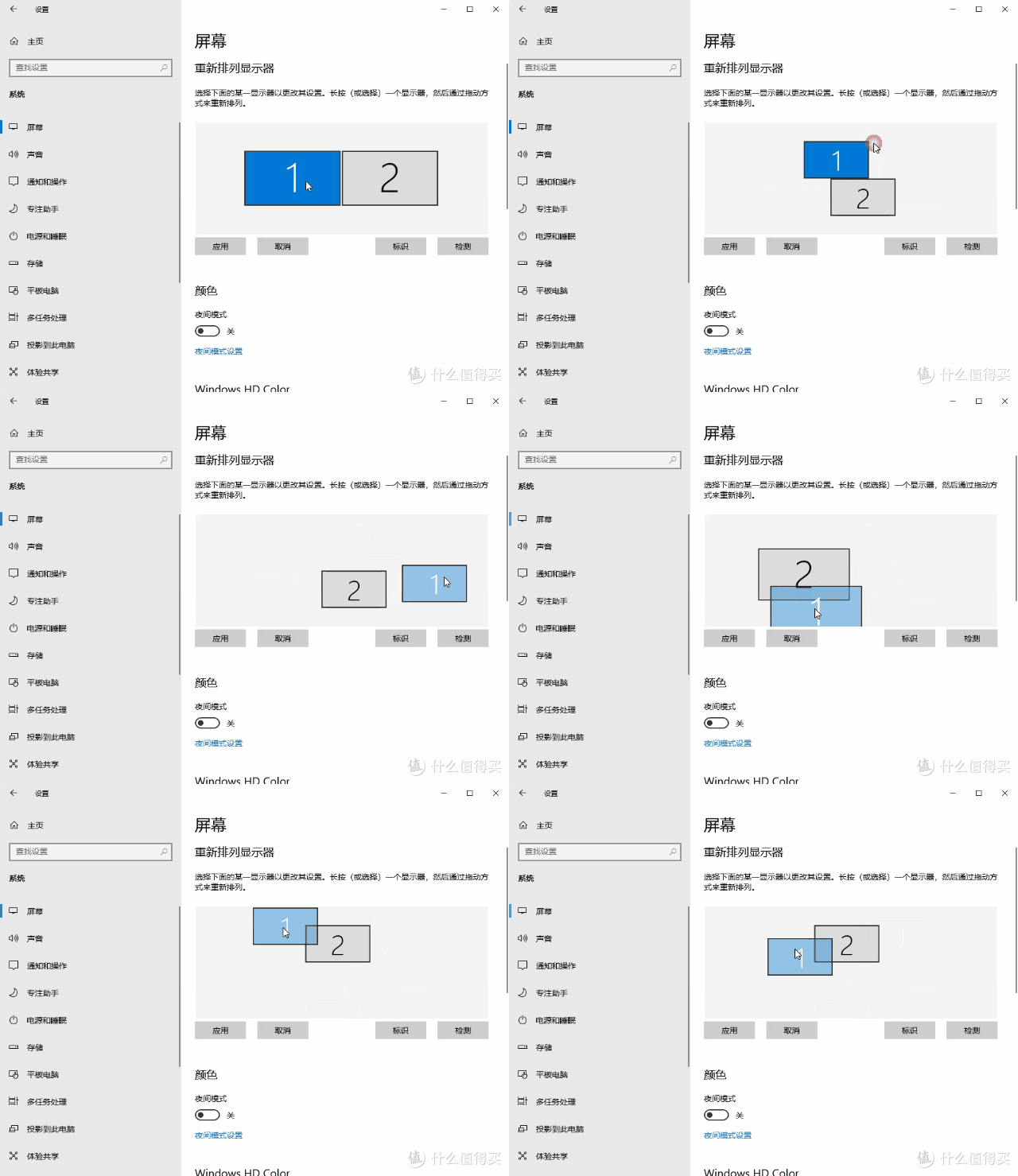
同时,ToDesk扩展屏支持自主改变扩展设备的屏幕方向。点击主机系统设置里的【屏幕】,可以看到系统屏幕出现【重新排列显示器】,你可以上下左右自由调整扩展设备的方位,点击【应用】后生效,之后就往指定的方位进行主设备与扩展设备之间的传送。
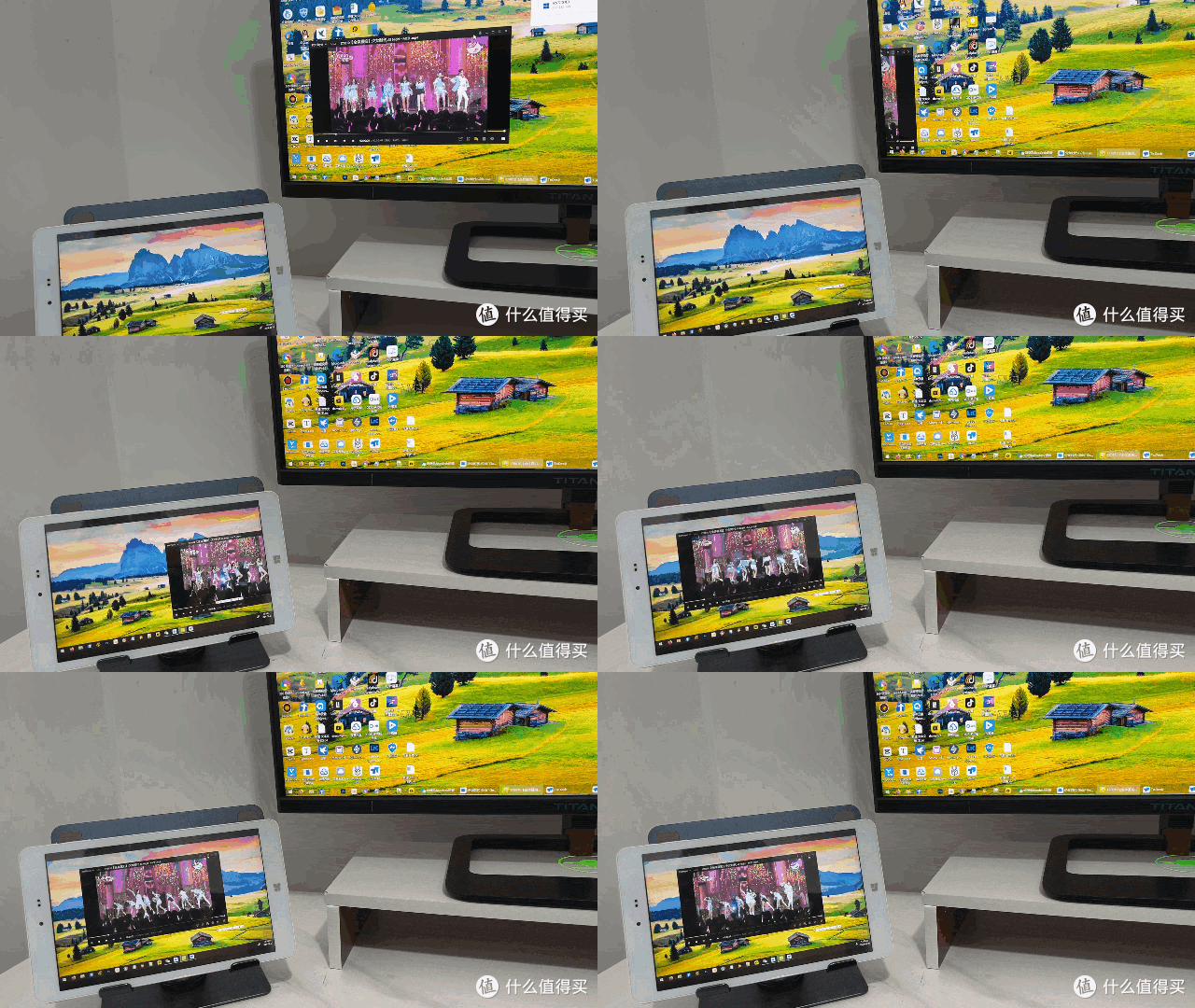
通过ToDesk扩展屏让我的平板秒变成为了一块扩展屏,它的出现大幅扩充了主控屏幕的使用范围,可以将更多的内容在扩展屏上显示,从而为我们提供一个新的显示媒介。
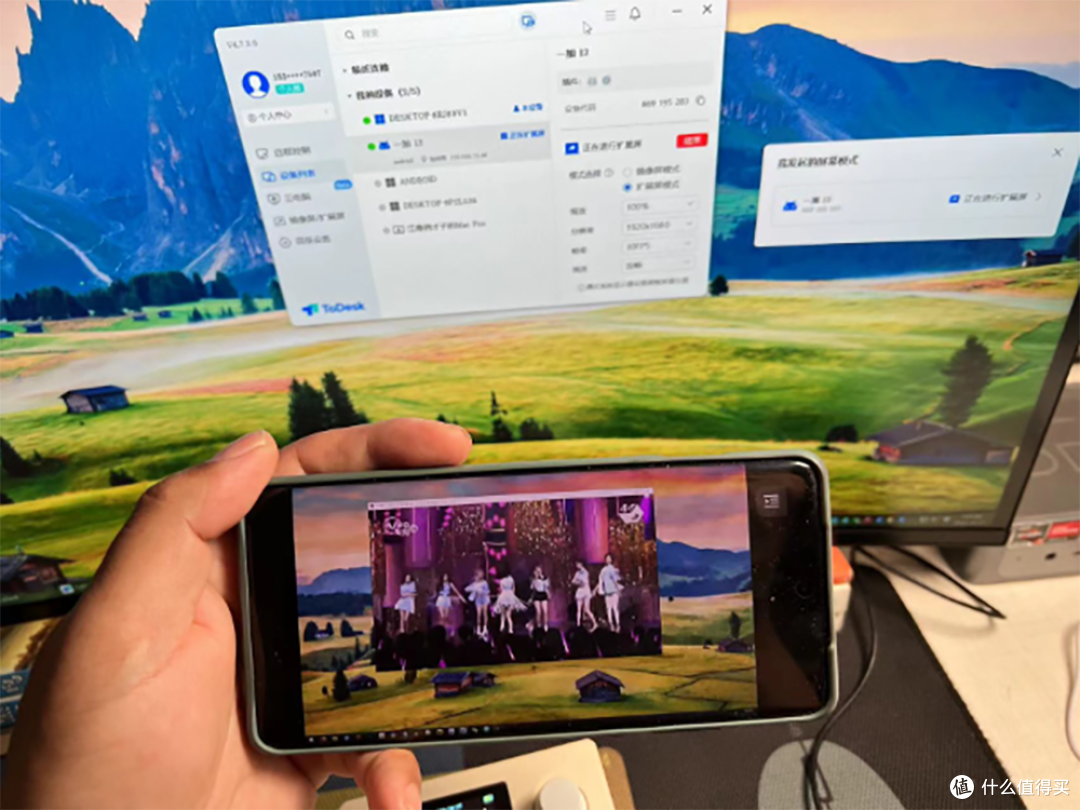
并在ToDesk自主研发的ZeroSync引擎、视频编解码技术、OTT SD-WAN网络等技术加持下,ToDesk扩展屏能实现不同设备间的无缝连接,提供流畅、清晰的性能体验。
优劣分析:
ToDesk是本次测评里面功能集成最多的软件,本身是一款功能强大的远程桌面软件,包含了远程文件传输、远程开关机、远程打印、远程摄像头、远程游戏等功能,而我作为一名工程师,经常需要对单位的服务器进行维护,这款远程软件是我使用频率很高的产品。
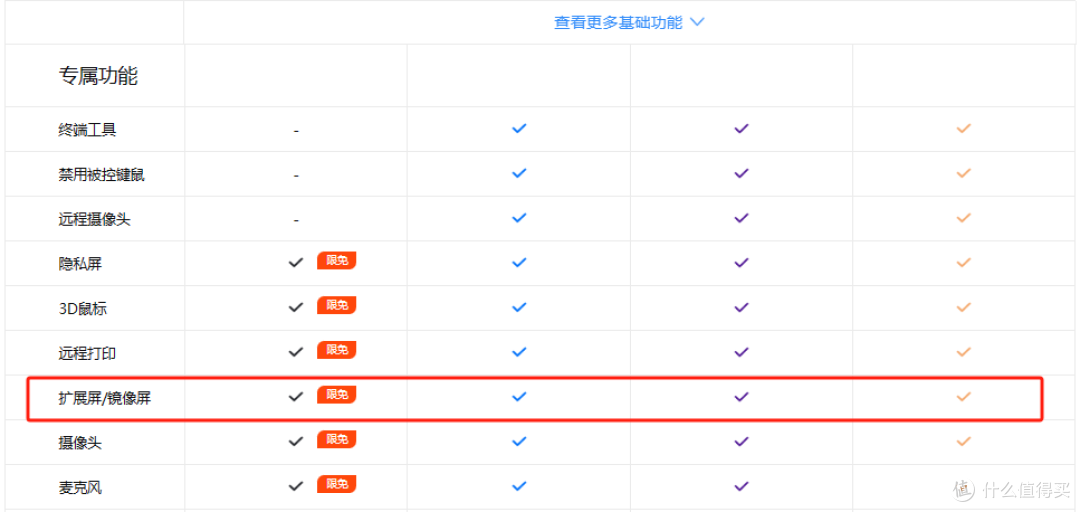
而ToDesk又不止于远控,它在远程控制的基础上延伸了多屏幕功能,包含了镜像屏、扩展屏、虚拟屏和多屏,其中扩展屏是限免使用的,对于白嫖用户友好!缺点是当前仅支持发起一个扩展屏链接,但按照ToDesk页面设置的“全选”按钮,后面应该会设计发起多个设备。

2、 EV扩展屏
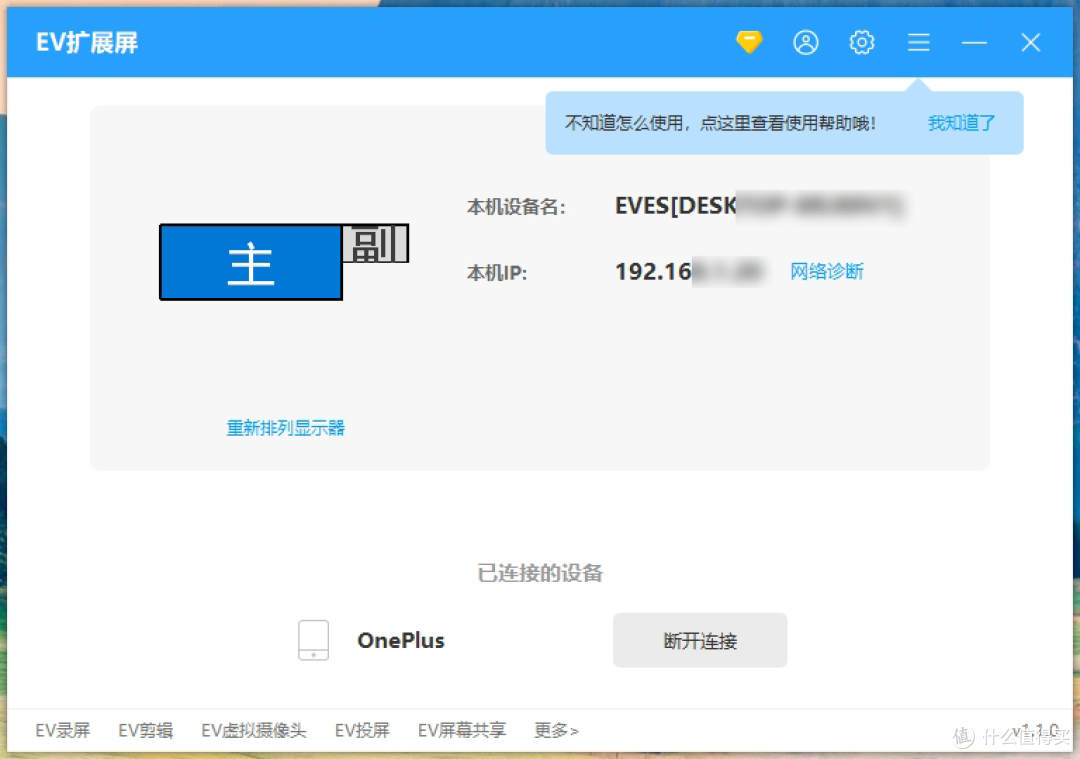
EV扩展屏是一款可以将手机、平板等设备秒变电脑扩展屏的一款软件,这款软件支持WiFi无线连接,当连接成功后,手机、平板可以显示电脑上的画面,当成电脑的扩展屏进行使用。
使用方法:
就EV扩展屏的安装来讲,前提是一定要保证是本机设备和扩展设备处于同WiFi网络中,如果不在同WiFi网络中时,需要知道电脑的IP地址后才能使用,在手机或平板端输入IP地址才可以进行扩展屏接下来的工作。
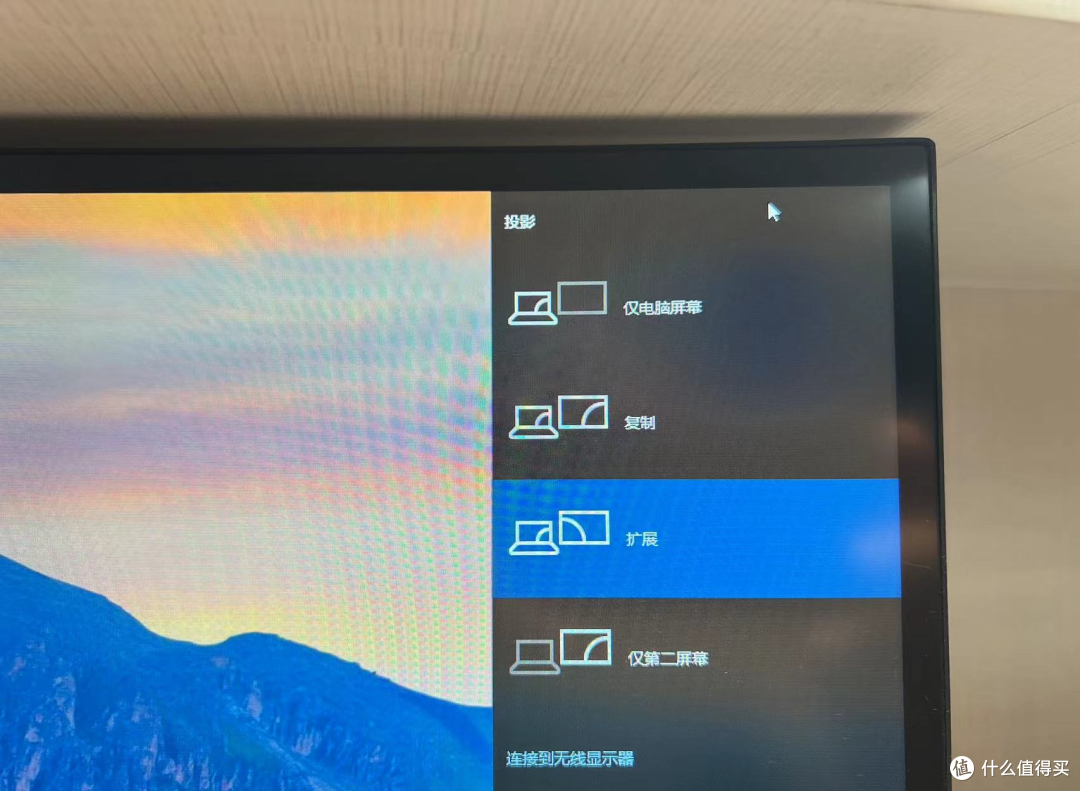
这里插播一个知识点,当扩展屏连接成功后,可以使用快捷键“Win+P”打开“投影”菜单,在该菜单中有着多种副屏模式可以选择,像“仅电脑屏幕”、“复制”、“扩展”和“仅第二屏幕”。
这个不算是特别的功能,在其他扩展软件中同样适用,主要是系统识别多屏情况下调整自己的屏幕显示,像是镜像“复制”,或是“扩展”使电脑主屏和扩展屏显示相同的内容,“仅第二屏幕显示”就只有副屏显示画面。
优劣分析:

当换到其它电脑上时我发现一个问题,原来EV扩展屏依赖于Windows 10及以上的操作系统,像Windows 7等低版本的系统就不能使用,同时它还容易受到网络环境和稳定性的限制,扩展屏的连接稳定性和延迟也不太乐观,像我在播放视频的时候可以感觉到声音的画面不在同一频道上。

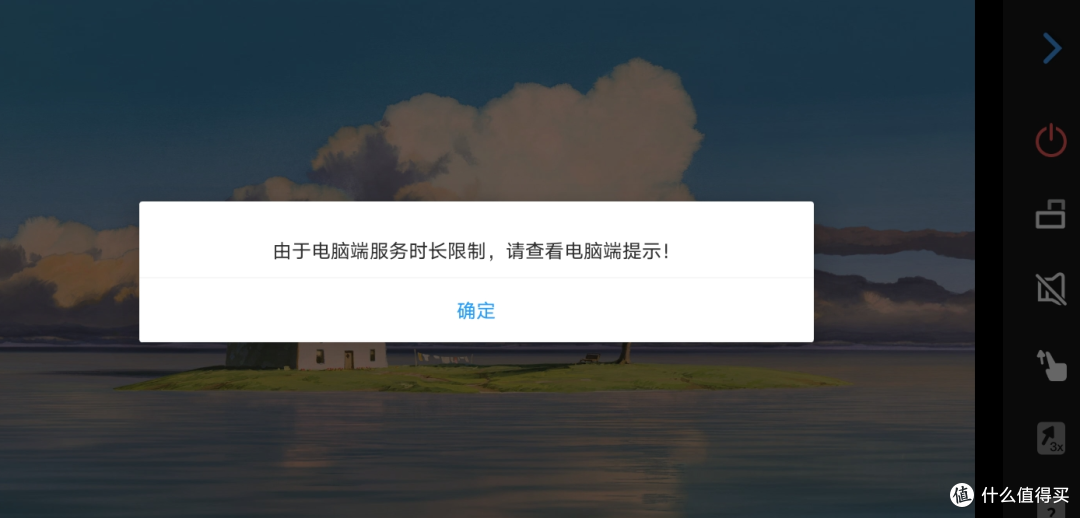
在使用中看到EV扩展屏是收费的,被提醒服务时长限制!部分高级功能也需付费购买,并且要注册登录才能使用。
3、 Duet Display
Duet Display 是由前苹果工程师 Rahul Dewan 开发的一款软件,它可以把你的iPad、Mac、PC变成一个外接显示器,可以在世界任何地方连接macOS、Windows、iOS 和Android设备。
使用方法:
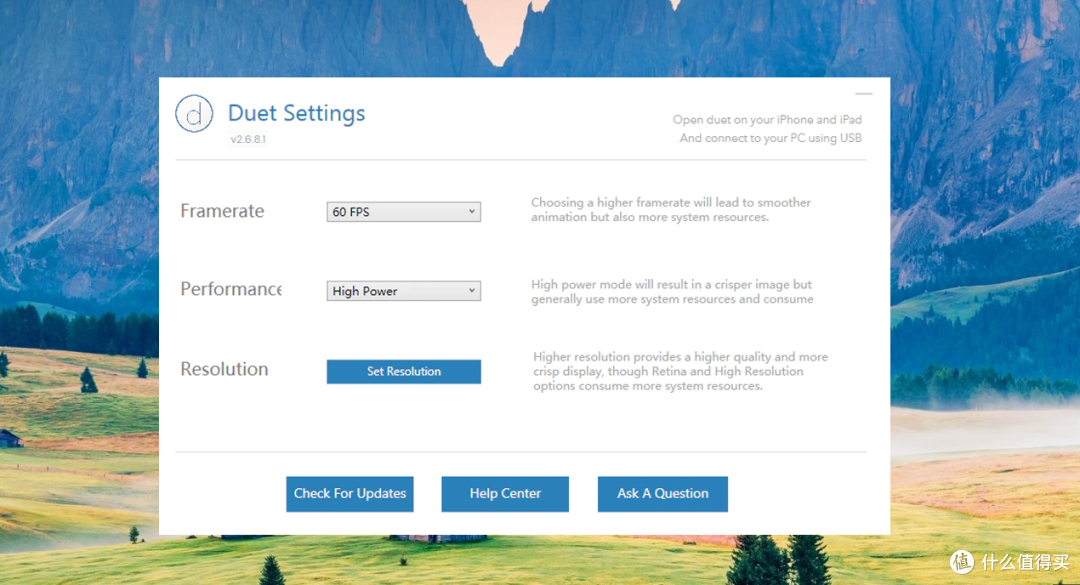
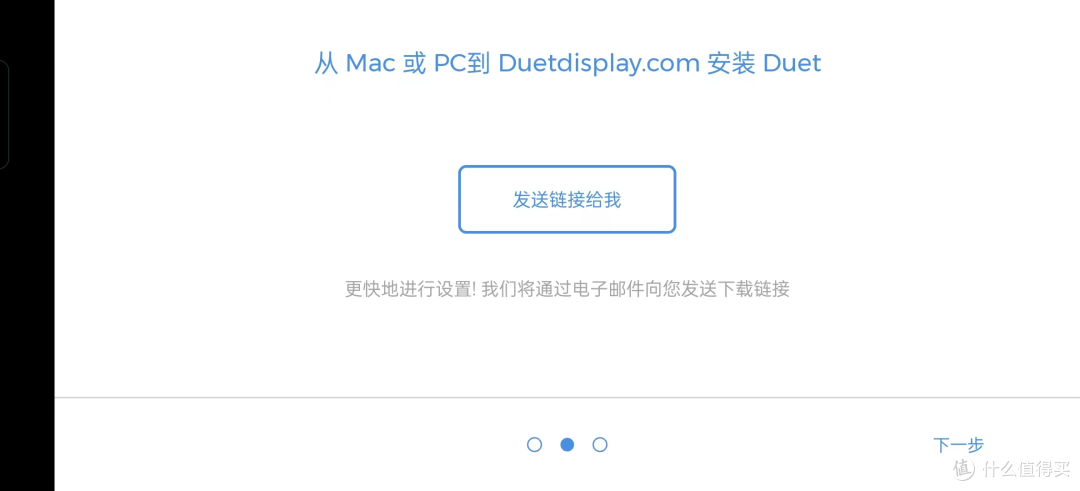
Duet Display操作也比较简单,只需要各端设备上都安装该软件,然后使用数据线将iPad和电脑进行连接,而Duet Display软件则会自动检测到iPad,然后将它变成一块支持触摸的扩展屏。
优劣分析:
Duet Display这款软件在屏幕扩展上比较省心,通过USB和Wi-Fi工作,支持触摸屏,苹果系统使用流畅,并且相对于其他扩展屏软件,Duet Display有一个人无我有的优势,就是它支持原生Vision Pro应用程序,可以“充分利用”头显的硬件。

但是这款软件是收费软件,订阅要好几百一年,看评论可能存在多次收费。对于想要降低成本的人来说,免费的软件是人们所喜欢的,那怕是功能少点的个人版。
4、 Spacedesk
Spacedesk是一款基于TCP/IP协议的屏幕扩展工具,通过这款工具可以把自己身边闲置的手机或者平板利用起来,让它们来扩展我们的屏幕。这款软件的使用需要两台设备处于同一个WiFi网络环境下,这时可以实现屏幕扩展的功能。

使用方法:
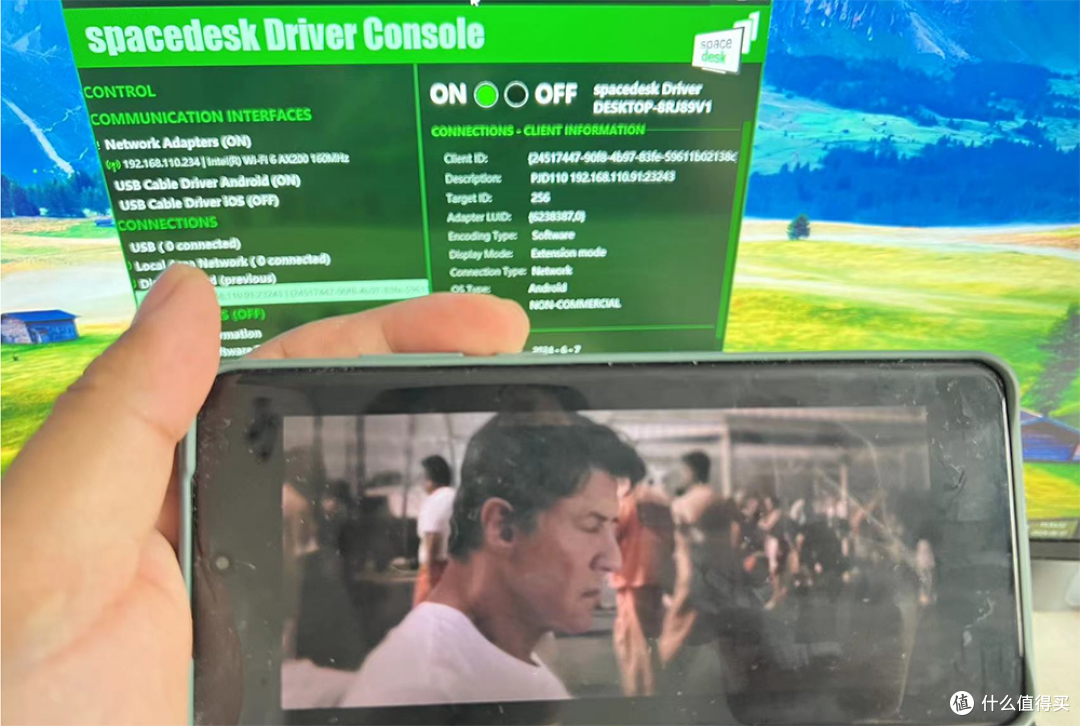
在电脑上需要安装Sever端软件,而手机或平板端则需要下载专属的APP软件,在将对应的软件都安装好后,需要先将在电脑端打开“ON”,然后搜索匹配IP后连接即可。

电脑端和扩展屏设备端处于同一WiFi网络中时,就可以检测到当前电脑的IP地址,如果没有自动扫描出来的话,就需要我们手动进行添加了。当连接好后,这时手机屏幕就扩展到了电脑的屏幕上了。
优劣分析:
Spacedesk成功连接并作为扩展屏后,将播放的视频拖曳到上面播放,可以看到视频显示的效果并不如意,为了流畅和帧数牺牲了不少的画质,甚至还能感受到明显的颗粒感,而这不是我想要的。并且在使用的过程中,感觉Spacedesk软件的使用不怎么稳定,全英文的界面也是看着就头疼。
写在最后:
综合这四款软件的横测体验,可以看出它们都是不错的扩展屏软件,也都有着自己的特色和优势,像EV扩展屏虽然收费,但它扩展屏模式切换功能比较丰富;Duet Display使用起来比较的方便,可惜收费较高,有问题不能及时联系到客服;Spacedesk功能强大,适合有触控屏并且对英文界面不感冒的用户;而ToDesk这款软件我使用起来最为顺手、省心,它不仅能实现远程控制,满足我的职场硬性需求,而且操作简单又不用花钱,对比其他软件,ToDesk扩展屏即使设备不在同一个WiFi网络中也可以使用。最后,你们应该都猜到我选择的是哪一款软件了吧?
最后的最后,各位动动手指一波三连,关注、点赞、收藏是对我最大的支持,谢谢大家!
作者声明本文无利益相关,欢迎值友理性交流,和谐讨论~











校验提示文案
校验提示文案
校验提示文案
校验提示文案
校验提示文案
校验提示文案
校验提示文案
校验提示文案
校验提示文案
校验提示文案
校验提示文案
校验提示文案
校验提示文案
校验提示文案
校验提示文案
校验提示文案
校验提示文案
校验提示文案
校验提示文案
校验提示文案
校验提示文案
校验提示文案
校验提示文案
校验提示文案
校验提示文案
校验提示文案
校验提示文案
校验提示文案
校验提示文案
校验提示文案
校验提示文案
校验提示文案
校验提示文案
校验提示文案
校验提示文案
校验提示文案
校验提示文案
校验提示文案
校验提示文案
校验提示文案