






















用Snapseed来一套简单粗暴的手机修图招式

2019-02-11 13:16:12 356点赞 3615收藏 221评论


张大妈里写Snapseed的大佬们不少,大佬们的文章都很详尽很有用,我自己的Snapseed本领很多也是从大佬们那学来的,用Snapseed来一套简单粗暴的手机修图招式 站在巨人的肩膀上成长得快。

曾经有段时间,凡是需要发胖友圈的手机照片,一定会过一遍Snapseed用Snapseed来一套简单粗暴的手机修图招式 ,想尽方法用各种招式让自己的图片能在胖友圈里脱颖而出、吸引眼球。如果不小心修出一张看起来很牛X的图,还会拿去给我家的御用百万修图师@zouzoulong 鉴赏点评下。

经过不断磨练,我很大胆的总结出了一套简单、快速、粗暴Snapseed“傻瓜”修图招式(其实还不是想偷懒用Snapseed来一套简单粗暴的手机修图招式 )分享给大家。根据我的手机拍照的经验,适用那些本身构图不错内容还可以但颜色不好看的照片,如果各位大侠用了我的招式觉得照片效果不是很好,请不要怪我用Snapseed来一套简单粗暴的手机修图招式 ,我只是个小萌新啊~~


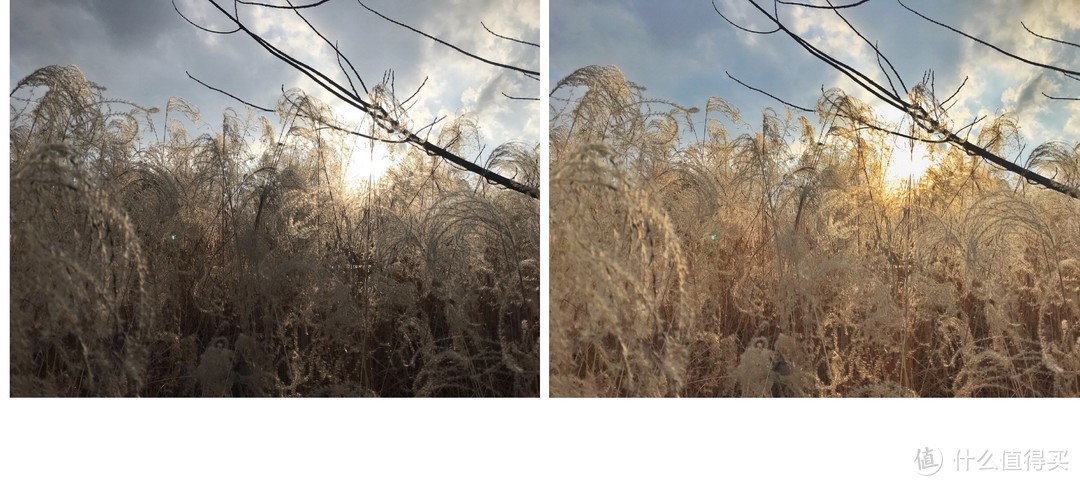
▼先来看个“招式”前后对比图吧

左:手机自带相机直出的照片,拍摄时没使用任何滤镜。由于镜头对着太阳导致整个画面的曝光被拉低,天空显得灰蒙蒙,芦苇的颜色也显得暗沉。

右:经过我自创的“傻瓜”修图招式暴力修图后的效果。虽然不是很完美的状态,但整体的色彩已经比原图要好很多,蓝天白云阳光金黄色的芦苇。
用Snapseed来一套简单粗暴的手机修图招式

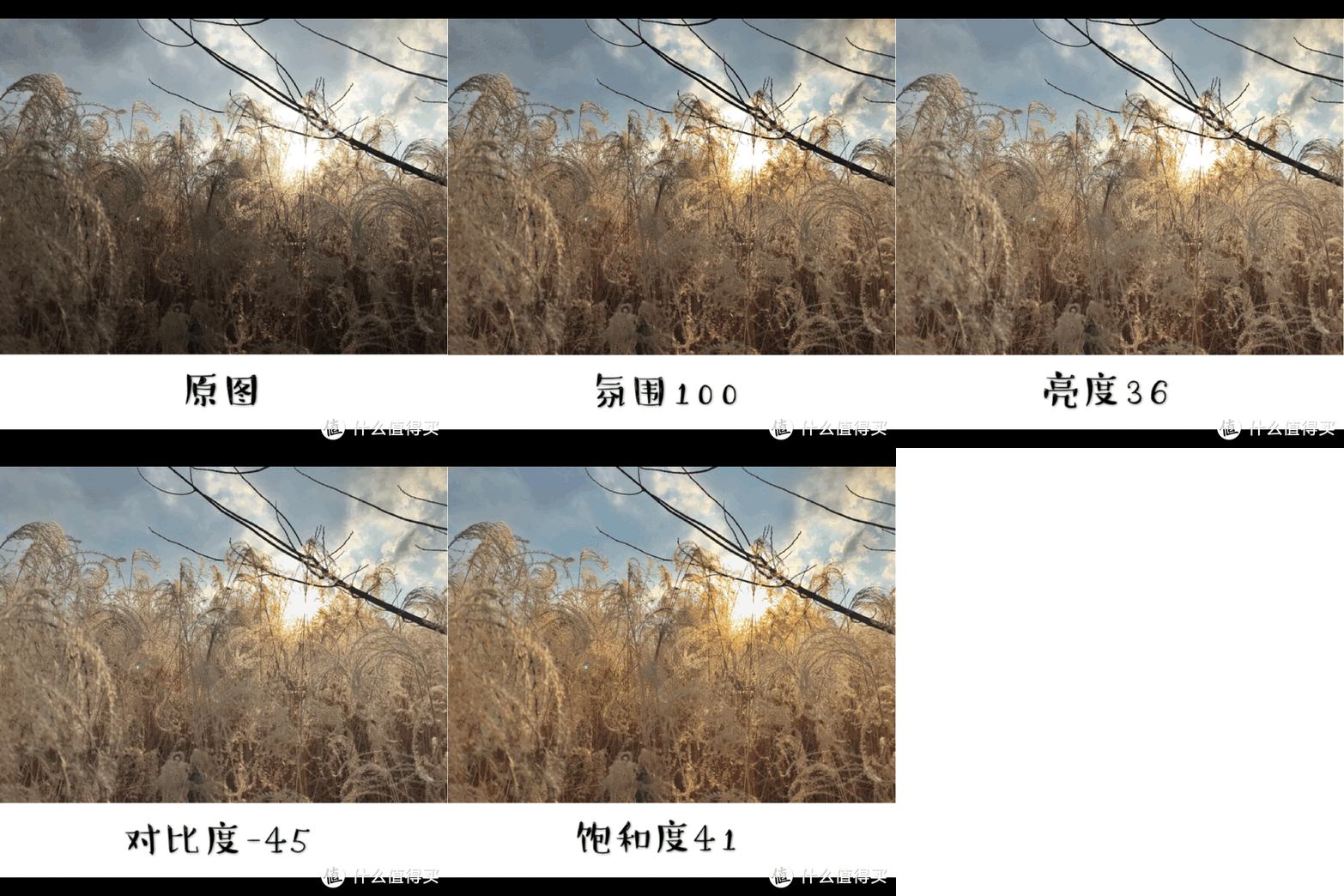
再来个gif看一下“傻瓜”修图招式的变化吧。

用Snapseed来一套简单粗暴的手机修图招式


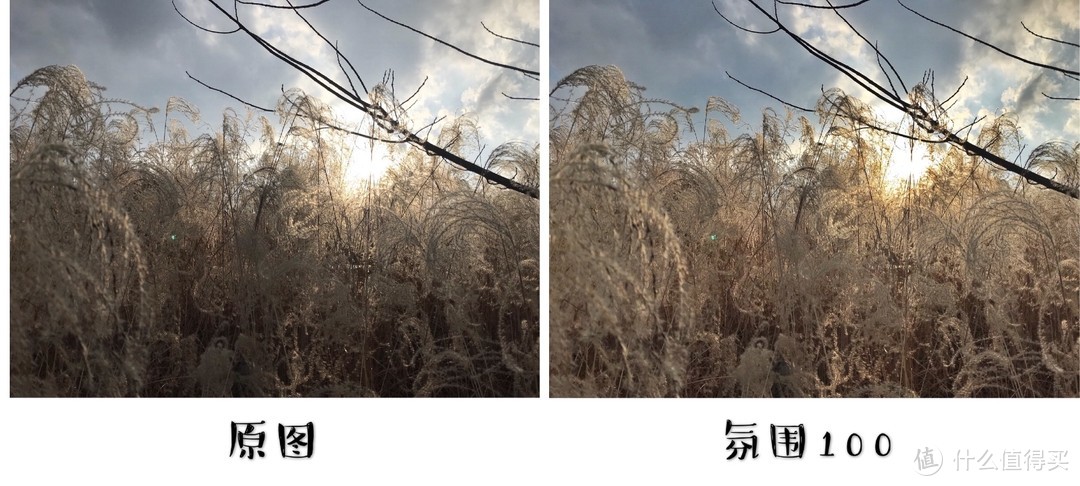
▼“傻瓜”招式之第一招——氛围,有多高拉多高

【氛围】真的是个很好用的东西,压暗高光、提亮暗部(细节更丰富)、色彩对比会更明显鲜艳。很多图片经过这招处理后都能到达直接使用的效果,夸张点说有点“AI修图”的赶脚用Snapseed来一套简单粗暴的手机修图招式

用Snapseed来一套简单粗暴的手机修图招式

有多高拉多高,一般我都是直接拉到100,可以说真的很暴力了。暴力处理之后的天空层次更明显一些,画面左下角的芦苇暗部细节也更丰富,原本暗沉的云和芦苇分别能看出更明显的蓝和黄了,而原本只有一道白渣渣的太阳光经过氛围的调整之后也似乎有了一点金色落日的感觉。

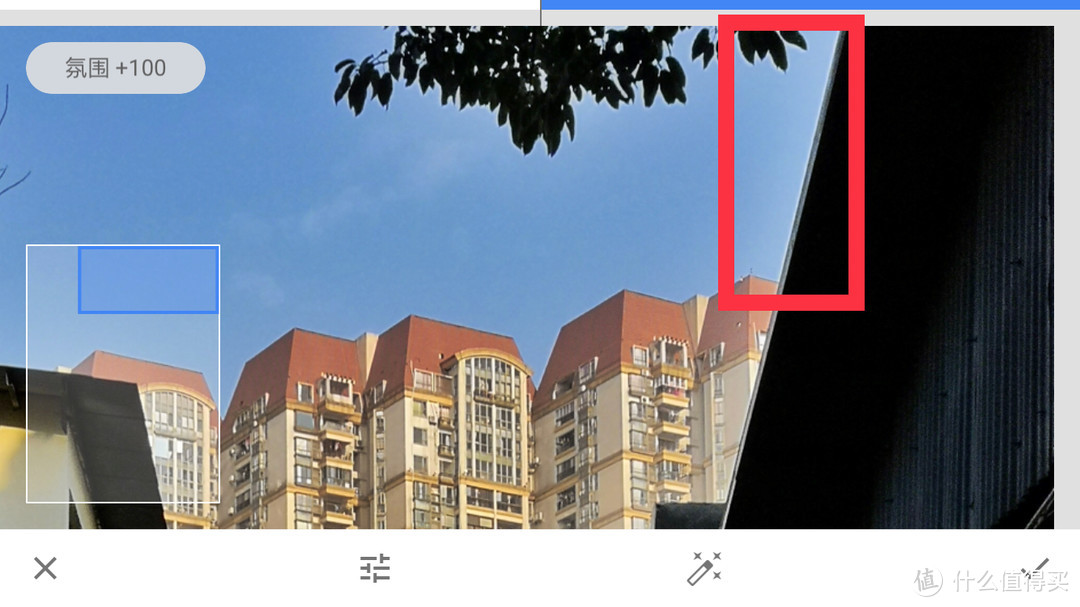
不过氛围如果拉得太暴力的话,有些明暗相邻的边缘会出现颜色过渡不均匀的情况,显得画面有些“脏”,比如下面这个例子。
用Snapseed来一套简单粗暴的手机修图招式

所以氛围的数值有时候可以根据情况稍微往回收一点点。


▼“傻瓜”招式之第二招——亮度,拉得高你就是小清新

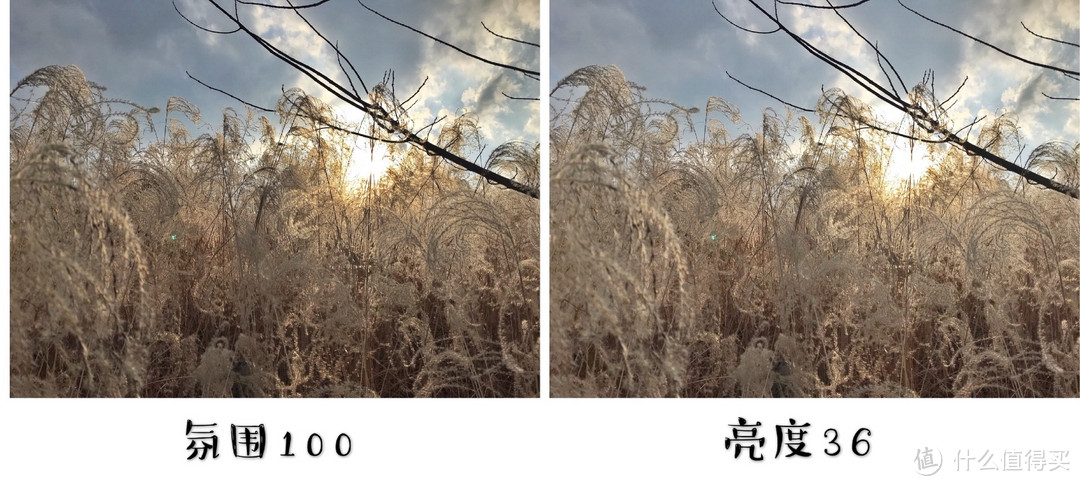
第一招之后的画面整体可能会比较重口味,如果你喜欢清新淡雅点的风格,可以试着把【亮度】拉高,整个画面亮起来之后比较没那么压抑。
用Snapseed来一套简单粗暴的手机修图招式

提亮之后的天空从暗蓝色变成看着比较舒服的浅蓝,画面的暗沉感被消除。如果想要那种清新、仙女风的照片,亮度拉高没错的。but,也要注意被用力过猛,画面过亮死白后细节会消失,这样画面又会显得很没有层次感。

▼“傻瓜”招式之第三招——对比度,拉低制造朦胧感

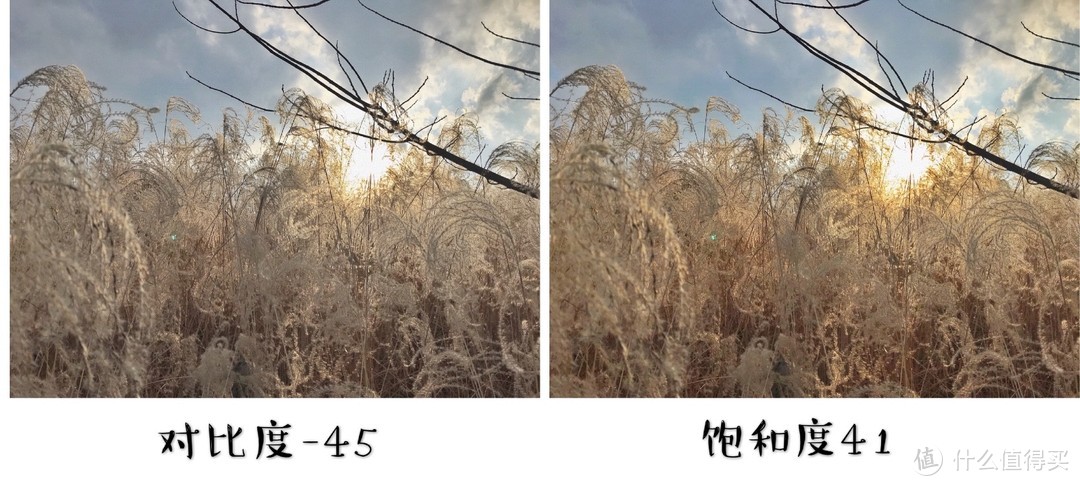
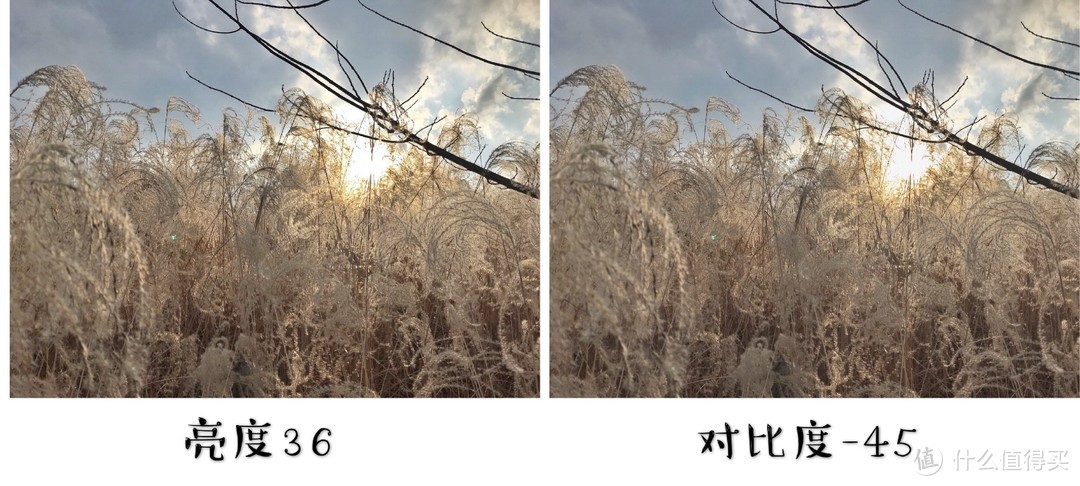
【对比度】拉低和【亮度】拉高的效果其实差不多的,我这张图片就没有很大的差别,所以我稍微用力的一些以便看出区别。对比度拉低带来的是朦胧的效果,就像在镜头前蒙上了一层薄薄的纱。
用Snapseed来一套简单粗暴的手机修图招式

这个步骤有时候可以省略,就看你的照片想要表达的内容需不需要这种朦胧感了。


▼“傻瓜”招式之第四招——饱和度,拉高增加一些不平凡

无论是上面的【亮度】拉高还是【对比度】拉低,画面的颜色都变淡了,如果想在平凡之中来一点点吸引人眼球的东西,那就得靠【饱和度】了。稍微拉高一丢丢,赋予照片一点点生命力(用Snapseed来一套简单粗暴的手机修图招式 吹吧就继续吹吧)。

用Snapseed来一套简单粗暴的手机修图招式

当然如果你的照片就像表达一种性冷淡风的感觉,饱和度这步骤也可以省略。我举例的这张照片想要一种夕阳西下洒满金光的感觉,所以还是得靠饱和度来增加这种意境。


▼“傻瓜”招式之隐藏招——上次修改,节约时间好帮手

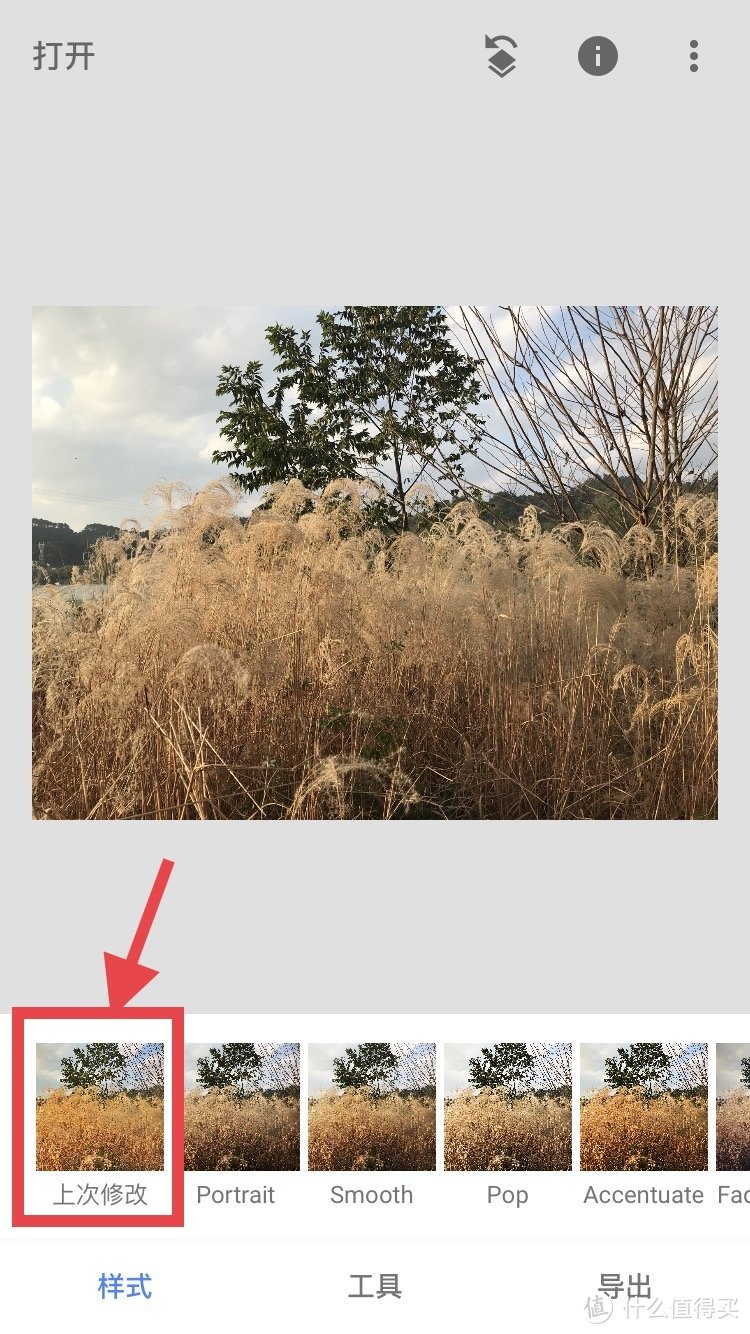
Snapseed里打开一张你需要处理的照片,一顿猛如虎的操作之后觉得这张照片最终出来的效果还不错。于是你想把手机里一大波照片都按照这样的风格进行处理,那么【上次修改】能帮你节约很多时间。

再打开新的一张照片,左下角的【样式】点开,排在第一个的就是【上次修改】。它会记录你上一张照片的所有修改内容,并能将相同的操作应用于当前打开的这张照片。
用Snapseed来一套简单粗暴的手机修图招式

当然,在样式里还预设了很多风格的“滤镜”,如果你已经懒到连上面的1234招都不想用了,那么这些滤镜也同样很适合你。

用Snapseed来一套简单粗暴的手机修图招式


最后的话

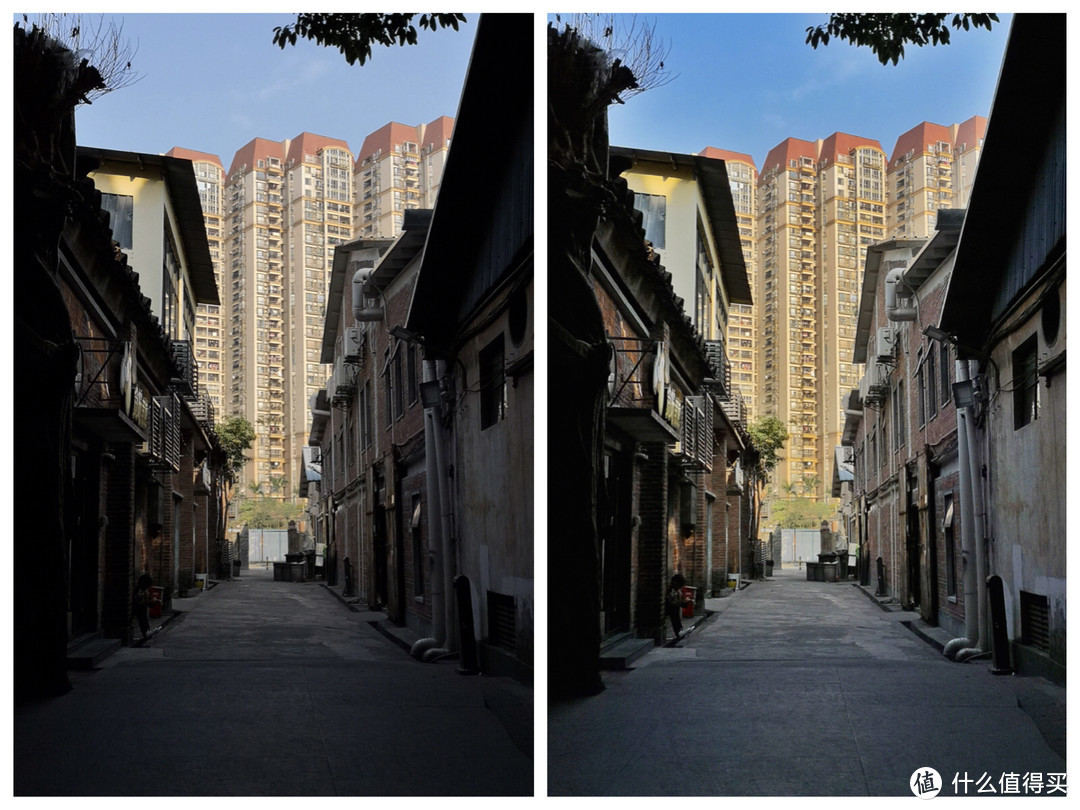
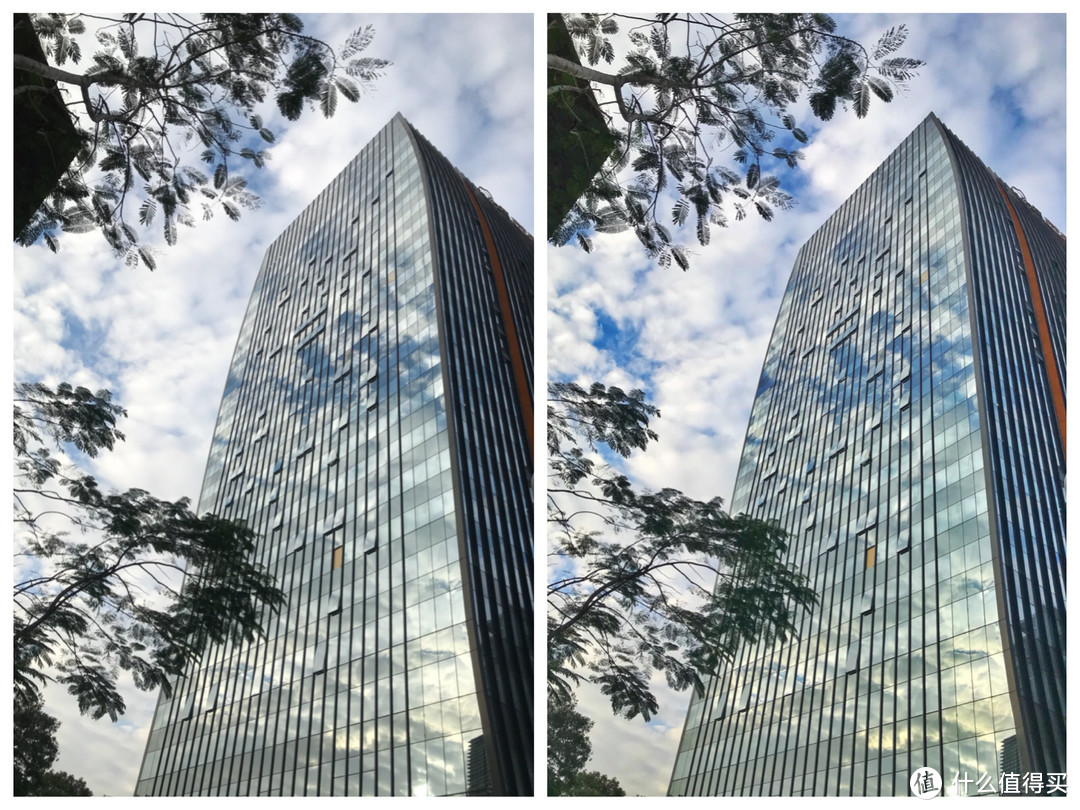
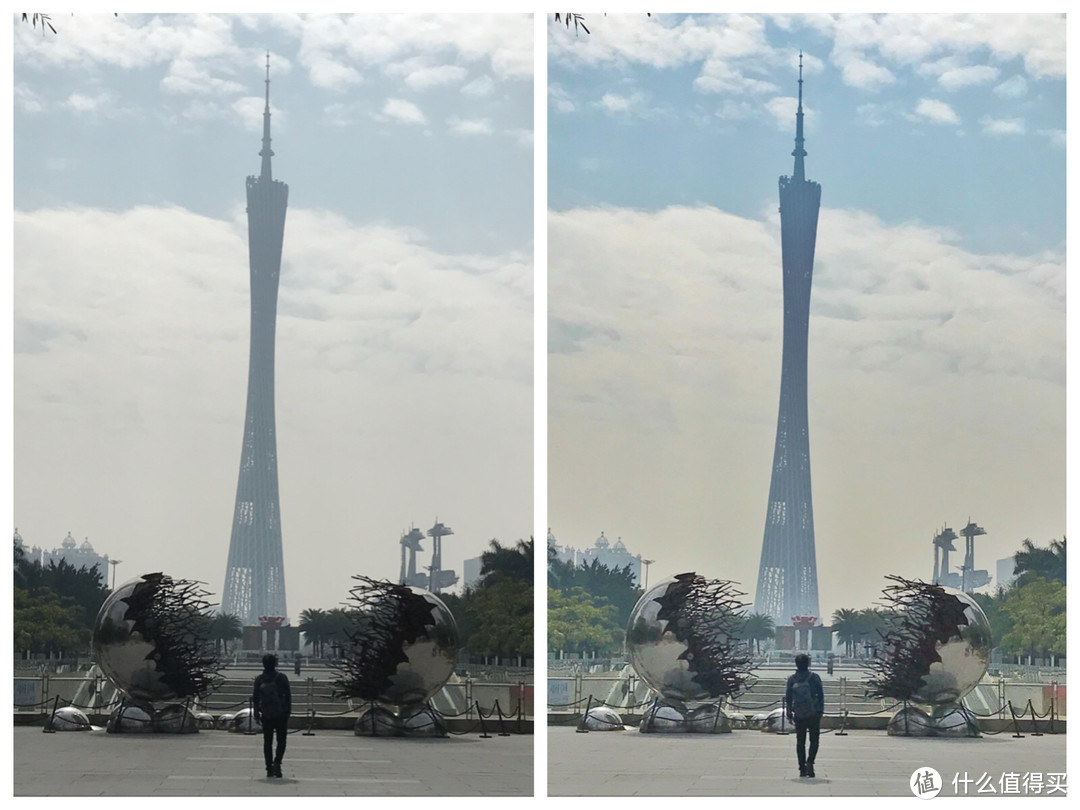
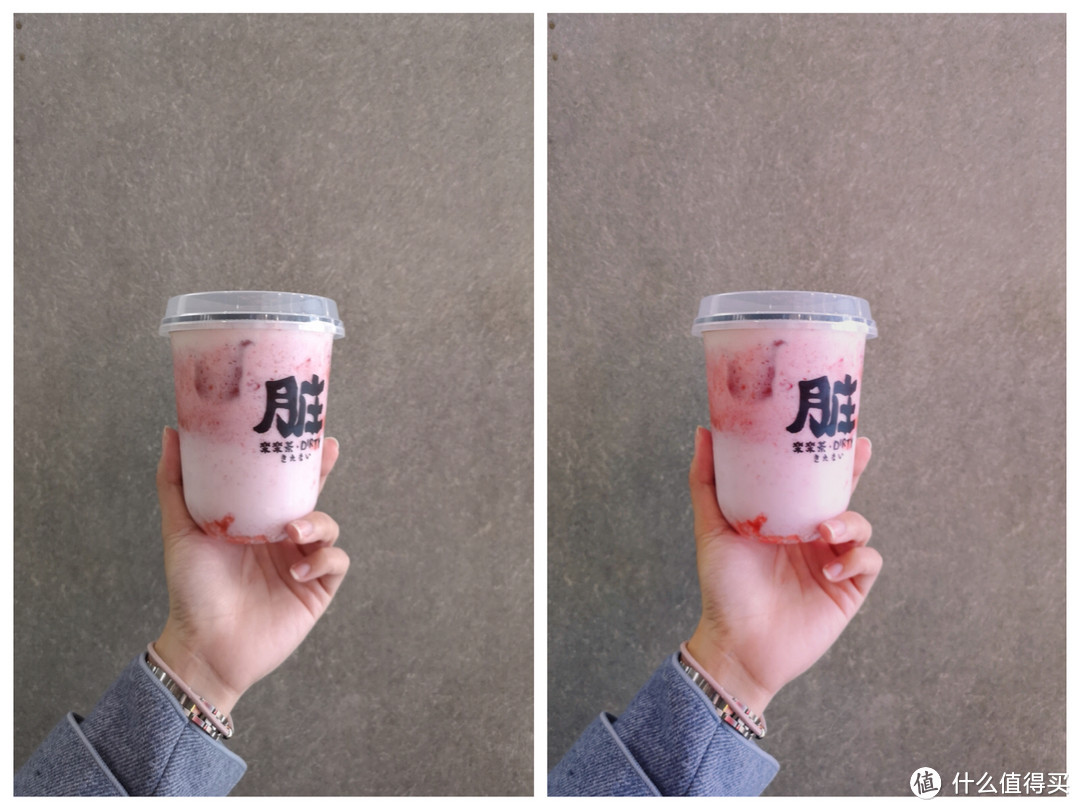
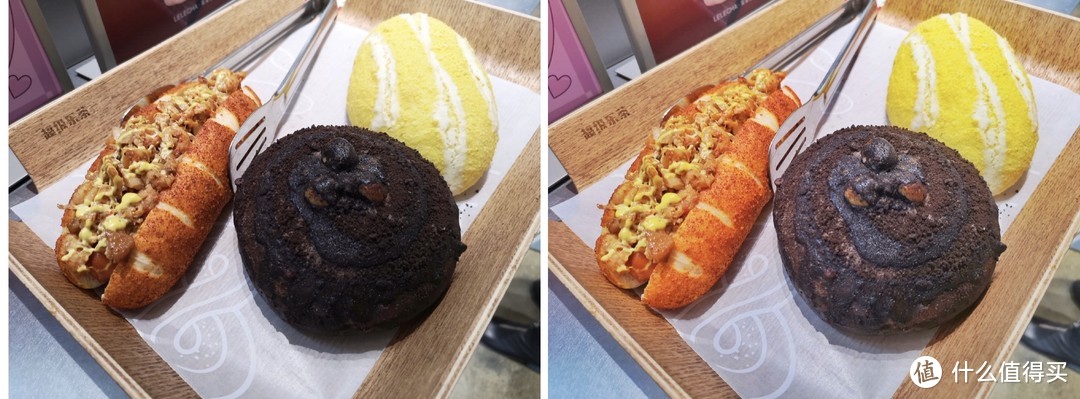
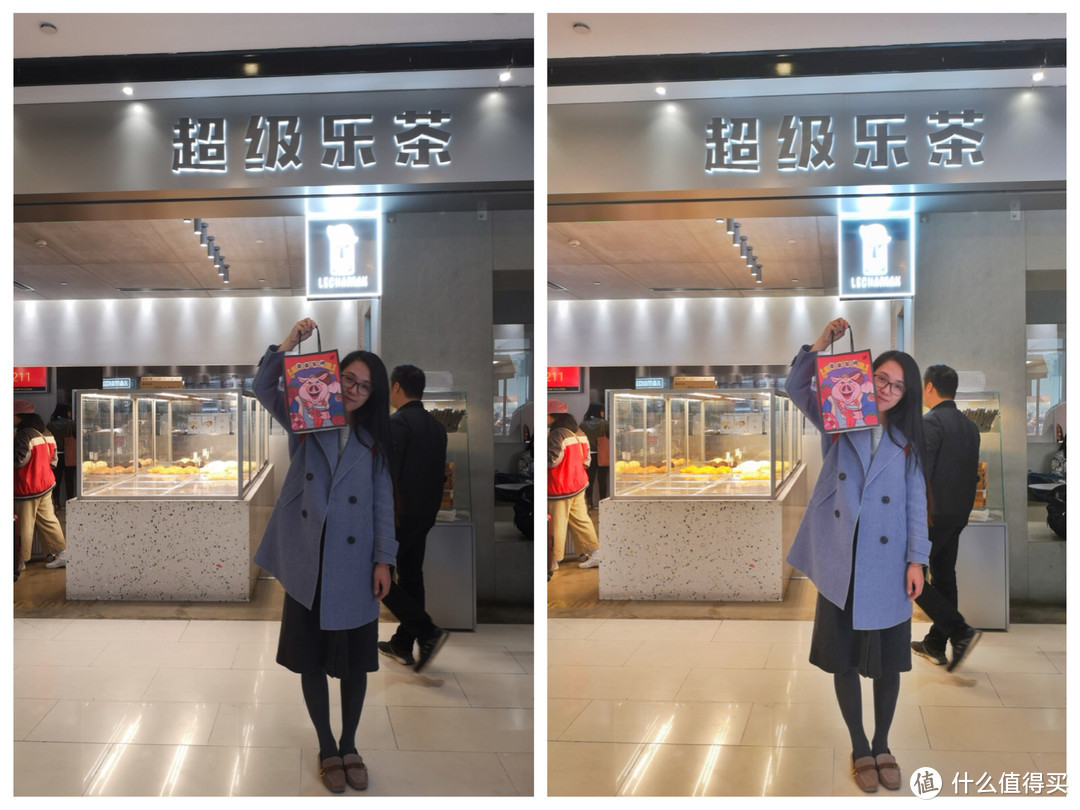
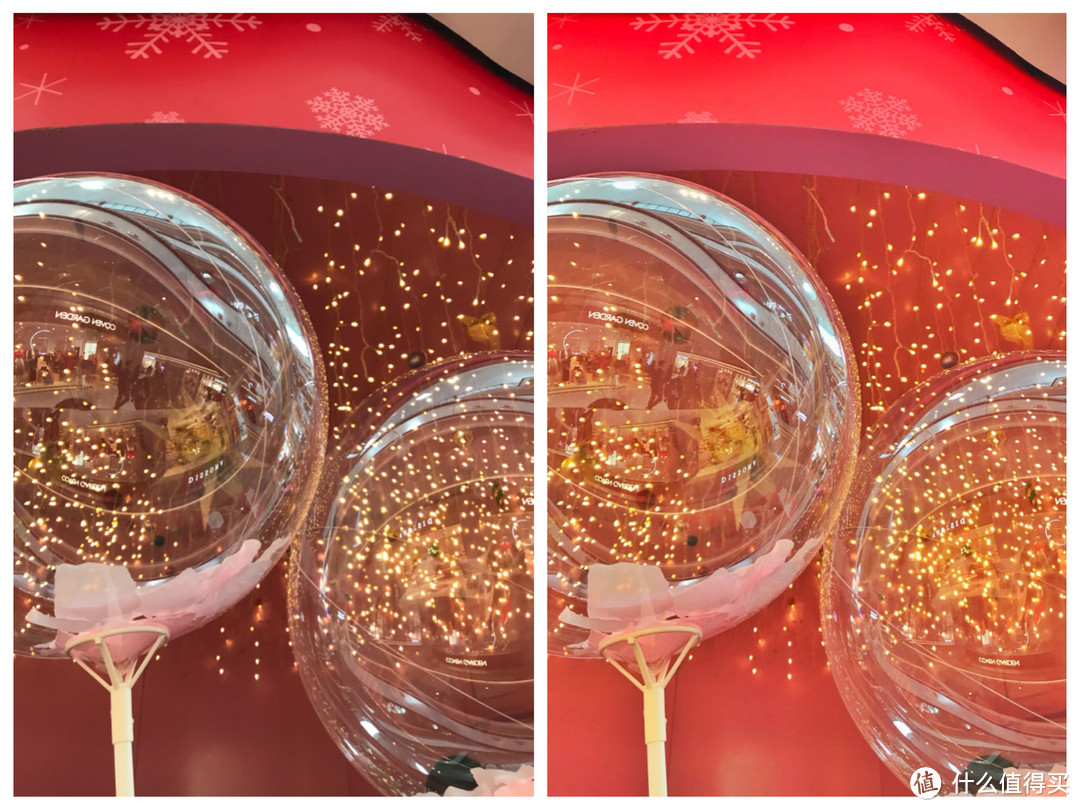
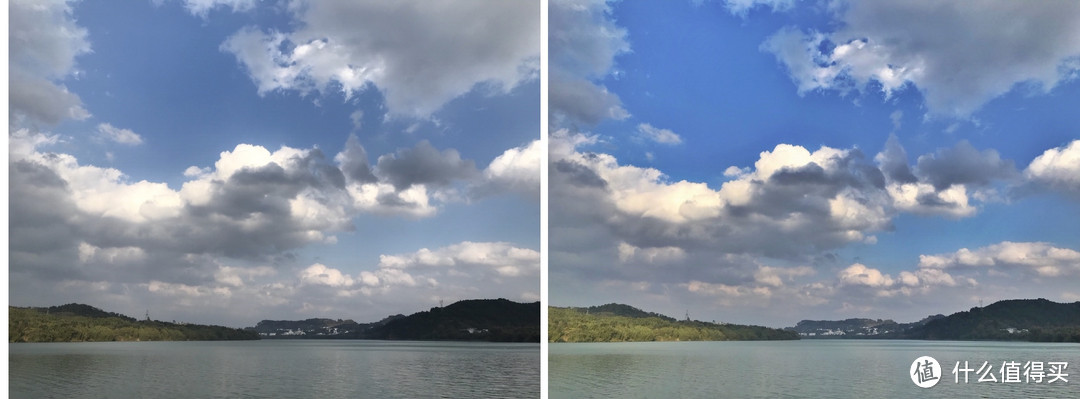
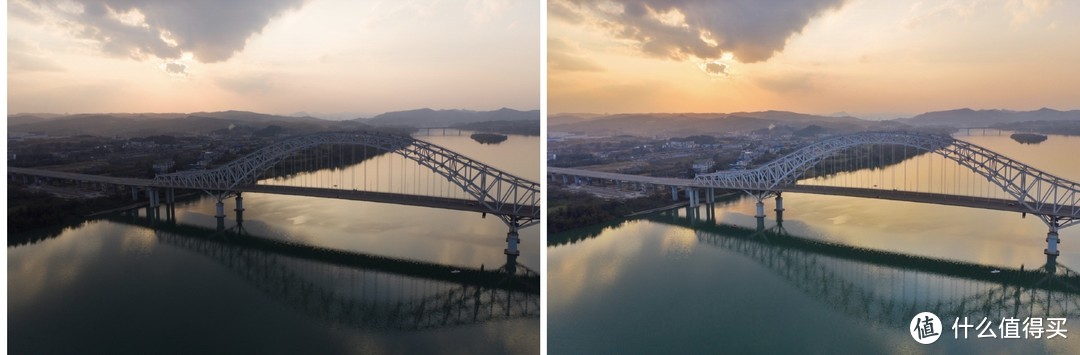
再放几张对比图来展示一下“傻瓜”招式的效果吧。
用Snapseed来一套简单粗暴的手机修图招式

用Snapseed来一套简单粗暴的手机修图招式

用Snapseed来一套简单粗暴的手机修图招式

用Snapseed来一套简单粗暴的手机修图招式

用Snapseed来一套简单粗暴的手机修图招式

用Snapseed来一套简单粗暴的手机修图招式

用Snapseed来一套简单粗暴的手机修图招式

用Snapseed来一套简单粗暴的手机修图招式

用Snapseed来一套简单粗暴的手机修图招式

用Snapseed来一套简单粗暴的手机修图招式

用Snapseed来一套简单粗暴的手机修图招式

我的“傻瓜”招式都已经在上面了,不过这些招式不一定适用于每一张照片,也不一定能让每个人接收和喜欢,甚至看到最后的你会觉得有些无脑修图(我那御用修图师就是这么说我的用Snapseed来一套简单粗暴的手机修图招式 )。没关系,我接收批评和教育,也欢迎大家点赞鼓励我。用Snapseed来一套简单粗暴的手机修图招式


展开 收起
221评论

  • 精彩
  • 最新
  • 戏剧效果提亮(看原片亮度),加饱和,细节加结构,用画笔压天空提前景,最后整体曲线拉一下风景片基本搞定比HDR效果好,雪景加少量魅力光晕 [龇牙]

    校验提示文案

    提交
    高手,这是高手

    校验提示文案

    提交
    必须握个爪 [赞一个]

    校验提示文案

    提交
    收起所有回复
  • 领导,你这样真的太简单粗暴了。 [狂汗]

    校验提示文案

    提交
    你就回答我,是不是好用!

    校验提示文案

    提交
    [想一想] 又不是万能都可用,,,

    校验提示文案

    提交
    还有12条回复
    收起所有回复
  • 吓得我实践了一把,反手一个赞

    校验提示文案

    提交
    哈哈哈,实践出真理

    校验提示文案

    提交
    收起所有回复
  • HDR太过了 就感觉不自然 还是稍微自如点好。另外,小蛮腰那张还是稍微修建下扶正吧,歪斜看上去感觉怪怪的

    校验提示文案

    提交
    [喜极而泣] 这么一说……小蛮腰确实歪了,我都没注意

    校验提示文案

    提交
    收起所有回复
  • 不如用好曝光补偿

    校验提示文案

    提交
    [喜极而泣] 曝光补偿在哪里

    校验提示文案

    提交
    收起所有回复
  • 下载先再说,布丁布丁

    校验提示文案

    提交
    [小眼睛] 从此戒掉ps

    校验提示文案

    提交
    收起所有回复
  • 学习一下 紫薯布丁

    校验提示文案

    提交
    张大妈里还有好多大佬们写的snapseed进阶篇可以学习 [得意]

    校验提示文案

    提交
    收起所有回复
  • 谁把我的修图套路曝光啦 [皱眉]

    校验提示文案

    提交
    [邪恶] 看来我不是孤军奋战

    校验提示文案

    提交
    收起所有回复
  • 提醒:1.有对亮度和对比度修图需求请买大底手机,如imx380(魅族15/16,华为p20及以上)或imx600一类。2.HDR合成的影响会被后期放大。3.氛围根据我看直方图,就是提高饱和度、降低对比度,可以明显看出暗部亮部被压,拉高小心出现亮部暗部失真。

    校验提示文案

    提交
    高手,这是高手!

    校验提示文案

    提交
    收起所有回复
  • 感觉一下学会了

    校验提示文案

    提交
    [欢呼] 赶紧实践一下

    校验提示文案

    提交
    可惜平时上班两点一线 没什么实践的地方啊

    校验提示文案

    提交
    还有4条回复
    收起所有回复
  • ios的我,找不到氛围,亮度~

    校验提示文案

    提交
    在工具->调整图片->然后上下拉就能看到了

    校验提示文案

    提交
    哦哦哦哦,找到啦

    校验提示文案

    提交
    收起所有回复
  • 我也找不到氛围,亮度,对比度。。。

    校验提示文案

    提交
    啊~~我本来想把这几个功能在哪也截出来的……忘记了。。在工具->调整图片->上下拉就能看到了。

    校验提示文案

    提交
    我也找了好久,在工具-调整图片

    校验提示文案

    提交
    收起所有回复
  • 头像一看就是一家人

    校验提示文案

    提交
    [害羞] 就怕用这头像给zou大佬丢脸……

    校验提示文案

    提交
    收起所有回复
  • 封面图是怎么做的啊

    校验提示文案

    提交
    用美图秀秀拼图,snapseed加文字

    校验提示文案

    提交
    头图文字感觉可以更大一些
    (zz大佬叫我来巡山,可是我又不用手机修图只好挑一挑头图的毛病了 [观察]

    校验提示文案

    提交
    还有1条回复
    收起所有回复
  • 简单粗暴易操作!

    校验提示文案

    提交
    [得意] 不用每次都缠着zou大帮我修图了,自己动手丰衣足食

    校验提示文案

    提交
    收起所有回复
  • 很傻瓜!很粗暴!

    校验提示文案

    提交
    [期待] 哈哈哈,这效果让我很满意

    校验提示文案

    提交
    收起所有回复
  • 果然是简单粗暴啊

    校验提示文案

    提交
    献丑了献丑了 [害羞]

    校验提示文案

    提交
    收起所有回复
  • 调得略过,有时候氛围拉满,光比虽然低了,但是照片发灰

    校验提示文案

    提交
    确实是,所以要根据照片实际情况来 [得意]

    校验提示文案

    提交
    由于个人的喜好,我氛围一般不拉超过30

    校验提示文案

    提交
    收起所有回复
  • 我就觉得头像和谁的很像。。。原来如此啊

    校验提示文案

    提交
    [邪恶] 你发现了一个大秘密

    校验提示文案

    提交
    收起所有回复
  • 小哥,别的不说,那个塔是歪的。不过确实实用。

    校验提示文案

    提交
    [喜极而泣] 下次我一定好好矫正

    校验提示文案

    提交
    收起所有回复
提示信息

取消
确认
评论举报

相关文章推荐

更多精彩文章
更多精彩文章
最新文章 热门文章
3.6K
扫一下,分享更方便,购买更轻松