













































11
21
Excel数据透视表保姆级教程,30 秒上手实操,办公提效显著
2026-10-22 16:16:49
0点赞
0收藏
0评论
做数据统计、做报表还在手动分类求和?以前我处理几百行的成绩、销售明细,要么挨个套函数计算,要么手动筛选汇总,不仅费时间还容易核对出错。后来学会了用数据透视表的基础用法摸透,拖拖拽拽几十秒就能出结果,效率提升特别明显。
想要透视表不出错,先把源数据整理规范是前提,这也是我一开始最容易忽略的点。合格的源数据要满足四点:第一行必须是清晰的列标题,比如班级、姓名、成绩;数据区域不能有空白行、合并单元格;数据连续完整,中间不能断行;需要计算的数值列不能是文本格式。提前把这几点核对好,后续操作基本不会出莫名其妙的问题。
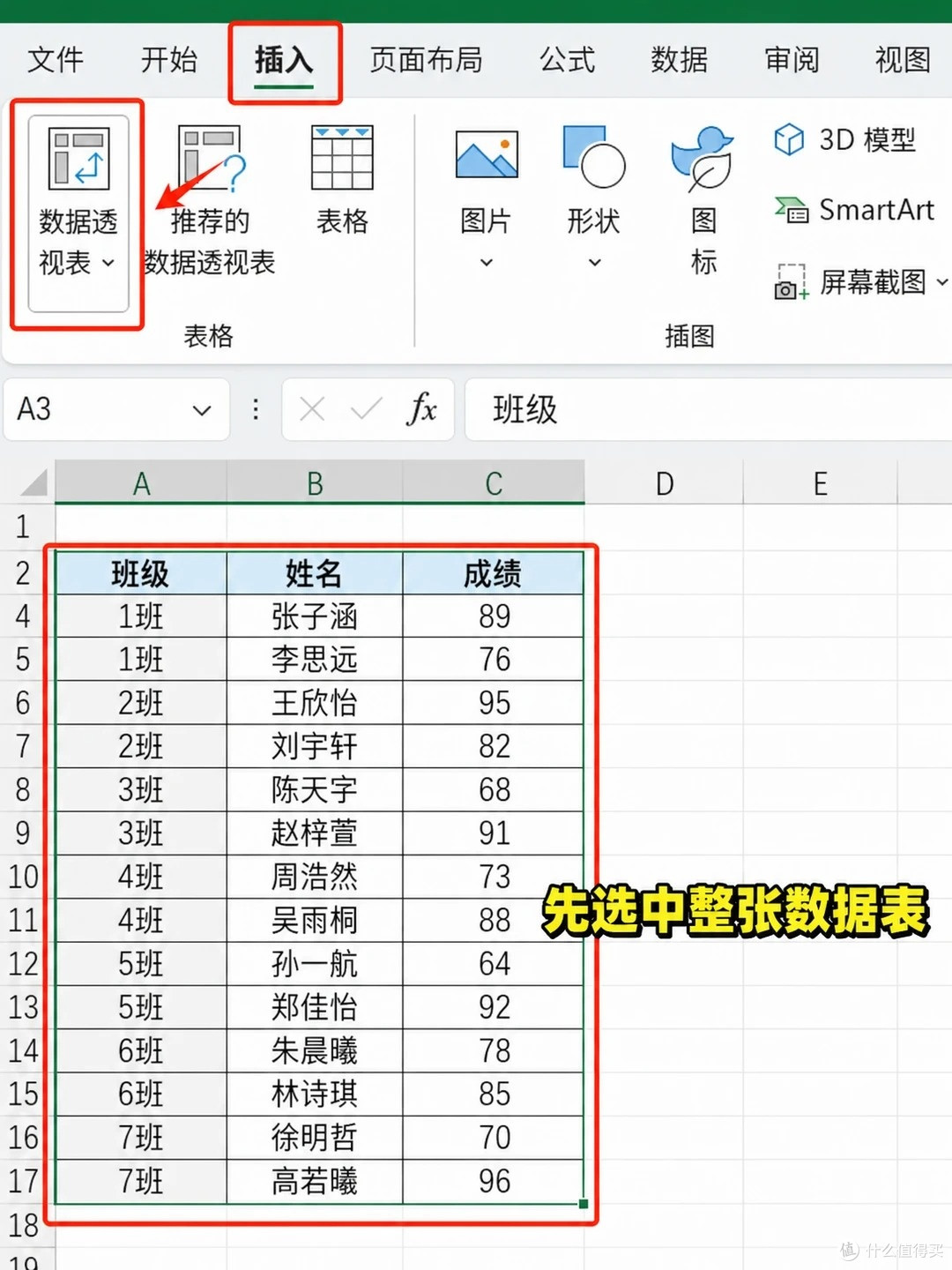
基础操作四步就能搞定,全程不用写一个函数。第一步选中整个数据区域,点击顶部菜单栏的「插入」,找到「数据透视表」按钮点击。
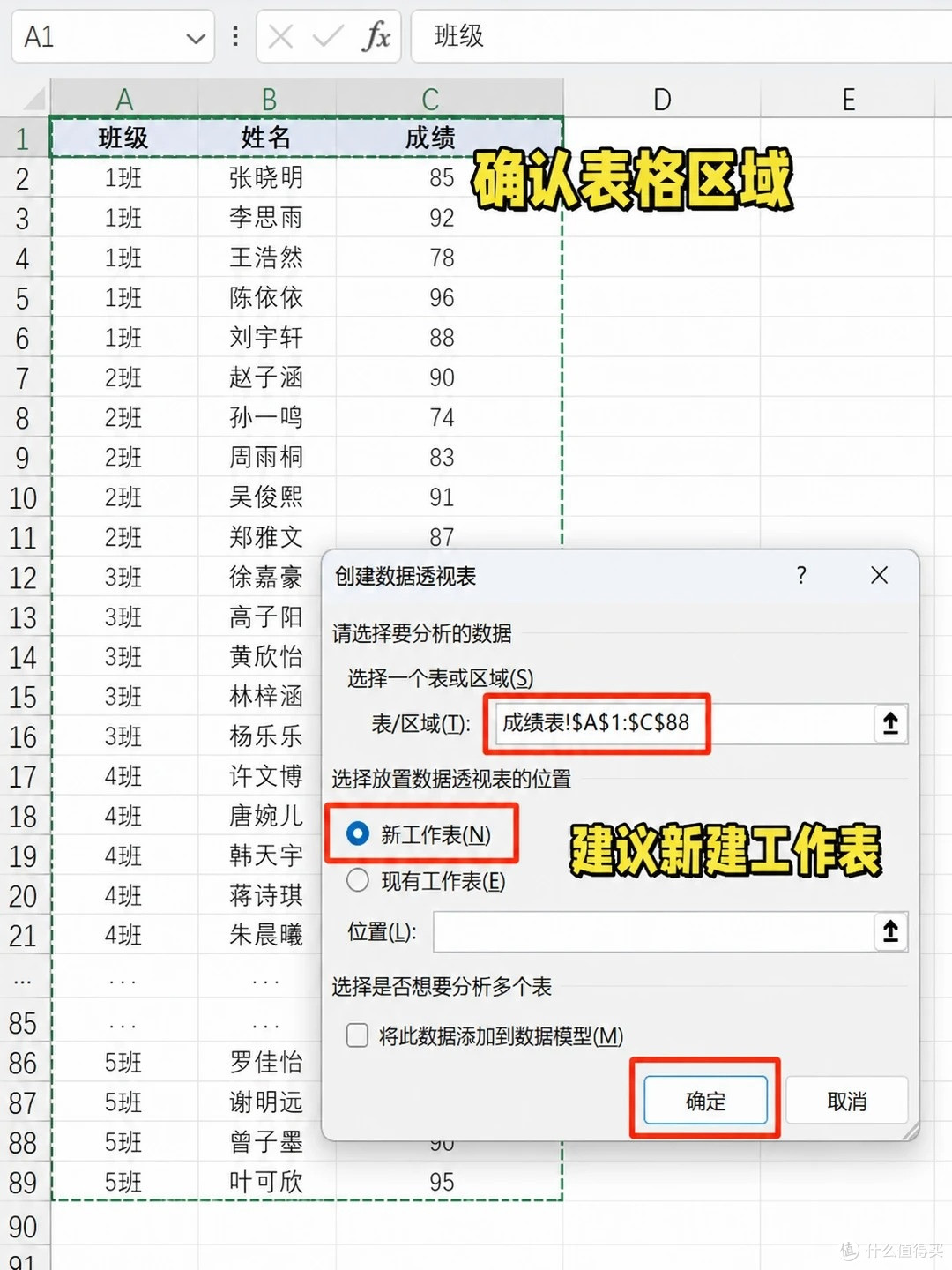
弹出的设置框里,系统一般会自动识别数据区域,存放位置建议选择「新工作表」,不会打乱原始数据,排版也更清爽,点击确定就能生成空白透视表。
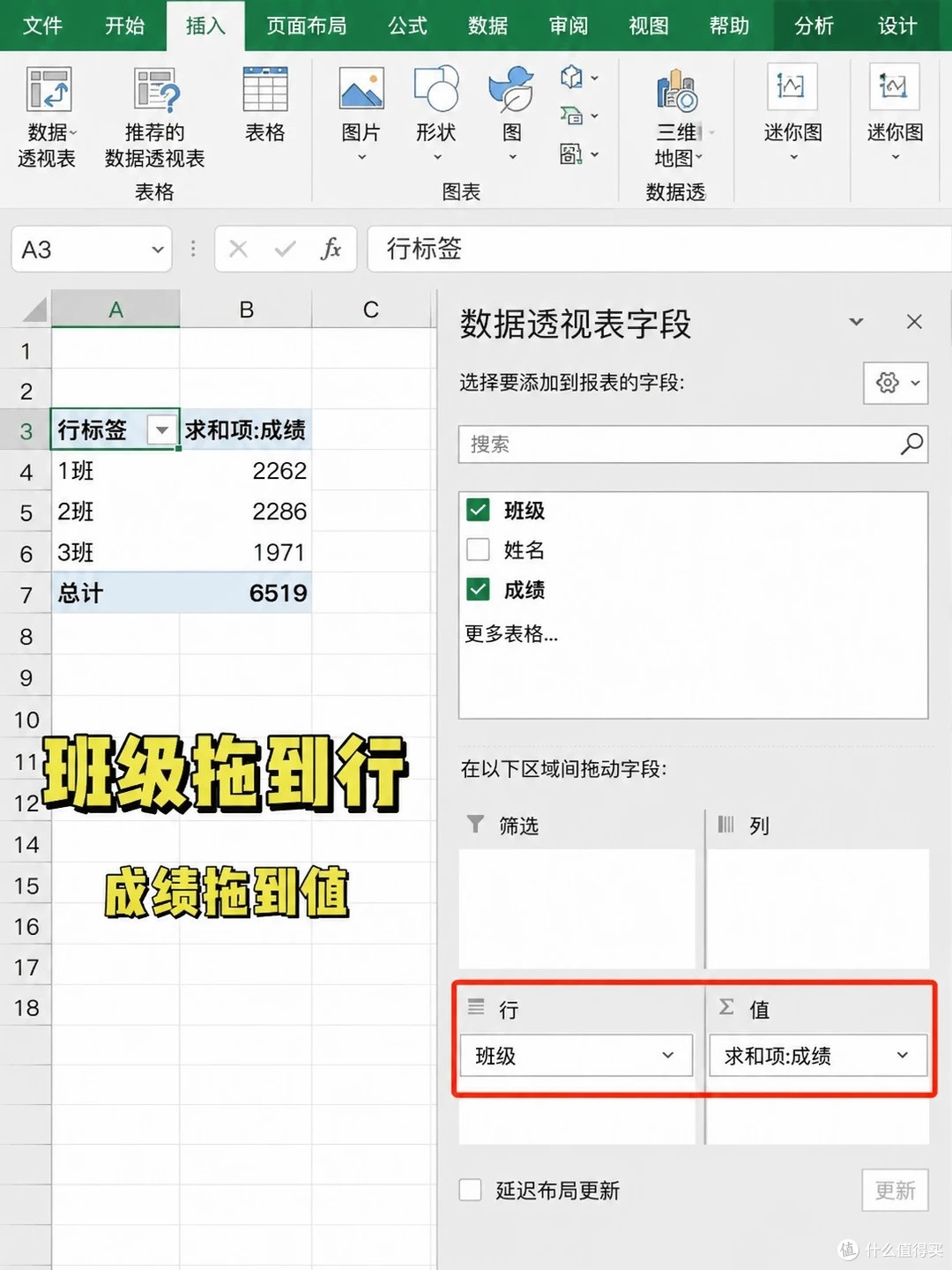
第二步是核心的字段拖拽,右侧字段面板里,想竖着分类统计的维度就拖到「行」区域,比如班级、月份、商品品类;想做横向交叉分类就拖到「列」;需要计算的数值,比如成绩、销售额,拖到「值」区域,系统默认会自动求和。比如统计各班总成绩,把班级拖入行、成绩拖入值,一秒就能生成汇总结果。
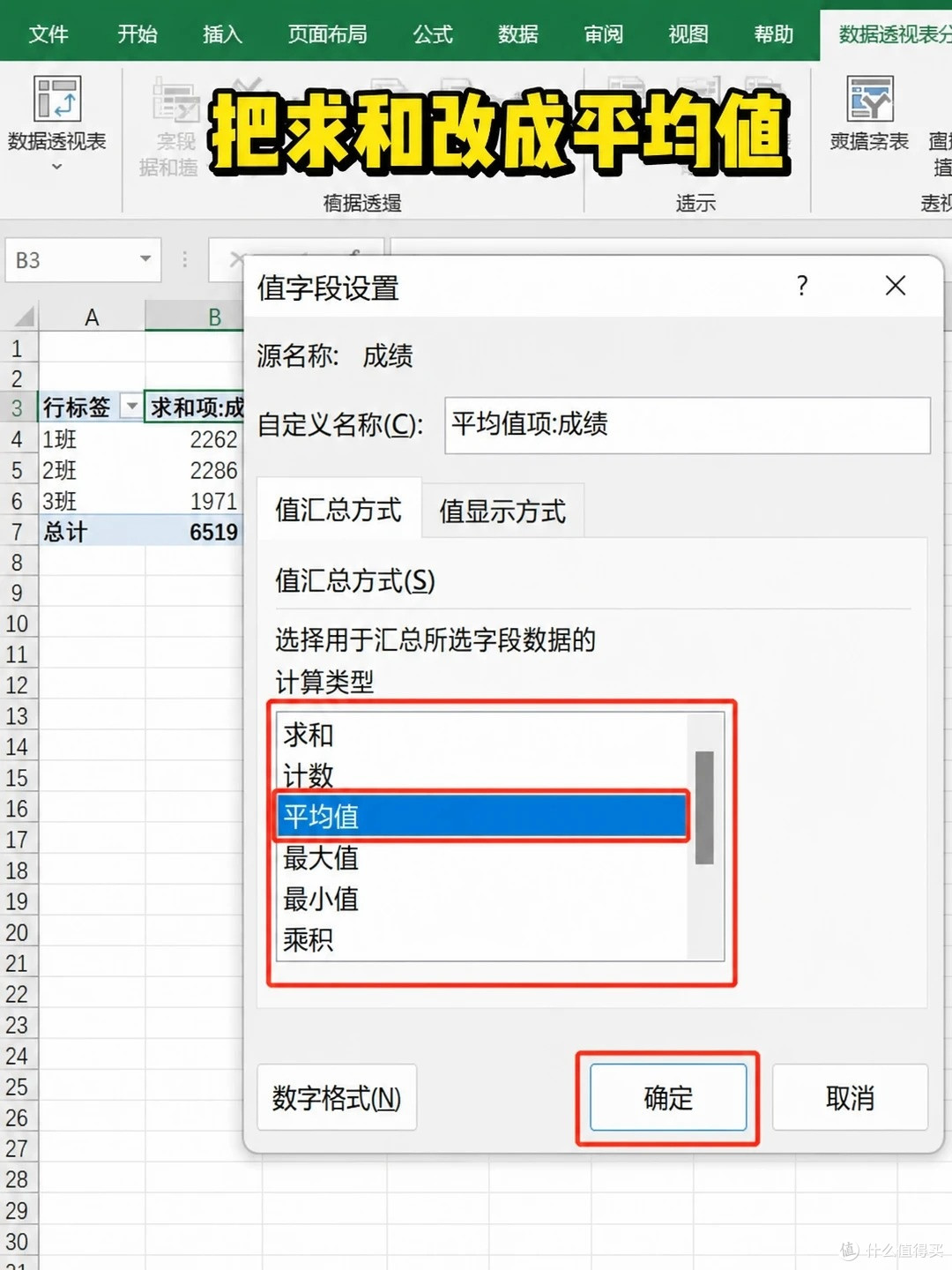
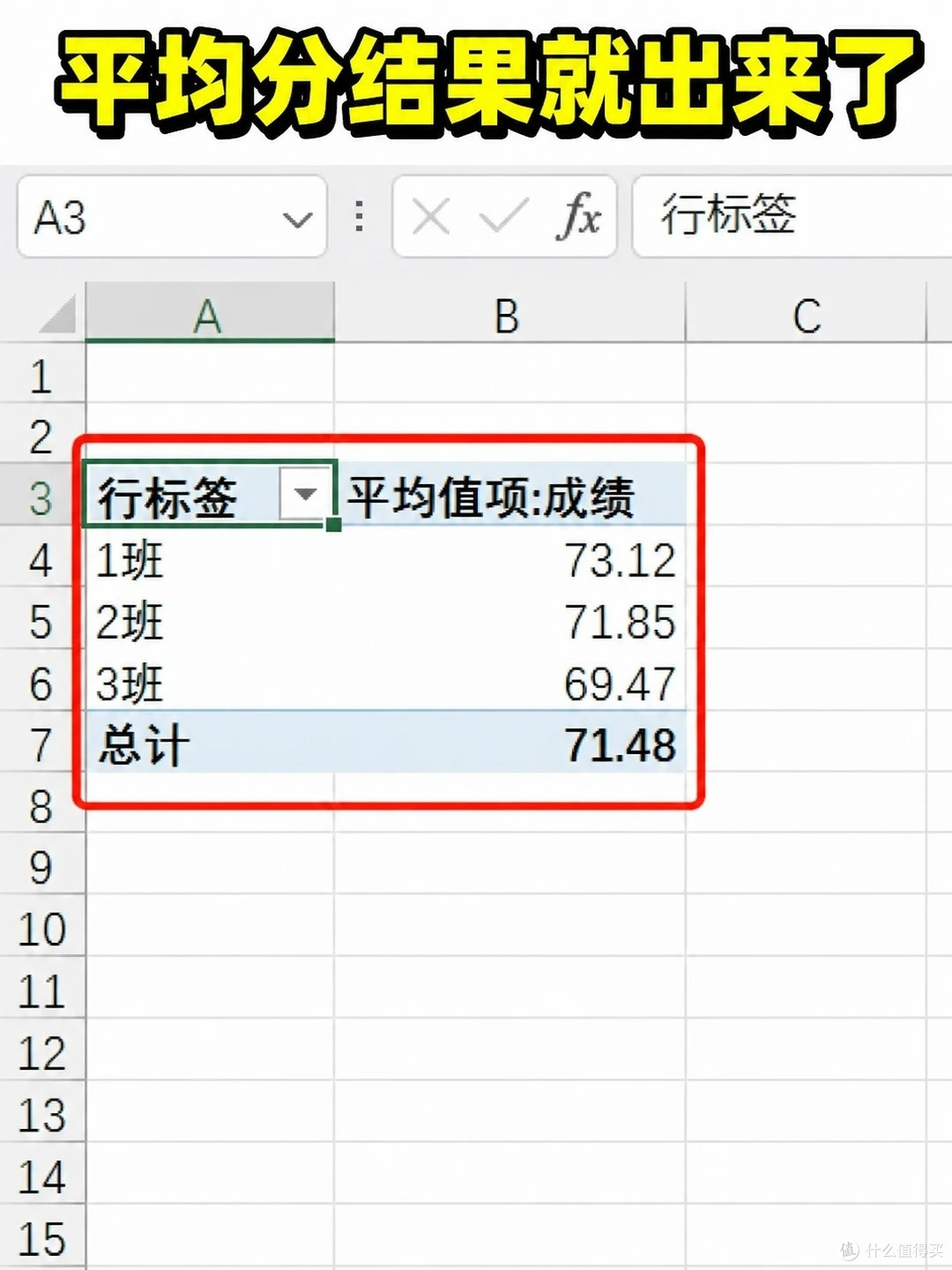
第三步可以灵活切换计算方式,默认的求和只是基础用法。双击值字段的表头,或者右键选择「值汇总依据」,求和、计数、平均值、最大值、最小值都能一键切换。
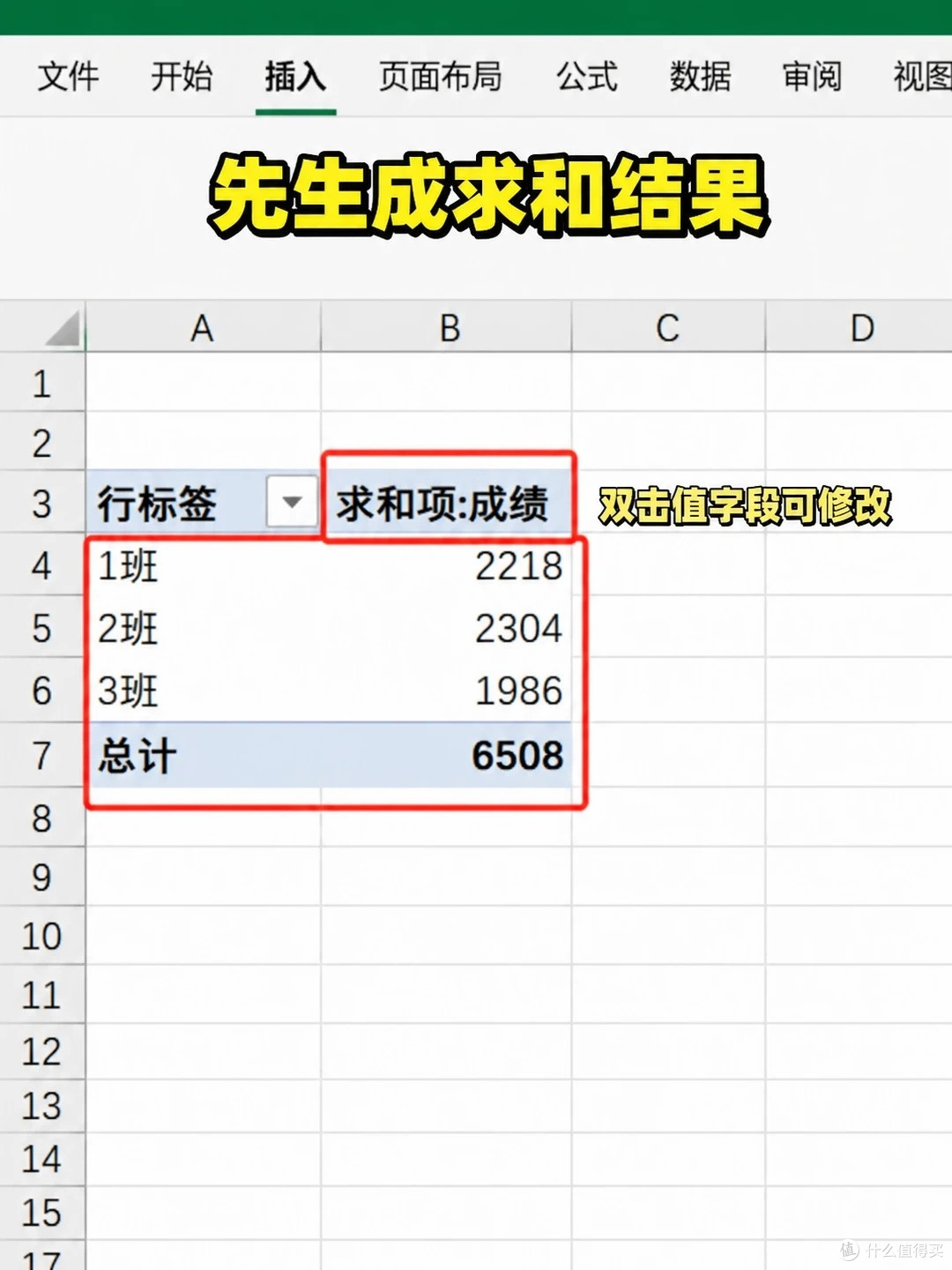
算各班平均分、统计各部门人数,都不用单独写公式,点选一下就完成。
第四步做简单美化,点击顶部「设计」选项卡,挑选一个现成的表格样式,原本朴素的汇总表立刻就变得规整专业,直接用来做工作汇报也完全够用。
日常办公里能用的场景特别多,我自己用得最频繁的有三类:销售数据按月份、按区域汇总销量销售额,一眼就能看出业绩高低;个人记账按衣食住行分类汇总开支,月度复盘特别省心;人员名单、活动报名按部门组别计数,比手动清点高效太多。
也有几个容易踩坑的点和实用小技巧,都是我实际用下来总结的。源数据更新之后,透视表不会自动同步,记得右键点击透视表选择「刷新」,结果就会同步更新;如果汇总项里出现空白标签,先回去检查源数据里有没有空格、空单元格;数值计算结果异常,优先检查数字列是否被设成了文本格式。
总的来说,数据透视表是 Excel 里性价比极高的功能,不用记忆复杂函数,逻辑简单好上手,掌握基础操作就能解决绝大多数日常数据统计需求,比手动计算效率提升非常明显。新手不用一开始就追求复杂用法,先把这几步基础操作练熟,应对日常办公完全够用,熟练之后再拓展切片器、多表合并这类进阶功能,上手会更顺畅。







