
















11
18
SSD固态硬盘用了5年需要更换吗?答案可能和你想的不一样
2026-07-31 09:56:02
1点赞
5收藏
5评论
你可能听过这种说法:"固态硬盘用三五年就得换,不然数据全丢。"也有人说:"我的SSD都用了七八年了,好好的。" 到底谁说得对?今天这篇文章不贩卖焦虑,也不盲目乐观,咱们掰开了、揉碎了,把SSD寿命这件事聊透。看完之后,你自己就能判断手里的盘还能撑多久,以及什么时候才真正需要换。
先说一个反直觉的事实
很多人对SSD寿命的恐惧,来自一个错误的类比——把它当成机械硬盘了。机械硬盘靠盘片旋转和磁头读写,物理磨损是它最大的敌人。坏之前通常会有征兆:异响、读写变慢、偶尔卡顿。给你留出几天甚至几周的抢救时间。
SSD完全不同。它是纯电子结构,没有机械部件,不怕摔不怕震。但它坏起来的方式也很"干脆"——主控突然失效,或者闪存颗粒集体老化,前一秒还好好的,重启直接黑屏,BIOS里认不出盘。这才是SSD真正让人头疼的地方:不是寿命短,而是坏之前往往毫无征兆。
理解了这一点,后面的讨论才有意义。
SSD的寿命到底怎么算?一个核心指标搞清楚
SSD的寿命不像牛奶有保质期,写个日期到点就扔。它更像汽车的里程表,取决于你写了多少数据进去。
这个"里程表"有个专业名字,叫TBW(Total Bytes Written),意思是这块盘一生能承受的总写入量。
举个具体例子。一块1TB容量的TLC颗粒SSD,TBW值通常在400到600TB之间。假设你每天往里写30GB数据(对普通用户来说这已经算重度使用了),算下来:
500TB ÷ 30GB/天 ÷ 365天 ≈ 45年
你没看错,45年。就算把写入量翻一倍,每天60GB,那也是22年。
所以回到标题的问题:用了5年的SSD需要换吗?
从TBW的角度看,绝大多数普通用户远远写不到头。 5年,可能只消耗了设计寿命的10%到15%。
但这并不意味着你就可以完全放心。因为决定SSD生死的,不只有写入量这一条线。

真正缩短SSD寿命的四个原因
TBW只是理论上限。实际使用中,有四样东西会让你的SSD提前"退休"。
一、写入放大
这是SSD工作原理带来的副作用。闪存有个特性,不能直接在原位置覆盖写入,必须先把旧数据擦掉再写新的。过程中主控会做大量内部数据搬运,导致闪存实际承受的写入量远大于你看到的数字。
这种现象叫"写入放大"(Write Amplification)。打个比方,你往盘里存了一个1GB的文件,闪存颗粒实际被写入了2GB甚至3GB的数据。
写入放大的程度跟很多因素有关。小文件频繁读写、SSD快满了没空间做垃圾回收、没开启TRIM指令,都会让放大倍数飙升。好消息是现代SSD的主控都在优化这个问题,但你得给它"发挥空间"——别把盘塞得太满。
实用建议:保持SSD至少10%到15%的剩余空间。 这不是浪费,是给主控留的"周转仓库",磨损均衡和垃圾回收都靠这点空间运作。
二、高温
闪存颗粒在高温环境下,电子泄漏加剧,数据保持能力下降,老化速度肉眼可见地加快。主控芯片过热还会触发降频保护,读写速度断崖式下跌。
M.2 NVMe固态硬盘特别需要注意这个问题。它直接插在主板上,紧挨着显卡和CPU,夏天满载玩游戏的时候盘体温度飙到七八十度很正常。长期这么烤着,别说十年了,两三年就可能出问题。
有测试数据表明,主控温度每降5摄氏度,闪存氧化速率能降低18%。这个数字相当可观。
实用建议:给M.2 SSD加个散热片,便宜的铝片就行,效果立竿见影。 机箱风道也要合理,别让热量闷在里面。
三、突然断电
SSD写入数据时有"先缓存后闪存"的过程。突然断电,缓存里还没来得及写入闪存的数据就丢了。严重的,闪存的块管理表也会损坏,引发大面积坏块,甚至让整块盘无法被识别。
频繁遭遇异常断电的SSD,出现坏块的概率明显升高。有些廉价盘甚至连掉盘(系统里直接找不到硬盘)的情况都有。
实用建议:台式机配个UPS或者带断电保护的电源。笔记本别把电池用到彻底没电再充。遇到系统卡死,能等就等一会儿,别上来就长按电源键。
四、主控质量
实际案例中,很多SSD不是闪存写坏了,而是主控芯片先挂了。主控就像SSD的大脑,管理所有读写调度、纠错和磨损均衡。一颗烂主控,或者在高温下长期工作的主控,很可能在闪存还很健康的时候就率先罢工。
所以选SSD时,主控方案的重要性一点不亚于闪存颗粒的品牌。三星自家、西数、群联、慧荣这些方案的口碑和稳定性有保障。杂牌盘用的不知名主控,出问题概率高得多。

不同颗粒类型,寿命差距到底有多大
市面上SSD用的闪存颗粒主要有四种,寿命差异确实存在,但可能没有你以为的那么夸张。
颗粒类型
擦写次数(P/E)
典型用途
价格
SLC
10万次以上
企业级服务器
很贵
MLC
3000到10000次
高端消费级(已逐渐少见)
较贵
TLC
1000到3000次
当前消费级主流
适中
QLC
500到1000次
大容量入门级
便宜
看到QLC的1000次,你可能心里一紧。但别慌,咱们算一笔账。一块1TB的QLC盘,按1000次P/E算,理论总写入量是1000TB。一个普通用户一年写入量大概10到20TB,就算按20TB算,也够写50年。
所以结论是:对普通家用场景来说,无论TLC还是QLC,闪存颗粒的擦写寿命都不是瓶颈。你几乎不可能靠正常使用把它写穿。
真正决定你盘能用多久的,是上面提到的那四个杀手,再加上一点点运气。
用了5年,到底该不该换?三个判断维度
与其纠结"几年该换",不如学会自己判断。这里给你三个维度,按优先级排列。
维度一:看S.M.A.R.T.健康数据
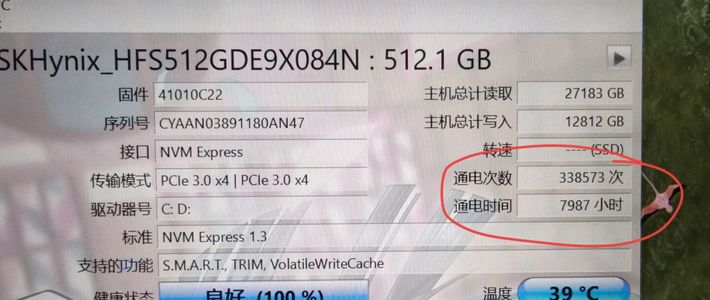
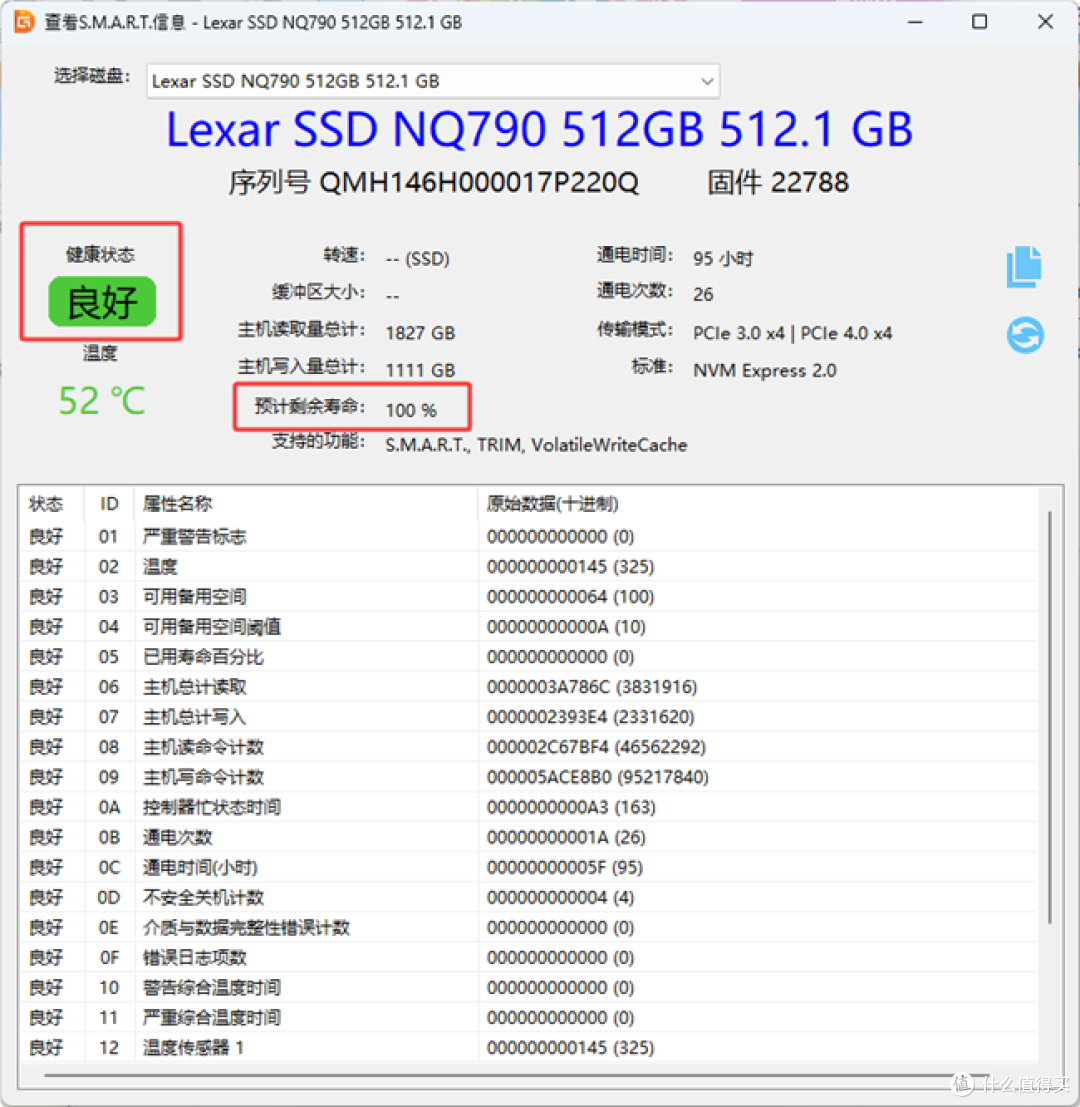
S.M.A.R.T.是硬盘内置的自我监测系统,能告诉你很多肉眼看不到的信息。最关键的几个参数:
剩余寿命百分比:直接反映闪存已消耗的写入寿命。80%以上放心用,50%以下该认真考虑换盘了
重映射扇区数(ID 05):数值持续增长,说明坏块在增多,要警惕
当前待映射扇区数(ID C5):任何非零值都意味着潜在风险
脱机无法校正扇区数(ID C6):出现就该备份了,别犹豫
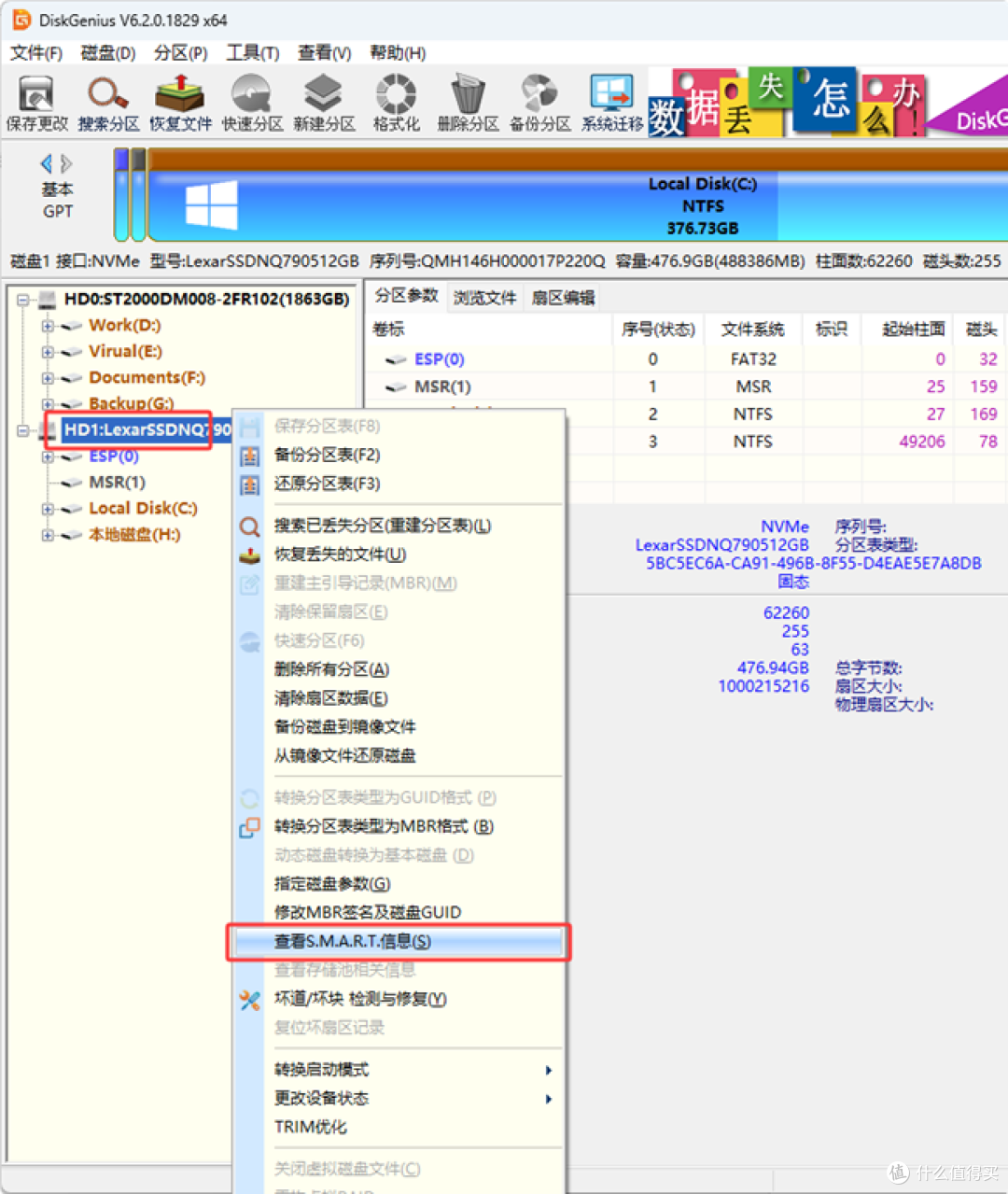
怎么查?打开DiskGenius,在左侧磁盘列表找到你的SSD,右键选择"查看S.M.A.R.T.信息",所有关键指标一目了然。
健康状态显示"良好",剩余寿命80%以上,完全没必要换。显示"警告"甚至"损坏",那就别等了。
维度二:看有没有出现异常症状
健康度只是参考,症状比数字更关键。哪怕健康度还有七八十,只要盘出现过以下任何一种情况,就该当它进了高风险区:
开机偶尔找不到硬盘
复制文件到一半卡死
系统频繁蓝屏,排除软件问题后依然存在
文件莫名损坏或消失
电脑整体变慢,重装系统后依旧
出现这些症状,不管健康度多少,先把重要数据备份出来再说。
维度三:看你的使用场景是否发生了变化
5年前你可能只是办公写文档,现在开始做视频剪辑了。写入量暴增,对SSD的要求完全不一样。
或者你当年买的128GB小盘,现在已经90%满了,性能大不如前。SSD在接近满载时,读写速度会明显下降,还容易出现系统崩溃。
这种情况下,换盘不是因为寿命到了,而是需求变了。
换盘之前,数据迁移怎么做最稳
如果确认需要换盘,最靠谱的方式是磁盘克隆,而不是手动复制粘贴。
为什么?系统盘里有大量正在使用、被锁定的文件,直接拷会漏、会报错。而且濒危的盘经不起长时间大批量读写,很容易在拷到一半时彻底罢工。
磁盘克隆是扇区级的完整复制,系统、软件、授权、个人文件一次性平移。克隆完拔旧盘插新盘,开机就跟原来一样,不用重装系统。
在DiskGenius里,选中旧盘,点击"克隆磁盘",按向导选好源盘和目标盘,确认执行就行。如果目标盘是SSD,记得勾选4K对齐,这直接影响新盘换上后的读写性能。
提醒:如果源盘是系统盘,并且想让目标盘上的系统也可以启动,那么就应该使用“系统迁移”功能,这个功能也是免费的,如果现有系统没有问题,那么迁移完成后,目标盘上的系统也是可以启动的。

重要提醒:在做任何克隆操作之前,确保新盘容量不小于旧盘已用空间,且两块盘都正确连接。 操作过程中不要断电。
几个延长SSD寿命的实用习惯
与其等到该换的时候纠结,不如从现在开始养成好习惯。这些方法简单,但确实管用。
别碎片整理SSD。 这是给机械硬盘用的优化手段,对SSD来说纯粹是增加无意义的写入量,加速消耗寿命。Windows 10及以上版本通常会自动识别SSD并跳过碎片整理,但如果你手动操作过,以后别这么干了。
定期检查一次健康状态。 不用天天查,每个月或者每两个月花一分钟用DiskGenius看一眼S.M.A.R.T.数据就够了。蓝色"良好"就放心,变黄变红就立即行动。
保持固件更新。 固件就是SSD的"操作系统",厂商会通过更新修复BUG、优化写入策略、提升稳定性。但注意,更新固件有一定风险,务必按照官方说明操作,更新前备份重要数据。
避免长时间极端温度。 保持机箱通风良好,M.2盘加散热片,别把笔记本放在被窝或者阳光直射的地方用。
合理分配存储。 系统盘用SSD,不常动的大文件、电影、备份资料放机械硬盘或者外置存储。让SSD专注于需要速度的场景,减少不必要的写入。
一个容易被忽略的问题:长期不通电,数据会丢
SSD和机械硬盘还有一个本质区别:长期不通电存放,数据可能逐渐丢失。
闪存靠电子被困在"栅极"里存储数据。时间久了,电子会逐渐泄漏,数据就模糊了。消费级TLC和QLC颗粒在这方面比企业级SLC和MLC更脆弱。
正常使用的SSD这个问题不明显,因为通电本身就会刷新数据。但如果你把一块盘拆下来放抽屉里,两三年不动它,数据就可能出错。
如果你有长期归档的需求,机械硬盘反而是更靠谱的选择。放在铁盒子里做好防潮,用的时候注意减震,数据保存十几年问题不大。
最后回到那个问题:5年该不该换?
说实话,这个问题没有标准答案。但有一个清晰的判断框架:
不需要换的情况: S.M.A.R.T.健康状态显示"良好",剩余寿命在80%以上,没有出现过蓝屏、掉盘、文件损坏等异常,容量也够用。那就安心用着,5年对一块好SSD来说只是"青壮年"。
需要认真考虑换的情况: 剩余寿命降到50%以下,或者出现过一两次掉盘、蓝屏、文件莫名损坏。这时候不要再赌了,数据的价值远高于一块硬盘的价格。
立即行动的情况: S.M.A.R.T.状态显示"警告"或"不良",健康度跌破20%,坏道扫描出现大量红块。停用这块盘,马上把数据克隆到新盘上。
用了5年的SSD,只要没出过症状、健康度尚可,完全不需要焦虑。与其纠结年限,不如花一分钟查看smart信息,看一眼实际数据,比任何猜测都靠谱。
毕竟,固态硬盘不会告诉你它哪天坏。但数据会告诉你,早做准备永远不会错。















值友2363247240
校验提示文案
陈老哥
校验提示文案
奈斯o_0
校验提示文案
chinalcz
校验提示文案
值友4191863120
校验提示文案
值友4191863120
校验提示文案
值友2363247240
校验提示文案
chinalcz
校验提示文案
奈斯o_0
校验提示文案
陈老哥
校验提示文案