先说结论:这篇不是又一篇甩给你“一键脚本”的教程。这两天Win11更新圈有点乱——8月补丁刚翻车一轮,“怎么关掉自动更新”的老问题又被顶了上来,网上的教程从暂停10年、暂停20年到暂停975年的都有。但很多人不知道的是,这些方法不是你想用哪个就用哪个:你的系统版本、微软灰度到你头上的入口,决定了你到底能走哪条路。今天把这笔账一次算清。
为什么这周“关更新”突然又火了
两个由头。一是微软8月11日推送的KB5121003安全更新又惹了祸,游戏崩溃、Windows Hello失灵、显示异常,投诉一直持续到这周。微博二是知乎上那个累计阅读量超过120万的老问题“Windows 11自动更新怎么关闭?”,今天又冒出了新回答;小红书上一篇吐槽自动更新的笔记写着,把更新和关机绑定在一起,一关机立马就更新,更新完各种bug,转身还把系统更新修改了,只能暂停35天,这类教程笔记这几天收藏量比点赞还涨得快。小红书大家的需求其实很朴素:更新可以,但什么时候更新,得我能说了算。

微软半年前就答应了,为什么你还没用上
先把时间线捋清楚,因为很多教程把不同时间点的事混在了一起。今年3月,就有科技媒体披露微软正在测试新版Windows 11更新体验,让用户将能够无限期暂停系统更新。微博到了4月,微软公布了多项正在分阶段推送的Windows Update体验优化方案,其中最受用户期待的一项,莫过于Windows 11将支持用户无限期暂停系统更新,这被称作微软十余年来强制更新政策的首次重大调整。微博
5月,细节进一步明确:支持单次最长暂停35天更新,电源菜单拆分出不带更新的纯关机、重启选项。微博那个最招人恨的“更新并关机”,终于要被拆掉了。
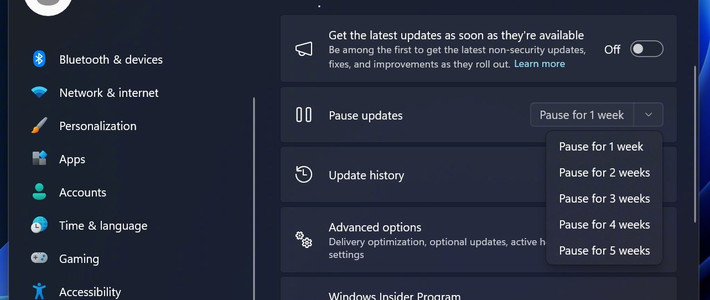
关键词是“分阶段推送”。所以现在的场面很割裂:少数人的更新设置页已经变成了可以任选日期的日历,甚至有用户6月底说,操作成功后就可以直接在Windows更新里面最长选择10000天的暂停更新,将近三十年。知乎但大多数人打开设置,看到的还是“暂停1周/2周/3周/4周/5周”的下拉框。别慌,这不是你系统版本的问题,也不是教程藏了私货,就是官方入口还没灰度到你头上。已经用上日历入口的,直接用官方功能就好,那是最稳的一条路;还没轮到的,往下看。

为什么好多“永久关闭”教程突然不好使了
这是这个月最多人踩的坑。之前流传最广的玩法,是在注册表里加一个FlightSettingsMaxPauseDays=365的键值,让暂停下拉框变成365天。但按知乎网友今天的实测,系统更新后,设置→Windows更新→暂停更新,原来在注册表添加键值FlightSettingsMaxPauseDays设置365天,修改成“暂停XX周”已经失效,现在变成了日历选项且最长暂停35天。知乎

那现在还能用的硬办法有哪些?我把市面上还在流传的梳理了一下,基本就三条路。
第一条,注册表日期法。先在设置页面里随便选一个35天内的暂停日期,让系统把相关键值生成出来,再打开注册表HKEY_LOCAL_MACHINESOFTWAREMicrosoftWindowsUpdateUXSettings,把PauseFeatureUpdatesEndTime、PauseQualityUpdatesEndTime、PauseUpdatesExpiryTime这三个键值的日期改到未来,格式要写成“2027-08-18T16:00:26Z”这种样子。按实测帖的说法,操作要点是双击修改3个键值的日期到未来,改1个再复制到其他,注意格式。知乎这个方法不挑版本,家庭版能用,但代价有两个:时间格式写错就无效;大版本功能更新滚过来时,键值可能被重置,得重来一遍。动手之前,先把原来的值截图留底。

第二条,组策略。专业版及以上才有的官方通道,能按策略把自动更新管住,优先级高于普通设置,也不容易被系统重置,适合长期稳定使用。家庭版用户不用费劲了:家庭版无组策略编辑器,强行安装可能导致系统异常。知乎
第三条,Windows Update Blocker这类一键工具。前几天有知乎作者实测了三款同类工具,其中一款批处理能直接暂停更新到2999年,作者调侃选这个就行,算下来能停975年。知乎这条路最省事,但性质也最狠:它是直接把更新链路掐死,想恢复必须再开工具。作者还特意提醒,有的脚本里那个“彻底禁用”选项千万别点,一旦点了,后面想恢复都恢复不了。
别抄方法,对号入座
与其照搬教程,不如先看看自己是哪种情况:
更新页已经有日历或无限期暂停入口:直接用官方功能,别碰注册表别装工具,顺手设个每月一次的提醒,手动检查一下更新就行。
家庭版、只看到35天暂停:老老实实每35天续一次。内置暂停最多5周,时间一到系统又开始自作主张下载补丁,这正是大家想要“永久关闭”的原因;但如果不想动注册表,续期就是零风险的解法。愿意折腾的,走上面的注册表日期法,记得留底。
专业版:优先组策略,稳,而且随时可恢复。
想用一键工具“永久关闭”的:先问自己两个问题——这台电脑是不是干正事的主力机?能不能接受长时间不碰任何补丁?有一个答案是否定的,就别上。
有句话所有人都该记住
暂停不等于封印。你按下暂停的那一刻,安全补丁也一起被拦在了门外,暴露风险是自己扛的。连教“永久关闭”的教程作者都提醒:系统更新不只是增加新功能,还包括关键的安全补丁和漏洞修复,关闭自动更新后,建议定期手动检查更新,尤其是高危漏洞,操作前要确保已创建系统还原点。知乎
我自己的折中建议是:长期暂停+每月手动打一次补丁。控制权在你手里,安全底线也不丢。
往后值得盯两个信号:一是新版更新体验什么时候灰度到你头上,识别特征是暂停页面从“5周下拉框”变成日历任选,一旦到位,上面这些折腾基本都成了备选;二是10月24H2支持到期后微软推进25H2升级的节奏,大版本更新是最容易把你所有设置重置归零的动作,想长期暂停的,最好赶在那之前把设置做好。










