装修时没埋网线的人,这个秋天正被三类内容同时轰炸:一边是"电线秒变网线、免布线全屋千兆"的广告,6月1日刚发布的华为凌霄子母路由Q7电线版,渠道价三个月从1519元跌到了999元;一边是几十块的WiFi信号放大器,“即插即用、网速翻倍”;中间还夹着小红书一篇2.3万赞的免费教程,教你拿家里的旧路由器做无线桥接,一分钱不用花。
三条路价格差了50倍,都自称"没网线家庭的救星"。这篇翻完B站57万播放的对比视频、知乎的高赞回答和小红书的真机实测帖,把这笔账算清楚:钱该花在哪,以及为什么"电线组网"的效果,先看的不是技术新旧,而是你家电表后面的那堆电线。哔哩哔哩
一、几十块的WiFi放大器:钱不多,但一分都别花
先说最便宜的。小红书9月初有个实测帖,博主被种草了WiFi信号放大器,“全款买回来真实实测,结果真的被气笑了”:原网速和插上放大器之后的网速几乎没有任何区别,信号没变强、网速没变快,该卡还是卡。拆开看内部结构更直接——大面积是空壳,所谓增强天线全是摆设,只有一块小电路板加小灯泡。包装上还印着"需使用十周以上效果更佳",说白了就是拖过7天无理由退货期。 其实不用拆机也能推出这个结果。放大器的工作方式是"中继":把主路由的信号收下来,再转发出去。收和发共用同一段频段,时间上一半用来收、一半用来发,速率在物理上就先打了对折;而它转发的还是那缕已经穿了一堵墙、衰减过的信号。所以装完最常见的体感是:信号格数上去了,网速下去了。对智能家居设备这种"只要连得上就行"的或许还有点意义,对人刷手机看视频,基本等于花钱买心理安慰。小红书
结论:这一档,直接跳过。
二、0元方案:旧路由做无线桥接,值得先试,但要认清"无线回程税"
小红书那篇2.3万赞、2.8万藏的教程讲的就是这个:把闲置的副路由器重置,进管理页面选WiFi中继,从旧路由获取网络配置,勾选"WiFi名称密码与主路由一致",保存后副路由就融进了主网络,人走动时自动切换,整个过程只需要另准备一台路由器。小红书
但免费的方案有一笔隐形的税,叫无线回程。副路由到主路由之间没有线,靠的也是WiFi,同样要穿墙、同样会衰减,有运维博主专门讲过这个现象:家里装了Mesh,离主路由远一点网速就掉一大截,很多时候问题就在无线回程。 B站评论区老玩家的共识也很直白:没预埋网线,那就多弄几台路由器组无线Mesh,节点够密,每个节点吃到的信号就够好。小红书
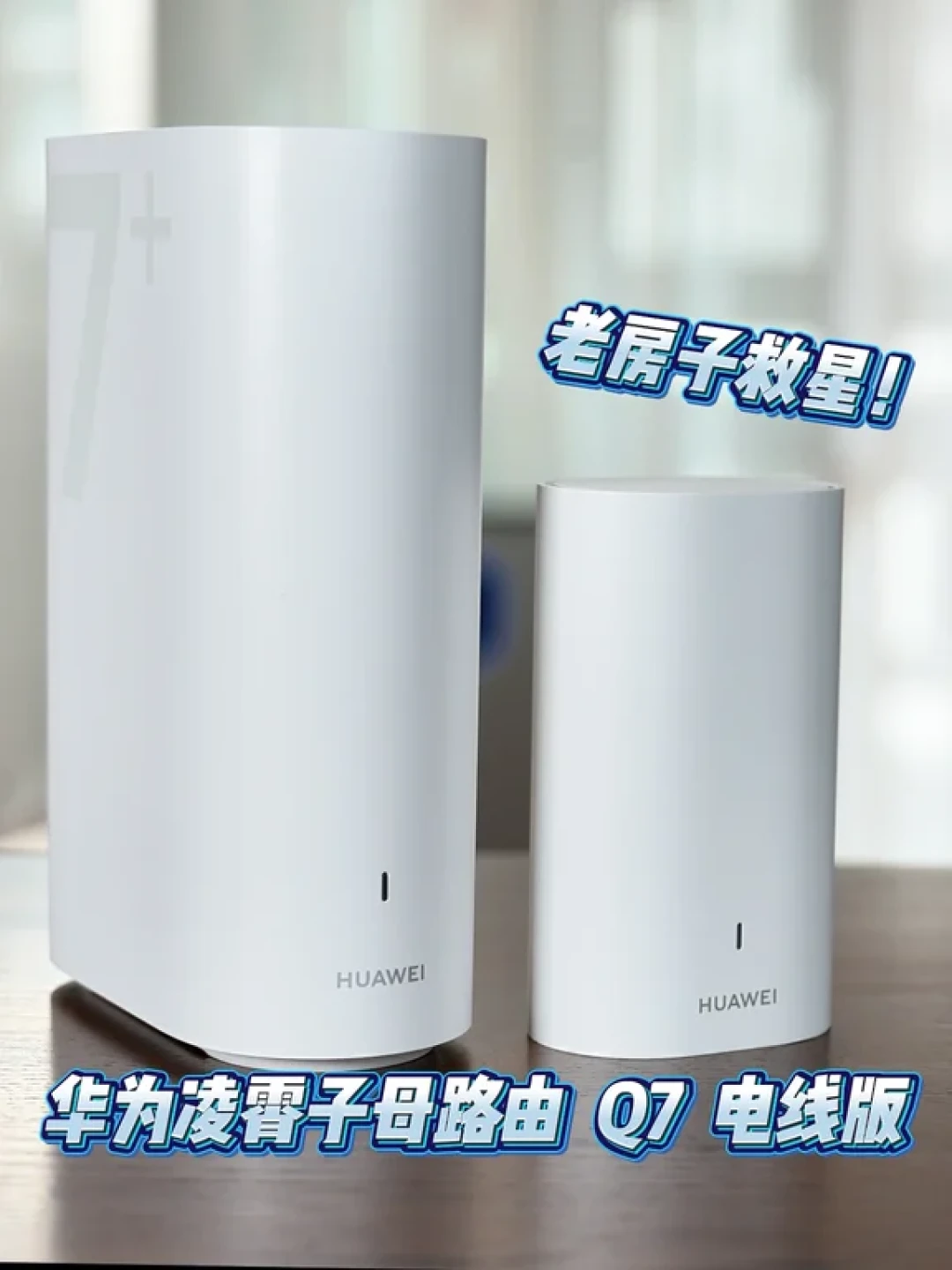
如果你一台旧路由都翻不出来,这个方案的落地成本也很低:小红书上有用户晒单,主路由中兴AX3000巡天版拼多多126元、副路由中兴方糖闲鱼25元,300元不到就组好了。 注意摆位:副路由不要塞在信号最死的死角正中央,而是放在"主路由信号还剩两三格"的位置,让它做接力棒而不是做深水救援。小红书
适合谁:租房党、暂时住的老房子、对死角的要求只是"智能家居不掉线、刷视频不转圈"的人。先试它,试完不满意再谈花钱。
三、999元的Q7电线版:PLC 3.0不玄学,但你家电路才是考官
然后是这轮的焦点。6月1日华为发布会上,凌霄子母路由Q7电线版亮相,子母套装首发1519元。 三个多月后的9月初,渠道报价里已经出现999元的子母套装,比首发跌了500块。 技术本体是PLC(电力线通信):母路由接光猫,把数据调制成高频信号叠加在220V电线上,子路由插在任意房间的墙插上解调出网络。官方口径是PLC 3.0组网速率1.5Gbps、Wi-Fi 7、最多1拖15、母子都带2.5G网口、漫游切换时延0ms。微博微博知乎专栏
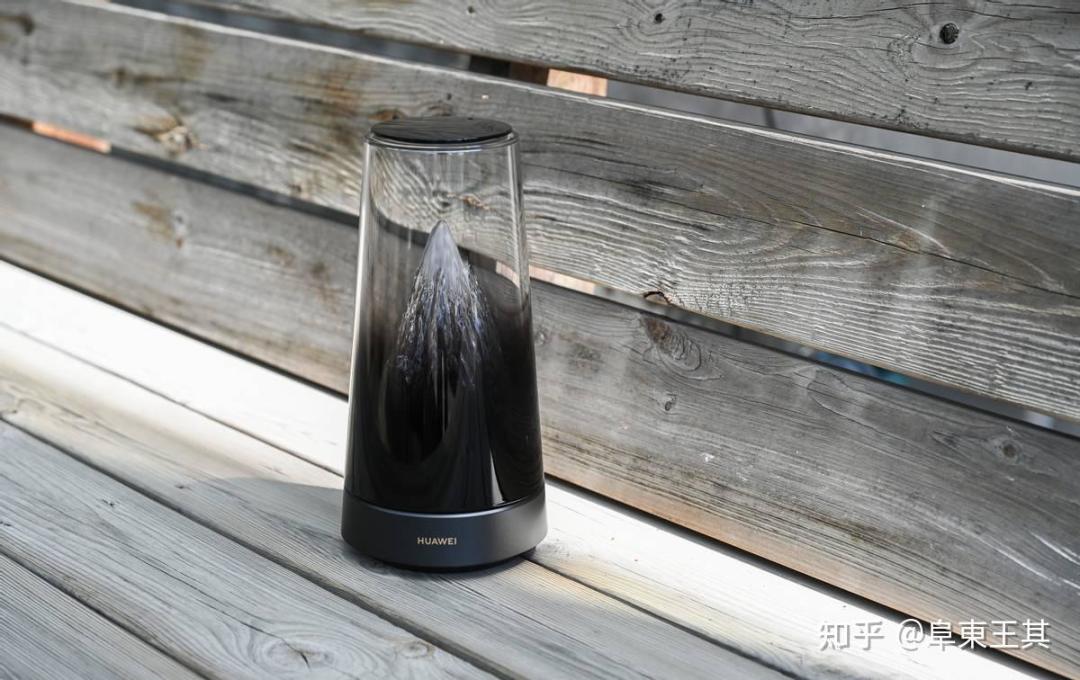
这套东西的真实表现,得把三副面孔摆在一起看。
官方和软文口径最漂亮:知乎有对比文给Q7电线版测出750Mbps,传统电力猫只有40M左右。 真实用户的记录要冷静一些:小红书实测帖的评论区里,买家自己报数,子设备速度是300,主路由旁边是千兆——子路由到手跑出承诺的一半多,已经算"比想象中好"。 而翻车记录则来自上一代:知乎一个148赞的回答,答主130平的房子用Q6E,子路由"动不动断联给你看,关键是找不到一点规律",软件还显示一切正常,最后强烈不建议任何人用PLC分布式路由器。知乎专栏小红书知乎
8月底B站那个57万播放的视频,把这场争论推到了台面上。UP主把路由器"开"进了赛车场,就想知道PLC和无线Mesh谁的组网效果更好,结论自然是PLC赢。 但评论区里懂行的直接拆台:测试里PLC用的是接线板、空负载环境,无线Mesh却在比穿墙和干扰,“拿有线的电力猫对比无线Mesh”;真实家庭场景里该测的承重墙、邻居同频、门一关信号断崖,一个都没测。也有人留言"我就是Q7用户,稳定性确实可以",但更多人认同一句内行话:电力猫主要看电网环境。 有人拿老款Q2Pro举例子,同一个型号,一个小区两户人家,隔很远协商180M、隔很近协商50M,还有人在自家间隔七八米协商掉到80M。干扰源也不是微波炉这种小角色,冰箱、洗衣机、空调、各种充电器和LED灯的高次谐波全在名单上,甚至连隔壁邻居家的设备和小区水泵都算——因为你们可能共用同一台变压器。哔哩哔哩
也就是说,PLC的速率承诺建立在"你家电路干净"这个前提上:电线质量好、插座有地线、子路由和母路由最好在同一个空开回路里,它的速率会受到电线质量、是否跨回路、大功率电器干扰等因素影响。 这三条少一条,999元买回来的就是薛定谔的千兆。小红书
另外有三个具体的坑,买之前必须知道。
一是别买错版本。Q7分网线版和电线版,网线版是AC+AP架构、子路由是86面板,给装修时预埋了网线的家庭用的;电线版才是PLC,两个版本适用场景完全不同,买错了体验天差地别,家里一部分房间有网线、一部分没有的,可以混搭。小红书
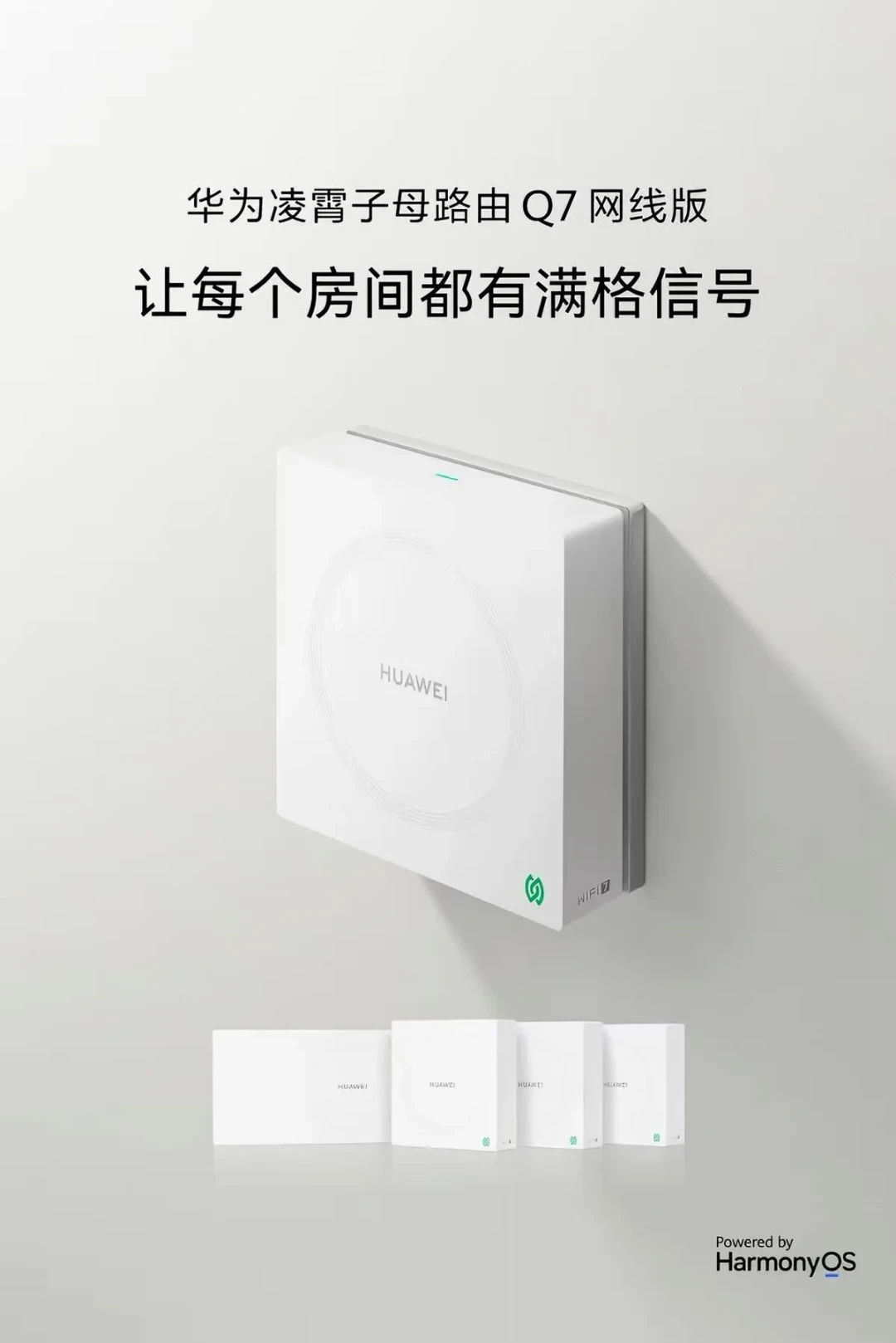
二是Q7电线版的母路由必须当主路由。小红书上有用户踩坑总结:母路由要负责拨号、开DHCP,一旦Q7改成桥接或AP模式,原厂PLC子路由直接失效。 想保留现有主路由、把Q7当AP用的玩家,这个方案直接出局。小红书
三是母路由有主动散热风扇。有用户嫌Q7 PLC声音大,得去智慧生活App的路由设置里找到风扇调节,切到安睡模式。小红书
四、对号入座:四条路,按你家的情况挑
你家的情况 | 建议方案 | 大概成本 |
|---|---|---|
租房、暂时住、手里有旧路由 | 无线桥接/无线Mesh,先试免费方案 | 0元起 |
自有房,死角只要"能用",预算想压到最低 | 两台百元机无线Mesh,注意摆位 | 300元左右 |
大户型/复式/承重墙多,电路较新有地线,不想飞明线,主路由可以换成Q7 | PLC电线版,死角房间按需加子路由(549元/只) | 999元起 |
对速率和稳定有刚需(NAS、居家办公、低延迟游戏),且能接受动明线 | 优先想办法走线:明线槽、请师傅穿线,或直接上FTTR | 看户型,几百到上千 |
反过来说,什么人别碰Q7电线版:家里主路由必须保留的(桥接需求,PLC会失效);电路老且乱、跨回路多、插座没地线的;老小区、楼里邻居设备密集、干扰源说不清的。这三种情况,钱花了大概率换回一个"时好时坏、查无规律"的网络。
五、行动清单
先花0元试。翻出旧路由做桥接,放在主路由和死角之间"信号剩两三格"的位置,跑一天测速对比。很多家庭的死角问题到这一步就解决了。
花钱之前查电路。三件事:目标房间的插座有没有地线;子路由要插的房间和弱电箱是不是同一个空开回路;冰箱、洗衣机、空调这些长明干扰源在哪个房间。查不清的,按"PLC效果不确定"做预算。
买PLC留好后路。官旗或自营渠道下单,到家先在最远的房间实测,跑不到宣传速率的一半就果断走退货流程,别信"用十周以上效果更佳"式的说法。
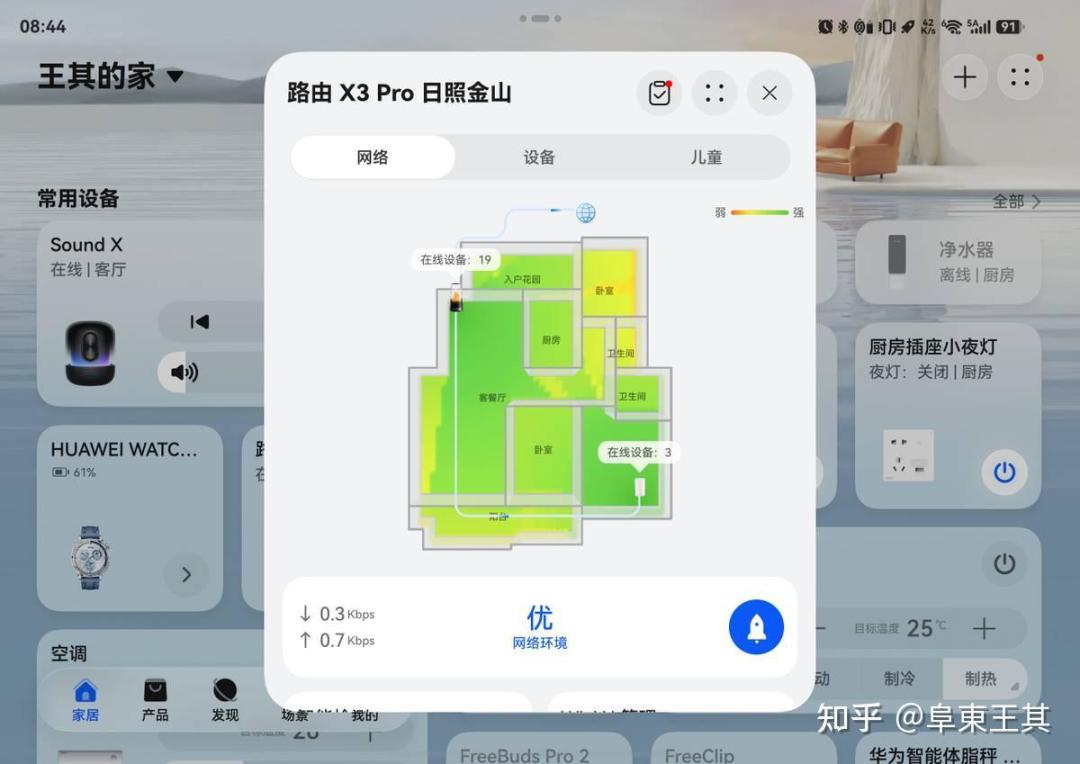
不急的话再等等。发布三个月渠道价已经从1519落到999,双11是下一个观察窗口;到时候999元的PLC和"两台2.5G口WiFi7路由组无线Mesh"的差价能买多少只子路由,值得再算一遍。
智能家居用户记住:覆盖优先于速率。2.4G频段穿墙远比5G强,设备联网要的是"连得上",0元桥接往往就够,别为用不上的千兆买单。
没预埋网线不是绝症,绝症是没搞清楚自己家的电路和需求就下单。先查电表后面,再看购物车。