















 深耕数码兴趣领域






20
41
九块九的转接卡+NVMe盘——三年前破铁盒开机从两分钟砍到十八秒
2026-11-12 10:05:26
0点赞
0收藏
0评论
前天晚上胜哥在粉丝群里捞消息,有人甩了句:"老主板没 M.2 口,还能上 NVMe 不?"底下几个人回得乱七八糟,有说能有的说不行,还有人直接劝换主板。胜哥本来想敲句"能,买张转接卡"就划走,手指停在发送键上又收了回来——这问题坑太多,一句话说不清,说错了还得替人背锅。
正好胜哥手头那台三年前闲鱼捡的 H81 破铁盒还摊在书桌上,开机得转两分钟,微信冷启动转圈转得人想砸键盘。主板是块 H81,2014 年那批办公机的标配,电源上那张"资产编号 A-037"的泛黄条码贴纸还粘着——这标签比机器都老。翻过板子看了一圈,好家伙,M.2 口一个没有,可底下那条 PCIe x16 槽空着,旁边 x1 槽也空着,落了层灰。
"这机器没坏,"胜哥拍了拍积灰的机箱,"卡的是那块 5400 转的老机械盘,跟主板半毛钱关系没有。"
当天下午胜哥在闲鱼拍了张 十五块的 M.2 转 PCIe 转接卡,又捡了条 拆机 NVMe 盘,到货那天把卡往空槽一插、盘往卡上一扣、系统克隆过去,按下开机键——进度条十几秒走完进桌面。胜哥把那张泛黄标签从电源上揭下来,贴在了新装的盘旁边,截图甩进群里:"你们问的老主板能不能上 NVMe,自己看。"
写这篇前得先说清楚,它不是教你怎么加机械盘存数据——加 SATA 盘位扩容那篇之前写过。这篇要聊的是让机器本身跑得更快:把系统盘、Docker 容器、虚拟机这些"天天在读写"的东西,从慢吞吞的 SATA 盘挪到 NVMe 上。你手头那台捡来的老准系统,不管是戴尔 OptiPlex、惠普 EliteDesk、联想 ThinkCentre 还是 Z 系列工作站,主板十有八九没 M.2 口,可 PCIe 槽基本都闲着,空着也是空着,花十几块钱接个转接卡,等于白捡一个原生 NVMe 位。
这张卡到底是啥
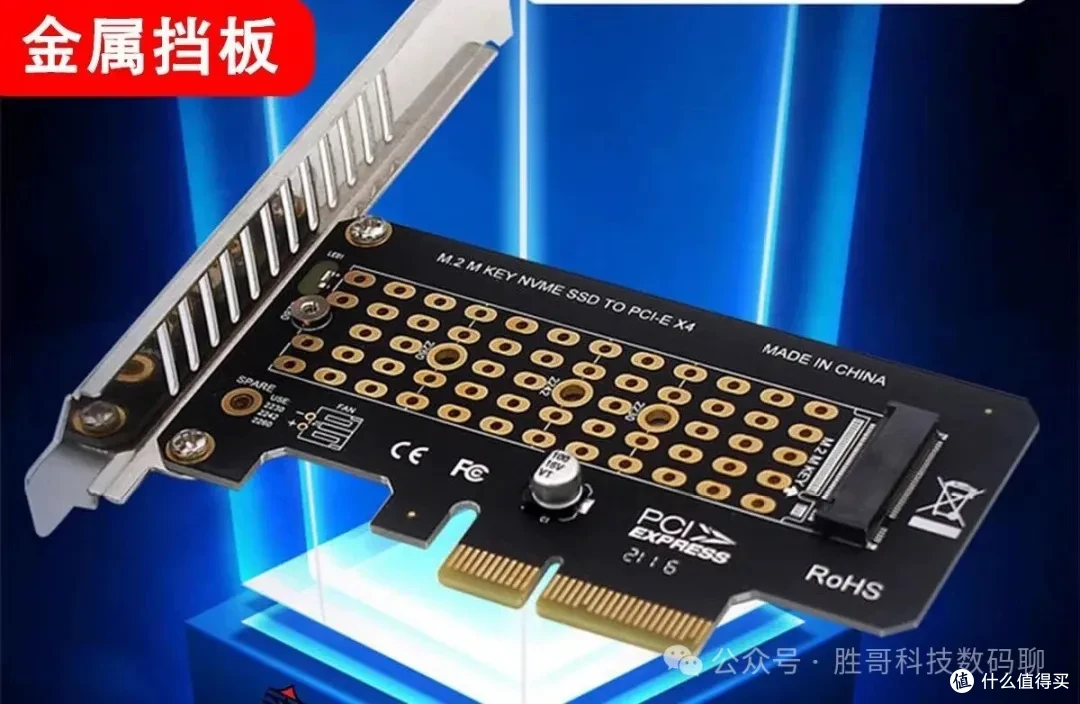
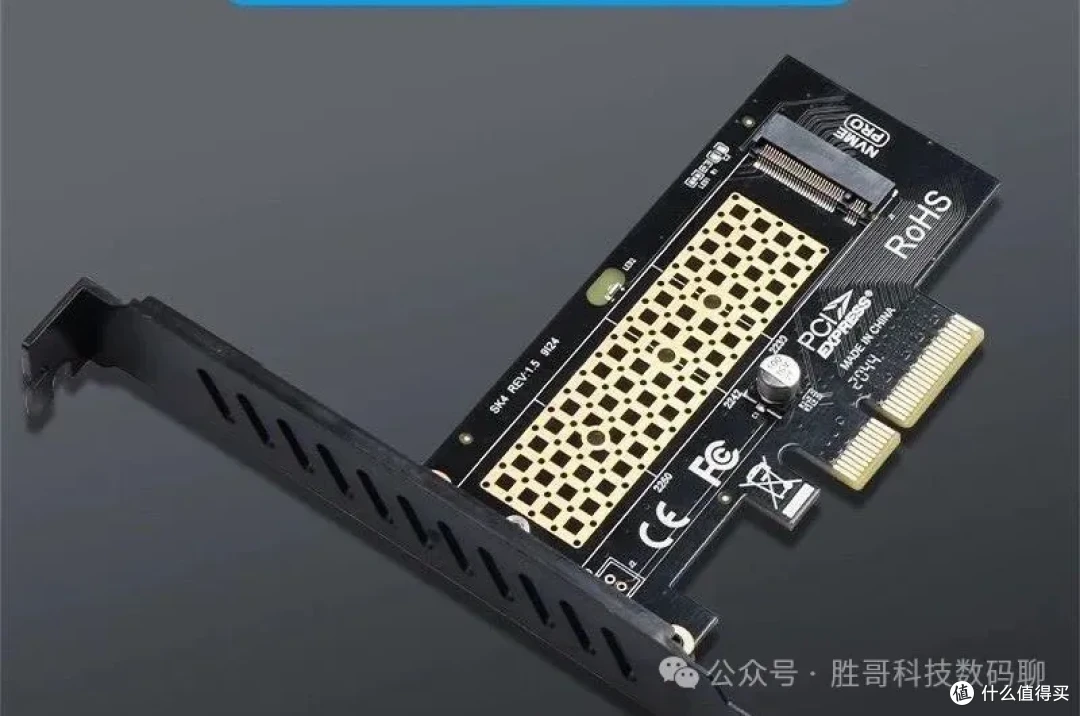
它就是块把 M.2 NVMe 固态转成 PCIe 插槽的小板子。NVMe 盘(M-Key,金手指缺口靠左)插卡上,卡插主板 PCIe 槽,系统就多了一块飞快的盘。
 图片
转接卡本体,M.2 M-Key 插槽 + PCIe x4 金手指 + 金属挡板
上图来源:网络(闲鱼卖家实拍图,非本人实机截图)
闲鱼上这玩意儿多到离谱,普通 M.2 转 PCIe x4 卡 九块九到二十四块九一大把,佳翼 SK4 那种带散热铜条的全新也才 十五块(一百多人想要),拆机件十块出头就能拿。认准"M.2 NVMe / PCIe"字样,别买成 SATA 协议的那一种——后面避坑细说。
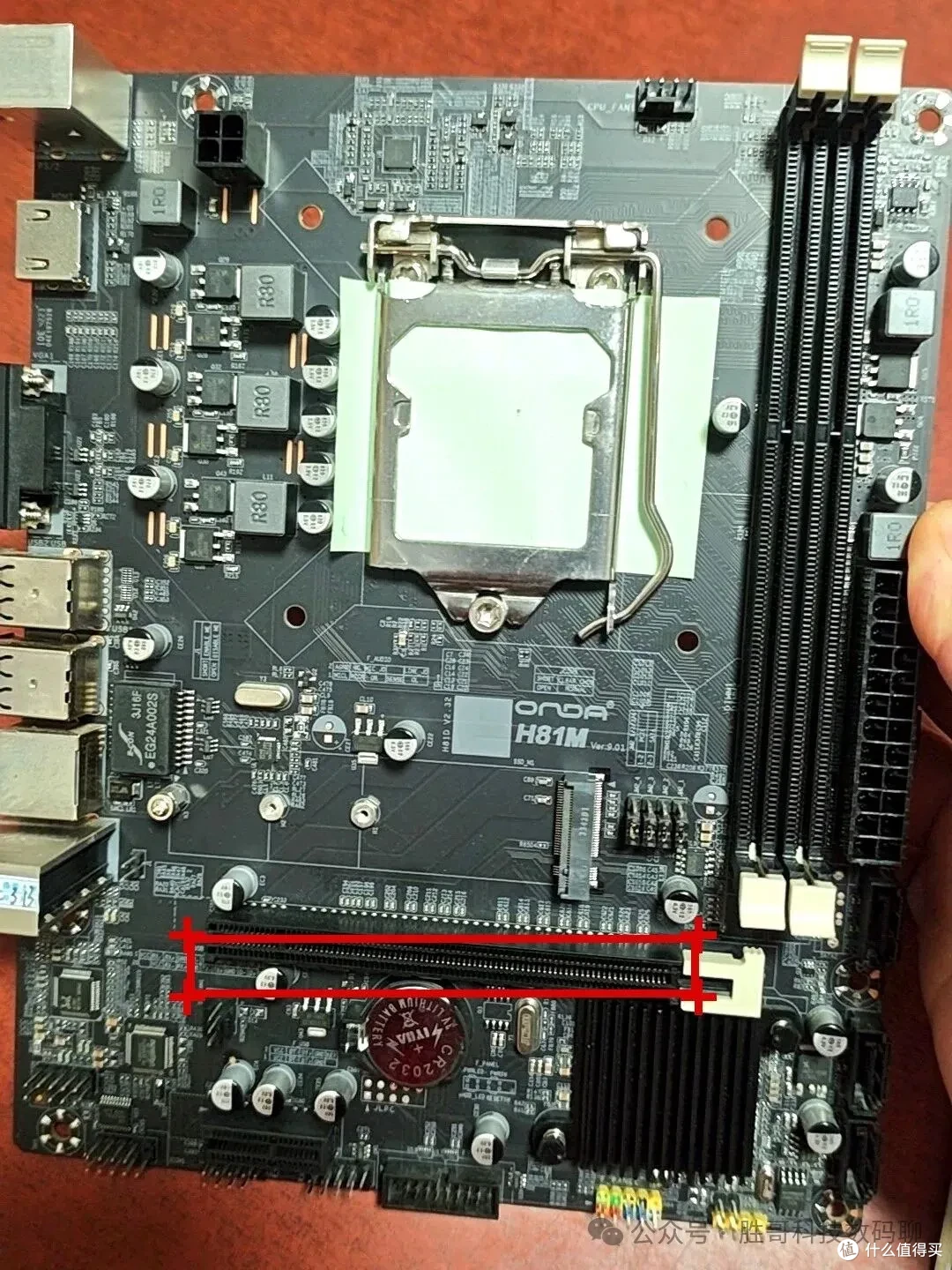
怎么知道自己能不能用?拧开机箱看一眼就完事。PCIe 槽长得都一个样:最长的 x16 是你插显卡那条,短的 x1、中等的 x4/x8 都能插这张卡,认准"中等长度、金手指在尾端"的槽就行。只要有一条空着、又没被显卡霸占,基本就成。胜哥当年那批 H81、B85、甚至更老的 H61 机箱里,这种空槽一抓一大把,本来就是给扩展卡留的位置,空着也是落灰。
昂达 H81M 实物图,红框标出来的就是那条空着的 PCIe x16 槽——转接卡往里一插,机器凭空多一条 NVMe 通道。
 图片
昂达 H81M 实物图,红框标出空着的 PCIe x16 插槽,转接卡插进去就多一条 NVMe 通道
 图片
另一种 M.2 转 PCIe 转接卡(开孔散热款),金属挡板 + M.2 插槽 + PCIe 金手指
三种玩法,按胆子选
① 当系统盘启动(开机最快):把系统装在 NVMe 上,开机和软件响应直接上一个台阶。但这里有个坑——老主板 UEFI 里没有 NVMe 引导模块。Z97、部分刷过新 BIOS 的 B85 能直接认;H81、B75 这类老 BIOS 原生不认,得么改 BIOS 注入 NvmExpressDxe 模块(有变砖风险,小白别碰),要么用 Clover 或 OpenCore 做个引导 U 盘(不碰 BIOS,但每次开机得挂着那小盘),要么直接上"免驱转接卡"——卡上自带引导芯片,贵几块钱但插上就能从 NVMe 启动,最省心。系统怎么搬?老盘先别扔,用 DiskGenius 或 Macrium 免费版把老系统分区整盘克隆到 NVMe,拔掉老盘试启动,能进桌面就完事,原盘接着当数据盘用,一步不浪费。
② 当应用盘 / 缓存盘(最稳,任何主板即插即用):不要求从它启动,Windows、Linux、飞牛 fnOS 里它就是一个普通高速盘。把 Docker 容器、虚拟机、影音库元数据、游戏塞进去,数据盘照样走 SATA。老机器当 NAS、软路由、轻应用主机,这套最香——系统跑 NVMe,仓库走机械盘,各司其职。胜哥自己的几台垃圾佬机器,就是这么分的工。
③ 当下载 / 中转盘:高速读写不拖后腿,PT、转码临时盘都合适,长时间写入也不容易成为瓶颈。
 图片
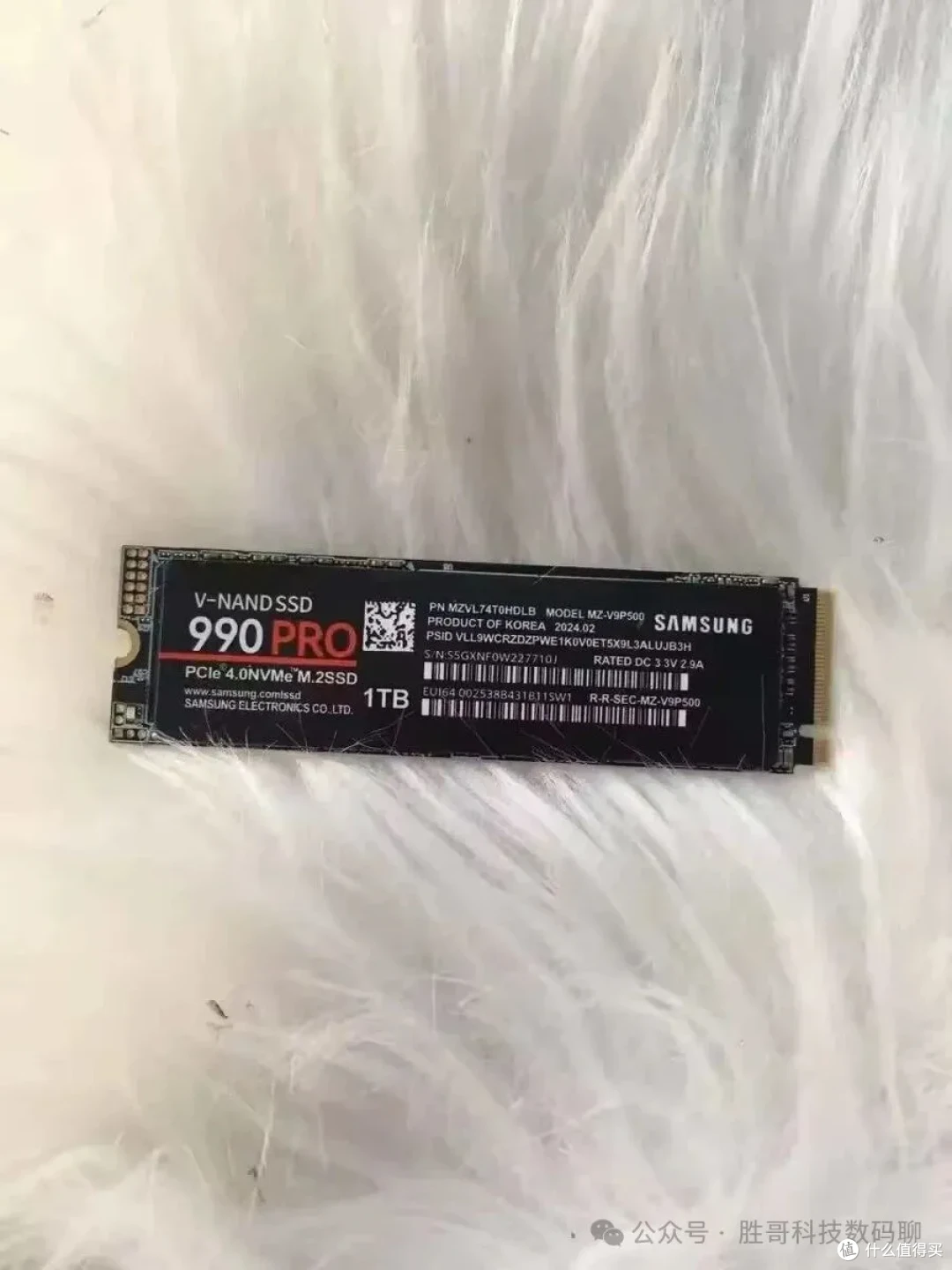
三星 990 PRO 1TB NVMe 固态本体,M.2 2280 形态
体感能快多少
数字不吹,胜哥就拿手头这台 H81 + i5-4590 实测过两遍:原来那块 5400 转机械盘当系统盘,开机进桌面 一分五十秒,微信冷启动转圈 八秒;换成 NVMe 系统盘后,开机 十五秒,微信 两秒内弹出来。Docker 容器起一个原来要二十多秒,现在五六秒。随机读写和开机这种"小文件乱抓"的活,NVMe 比机械盘快出一个量级,体感比顺序跑分还明显。
老平台受 PCIe 3.0 x4 限制,NVMe 跑不到新主板四千多的满速,但三千多 MB/s 对一台几百块的捡漏机来说,已经是脱胎换骨。
顺带一句,H61、B75 这批更老的平台是 PCIe 2.0,x4 满速封顶也就两千出头 MB/s,比 3.0 慢一截,但对比机械盘那百来 MB/s 依然是降维打击,别被数字劝退。
胜哥顺手把另一台当轻 NAS 的捡漏机也这么改了——以前系统盘是块慢速 SATA 盘,飞牛 fnOS 重启一次得等一分多钟,Docker 里跑的节点小宝、DDNS 这些容器随起随用。对 NAS 玩家更明显:fnOS 系统装在 NVMe 上,套个 Docker 影音栈,索引几万首歌的元数据再也不卡进度条。机械盘留给仓库,NVMe 留给"天天在读写"的活,这才是老机器续命的正确分工。
几个坑,踩了你得骂街
① 千万别插 PCIe x1 槽。x1 只有一条通道,NVMe 满速 x4 直接被砍到四分之一,跑分腰斩,白买。认准 x4 / x8 / x16 槽插,x4 就够它满速跑。
② M.2 盘分 NVMe 和 SATA 两种协议。好多便宜 M.2 是 SATA 协议(B+M 金手指,绿盘常见),转接卡只认 NVMe(M-Key,缺口靠左)。买盘时盯着"NVMe / PCIe"字样,买错插上不认,折腾一晚上。
③ 发热掉速。转接卡裸板没散热片,NVMe 满载会热降速。要么给盘贴片散热片、旁边吹个小风扇,要么直接买上面那种带散热铜条的卡。
④ 免驱卡不是万能。并非所有老主板都认,下单前问卖家、翻评价,挑标注"支持老主板 / UEFI"的,别闭眼拍。
⑤ 改 BIOS 有风险。注入模块刷坏就得上编程器救砖,新手老老实实用 Clover 或免驱卡,别逞能。
⑥ 小机箱认准半高挡板。惠普 EliteDesk、联想 ThinkCentre 那些 SFF 小机箱,PCIe 槽口离铁壳就几厘米,全高挡板直接塞不进去。买卡时挑"半高 + 全高双挡板"的版本,或者自己把那片金属掰折(胜哥就掰过),不然卡买回来插不进机箱,白跑一趟快递。
花多少钱,值不值
转接卡:普通 M.2 转 PCIe x4 九块九到二十四块九;免驱款贵个几块。
NVMe 盘:闲鱼拆机 512G 一百五到两百,1T 拆机 三百五到五百(三星 980PRO / 990PRO 拆机健康度满的在这个区间)。老平台跑的是 PCIe 3.0,买 3.0 盘足够,别为 PCIe 4.0 多花钱。
对比:SATA SSD 闲鱼 120G 才四十块、500G 八九十,看着便宜,但老机器 SATA3 接口封顶 550MB/s;NVMe 插 PCIe 3.0 x4 能跑 三千多 MB/s,而转接方案就多花十几块。
挑盘别贪新,拆机盘水也深。胜哥一般认准三星 PM981a、西数 SN520 这类企业拆机,或者群联方案的杂牌——健康度满、写入量不高的最稳。别碰那种"全新低价"的杂牌 NVMe,主控颗粒都虚标,当系统盘天天写,哪天掉盘你哭都来不及。
胜哥的建议很直白:你那台捡来的老准系统还在用 SATA 盘当系统盘,花二十来块(一张卡加一条拆机 NVMe)给它换个血,比纠结要不要换新机实在得多。
那台 H81 破铁盒,现在开机十几秒,胜哥把它当轻 NAS 测试机使着。这篇甩进粉丝群,那个提问的人照着搓了一台,回头在群里回了句"真香"。十五块钱的卡,治好了一台机器三年的老慢病——换新机是花钱买心安,给老铁盒换张卡是花钱买时间,前者越买越穷,后者越用越香。
懂的都懂,不懂的说了也不懂。
(胜哥科技数码聊,垃圾堆里捡过宝也翻过车,专治各种硬件选择困难症。关注胜哥,下期接着捡垃圾。)









