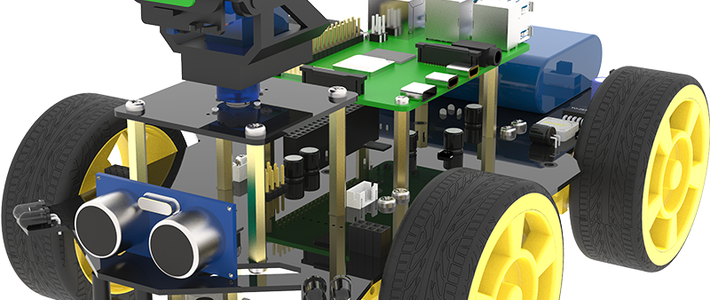
对于电赛选手而言,时间就是一切。传统树莓派OpenCV环境部署耗时费力,常常挤占了宝贵的算法调试时间。本文提供了一套从系统烧录到环境搭建的极速部署方案,旨在帮助参赛者在2分钟内完成环境准备,将更多精力投入到核心的视觉算法开发中,有效提升备赛效率。
 智能速览
智能速览
推荐使用离线方式烧录Raspberry Pi OS镜像,避免网络问题
通过arp -a命令或直接连接显示屏可快速获取树莓派IP地址
利用apt包管理器可直接安装预编译的OpenCV,速度快
通过raspi-config工具可一键启用VNC远程桌面服务
提供了OpenCV图像显示的三种窗口模式示例代码
 精华内容
精华内容
从零开始的部署过程看似繁琐,实则遵循着清晰的逻辑链条。掌握正确的工具和方法,就能将复杂的配置工作化繁为简,让树莓派迅速成为视觉处理的得力助手。下面将分步解析这套极速部署流程。
系统镜像烧录
首先,准备一张TF卡并用官方Imager工具进行烧录。建议优先选择离线烧录模式,即先下载好Raspberry Pi OS(64位)镜像文件,再通过Imager写入,能有效避免因网络波动导致的烧录失败。在烧录前,可以预先配置好Wi-Fi、SSH、用户名和密码,大幅简化首次启动后的设置步骤。
烧录完成后,将TF卡装入树莓派并通电。获取IP地址是远程连接的关键。在Windows命令行中输入`arp -a`,通过MAC地址前缀(如dc:a6:32)来识别树莓派的IP。若无法找到,可连接显示屏并在终端输入`hostname -I`直接查看。
远程连接与安装
获取IP后,通过SSH命令`ssh 用户名@IP地址`即可远程登录树莓派。登录成功后,便可开始安装OpenCV环境。执行`sudo apt update`更新软件包列表,随后使用`sudo apt install -y python3-opencv`命令安装预编译的OpenCV Python绑定库。虽然此版本并非最新,但其基础功能齐全,且安装过程仅需数分钟,非常适合电赛场景下的快速部署需求。
VNC与首个程序
为了方便进行图形化操作和调试,需要启用VNC远程桌面。在SSH终端输入`sudo raspi-config`,依次进入Interfacing Options -> VNC -> Yes即可开启服务。之后,在电脑上使用VNC客户端输入树莓派IP,即可访问其桌面环境。
第一个OpenCV程序可以尝试图像显示。文中提供了三种窗口显示模式的示例代码:默认的固定大小窗口、可手动调整大小的窗口,以及自定义尺寸的窗口。通过运行示例,能直观感受不同窗口模式的差异,为后续的图像处理调试打下基础。
遵循这套流程,树莓派OpenCV环境的部署时间得以从小时级压缩至分钟级,为电赛备赛赢得了宝贵的时间。这不仅是工具的配置,更是高效解决问题思路的体现。下篇内容将深入讲解ROI区域与绘图功能,敬请期待。你是否也想在比赛中尝试这套方案?