































 深耕数码兴趣领域









9
16
免费提升显示器帧数性能?手把手教你超频你的显示器!
2026-01-03 09:32:08
1点赞
1收藏
0评论
首先提醒:操作需谨慎
超频效果与上限受多方面因素制约,包括显示器面板素质、驱动板性能等等等等
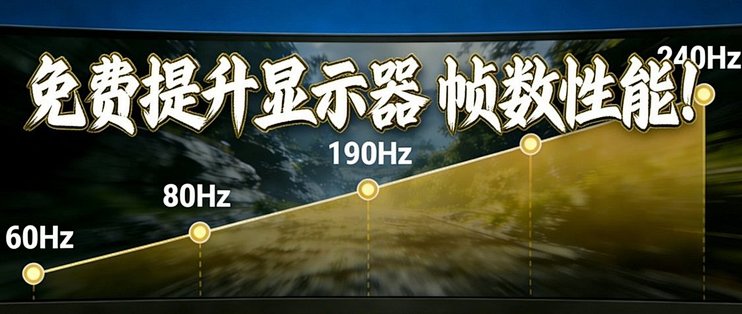
还在为显示器帧数不够发愁?但不想花一分钱,就能让你的显示器性能再上一个台阶?今天就手把手教你显示器超频!榨干显示器的每一分潜力!
无广无广无广!所以恳求大家的一键三连和关注 评论区让我看到大家的支持谢谢啦
超频前的准备工作
先给大家科普一下!原生刷新率和官超刷新率!
原生刷新率

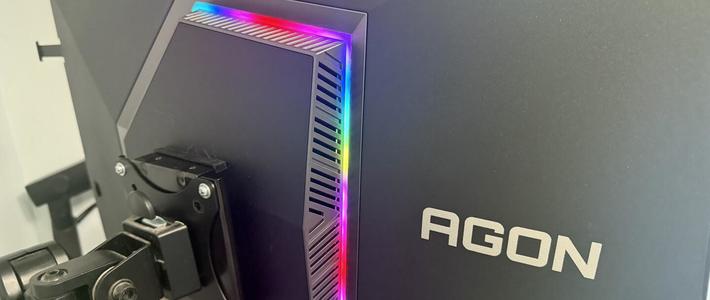
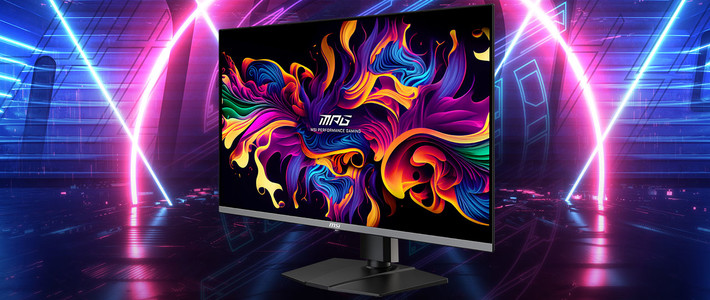
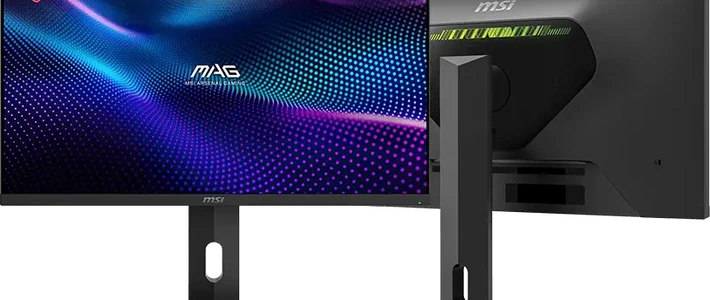
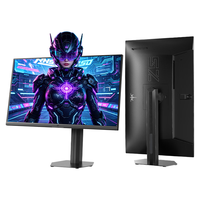
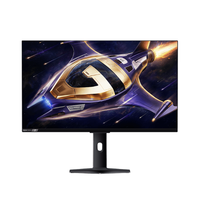
某品牌宣传图
是显示器面板出厂时就标定的基础刷新率,也是显示器能稳定运行的保底规格,这个数值下的显示效果经过了面板出厂的全面测试,画面稳定性、面板寿命都有保障,这也是该面板日常使用测试出来的最稳定参数
官超刷新率
则是厂商预留的超频

某品牌在原生的基础上超频到275hz
指的是在显示器品牌官方认证的超频上限。这个数值并非凭空设定,而是显示器厂商针对自家面板、驱动板做过调试的,相比玩家自行摸索的超频,官超的稳定性和安全性会高出不少。
确认显示器是否支持
查阅显示器官方参数,确认面板原生刷新率与驱动板支持的最大超频空间。像入门级显示器可能就没有预留超频余量,强行操作可能会直接黑屏。并且像一些出场就是超频灰烬版本的显示器,可超频的余量有可能也比较低。

PS:有些官超默认是没有开启的,需要自行在显示器面板设置中找到超频,这样才能达到官超的帧数
超频操作
进入显卡驱动设置界面

打开NVIDIA控制面板或AMD Radeon软件(这里用n卡演示)找到“更改分辨率”或“自定义分辨率”选项。

选择“创建自定义分辨率”

请大家在原分辨率和原有刷新率的基础上,逐步提升刷新率数值,每次调整幅度建议为1-2Hz

避免一次性大幅超频导致硬件过载
输入新的刷新率数值后,点击“测试”。若显示器能正常显示画面且无明显闪烁、卡顿,保存该设置;若出现黑屏、花屏,立即按esc键撤销设置(这点很重要),显示器会自动恢复到上一个稳定状态。
OK这样基本上就是完成了一次显示器超频操作
超频后稳定性与安全性测试

这里可以使用「UFOTest」检测画面是否有撕裂、拖影,并且查看实际运行刷新率。在后续使用中也要多留意异常,若出现偶尔闪烁,建议再回调2-3Hz,优先保证稳定性而非极限帧率。
OK总结一下

求个点赞!拜托啦
以上就是显示器超频的教程!使用高刷显示器在游戏中鼠标跟手度能明显提升,尤其FPS玩家能感受到直观差异~ 但大家一定要要认清面板差异:有些面板超频余量很小,别盲目超频高帧率。
最后最后再次强调:所有操作风险自担,理性超频哦!
别忘了一键三连+关注,后续还会分享更多数码硬件干货,咱们下期见!
作者声明本文无利益相关,欢迎值友理性交流,和谐讨论~