对于想入门树莓派视觉开发的初学者而言,搭建一个稳定可靠的基础环境是首要步骤。这份指南详细梳理了从硬件组装、系统烧录到摄像头调试的全过程,旨在提供一个开箱即用的操作平台,有效降低入门门槛,让学习者能更专注于后续的视觉算法实践。
 智能速览
智能速览
一份清晰的树莓派5硬件配件清单,确保准备万无一失。
利用Raspberry Pi Imager工具,一步到位完成系统烧录与预配置。
通过命令行快速安装OpenCV库及依赖,为视觉开发做准备。
提供Python代码示例,直接测试摄像头调用,验证环境有效性。
 精华内容
精华内容
想要顺利开启树莓派5的视觉学习之旅,一个正确搭建的开发环境是所有成功的起点。下面将分步详解整个搭建流程的关键环节。
硬件准备
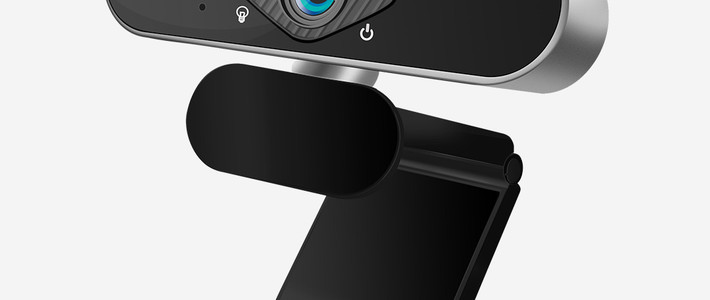
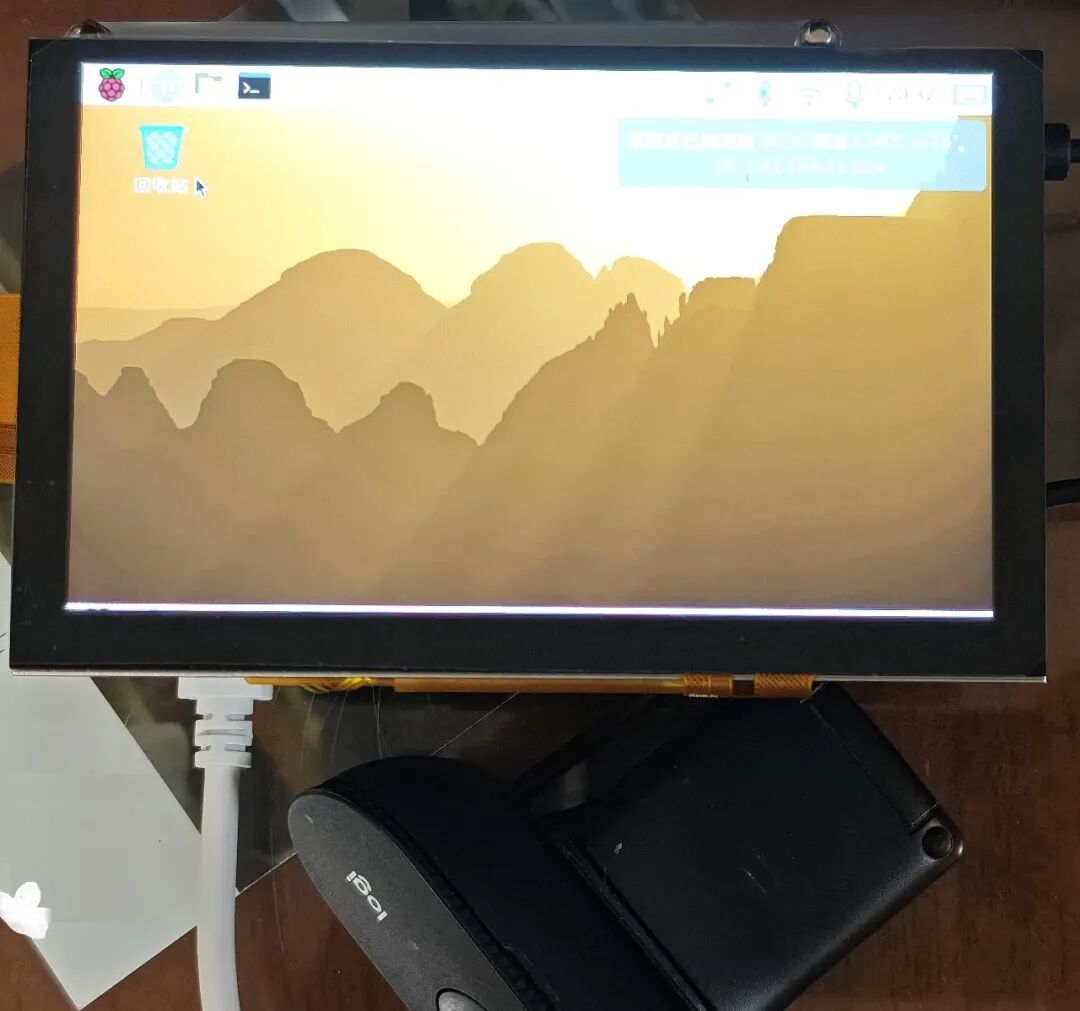
首先需要准备好核心组件,包括Raspberry Pi 5开发板(推荐4GB内存版本)、5英寸DSI触摸显示屏以及一个普通的USB摄像头。存储方面,建议使用容量至少32GB的Micro SD卡。供电至关重要,必须选择官方推荐的5V/5A PD电源适配器以保证系统稳定运行。最后,配合主动散热风扇、保护外壳、DSI连接线以及键盘鼠标等辅助配件,即可构成一套完整的基础开发平台。
系统烧录
系统烧录是搭建环境的关键一步。首先通过读卡器将Micro SD卡连接电脑,并从官网下载安装Raspberry Pi Imager工具。在软件中,Device选择rpi5,OS选择最新的Raspberry Pi OS(基于Debian Trixie)。在Customisation选项中,可以预设主机名、地区、用户账号密码、Wi-Fi信息并开启SSH,这样首次启动即可实现网络连接和远程访问。完成配置后,选择SD卡作为存储设备并点击“Write”开始烧录,等待程序完成即可。
基础配置
系统首次启动后,需要打开终端进行基础配置。首先执行`sudo apt update`和`sudo apt upgrade -y`命令,更新软件包列表并升级所有已安装的软件到最新版本,确保系统安全性和兼容性。随后,安装视觉开发所需的核心库,通过`sudo apt install python3-opencv opencv-data`命令即可一键安装Python3环境下的OpenCV库及其数据文件,为后续的摄像头调用和图像处理奠定基础。
摄像头测试
环境搭建的最后一步是验证摄像头能否正常工作。可以先通过`ls /dev/video*`命令查看系统是否识别到视频设备,或使用`lsusb | grep -i camera`检查USB摄像头连接状态。确认无误后,编写一个简短的Python脚本进行实际调用。该脚本会创建一个视频捕捉对象,循环读取每一帧图像并实时显示在窗口中,按下“q”键即可退出程序。若能顺利看到摄像头预览画面,则说明整个开发环境已经搭建成功。
至此,一个功能完备的树莓派5 OpenCV视觉学习平台便已就绪。这不仅解决了环境搭建的常见难题,也为后续进行人脸检测、物品识别等更复杂的视觉项目打下了坚实的基础。下一步,你准备挑战哪个有趣的视觉应用呢?