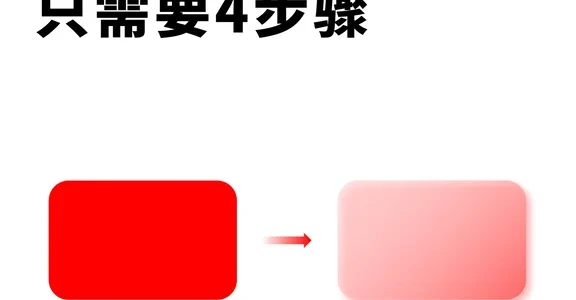
PPT演示文稿中的矩形常常显得单调乏味。掌握四个简单的步骤,无需设计基础,即可为其增添精致的高级感,有效提升整体页面的视觉品质。
 智能速览
智能速览
创建基础形状,选择圆角矩形作为起点。
设置45度线性渐变,并调整光标亮度以形成微妙的层次感。
添加与形状同色的右下角阴影,并精确控制其参数。
应用半透明粉材质,赋予形状精致的玻璃质感。
此方法操作简单,零基础用户也能快速掌握。
 精华内容
精华内容
告别单调的形状,高级感的营造往往体现在细微的调整上。通过几个关键设置,即可让普通的PPT矩形焕然一新。
奠定形状基础
首先,从插入菜单中选择形状,并绘制一个圆角矩形。相比直角矩形,圆角设计自带柔和感,是提升视觉效果的第一步,为后续的细节处理打下良好基础。
精调渐变色彩
右键点击形状,进入设置对象格式。将渐变样式设为45度线性渐变,并设置两个颜色光标。关键在于将两个光标设置为同一色系,并将左侧光标的亮度调整至55度,创造出细腻而不突兀的色彩过渡效果。
营造空间阴影
添加阴影是塑造立体感的核心。选择右下角偏移的阴影效果,颜色需与形状填充色保持一致。接着微调参数,将距离控制在5至9像素,模糊值设为14至20像素,这样产生的阴影既自然又有深度,避免了生硬感。
赋予材质质感
最后一步,点击三维格式选项。在材料设置中选择“半透明”,子类型选为“半透明粉”。这一设置能模拟出类似磨砂玻璃的质感,为形状注入了精致度和现代感,让高级感瞬间拉满。
掌握这套方法后,PPT中的基础图形也能成为设计亮点。它不仅解决了形状寡淡的问题,更提供了一种快速提升演示文稿专业度的思路,让每一次展示都更具视觉吸引力。