























 深耕数码兴趣领域














22
20
周末杂事列清楚:免费开源待办工具实测
2026-11-16 06:55:09
0点赞
0收藏
0评论
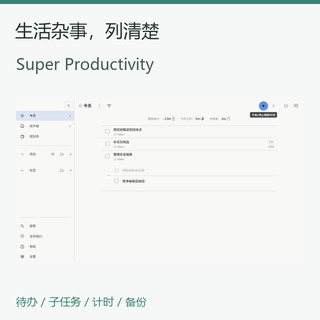
整理抽屉、补买日用品、处理旧纸箱,这些事单独看都不大,放在一起就容易漏掉一两件。用待办清单记下来,至少不用反复在脑子里过一遍。
这次试的是 Super Productivity,一款免费开源的待办与时间记录工具,GitHub 上有约 2.4 万星。它有网页版,不注册也能先用。我拿三件虚构的生活杂事做了示例,从添加、拆步骤到计时、备份都试了一遍。
软件介绍与主要功能
Super Productivity 不只是一个打勾清单。它可以把一件事拆成子任务,填预估时间,再用计时按钮记录实际用了多久。工作任务和生活安排都能记,但没必要一开始就把所有功能都用上。
普通人先看这几项就够了:
今天的待办。 把准备今天做的事放在一张清单上,做完勾选。
子任务。 一件事有好几个步骤,可以展开分别记录,不用把标题越写越长。
时间预估和记录。 预估是自己填的计划,计时是实际记录,两者不是一回事。
备份。 把清单、完成状态和时间记录导出为文件,需要时再导入。
项目、标签、规划表、专注模式这些功能也有。这篇先不展开,按下面的例子把一张生活清单用起来即可。
安装方法:先打开网页版
在电脑浏览器中打开 Super Productivity 网页版,可以直接开始,不用先下载源码或配置服务。这次测试使用的是网页版 20.0.0,没登录账号,也没配置云同步。
第一次进来是英文界面的话,点左下角 Settings,在 General 页展开 Localization,把 Language 改成“中文(简体)”。这次改完后刷新了一下页面,菜单才切成中文。当前版本还有少量英文选项,不是完全没有英文。
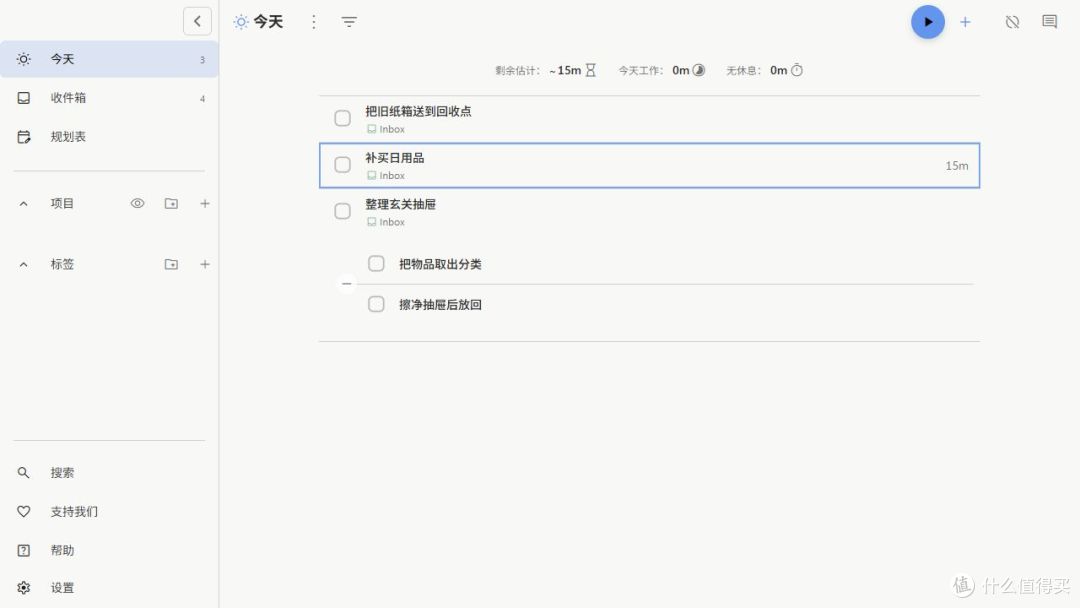
平时从左侧“今天”进入清单就行。“收件箱”用来收纳还没进一步分类的任务,同一项任务可以同时出现在“今天”和收件箱中,并不是多建了一份。
想长期使用桌面版,可以从项目官方下载安装页选择对应系统。本文的截图和操作都来自网页版,桌面端的托盘、后台与系统集成功能不在这次测试范围内。
使用步骤:三件事就能试明白
下面是这次示例的全部内容,可以直接照着输入,也可以换成自己的安排:
整理玄关抽屉 把物品取出分类 擦净抽屉后放回 补买日用品(预估15分钟) 把旧纸箱送到回收点
这里第一项有两个子步骤;后面两项是独立任务。“预估15分钟”稍后通过菜单设置,不用把括号里的说明一起写进任务标题。
先建三项待办
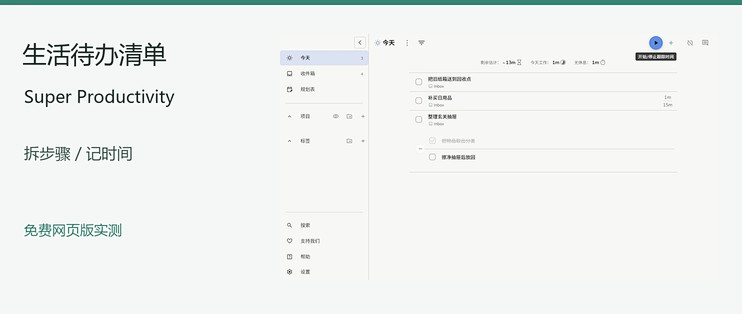
进入“今天”,点“添加更多”或右上角加号。在任务标题框里输入“整理玄关抽屉”,点“添加任务”;再依次加入“补买日用品”和“把旧纸箱送到回收点”。
新增任务这次默认放在列表上方,所以截图的顺序与输入顺序相反,三项内容都在。
把整理抽屉拆成两步
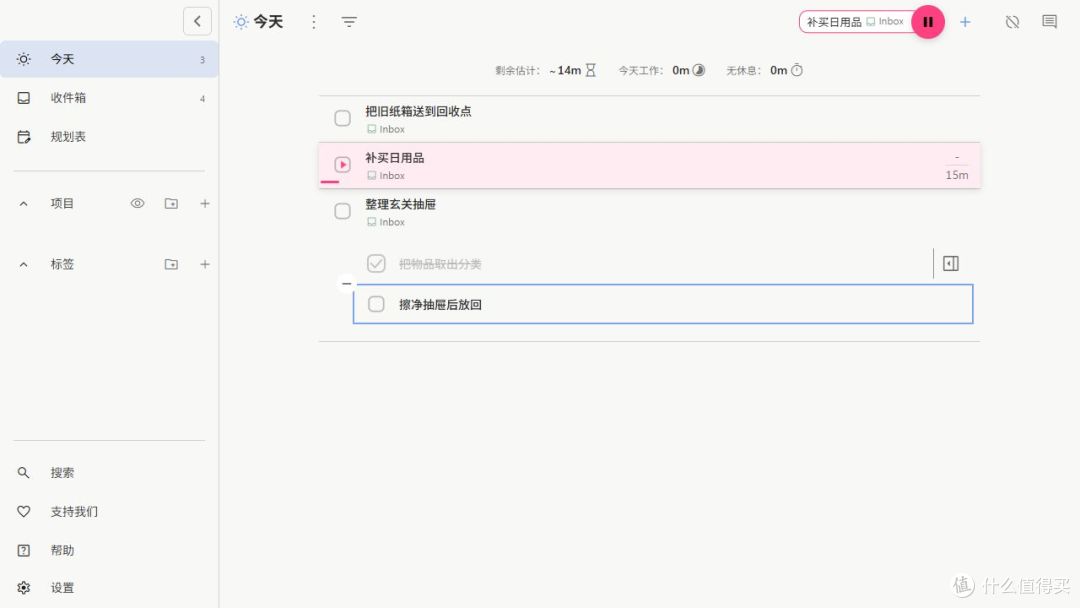
在电脑上右键点“整理玄关抽屉”,选“添加子任务”,依次加入“把物品取出分类”和“擦净抽屉后放回”。
做完一个步骤,就点它左边的方框。勾选后的文字会变灰、出现删除线,没做的步骤仍留在下面。误点了也不用重建,点回原来的方框就能撤回;这次完成、撤回、再次完成都试过了。
这种拆法适合步骤明确的事。像“整理房间”太笼统,可以先写成几步;只有“买一瓶洗衣液”这么简单,就不用再拆。
预估时间与实际计时分开看
右键点“补买日用品”,在“估算”里选择“15m”,表示计划给它留十五分钟。它不是十五分钟后自动完成,也不会因此替你启动倒计时。
要记录时间,选中这项任务,点击任务行上的播放按钮开始,暂停时再点暂停按钮。鼠标移到任务行或选中任务后,操作按钮才会出现;页面顶端也有开始/停止计时按钮,旁边会显示正在记录的任务名,先确认没有记错对象。
这次只是验证操作,累计记了一分多钟就暂停了。清单里显示“1m / 15m”,前面是已经记录的时间,后面是之前填的预估,不是买东西真的只花了一分钟。
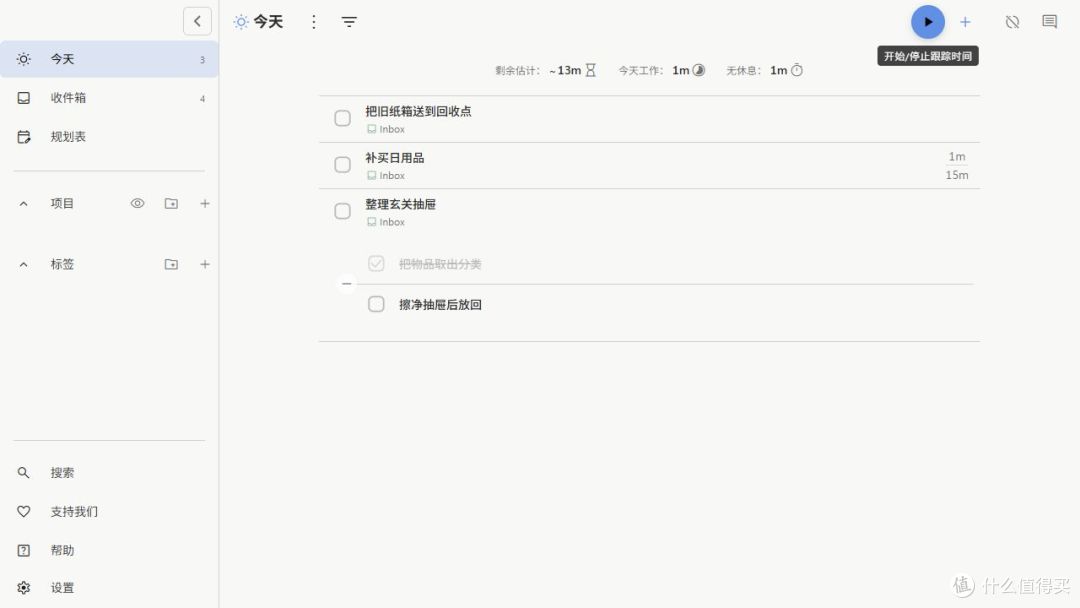
我随后刷新页面,三项待办、子任务的勾选状态,以及这条时间记录都还在。网页版可以这样先试用,但不建议仅凭一次刷新没丢,就把所有数据都只留在浏览器里。
保存与备份
点“设置 → 同步与备份”,展开“导入/导出”,选择“导出数据”。浏览器会下载一份 JSON 文件,用它备份时,选普通的“导出数据”即可,不是旁边的“导出数据(匿名化)”。
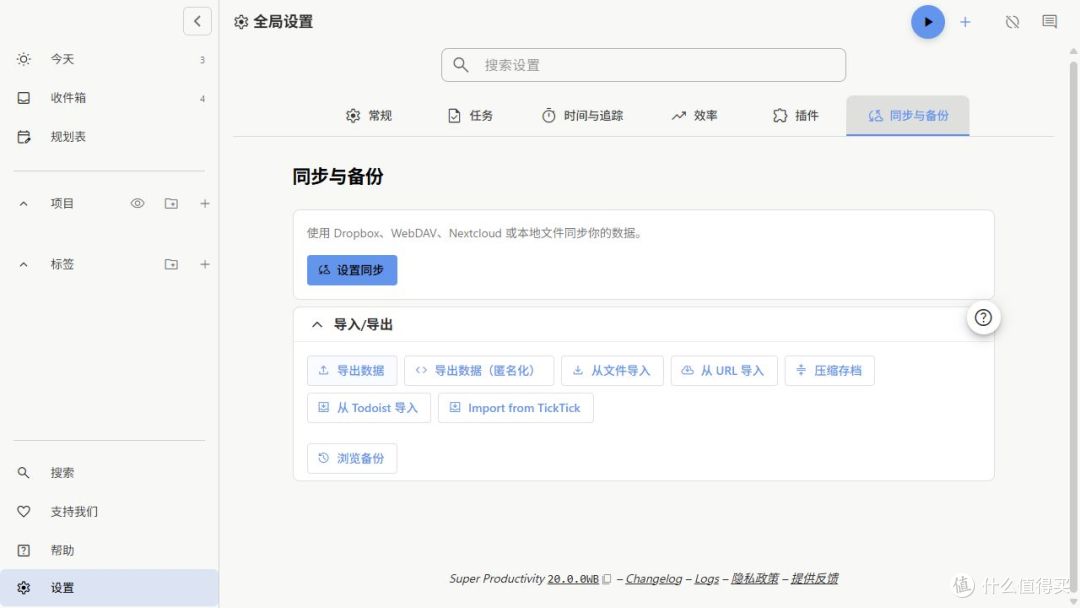
这次下载的备份里包含三项主任务、两项子任务、完成状态,以及十五分钟预估和已经记录的时间,子任务归属也保留了。
恢复也实际做了一次:我先把“把物品取出分类”改回未完成,再从“从文件导入”选择刚下载的备份。导入后,它恢复成已勾选,时间记录和预估也保留了。
但要注意,导入会替换当前数据,不是把两份清单自动合并。 已经有正式清单时,先导出一份当前备份,再决定是否恢复旧文件。不要为了试功能拿唯一一份数据冒险。
浏览器清理网站数据、换设备,都不是普通刷新一回事。网页版也没有自动把备份文件存到磁盘的功能,定期手动导出更稳妥。JSON 是可读的数据文件,里面可能有私人任务和笔记,妥善保存,别顺手发到群里。
用之前还要知道什么
计时要自己停。 官方说明,网页版不装配套扩展时没有空闲检测,人离开了,忘记暂停的计时仍可能继续。它不是替你自动判断工作和休息的工具,也不拿这次短时间测试去保证后台计时精度。
不用一上来就开全部功能。 这次只用了待办、子任务、预估、计时和本地备份。日历对接、手机通知、云同步、专注模式都没展开测试。网页和桌面版也有区别,具体可以看官方网页版限制说明。
总结
只记一两项购物需求,用手机自带备忘录也能完成,不一定要再换工具。Super Productivity 比较值得试的地方,是把一件事拆开、放到今天的清单上,并且能把计划时间和实际记录放在一起看。
这次用三件生活杂事,添加、拆分、勾选撤回、计时暂停、刷新保留和备份恢复都完成了。它的菜单比简易清单多一些,先用好这几个基础操作就够,不必因为装了个工具,又给自己多安排一项“研究工具”。
项目地址:Super Productivity 的 GitHub 仓库。
作者提示含AI生成内容。作者声明本文无利益相关,欢迎值友理性交流,和谐讨论~