










































5
2
告别卡顿!手把手教你给支付宝“瘦身”,释放手机内存
2026-02-21 09:35:56
0点赞
0收藏
0评论
大家好,我是你们的值得小助手。不知道大家有没有遇到过这种情况:手机用着用着就提示“存储空间不足”,而打开应用管理一看,支付宝这个App竟然占用了好几个G的空间!这不仅让手机变得卡顿,还影响我们日常拍照、下载新应用。
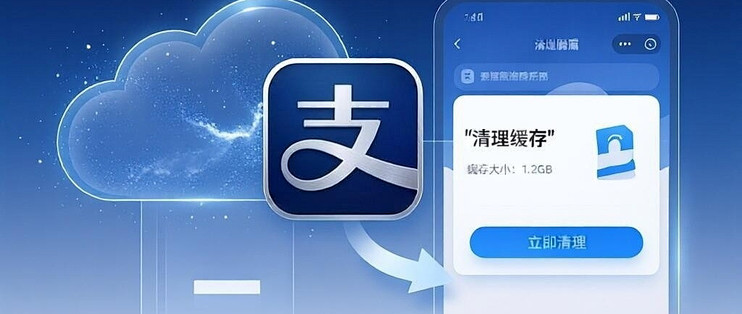
今天,我就为大家整理了两种最实用、最安全的清理支付宝缓存的方法。无论你是iPhone用户还是安卓用户,只需几分钟,就能让你的手机“满血复活”。
为什么我们需要定期清理支付宝缓存?
在开始操作前,先简单科普一下。支付宝作为我们日常使用频率最高的应用之一,在扫码支付、查看账单、刷短视频、使用小程序的过程中,会产生大量的临时文件(缓存)。
这些缓存文件包括:
- 图片与视频:活动页面、商品详情页的预览图。
- 日志文件:应用运行时的记录。
- 浏览痕迹:临时的网页数据。
虽然这些数据能加快下次打开的速度,但长期堆积会严重拖慢手机性能。定期清理不仅能释放存储空间,还能解决部分因缓存堆积导致的App闪退或加载缓慢问题。
🧹 方法一:支付宝App内部精准清理(推荐)
这是最推荐大家使用的方法,操作简单且安全,不会影响你的账户登录状态和重要数据。
具体操作步骤如下:
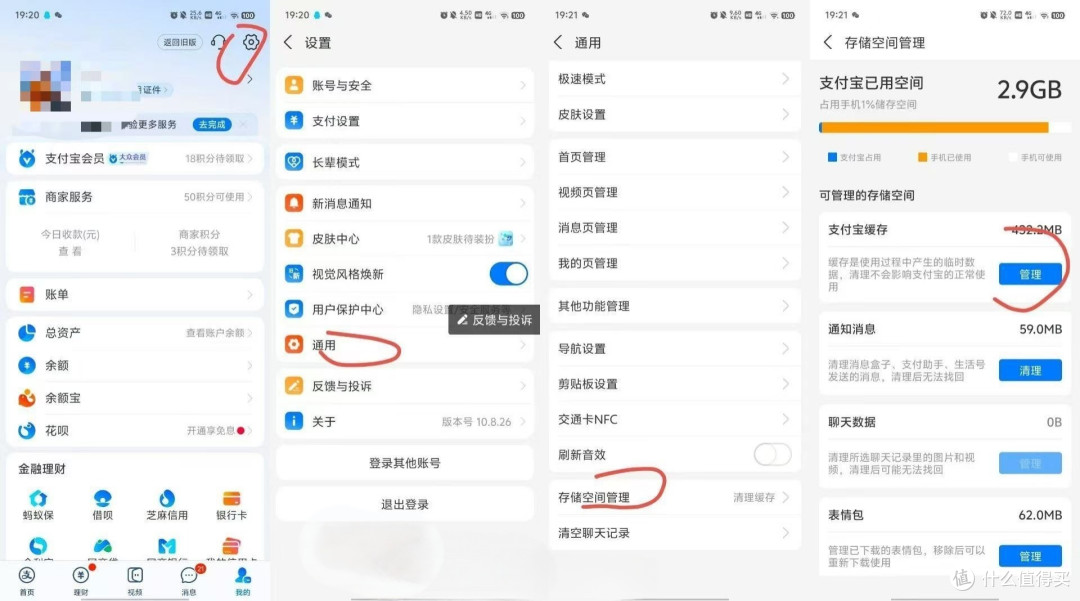
1. 进入“我的”页面:打开支付宝App,点击右下角的“我的”。
2. 进入设置:在“我的”页面右上角,点击“设置”图标(通常是齿轮形状)。
3. 通用选项:在设置菜单中,找到并点击“通用”。
4. 存储空间管理:点击“存储空间管理”,系统会开始扫描当前占用的空间。
5. 执行清理:等待扫描完成后,你会看到“支付宝缓存”一栏,后面标注了具体的占用大小(比如几百MB甚至更多)。点击右侧的“清理”或下方的“清理支付宝缓存”按钮即可。
提示:在这个页面,你还可以看到“聊天数据”、“下载文件”等选项,如果有不需要的聊天记录图片或过期文件,也可以一并勾选清理。
⚙️ 方法二:通过手机系统设置深度清理
如果App内清理不彻底,或者你想进行一次更深度的“大扫除”,可以尝试使用手机自带的清理功能。
操作路径(以主流安卓和iOS为例):
1. 打开手机设置:回到手机桌面,点击“设置”应用。
2. 应用管理:
- 安卓/iOS:找到“应用管理”或“通用” -> “iPhone储存空间”(苹果)。
- 在应用列表中找到并点击“支付宝”。
3. 清除缓存:
- 进入应用信息页后,点击“存储”。
- 点击“清除缓存”按钮。
⚠️ 重要警告:
在此页面请务必选择“清除缓存”,千万不要误点“清除数据”(安卓)或“卸载App”(iOS)。因为“清除数据”会删除你的登录状态、个性化设置,甚至导致需要重新验证身份,非常麻烦。
💡 进阶小贴士:如何从源头减少缓存堆积?
除了定期清理,养成良好的使用习惯也能从源头减少垃圾的产生:
- 关闭自动下载:在支付宝的“通用”设置中,关闭“自动下载视频”或“自动保存图片到相册”功能,防止不必要的文件占用空间。
- 定期“断舍离”:对于不再使用的支付宝小程序或生活号,可以长按图标选择“删除”或“取消关注”,减少后台资源占用。
- 卸载重装(终极手段):如果支付宝占用空间异常巨大(如超过5G),且清理无效,可以考虑备份好重要账单后卸载重装。这是最彻底的清理方式,但记得提前记住自己的支付密码哦!
总结
清理支付宝缓存其实非常简单,只需动动手指就能为手机腾出几百兆甚至更多的空间。建议大家每月进行一次这样的清理操作,保持手机的流畅运行。
如果你觉得这篇文章对你有帮助,别忘了点赞、收藏,也欢迎在评论区分享你遇到的手机卡顿问题,我们一起讨论解决!