节假日期间,想将笔记本上的游戏体验转移到更大的电视屏幕上吗?通过简单的投屏操作,就能轻松实现客厅大屏娱乐,整个过程无需复杂设备,几分钟就能搞定,大幅提升居家游玩的沉浸感。
 智能速览
智能速览
投屏前先确认电视是否为智能电视,决定了连接方式。
非智能电视可借助百元级的电视果或投屏器实现。
操作核心是确保笔记本与电视连接在同一Wi-Fi网络下。
使用Windows的Win+P快捷键是连接无线显示器的关键。
整个连接过程简单快捷,通常在几分钟内即可完成。
 精华内容
精华内容
将笔记本画面投射到电视,其实并不复杂。无论是智能电视还是传统电视,都有对应的解决方案,下面来看看具体的操作步骤。
前提准备
开始投屏前,首要任务是确认电视类型。这决定了连接方式是直接连接还是需要借助外部设备。同时,务必确保笔记本电脑与电视连接在同一个Wi-Fi网络下,这是无线投屏的基础条件。网络不一致,设备之间将无法互相发现。
智能电视直连
如果家中是智能电视,那就非常简单了。电视本身内置了投屏接收功能,只需在电视的系统设置或菜单中找到“投屏”或“无线显示”等相关选项并将其打开,使其处于等待连接的状态即可。这免去了购买额外硬件的开销。
非智能方案
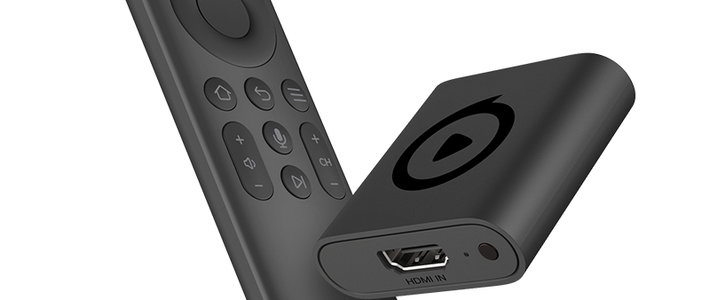
对于非智能电视,也无需担心。可以购买一个百元级别的电视果或同类投屏器。这类设备通常通过HDMI接口连接电视,自身接收Wi-Fi信号,从而让老旧电视也具备无线投屏能力,成本非常低廉。
笔记本端操作
在电视端准备就绪后,操作转向Windows笔记本。按下键盘上的“Win+P”组合键,屏幕右侧会弹出投影菜单。在此菜单中,选择“连接到无线显示器”选项。系统会自动搜索附近可用的设备,在列表中找到你的电视名称并点击连接。
完成配对
最后一步,电视屏幕上通常会弹出一个连接请求的提示框,询问是否允许该设备连接。此时,使用电视遥控器点击“允许”或“同意”按钮。稍等片刻,笔记本的画面就会成功投射到电视大屏上,连接完成。
通过上述方法,利用一部旧笔记本电脑和家里的电视,就能低成本地打造一个家庭游戏娱乐中心。这种大屏体验带来的沉浸感是小屏幕无法比拟的。不妨现在就动手试试,探索更多居家娱乐的新可能。










