















14
21
unraid虚拟机安装试玩树莓盘
2022-04-12 19:41:50
10点赞
123收藏
6评论
前言
此文是我折腾unraid的一篇个人纪录,方便以后复盘和折腾,有很多不懂不会的地方请大家多多斧正。小白不懂代码命令只能采取这个笨办法了。
树莓盘是国内一家公司新出的nas系统,基于debian,不支持ssh和开源,硬件支持树莓派、rk3399和64位x86,目前仍处于前期测试阶段,应该是走的类似极空间路线,主打轻量化和家庭人(傻)性(瓜)化影音,有一个特色功能“圈子”有点意思,可以建立一个小型共享圈让10人一起看存储的影音,支持异网硬解转码播放。根据官网简介和群里工作人员解答,正式版应该大概可能也许是采取系统免费,内网穿透收费的盈利模式(其实我也不知道)。我是在恩山了解到这款nas系统的,正好我之前买了个gd41安装unraid虚拟爱快和op做软路由,就尝试玩玩这个树莓盘系统(不要学我aio,我目前只有这个gd41没其他设备,我为了捣鼓这个树莓盘系统,折腾硬盘设置的时候重装了几次unraid)。安装过程参考学习了司波图、阿文菌、钱韦德、优雅地盲目战斗BraveRu、值友96等大佬的教程分享,在此特地感谢。
试玩下来,总体感觉这个树莓盘系统还有很大的改进空间,不过他们的产品思路还是挺清晰的,知道如何做一款简单易用的nas系统,也积极听取广大内(小)测(白)用(鼠)户的意见,就是估计小公司人手不够,产品功能更新比较慢,先放一句未来可期在这。
一、前期准备
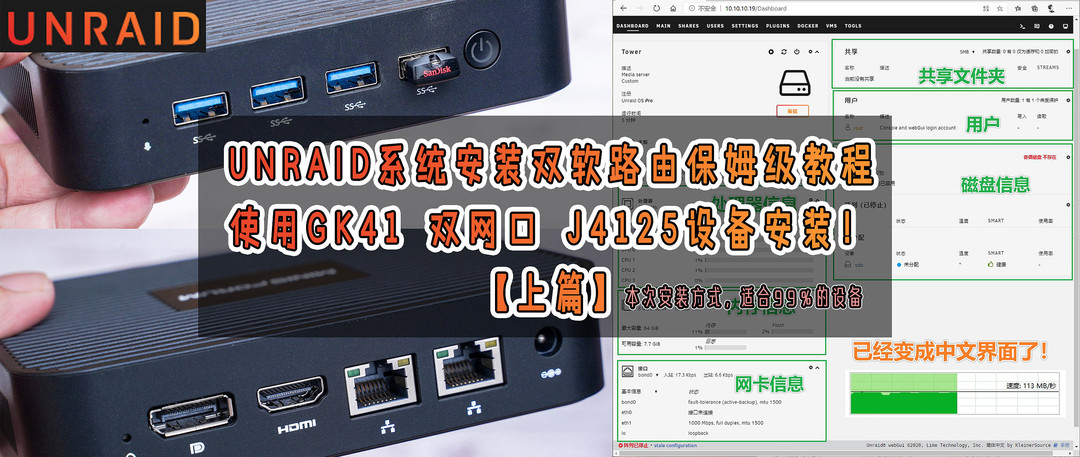
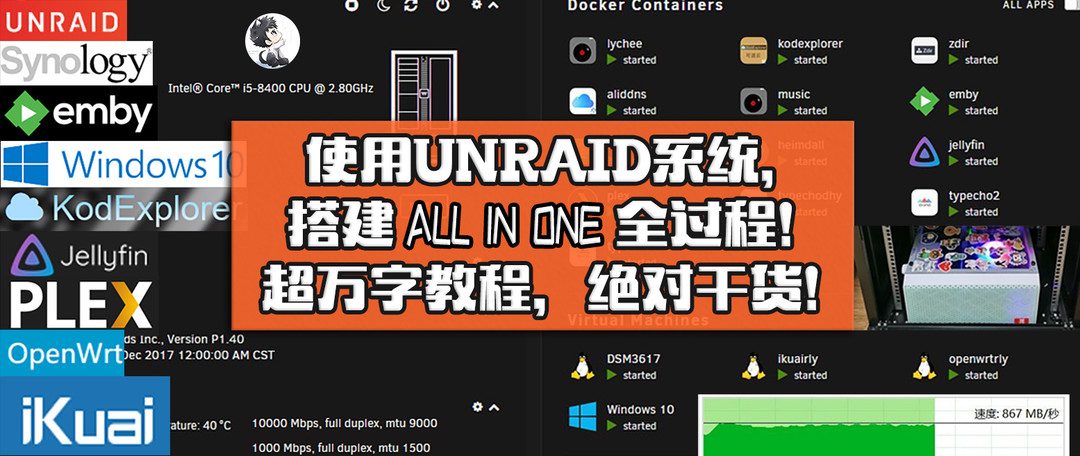
首先安装和设置unraid,我参考学习了前述的几位大佬的教程,这里就不再赘述重复造轮子了。具体步骤参考阿文菌的两篇文章就足矣:
UNRAID系统安装双软路由保姆级教程:使用GK41 双网口 J4125设备安装!【上篇】
NAS最强攻略:使用UNRAID系统,搭建ALL IN ONE全过程!超万字教程,绝对干货!
其次下载系统镜像,去树莓盘官网https://www.shumeipan.com/下载x86系统镜像,同时下载aap到手机上安装以备后续设置使用。

二、系统安装。
首先找到直通硬盘id。
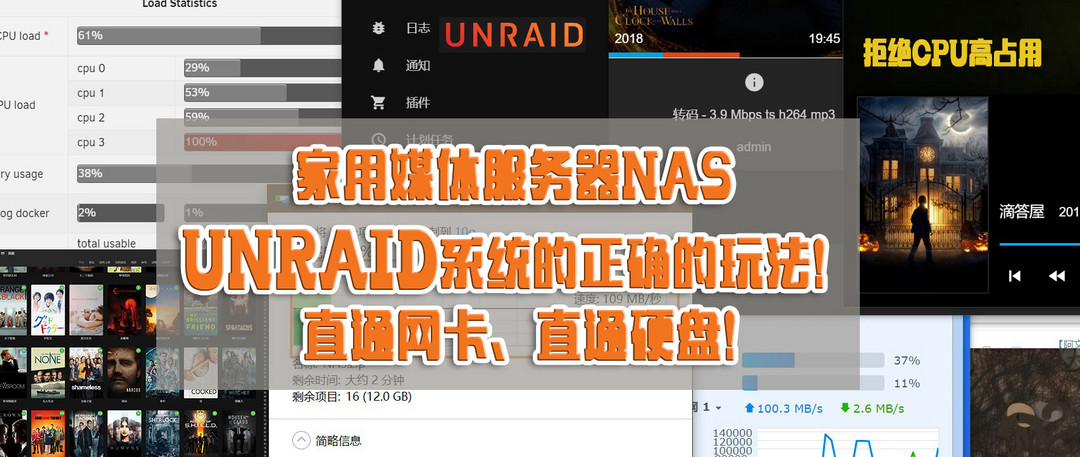
参考阿文菌的这篇关于unraid硬盘直通的文章:
家用媒体服务器NAS 使用UNRAID系统的正确的玩法!直通网卡、直通硬盘、挂载群晖虚拟机文件!
先安装插件 unassigned devices,然后找到需要直通硬盘的id,打开unraid终端输入代码:
ls /dev/disk/by-id
找到需要直通硬盘的id并记录,

然后开始创建虚拟机。配置如下:名称随意。根据官群工作人员的解释,cpu至少给到4核,内存至少4g。机器选择默认最新即可,bios选择seabios。系统盘即主要虚拟磁盘位置选择手动找到安装镜像位置即可,注意系统盘不能存放其他文件,所以这里不用设置磁盘大小,unraid会自动分配;影音资料盘即直通硬盘,选择手动,输入/dev/disk/by-id/你的硬盘id即可。我的如下:
/dev/disk/by-id/ata-HGST_HTS721010A9E630_JS10006205ABAT
系统盘和直通盘都选择sata总线

最后2步设置:Network Model选择virtio。网卡直通就看个人实际情况了,我的网卡直通给爱快了就不管了。最后点击创建整个安装流程就完成了。

三、树莓盘设置
首先打开路由器后台找到树莓盘的ip,我的是ikuai,tplink等硬路由也是类似的操作。如图IP为192.168.10.102

然后绑定nas。可以手机也可以网页端操作,但是都需要用手机号注册账号登录,很多人到这里肯定就望而却步了,但是这个是国家法律规定的,极空间等国产nas也都是因此要求我们用户手机号注册账号,同样因为这个原因,他们也就没有开放ssh和开源的计划,因为开放了他们很难把控产品是否会有违法行为,但是国家法律的规定有利也有弊,这个树莓盘以及极空间等国产nas,都在公安网备案,个人隐私(如私密资料、个人照片等)有国家兜底保护,
(1)手机端。手机号注册账号登录。左划点击我的设备,添加新设备。只要在同一局域网内,它会自动连接。

(2)网页端。打开https://www.shumeipan.com/,依次点击“管理后台”、绑定新设备、输入ip绑定,完成即可打开树莓盘管理页面


 不要问我为啥ip变了,我只是没有固定树莓盘IP重启了一下
四、树莓盘功能使用
首先排除网页端,树莓盘系统目前仍处于前期测试阶段,网页端太简陋了,只有文件管理功能和服务管理功能,其他都待开放,

 xosdownloads就是树莓盘主打功能“圈子”的影音下载文件夹
来到重点手机端。点击右上角建立圈子,圈子可以邀请其他用户加入,这样可以解锁成就“一起看小姐姐”。


在这里复制粘贴磁力或者上传种子都能直接下载,在文件管理里发现临时文件后缀名是迅雷的xltd,可知是走的迅雷服务器,问了下群里技术人员,说是拿到了迅雷的授权。所以就不要想直接拿来玩pt了。


五、smb共享
虽然不能直接玩pt,但是可以通过smb挂载,达到在unraid、openwrt等方式玩pt的目的。
以openwrt为例:参考B站up主韩风talk的视频
首先找到共享文件夹路径,如图这里有两个,一个是硬盘id,一个是硬盘名,我是采用的硬盘id,openwrt挂载路径如图:


然后transmission设置如图,

这样就挂载成功了,可以玩pt了,后面transmission的使用就和正常使用没啥区别了。
六、解码播放
这个没啥好说的,反正我也不能更改设置啥的,系统可以自动启用核显解码,异网传输数据是走的端口转发+服务器内网穿透,优先端口转发,不过服务器内网穿透也能跑满7M上传。随便下一集喵帕斯看看效果,如图

七、结语
树莓盘系统总体来说其实没啥折腾的,毕竟追求的就是易用性和人性化,最麻烦的地方就是安装配置过程,后续的使用都挺简单,也没啥折腾头,不用去折腾jellyfin、emby、plex的核显解码和异地播放,直接上手用就行了。
但是树莓盘由于是个刚出世的nas系统,说一句功能简陋都算是夸他,官方目前甚至没有关于docker的项目计划,功能这方面只能等待官方能够持续更新和补足,如果官方能够既找到合适的盈利方式又能很好的满足我们的需求当然是最好的了,也希望国产nas系统都能走出属于自己的赛道。
在虚拟机安装过程中容易出现系统盘容量不足的情况,4月12日官方更新了新版本解决了这个问题,我还没更新系统就不在这一点上多费口水了。
最后尽量不要用transmission下载传输到树莓盘里,我随便试了试transmission下载一个pt种子,cpu直接彪红了,N4120还是老老实实软路由吧

作者声明本文无利益相关,欢迎值友理性交流,和谐讨论~









校验提示文案
校验提示文案
校验提示文案
校验提示文案
校验提示文案
校验提示文案
校验提示文案
校验提示文案
校验提示文案
校验提示文案
校验提示文案
校验提示文案