




















































6
18
rclone+alist挂载百度网盘,天翼云盘等各种网盘为本地数据
2023-02-15 15:38:19
19点赞
126收藏
12评论
原理
alist支持国内大部分网盘转为webdav服务,而rclone可以挂载webdav为本地硬盘
两者组合实现了各种网盘变为本地硬盘
安装alist
alist支持的网盘如下
阿里云盘
OneDrive / SharePoint
天翼云盘 (个人云, 家庭云)
GoogleDrive
123云盘
PikPak / 分享
又拍云对象存储
Teambition(中国,国际)
分秒帧
和彩云 (个人云, 家庭云)
百度网盘
夸克网盘
迅雷网盘
蓝奏云
阿里云盘分享
谷歌相册
一刻相册
TeraBox -海外百度
这里建议docker方式,简单隔离性还好
官方代码如下
docker run -d --restart=always -v /etc/alist:/opt/alist/data -p 5244:5244 -e PUID=0 -e PGID=0 -e UMASK=022 --name="alist" xhofe/alist:latest
运行后输入下面代码查询admin密码
docker exec -it alist ./alist admin
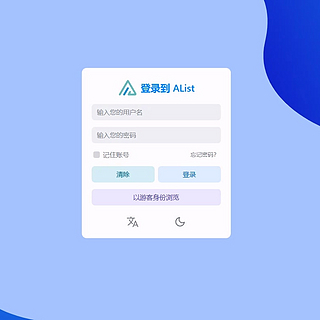
之后登陆http://ip:5244/
点击进入后台管理。
先把密码修改一下
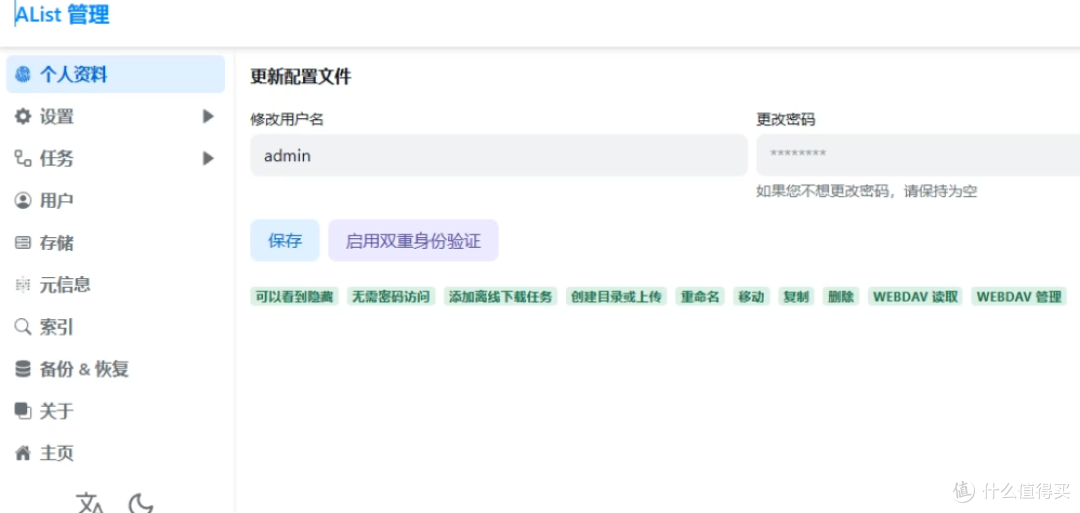
然后按照文档添加需要的网盘

这里wedav策略可以选302重定向或者本地代理
区别如下图所示

如果webav访问对象和alist是局域网,那么两种模式速度没什么区别
建议选代理模式
如果是外网的话302跳转可以绕过服务器直接访问网盘
速度要更快也不占用alist服务器带宽
不过302跳转可能要设置请求header来适配各家网盘
而代理模式就没有这个顾虑
而且302还有为多IP同时访问的问题
大家自行取舍
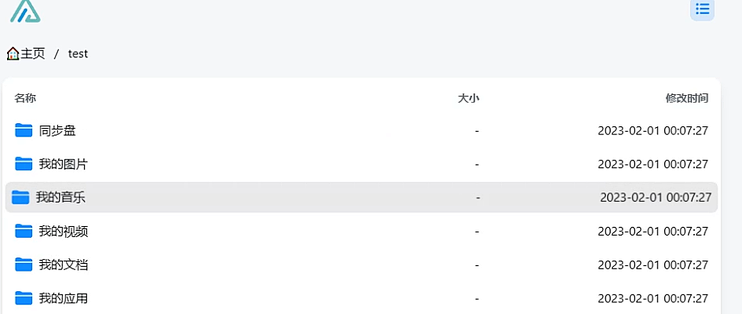
正常的话挂载完成后web端就能看到网盘的文件了
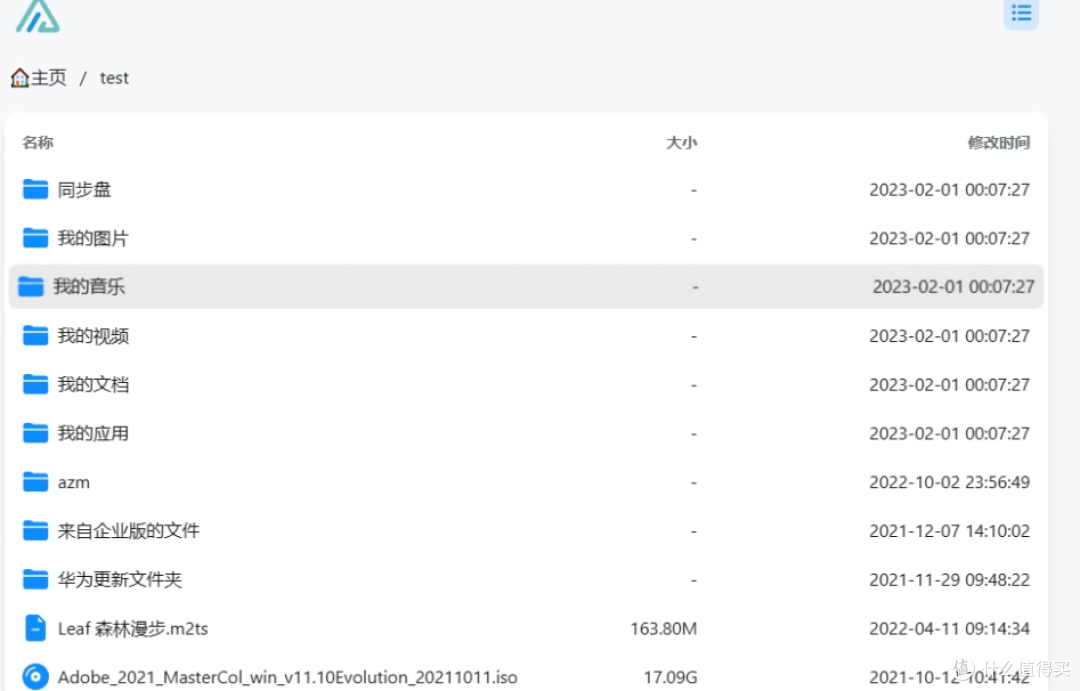
rclone挂载webdav
rclone教程已经有很多了,这里就不赘述了
我这里用的是rclone修改版
git链接无法过审,大家自行去github搜索gaoyb7/rclone-release
这里需要注意的是url地址要写http://ip:5244/dav/
webdav模式选择5 other
账号密码用修改后的admin即可

如果是302跳转的话rclone需要设置下header,代理就不用管了
可以参考下面几个示例
示例配置1,百度网盘
rclone mount baidu:/ K: --vfs-cache-mode writes --header "Referer:https://pan.baidu.com/" --header "User-Agent:pan.baidu.com"
示例配置2,阿里网盘
rclone mount Alist: /volume3/6T/Alist --use-mmap --umask 000 --allow-other --allow-non-empty --dir-cache-time 24h --cache-dir=/home/cache --vfs-cache-mode full --buffer-size 512M --vfs-read-chunk-size 16M --vfs-read-chunk-size-limit 64M --vfs-cache-max-size 10G --daemon
示例配置3,迅雷云盘
rclone mount ThunderNetdisk:/ T: --cache-dir F:RcloneCache --vfs-cache-mode full --multi-thread-streams 8 --vfs-read-chunk-size 256M --vfs-read-chunk-size-limit 800M --buffer-size 4096M

挂载完成后就和本地文件系统一样用了
速度视网络环境而定
PS:最近阿里云好像开始禁止webdav挂载了
大家酌情考虑挂载
作者声明本文无利益相关,欢迎值友理性交流,和谐讨论~
















校验提示文案
校验提示文案
校验提示文案
校验提示文案
校验提示文案
校验提示文案
校验提示文案
校验提示文案
校验提示文案
校验提示文案
校验提示文案
校验提示文案
校验提示文案
校验提示文案
校验提示文案
校验提示文案