












































4
3
超过2W用户收藏,确实很强!
2025-03-03 01:23:29
10点赞
20收藏
0评论
小伙伴们,今天要给大家安利一款超级好用的投屏神器——QtScrcpy,它在GitHub上的收藏量已经突破2万啦!这款软件支持Windows、macOS、Linux系统,而且通过USB或WiFi就能一键连接Android设备,进行显示和控制,最重要的是,不需要root权限哦!它还拥有高分辨率、低延迟、高性能等特点,拖拽就能传输文件和安装软件,甚至可以同时操作多台手机或者玩游戏,是不是听起来就超级心动呢?
 图片
图片软件使用
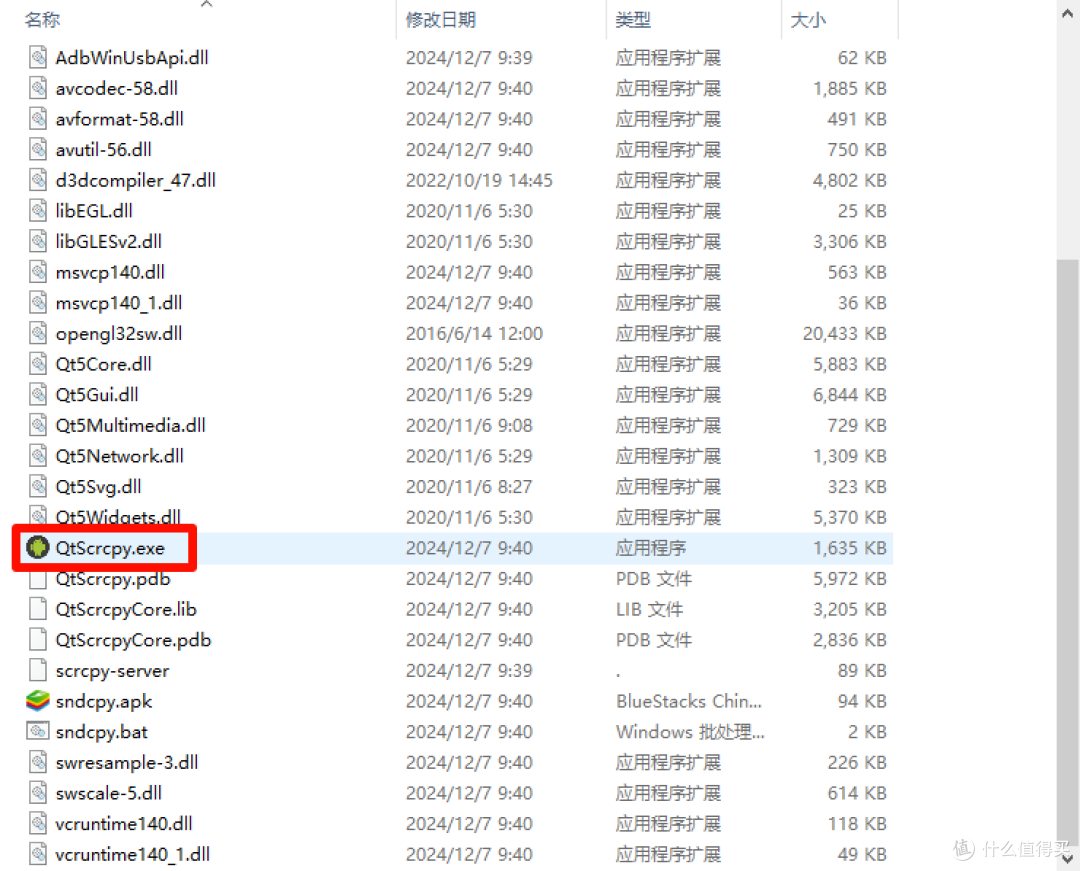
这款软件用起来超级简单,完全无需安装,直接双击软件包里的QtScrcpy应用程序就能打开使用啦。
 图片
图片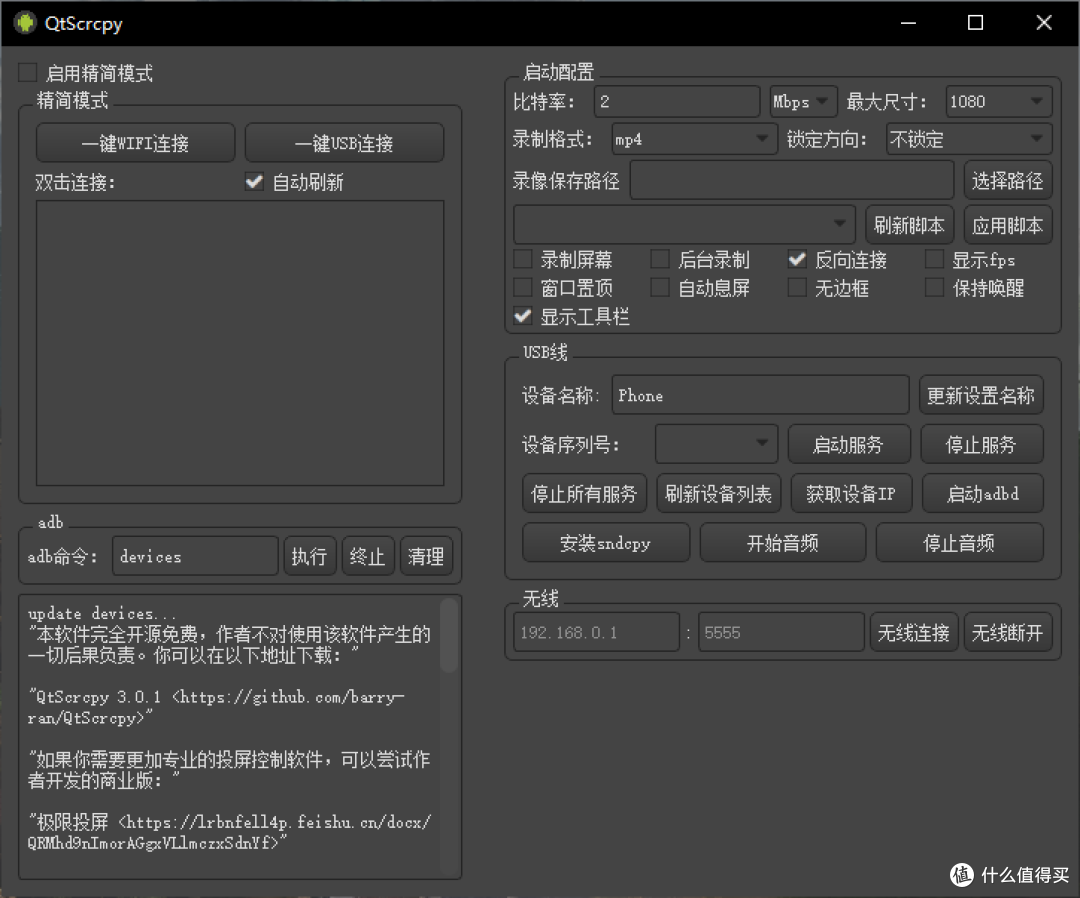 图片
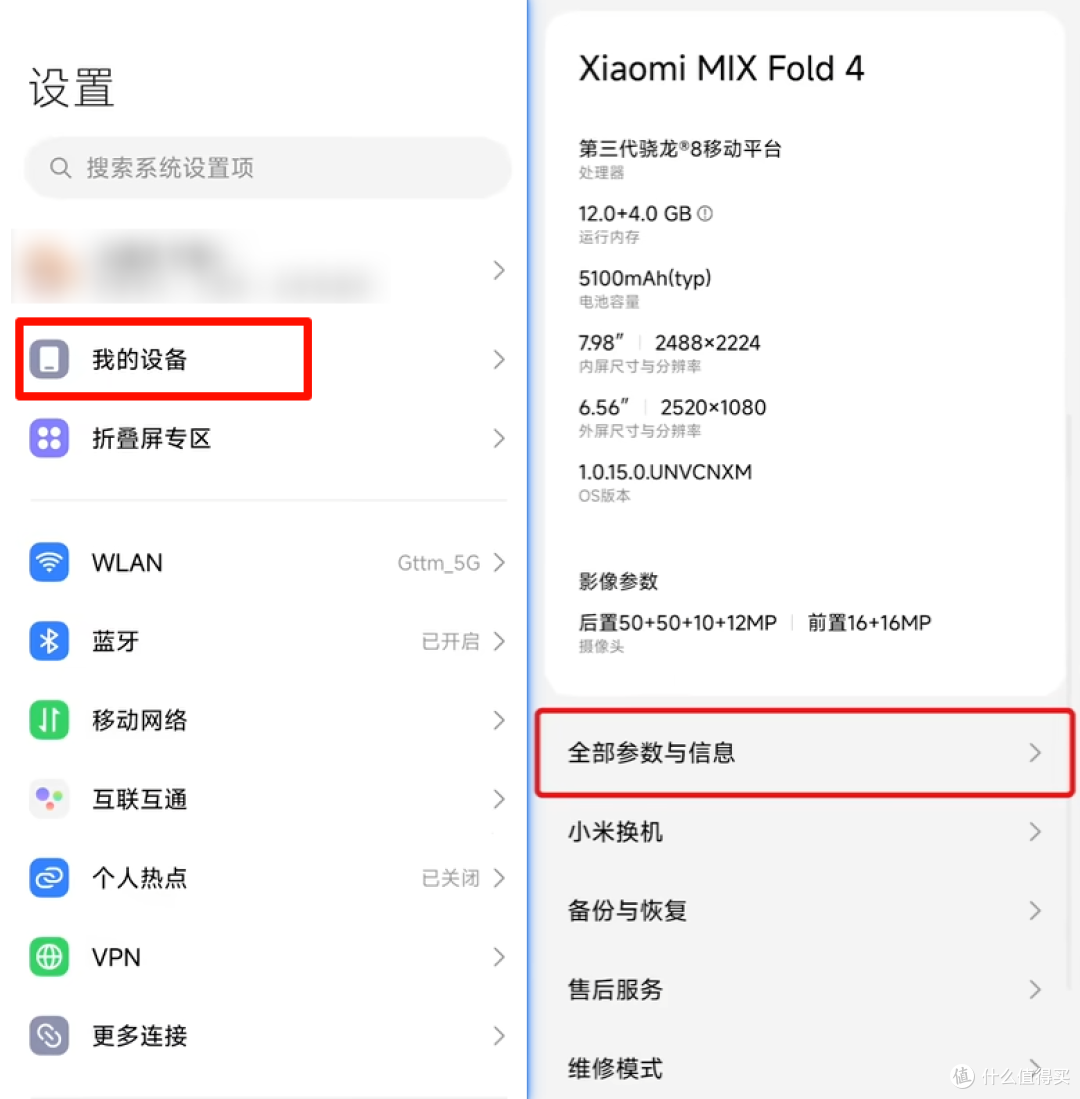
图片手机端也不用安装任何软件哦,不过得先开启手机的开发者模式。我以小米手机为例,给大家演示一下。
 图片
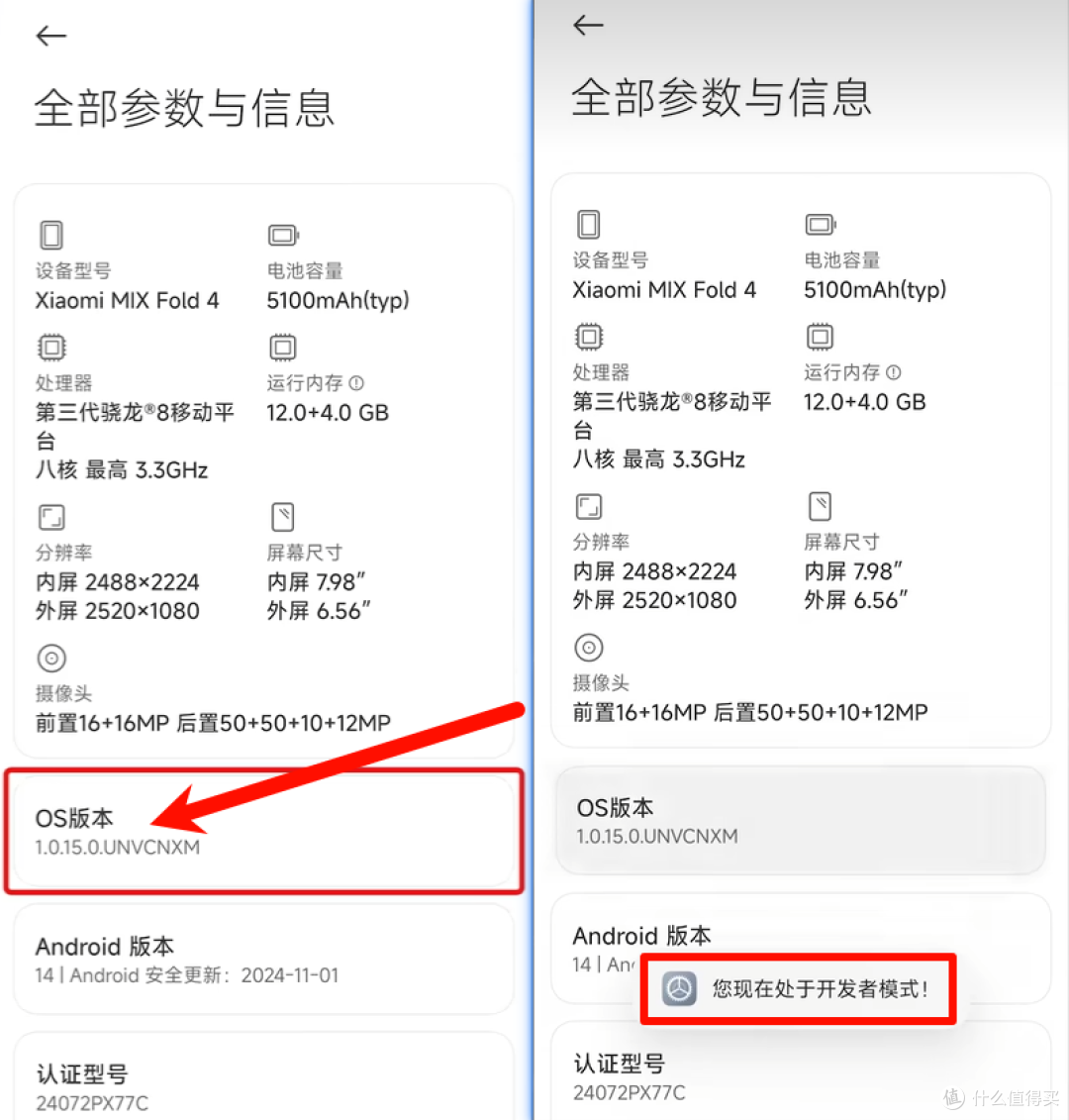
图片首先,咱们进入手机设置功能,找到“我的设备”,然后点击“全部参数与信息”。接着,连续点击OS版本(大概7次左右),直到看到“您现在处于开发者模式”的提示,就搞定啦!其他手机的开启方法也可以参考下图
 图片
图片 图片
图片如果想用电脑操控手机,就需要进入开发者选项,做更多的设置。返回设置首页,找到“更多设置”,就能看到新增的“开发者选项”啦。
 图片
图片进入开发者选项后,下滑找到并开启“USB调试”“USB安装”“USB调试(安全设置)”这三个选项。开启的时候可能会弹出一些权限警告界面,直接下一步或者确定就好。
 图片
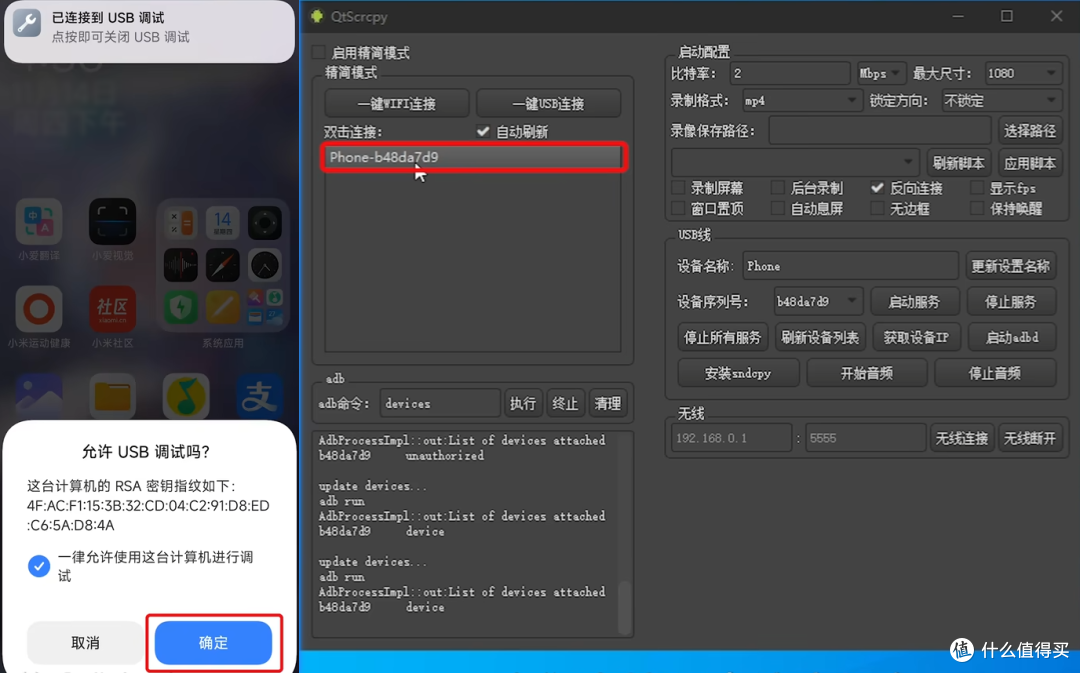
图片设置完成后,第一次投屏需要用USB把手机和电脑连接起来。手机会弹出一个允许调试的窗口,点击确定,稍等一会儿,电脑就能识别到手机啦。这时候,直接双击就能连接投屏,开始操控手机啦。
 图片
图片要是想用无线连接投屏,手机和电脑得在同一局域网下。先用USB连接手机和电脑,点击“获取设备IP”,然后点击“启动adbd”,接着点击“无线链接”。等一会儿,左侧就会显示手机的无线IP啦,双击就能连接。以后就不用再连接USB啦,电脑能直接识别这台手机,超级方便。
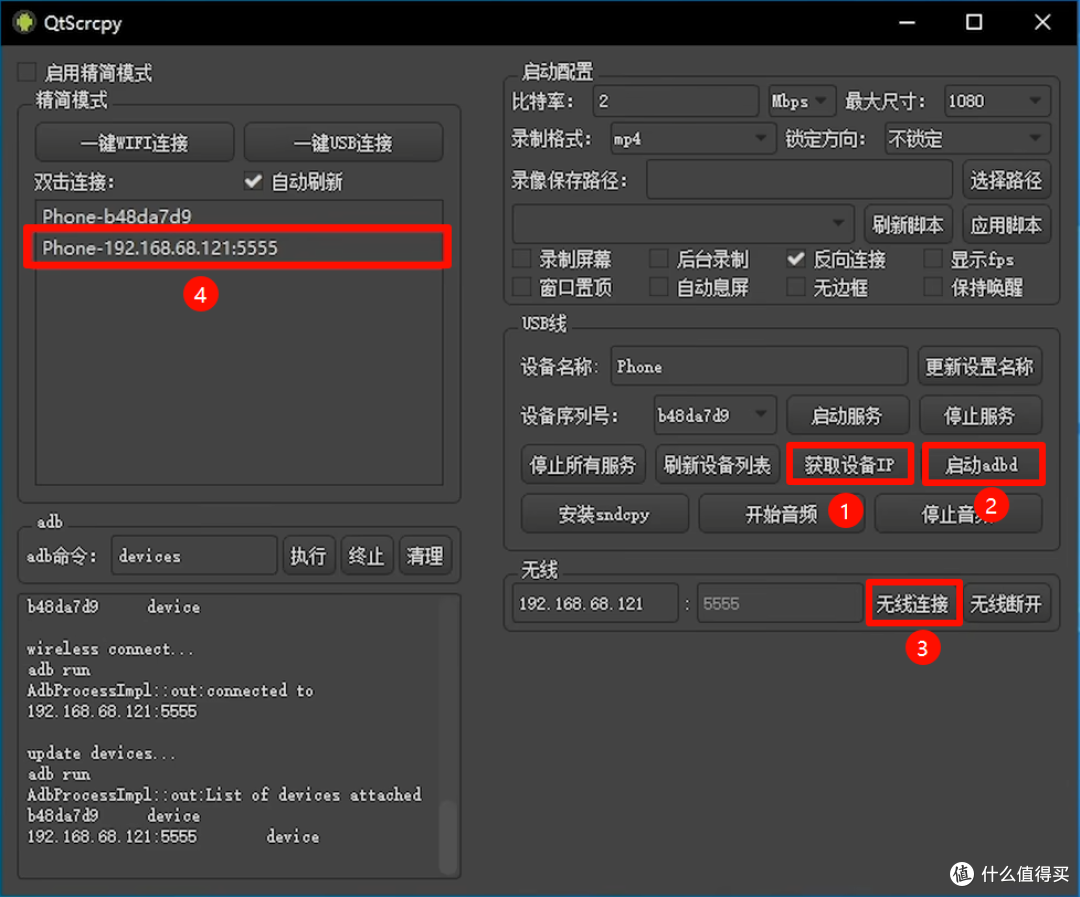 图片
图片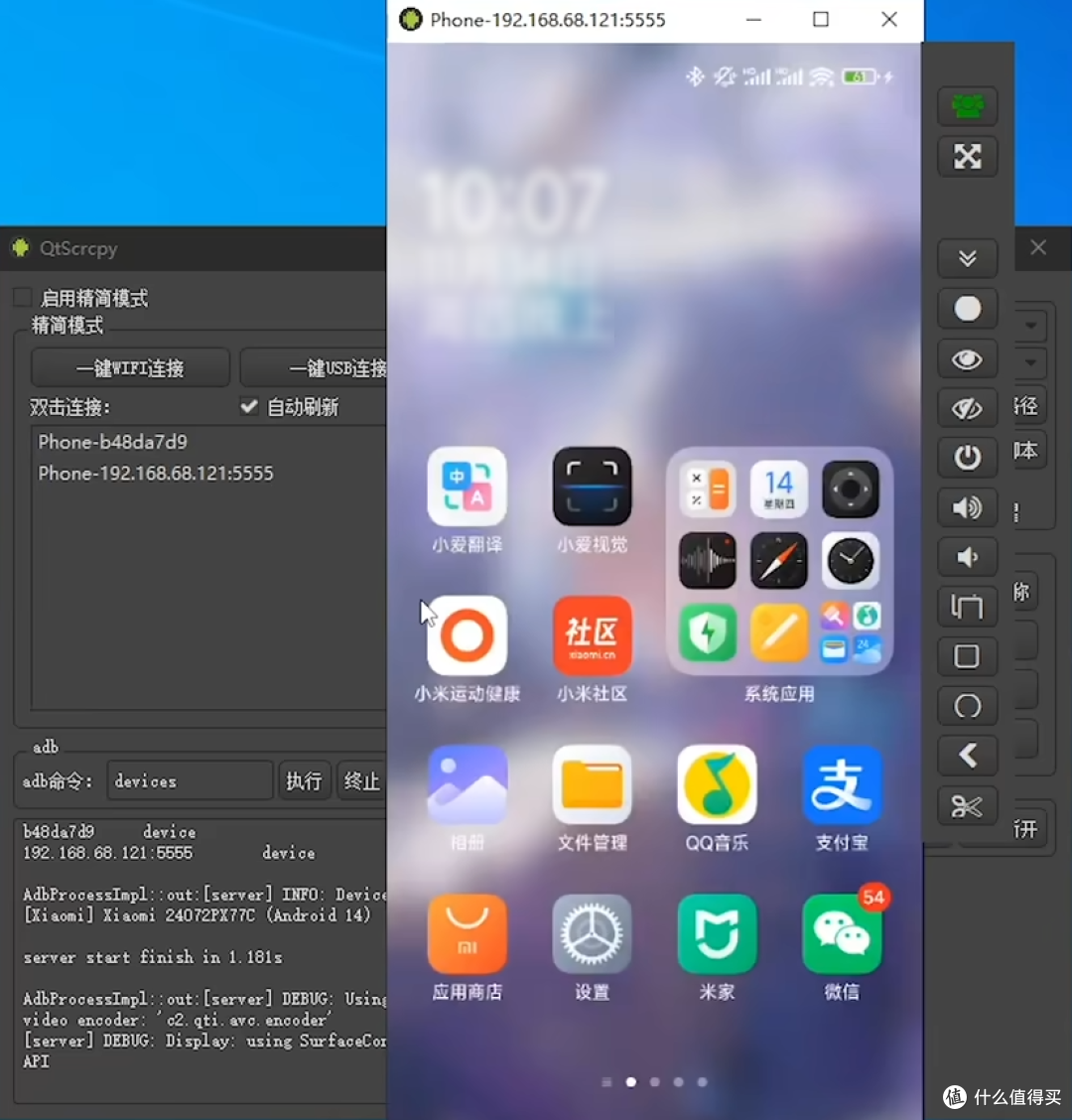 图片
图片这款软件还有个超贴心的功能,自带了和平精英、抖音等应用的键鼠映射脚本,咱们可以通过键盘和鼠标直接玩手机游戏,简直不要太爽!
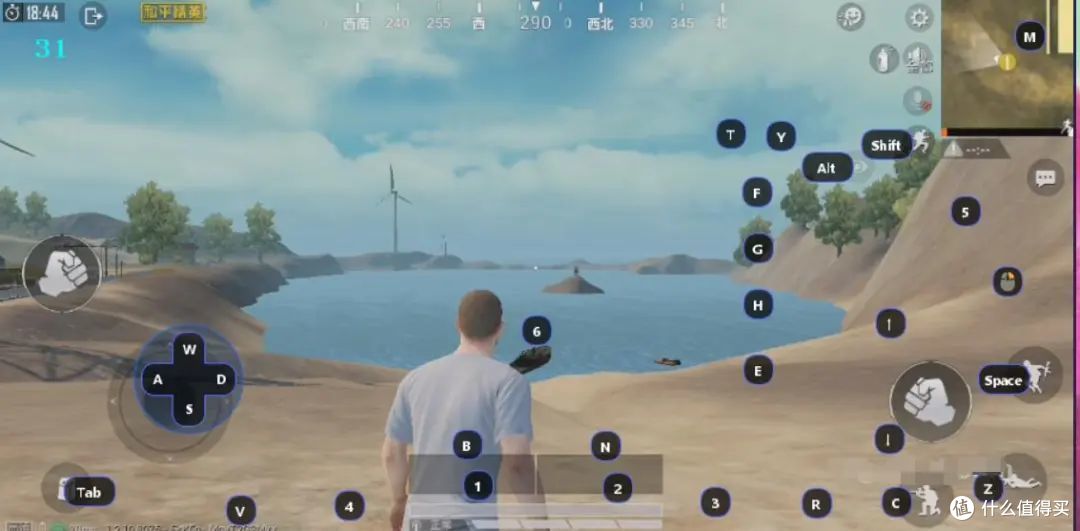 图片
图片如果同时操控几台手机还不够爽,别担心,作者还开发了极限投屏版,一台电脑能同时管理500+台手机,是不是很厉害呀!
 图片
图片「(25030201)宝藏资源【先转存-再解压下载看】」
链接:https://pan.quark.cn/s/72869ba2e245
作者声明本文无利益相关,欢迎值友理性交流,和谐讨论~