


























 深耕数码兴趣领域











2
4
极简教程:Windows笔记本如何像MacBook一样实现三指拖移
2025-05-27 10:21:54
3点赞
3收藏
0评论
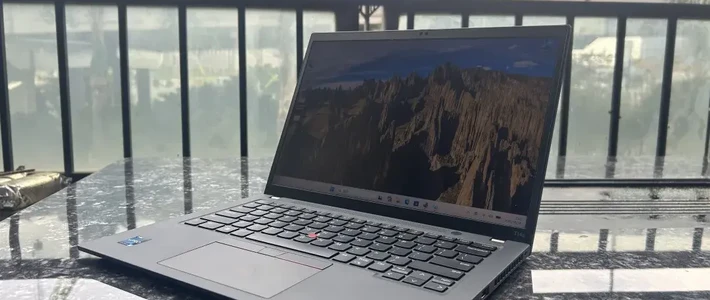
用了三年MacBook Air M1后,虽然它优秀的屏幕和极佳的续航确实让人挑不出毛病,不过由于个人始终还是习惯不了macOS系统,最终还是在小黄鱼上出掉了,换成了一台2021款的ThinkPad X1 Carbon作为备机。
但不得不说,离开了MacBook后,还真的是怀念它的三指拖移的功能,这也是个人觉得macOS系统一个很方便的地方。

在Windows系统的笔记本中,我们如果要用触摸板选择文字或者移动程序窗口,一般的操作是“双击再拖动”,这样需要在触摸板上累赘地点两次。
而macOS的三指拖移可以直接用三个手指在触控板上直接拖拽,不仅减少了一个步骤,整体的操作感觉更流畅方便一些。
喜欢三指拖移功能的人并不止我一个,最近查阅资料时发现有老哥专门开发了ThreeFingerDragOnWindows这款软件,就是为了在Windows笔记本电脑上也可以通过三指拖移来模拟按住左键鼠标拖动光标,进而实现拖动窗口和选择文本的操作,并且这款软件安全无害,在Github上已经进行了开源。

考虑到有些朋友不方便使用Github,本期我们就来分享个更加简单的安装和设置方法吧。
首先打开Windows的微软商店,搜索“three finger”,就能找到“Three Finger Drag”这款软件,并且是免费下载的。

如下图所示,直接点击“获取”即可。

在Three Finger Drag安装完成后,会提示安装或升级.NET运行库,直接点击确定即可,会跳转到微软的官方渠道下载,再然后顺势安装即可。


.NET运行库安装完成后,就可以在桌面右下角找到ThreeFingerDrag这款软件了,界面如下:

根据软件提示,想要使用提供的三指拖移功能,必须先关闭触控板原本的三指手势,避免冲突。我们点击下图中框出来的“Go to Settings":

然后在Windows设置中,将原本的三指手势的“轻扫”和“点击”操作都关闭。

最后回到ThreeFingerDrag,根据自己的需求修改一下光标移动的速度和加速等细节配置,即可完成操作了。

注意事项:
1.该软件需要开机启动才能生效,所以记得在优化系统启动项的时候别把它给禁用了。

2.这款软件并不是万能的,对任务管理器等少数程序没法实现三指拖移操作,不过正常使用时三指选中文字、文件夹内拖拽文件等操作都还是没啥问题的。










